

Společnost Dell prezentuje Wyse 5070 jako vysoce konfigurovatelnou klientskou platformu pro infrastrukturu virtuálních desktopů (VDI). Konfigurace Wsye 5070 zajišťuje, že jeho funkčnost je vhodná pro širokou škálu situací, od základního VDI klienta pro pracovníky s úkoly až po klienta podporujícího ty nejnáročnější úlohy. Konkrétněji řečeno, Wsye 5070 má 21 portů pro připojení, podporuje pět různých operačních systémů, dvě různé řady procesorů, mnoho různých konfigurací paměti a úložiště a všechny běžné protokoly vzdáleného zobrazení. Kromě toho jej lze nakonfigurovat pro podporu až čtyř 4K monitorů a dvou 2K monitorů, čímž uspokojí i ty nejnáročnější uživatele.
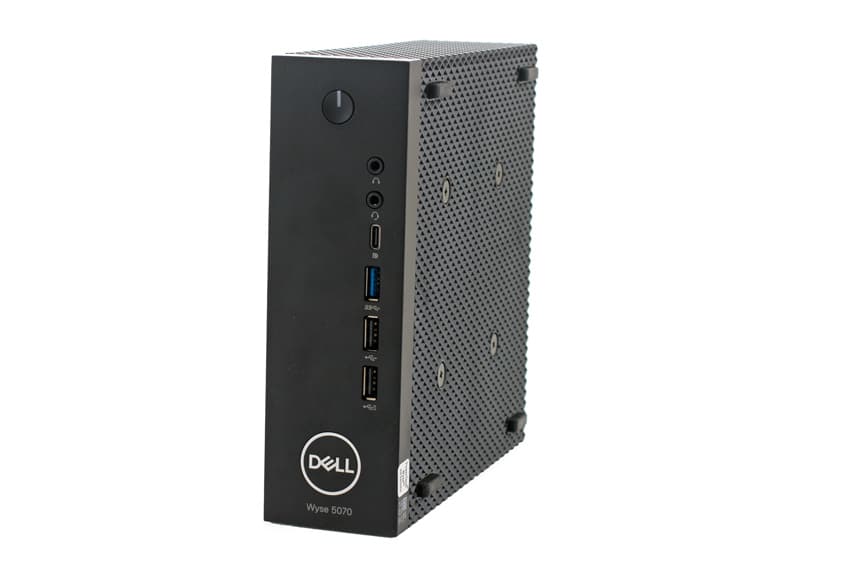
Obrázek 1 – Pohled zepředu na Wyse 5070
V této recenzi uvedu přehled specifikací klienta Wsye 5070 VDI a návrhu a konstrukce rozšířeného šasi na základě modelu, který jsme obdrželi od společnosti Dell. Poté nastíním testování zařízení, které jsem prováděl po dobu tří týdnů, a klíčová zjištění z těchto testů. Nakonec uvedu několik závěrečných myšlenek o zařízení a stručně rozeberu, kdo by z koupě tohoto produktu měl největší prospěch.
Specifikace Wyse 5070
*Ačkoli se specifikace liší v závislosti na konfiguraci, zde je obecný přehled specifikací Wyse 5070.
| Výrobce | Dell |
| Model | 5070 |
| Obvyklá cena | začíná na 516 USD (pouliční cena přibližně 400 USD) |
| Typ klienta | tenký klient |
| Formální faktor | small, |
| OS |
|
| Podporované protokoly vzdáleného zobrazení |
|
| Procesor (CPU) | Intel Pentium Silver J5005, Intel Celeron J4105 |
| GPU | Grafická karta Intel UHD 600/605, AMD Radeon 9173 s rozhraním PCI-E |
| Memory | 4GB-8GB DDR4 2400MHz, dva sockety SODIMM |
| Skladování |
|
| Display | |
| Pentium s grafickou kartou | až 6 monitory (4 s rozlišením 3840×2160 při 60 Hz, 2 s rozlišením 2560×1600 při 60 Hz) |
| Pentium | až 3 monitory (2 s rozlišením 3840×2160 při 60 Hz, 1 s rozlišením 2560×1600 při 60 Hz) |
| Celeron s 8 GB RAM | až 2 monitory s rozlišením 3840×2160 a 60Hz |
| Celeron s 4 GB RAM | až 2 monitory s rozlišením 2560×1600 a 60Hz |
| Spotřeba energie | 19.5 V 6.7 A |
| Porty (tenké šasi) |
|
| Porty (rozšířené šasi) |
|
| multimédia |
|
| Síťové připojení |
|
| Fyzická velikost | |
| Štíhlý podvozek | výška 184 mm x šířka 35.6 mm x hloubka 184 mm |
| Prodloužený podvozek | výška 184 mm x šířka 56 mm x hloubka 184 mm |
| Fyzická hmotnost | |
| Štíhlý | 1.2 2.65 kg (lbs.) |
| Prodloužený | 1.3 kg (3.0 lbs.) bez rozšiřující karty |
| Záruka | 3 rok dílů a práce |
Design a budování
Jednotka Wyse 5070, kterou jsme od společnosti Dell obdrželi, byla vybavena čipem Pentium, 4 GB paměti GDDR4 RAM, grafickou kartou Intel UHD Graphics 605, grafickou kartou AMD Radeon 9173 PCI-e v prodlouženém šasi a 64GB SSD diskem. Na zařízení byl předinstalován operační systém ThinOS verze 8.5.
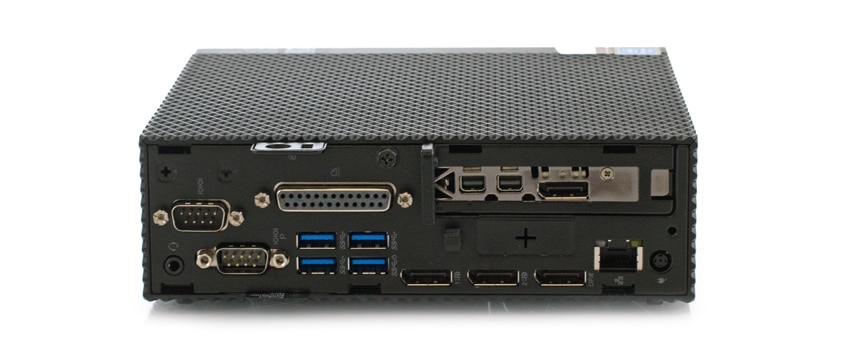
Obrázek 2 – Zadní porty Wyse 5070
Na zadní straně zařízení se nacházejí čtyři porty DisplayPort, dva sériové porty, paralelní port, port RJ45, čtyři porty USB 3.0, dva konektory mini DisplayPort a hlavní napájecí konektor. Na přední straně zařízení se nachází tlačítko napájení, dva zvukové konektory (jeden pro reproduktor a druhý pro mikrofon a reproduktor), dva porty USB 2.0 a jeden port USB 3.1 typu C (obrázek 2).
Pouzdro na bocích, horní a spodní straně zařízení je vyrobeno z těžkého černého plastu s diamantovým vzorem. Na spodní straně jsou tři sloty pro montáž stojanu. Těžký plast je odolný a pokrývá všechny boky kromě zadní části zařízení, která je vyrobena z těžkého kovu. Toto zařízení je robustní a mělo by v kancelářském prostředí dlouho vydržet.
Použitelnost
Skutečným testem klienta pro virtuální desktop je jeho použitelnost. Abych otestoval použitelnost Wyse 5070, používal jsem klienta tři týdny s různými konfiguracemi. Níže uvádíme klíčové výsledky během mého používání klienta.
Wyse 5070, se kterým jsem pracoval, měl procesor Pentium, 8 GB RAM a 64 GB úložiště. Zařízení od společnosti Dell bylo předkonfigurované pro připojení k různým virtuálním plochám a aplikacím RDS. Společnost Dell mi také poskytla bezdrátovou klávesnici a myš (číslo dílu KM636), které jsem používal po celou dobu testování.
Zařízení Wyse 5070 jsem připojil k síti kabelem Cat 6 přes port RJ45 na zařízení. Klient byl připojen k síti přes 1Gb síť s jediným přepínačem v síti k serveru hostujícímu virtuální plochu nebo k mému WAN routeru. Aby se vytvořilo kontrolované prostředí, byla síť během testování monitorována, aby se zajistilo, že v síti není přítomen žádný jiný provoz.
Pro svůj první test jsem připojil Wyse 5070 k 27" 4K monitoru Lenovo (P27) přes rozhraní DisplayPort. Po zapnutí zařízení trvalo 75 sekund spuštění, získání IP adresy z mého DNS serveru a zobrazení plochy ThinOS. Plocha zobrazovala různé předkonfigurované virtuální plochy a aplikace RDSH, stejně jako ikony nastavení, konfigurace a napájení v rozbalovací nabídce na levé straně obrazovky (obrázek 3). Pokud se připojujete k více plochám nebo aplikacím, je velmi praktické mít je všechny v jedné nabídce, jako je tato.
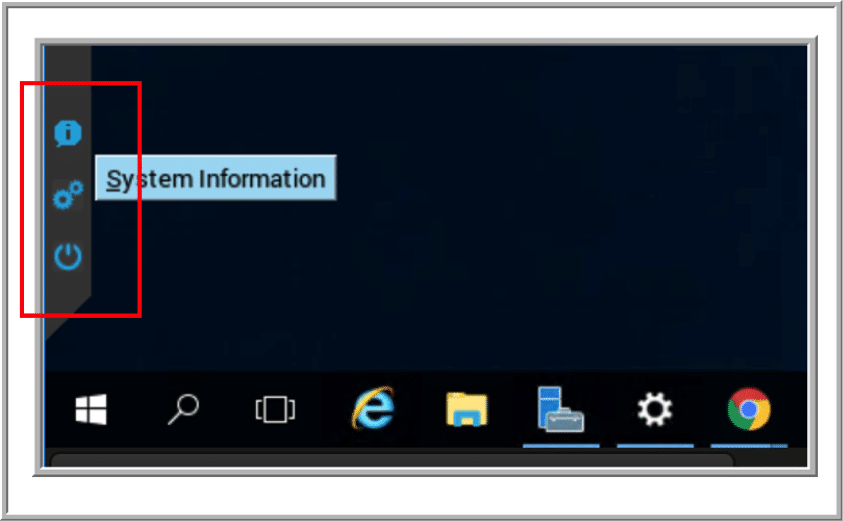
Obrázek 3 – Boční menu
Nejprve jsem se připojil k virtuální ploše RDSH s Windows Serverem 2012 pomocí protokolu Blast Remote Display Protocol. Virtuální plocha detekovala můj 4K monitor (obrázek 4) a zobrazila ho v režimu celé obrazovky.
Obrázek 4 – 4K monitor
Virtuální plocha měla nainstalovaný Microsoft Office a prohlížeč Chrome. Po testování Wordu, PowerPointu a Excelu jsem zjistil, že jejich odezva je shodná s jejich používáním na lokálním systému. Když jsem v Chromu přehrával video z YouTube v režimu čtvrtinové obrazovky (obrázek 5), občas se ztrácel zvuk a kvalita videa klesala o poměrně dost snímků za sekundu; viním to však z virtuální plochy, nikoli z Wyse 5070, protože když jsem připojil jiné virtuální plochy, toto chování nevykazovaly.
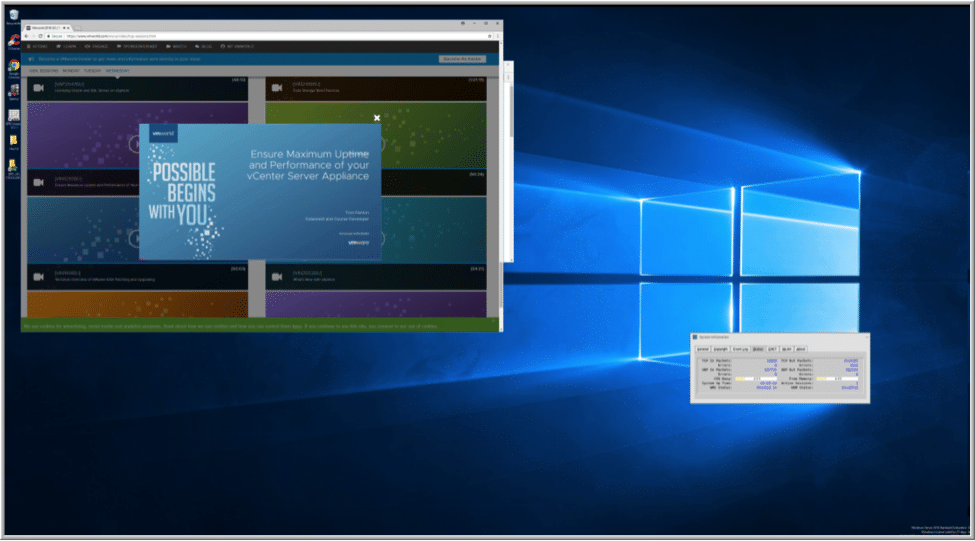
Obrázek 5 – Přehrávání videa ve čtvrtinovém měřítku
Dále jsem připojil Wyse 5070 k virtuální ploše s Windows 10, ke které byla připojena grafická karta Nvidia. Aplikace Office se chovaly, jako by běžely lokálně. Navíc, když jsem v prohlížeči otevřel video z YouTube, zvuk se přehrával bez přeskakování a video se přehrávalo v režimu čtvrtinového měřítka bez vynechání snímků. Na druhou stranu, když jsem video zobrazil v režimu celé obrazovky, došlo k vynechání několika snímků, ale zvuk se přehrával bezchybně. Na ploše bylo nainstalováno několik programů pro počítačem podporované navrhování (CAD). Když jsem spustil eDrawaings Pro, Autodesk, JT2Go a ArcGIS, zobrazovaly se, otáčely a přibližovaly, jako by byly na lokálním systému. Domnívám se, že to bylo způsobeno grafickou kartou Nvidia ve virtuální ploše. Celkově jsem byl mile překvapen odezvou graficky náročných aplikací, se kterými jsem pracoval.
Po ukončení virtuální plochy Windows 10 jsem spustil různé aplikace RDSH a Office a také webové prohlížeče a všechny fungovaly, jako by běžely lokálně.
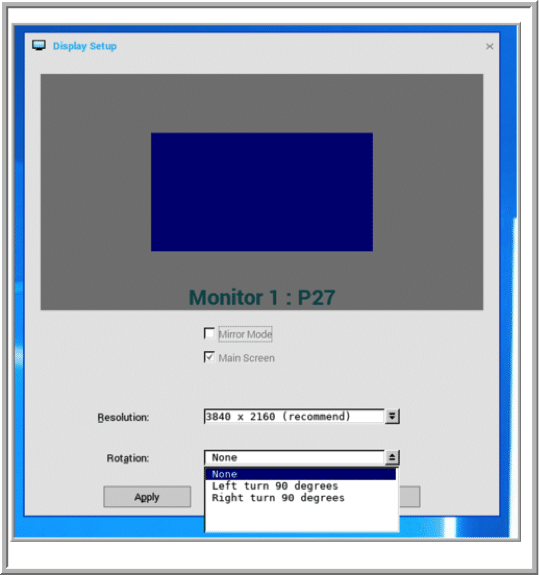
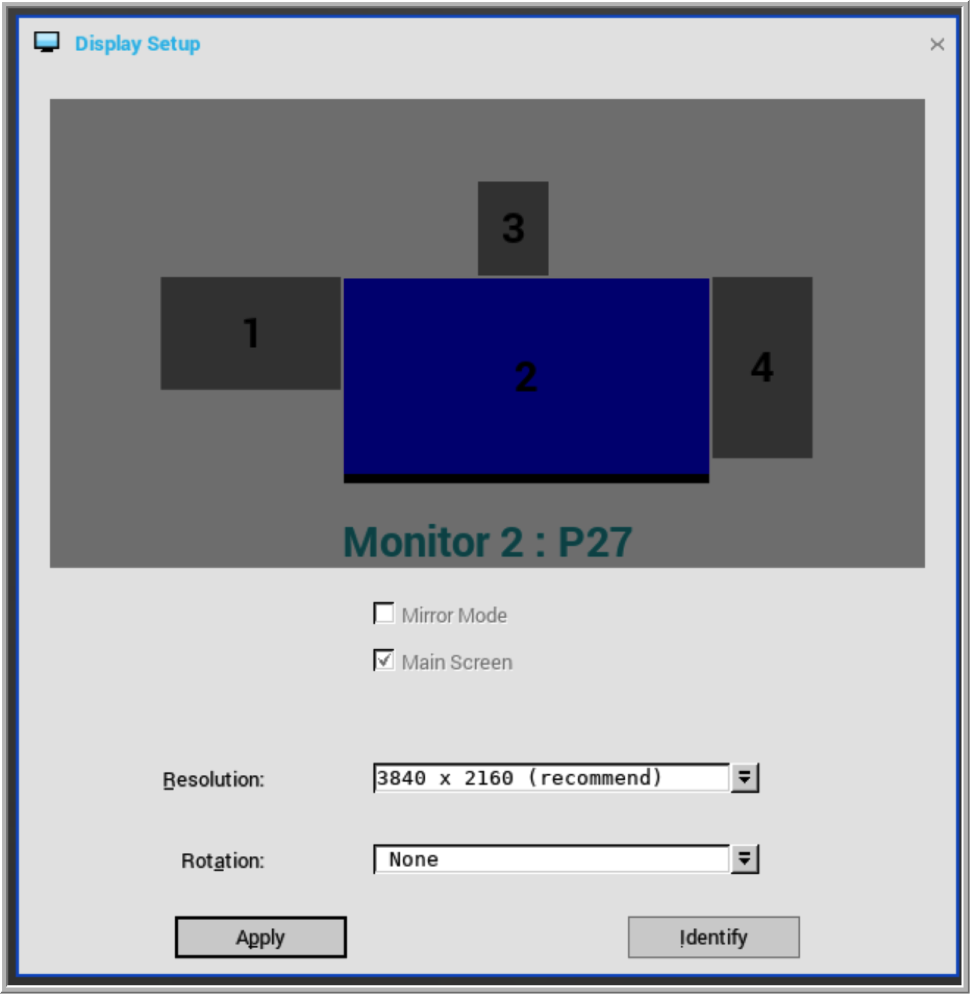
Poté jsem k systému připojil druhý monitor, 24” monitor Dell s rozlišením 1920 x 1200 (U2412M), a restartoval klienta. Po opětovném spuštění systém monitor rozpoznal, ale musel jsem ho nakonfigurovat pro zobrazení v režimu na výšku pomocí dialogového okna nastavení (obrázek 6). Po připojení druhého monitoru jsem se znovu připojil k virtuální ploše Windows 10 a ta druhý monitor rozpoznala; mohl jsem používat oba monitory se stejnou odezvou jako při použití jednoho monitoru. Kromě toho jsem spustil aplikace RDSH a mohl jsem je používat na obou monitorech.
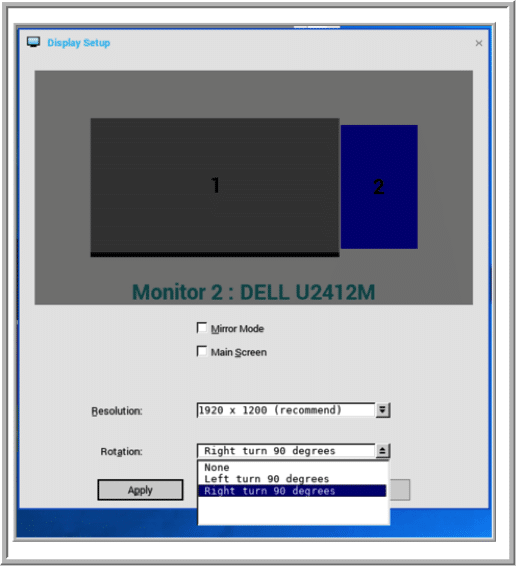
Obrázek 6 – Nastavení více monitorů
Dále jsem otestoval klienta s využitím desktopu poskytnutého brokerem připojení Leostream. Broker připojení Leostream a virtuální desktop se nacházely v datovém centru AWS. Pro toto testování jsem použil jeden 4K monitor (Lenovo P27) připojený k DisplayPortu klienta.
Abych mohl systém nakonfigurovat pro připojení k brokerovi připojení Leostream, musel jsem restartovat klienta a obnovit tovární nastavení zařízení (obrázek 7). Když se zařízení znovu zapnulo, vybral jsem jako typ brokera připojení „jiný“, zadal IP adresu brokera připojení Leostream a poté jsem se připojil k virtuálnímu desktopu. Použil jsem cloudový virtuální desktop AWS k úpravě dokumentů a streamování videí s prakticky stejnými výsledky, jaké jsem zaznamenal při testování desktopu bez GPU.
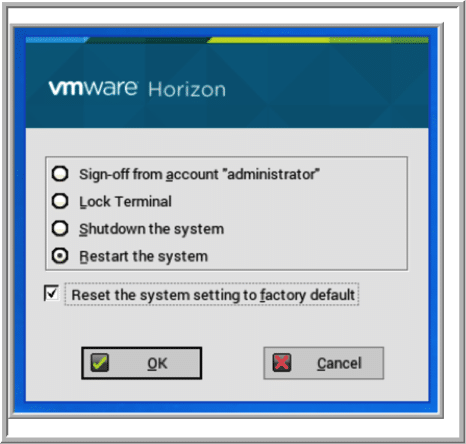
Obrázek 7 – Resetování systému
Poté, co jsem se odpojil od virtuálního desktopu, jsem odeslal příkaz ping connection brokerovi Leostreamu a zjistil, že doba přenosu (RTT) byla 98 ms. Vzhledem k tomu, že connection broker Leostreamu a virtuální desktop se nacházely v datovém centru AWS na východním pobřeží a já jsem na západním pobřeží, byl jsem překvapen, když jsem zjistil, že virtuální desktop s takovou latencí fungoval stejně dobře jako virtuální desktop hostovaný on-premise.
Po zbytek doby, kdy jsem pracoval s Wyse 5070, jsem jej nakonfiguroval pro připojení k monitoru Lenovo P27 4K a monitoru Dell 24” U2412M. Pro své každodenní úkoly jsem používal lokální virtuální plochu Horizon. Virtuální plocha Horizon běžela na Windows 10 (1607) a měla 2 vCPU, 8 GB paměti a 50 GB úložiště NVMe SSD.
První test, který jsem s tímto zařízením provedl, spočíval v přehrání videa (1280 x 720 @ 712 kb/s), které bylo uloženo na virtuální ploše, pomocí VLC. Nejprve jsem video přehrál na čtvrtině 4K displeje a poté znovu v režimu celé obrazovky. Během testování přehrávání videa jsem sledoval využití CPU klienta pomocí monitorovacího nástroje (obrázek 8), ke kterému jsem se dostal z ikony systémových informací zařízení. Ve čtvrtinovém měřítku se video přehrávalo bez výpadku snímků; v režimu celé obrazovky však bylo video trhané a docházelo k výpadkům snímků. Skutečnost, že při přehrávání videa v režimu celé obrazovky docházelo k výpadkům snímků, nebyla překvapivá, protože jsem se s podobným snížením kvality videa setkal i u jiných klientů. Vzhledem k tomu, že jsem se s tímto problémem při práci s virtuální plochou s podporou GPU nesetkal, domnívám se, že se jedná o artefakt virtuální plochy, a nikoli klienta nebo sítě.
Zvuk se přehrával bezchybně, a to jak v režimu čtvrtinového měřítka, tak i v režimu celé obrazovky. Navíc, když jsem pro zvukový výstup použil vestavěný reproduktor na klientovi, byla hlasitost zvuku vysoká a kvalita zvuku čistá, ne tlumená ani plechová. Když jsem se zařízením používal sluchátka, byl zvuk čistý a hlasitý. Během zbytku testování jsem systém používal pro své každodenní činnosti s využitím aplikací Microsoft Office, webových prohlížečů Chrome, Firefox a Opera a také jsem na zařízení přehrával hudbu streamovanou z internetu. Jediné, co jsem zjistil, že neodráží zážitek z používání lokálního systému, bylo přehrávání videa; opět to připisuji tomu, že můj server nemá podporu GPU.
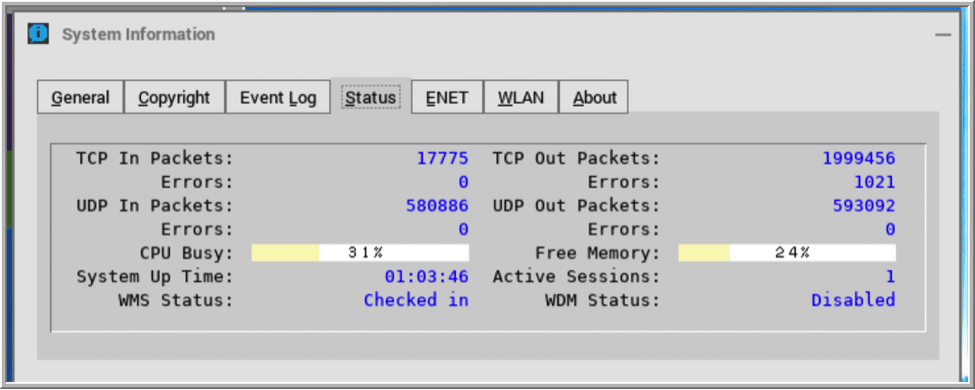
Obrázek 8 – Monitorování CPU
Posledním testem, který jsem provedl, bylo připojení čtyř různých monitorů s různým rozlišením ke klientovi. Monitory Lenovo P27 (4K) a Dell U2412M (1920 x 1200) jsem připojil přes DisplayPort a monitory Samsung NC241 (1920 x 1080) a IBM L150 (1024 x 768) přes mini DisplayPort, s řadou adaptérů a přepínačů pro různé pohlaví.
Obrázek 9 – Čtyři displeje
Klient byl schopen detekovat všechny monitory, dokonce i IBM L150, který byl vyroben v roce 2003. Tři z těchto monitorů jsem mohl použít k zobrazení aplikací, což nebylo překvapivé, protože Horizon podporuje pouze tři monitory. Když jsem se pokusil připojit k virtuální ploše s vGPU pomocí PCoIP, rozlišení bylo nesprávné a plocha byla nepoužitelná. Když jsem se však ke stejné ploše připojil pomocí Blastu, monitory se zobrazovaly správně a mohl jsem použít všechny monitory kromě L150. Obrázek 10 níže je snímek obrazovky, který jsem pořídil při připojení ke klientovi pomocí VNC, abych zobrazil eDrawaings Pro, Autodesk a ArcGIS, které se všechny zobrazovaly na různých monitorech připojených k 5070. Byl jsem velmi spokojen s odezvou všech tří aplikací; všechny tři se chovaly, jako bych byl na velmi výkonném lokálním systému. Při používání aplikací jsem sledoval využití CPU a zjistil jsem, že je konzistentně v řádu tisíc, a to i při otáčení a přibližování aplikací. Mám podezření, že grafická karta (GPU) dělala velkou část práce se zobrazením, ale nenašel jsem způsob, jak její využití sledovat.
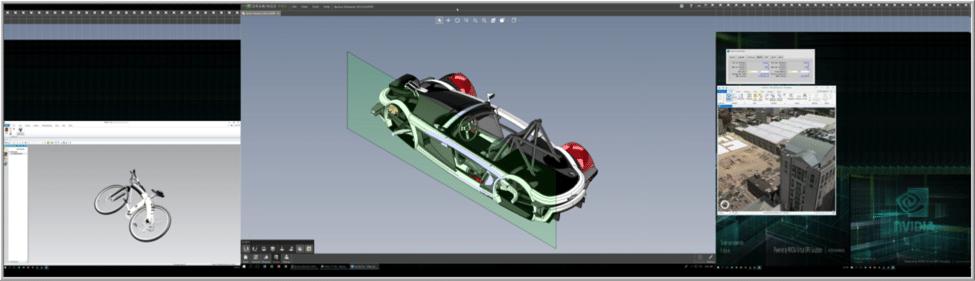
Obrázek 10 – Plocha Blast
Správa zařízení
Na ploše ThinOS se v levém dolním rohu nachází ikona nastavení, která vede do nabídky sloužící ke konfiguraci zařízení s možnostmi, jako jsou: konfigurace obrazovky a topologie displeje, síť, zobrazení informací o operačním systému zařízení Wyse 5070 (obrázek 11) a možnost provádět další činnosti pro zařízení. Nabídku nastavení jsem použil ke konfiguraci topologie monitorů a nastavení serveru DHCP pro zařízení a navigace v nabídce mi přišla snadno ovladatelná a intuitivní.
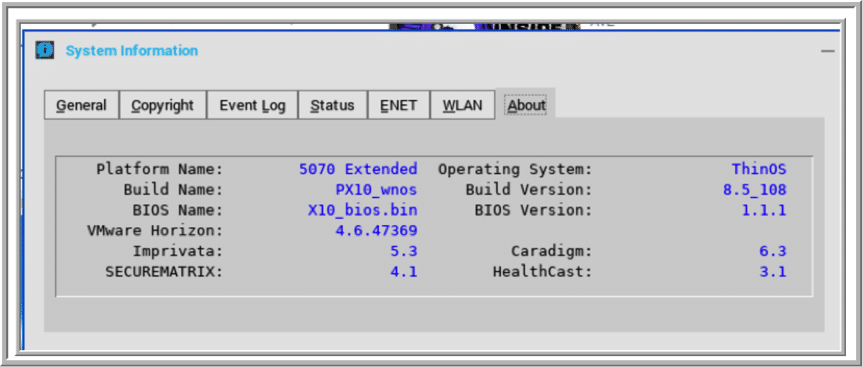
Obrázek 11 – Informace o zařízení
Pro centrální správu klientů Wyse VDI můžete použít sadu Wyse Management Suite. Tyto sady pro správu lze získat od společnosti Wyse, ale ani jedna nebyla součástí systému a během testování zařízení jsem s žádnou z nich nepracoval.
Závěr
Po třech týdnech používání klienta Wyse 5070 s virtuálními desktopy v místní i cloudové síti a po vyzkoušení široké škály konfigurací jsem zjistil, že se jedná o extrémně výkonného a dobře zkonstruovaného VDI klienta, který se snadno konfiguruje a zvládne jakoukoli zátěž. Díky 21 portům nabízí konektivitu pro ta nejnáročnější prostředí a podporuje šest monitorů. Wyse má pověst výrobce zařízení, která jsou konstruována tak, aby vydržela, a vidím, že toto zařízení není výjimkou.
Jak již bylo zmíněno na začátku této recenze, Wyse 5070 lze zakoupit v různých konfiguracích, což z něj činí ideálního kandidáta pro firmy, které chtějí standardizovat společnou platformu VDI pro všechny typy uživatelů – od pracovníků, kteří potřebují pouze jeden nebo dva monitory, až po náročné uživatele, kteří potřebují šest monitorů, z nichž čtyři mohou mít rozlišení 4K. Celkově se jedná o velmi dobře zkonstruované zařízení, které by mělo vydržet, a je to nejvýkonnější VDI klient, kterého jsme dosud testovali.


 Amazon