

Pochissime soluzioni per rimanere connessi in movimento sono versatili e convenienti come l'Ubiquiti UX Express Gateway. Al prezzo di soli 149.00 dollari , questa unità autonoma, che chiameremo UX, include un potente access point Wi-Fi 6 e offre la flessibilità necessaria per creare una rete portatile robusta. Che si tratti di giocare a un LAN party o di viaggiare per lavoro, l'UX si integra perfettamente con l'ambiente domestico e lavorativo, offrendo al contempo una connettività ad alte prestazioni.
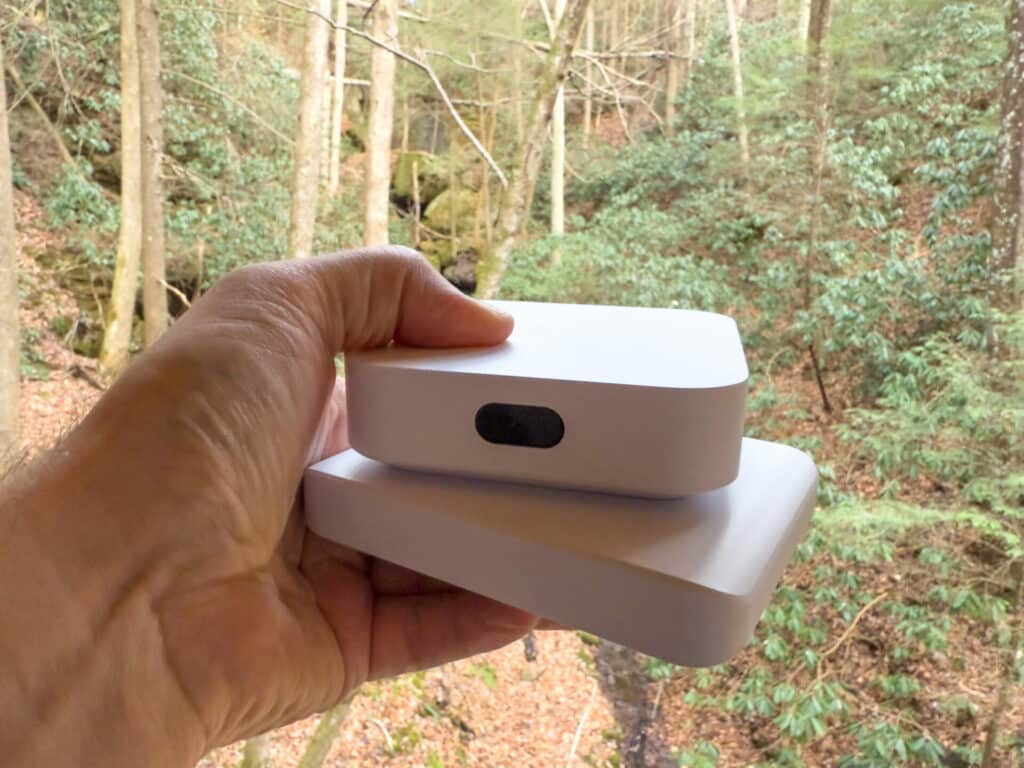
Specifiche del gateway Ubiquiti UX Express
| Categoria | Caratteristica | Dettagli |
|---|---|---|
| Meccanico | Dimensioni | 98 x 98 x 30 mm (3.6 x 3.6 x 1.2 ") |
| Peso | 302 g (10.7 oz) | |
| Materiale di chiusura | policarbonato | |
| Hardware | interfaccia di gestione | Ethernet, Bluetooth |
| Interfaccia di rete | LAN: (1) porta GbE RJ45 WAN: (1) porta GbE RJ45 |
|
| Metodo di alimentazione | USB tipo C (5 V CC/3 A) | |
| Max. consumo di energia | 10W | |
| Massimo Potenza TX | 2.4 GHz: 22 dBm 5 GHz: 25 dBm |
|
| MIMO | 2.4 GHz: 2 x 2 (DL/UL MU-MIMO) 5 GHz: 2 x 2 (DL/UL MU-MIMO) |
|
| Velocità di produzione | 2.4 GHz: 573.5 Mbps 5 GHz: 2.4 Gbps |
|
| Il guadagno dell'antenna | 2.4 GHz: 4 dBi 5 GHz: 5.15 dBi |
|
| antenne | (2) Antenna Wi-Fi dual-band 2.4G/5G interna (1) Antenna BT interna a banda singola 2.4G |
|
| Visualizzazione dell'LCM | Display di stato da 0.96″ | |
| Pulsante | Reset di fabbrica | |
| Temperatura ambiente di esercizio | da -10 a 45° C (da 14 a 113° F) | |
| Umidità ambiente di esercizio | Da 5 a 95% senza condensa | |
| Certificazioni | CE, FCC, IC | |
| Caratteristiche del gateway | Cookie di prestazione | Segnalazione di interruzioni e qualità di Internet |
| Sicurezza di nuova generazione | Regole del firewall basate sulle applicazioni, filtraggio di contenuti, paesi, domini e annunci, segmentazione del traffico basata su VLAN/subnet, firewall con stato completo | |
| Rete avanzata | Server SD-WAN, WireGuard, L2TP e OpenVPN senza licenza, client OpenVPN, VPN sito-a-sito OpenVPN e IPsec, VPN Teleport con un clic, routing WAN e VPN basato su policy, |
Guida al router da viaggio: networking conveniente, portatile e potente in movimento
La configurazione utilizza l'UX come client VPN, connettendosi in modo sicuro al gateway Storagereview.com UDM Pro Max e ai server VPN dell'UDM Pro domestico. Implementando il routing basato su policy, l'UX assegna il traffico a due VLAN distinte connesse agli ambienti domestico e ufficio, collegate alle rispettive reti Wi-Fi. Questa configurazione consente a più dispositivi come telefoni, laptop e iPad di comunicare come se si trovassero fisicamente in quelle posizioni, fornendo un accesso alla rete fluido e familiare. Il risultato è una soluzione semplificata ed efficiente che colma il divario tra casa e ufficio, mantenendo la piena funzionalità anche in mobilità.
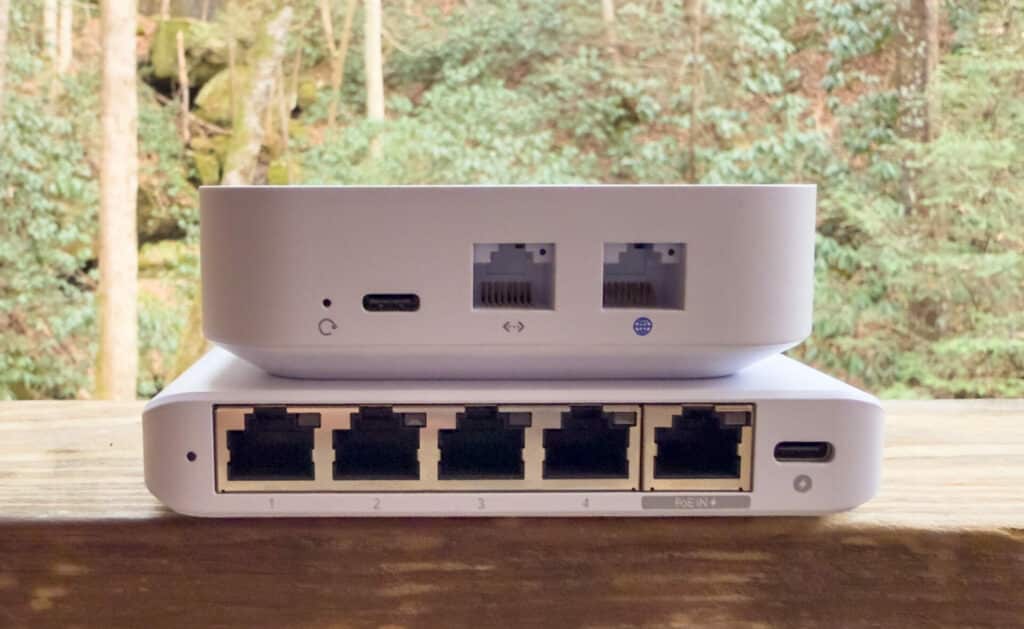
Per iniziare, seguiremo questi passaggi prima di mostrare come funziona il tutto nell'app UniFi:
- Crea utenti client su UDM a casa e al lavoro.
- Scarica i file di configurazione per entrambe le VPN.
- Sull'UX, aggiungere client VPN utilizzando i file di configurazione scaricati.
- Creare percorsi basati su policy sia per le VPN domestiche che per quelle aziendali.
- Crea SSID Wi-Fi per le due reti collegate alle rispettive VLAN.
- Verifica la connettività per garantire che tutto funzioni come previsto.
Dopo aver spiegato i passaggi, approfondiamo il processo di configurazione e vediamo come impostare l'esperienza utente nell'app UniFi.
Prima di procedere, vengono create due reti sulla UX: una per casa e una per lavoro. Queste reti sono necessarie per i passaggi successivi, che collegheranno il traffico alle VLAN e alle rotte appropriate.
Passaggi 1 e 2: creazione e download delle configurazioni VPN
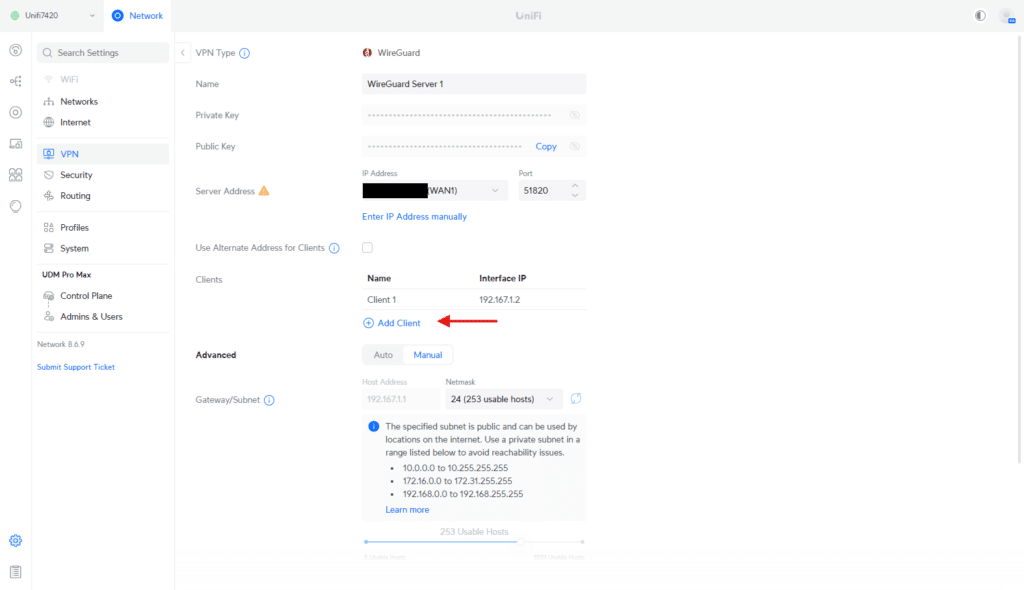
Il primo passo per configurare il router da viaggio è creare utenti client VPN sul gateway StorageReview UDM Pro Max (rete aziendale) e sull'UDM di Kevin (rete domestica). Questo garantisce che l'UX possa connettersi in modo sicuro a entrambe le reti come client VPN.
Navigazione al menu del server VPN
- Accedere all'interfaccia UniFi Controller per il rispettivo UDM (domestico o lavorativo).
- Accedere a Impostazioni profilo → VPN → Server WireGuard.
- Fare clic su Aggiungi ..
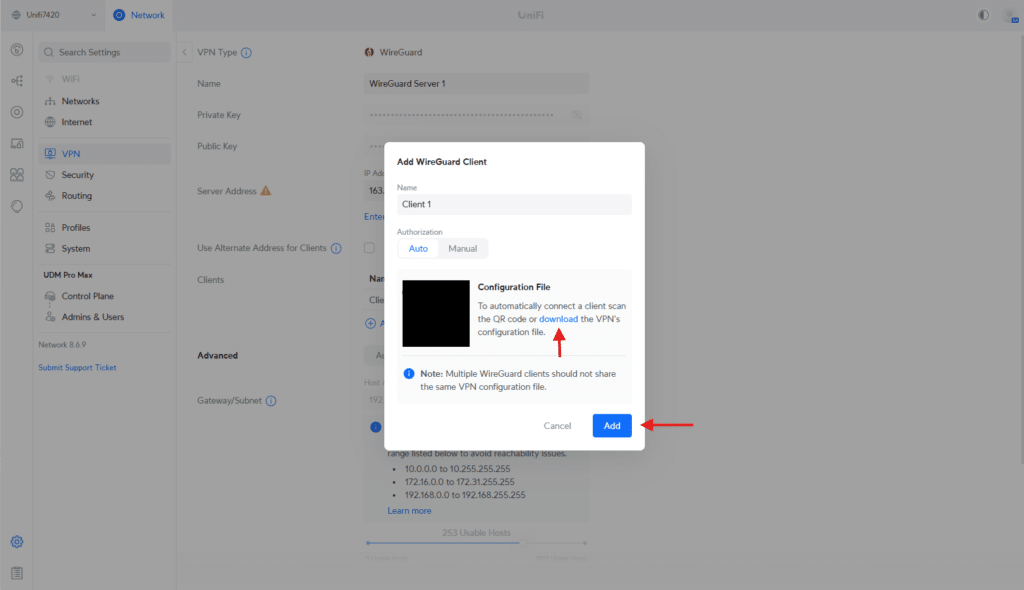
Aggiungere un nuovo cliente
- Entrare in un Nome per il client (ad esempio, “UX-Home” per la rete domestica e “UX-Work” per la rete aziendale).
- Clicchi Crea config per generare il file di configurazione per il client.
- Scarica e salva il file di configurazione generato: ti servirà in seguito per configurare l'esperienza utente.
Dovrai ripetere questa procedura su entrambi i gateway (casa e lavoro) per creare client separati per ciascuno.
Passaggio 3: aggiunta di client VPN all'esperienza utente

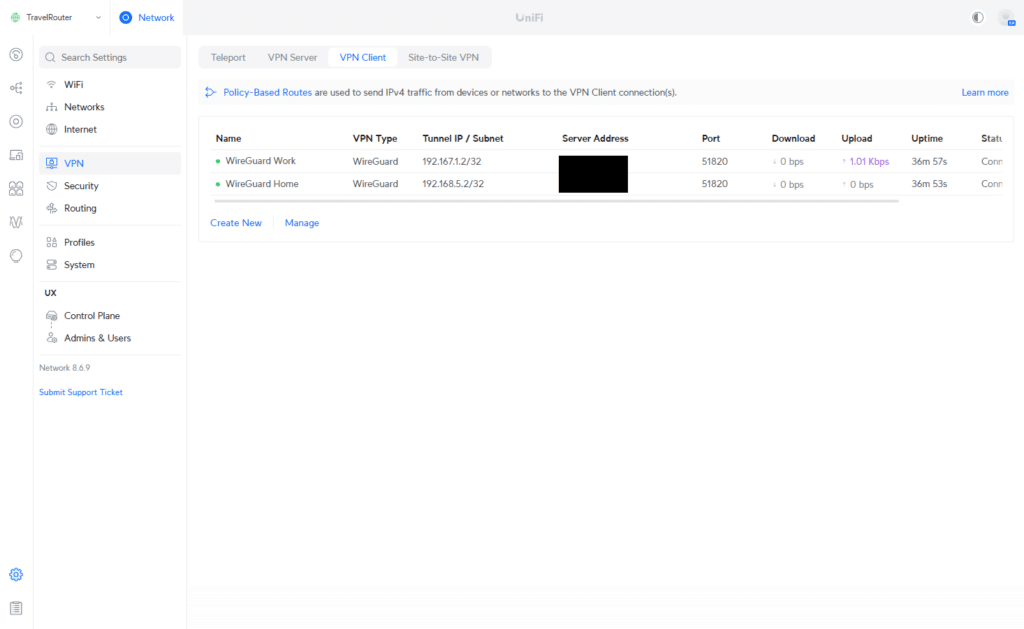
Ora che hai scaricato i file di configurazione VPN per le tue reti domestiche e di lavoro, devi aggiungere questi client VPN all'UX. Ciò consentirà al dispositivo di connettersi in modo sicuro a entrambe le reti, se necessario.
Aggiunta di un client VPN
- Aprire il Applicazione di rete UniFi e vai al Impostazioni del dispositivo UX.
- Vai su Client VPN e fare clic su Crea nuovo.
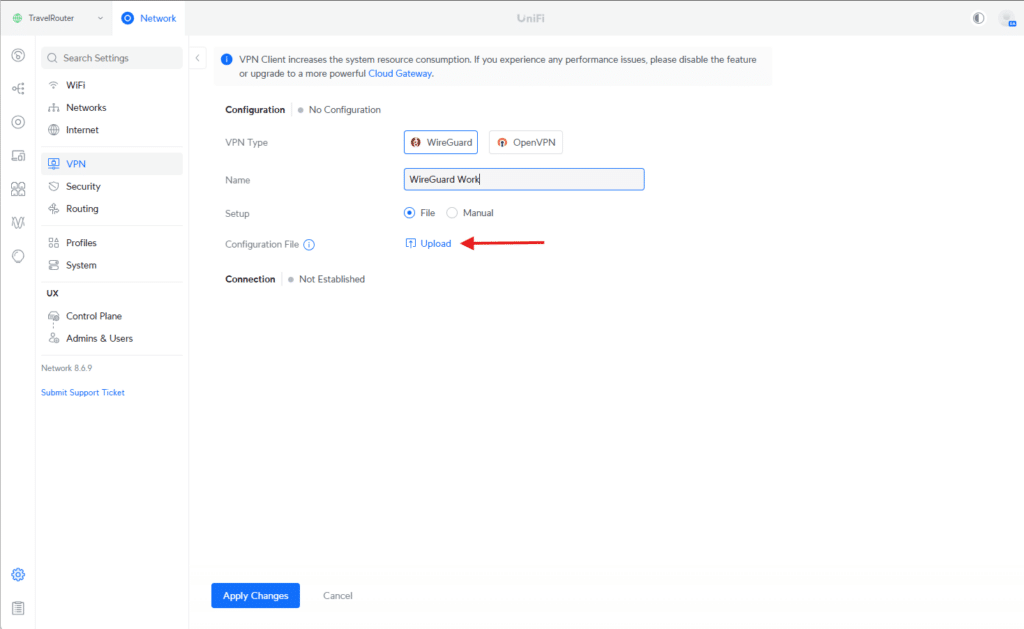
- Seleziona Gabbia di protezione come tipo di VPN.
- Carica il file di configurazione per la rete aziendale salvato in precedenza.
- Rivedi i dettagli per assicurarti che siano corretti e fai clic Salva.
Per configurare la rete domestica si utilizzano gli stessi passaggi.
Passaggio 4: creare percorsi basati su policy per ogni VPN
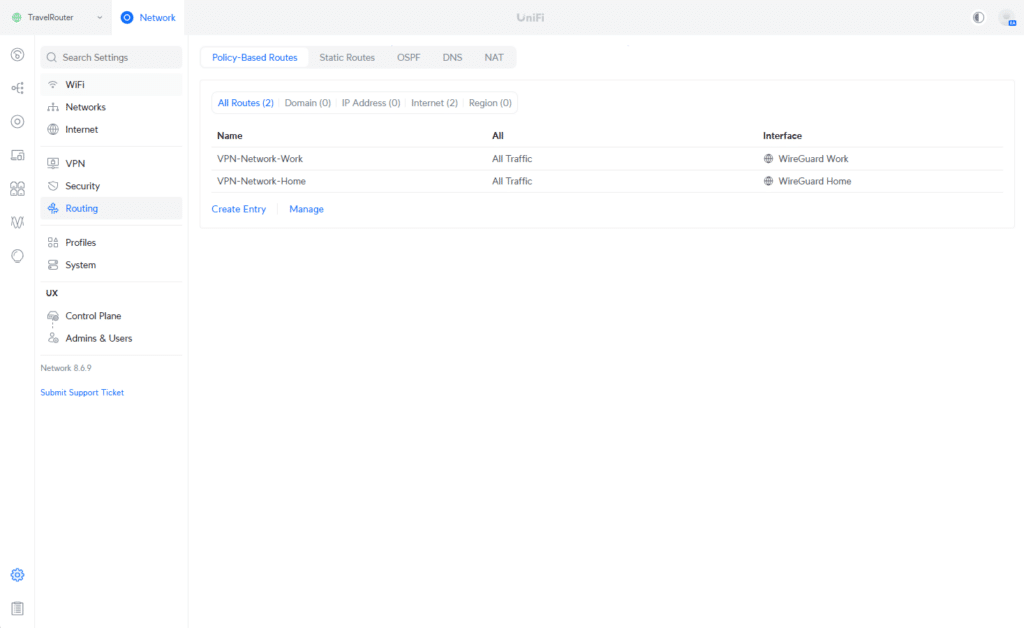
Con i client VPN configurati sull'UX, il passo successivo è creare percorsi basati su policy. Questi percorsi assicurano che il traffico per ogni rete venga indirizzato attraverso la corretta interfaccia VPN WireGuard, consentendo un accesso fluido ma distinto alle risorse domestiche e lavorative.
Creazione di un percorso basato su policy
- Nel Applicazione di rete UniFi, navigare verso Impostazioni profilo → efficiente → Percorsi basati su policy.
- Clicchi Crea voce.
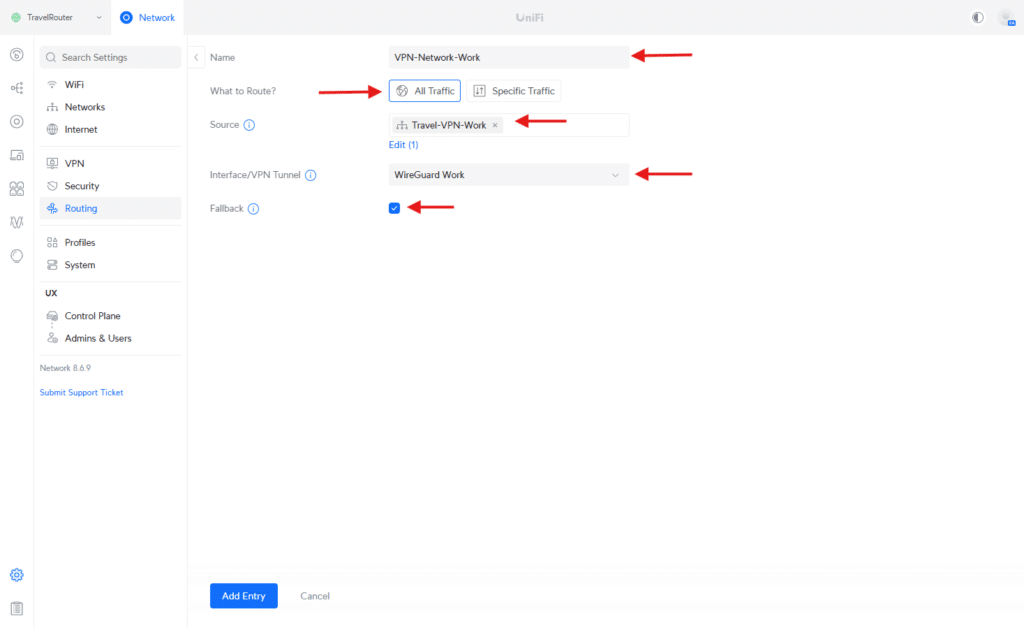 Inserisci i seguenti dettagli per la rete di lavoro:
- Nome: Inserisci un nome descrittivo come "VPN-Network-Work".
- Cosa instradare?: (Tutto il traffico)
- Rete di destinazione: Specificare la VLAN o la subnet di lavoro
- Prossimo salto: Seleziona l'interfaccia WireGuard associata alla VPN di lavoro (ad esempio, WireGuard Work)
Salvare il percorso, quindi ripetere gli stessi passaggi per creare il percorso della policy per la rete domestica.
Passaggio 5: creare reti Wi-Fi utilizzando ciascuna VLAN
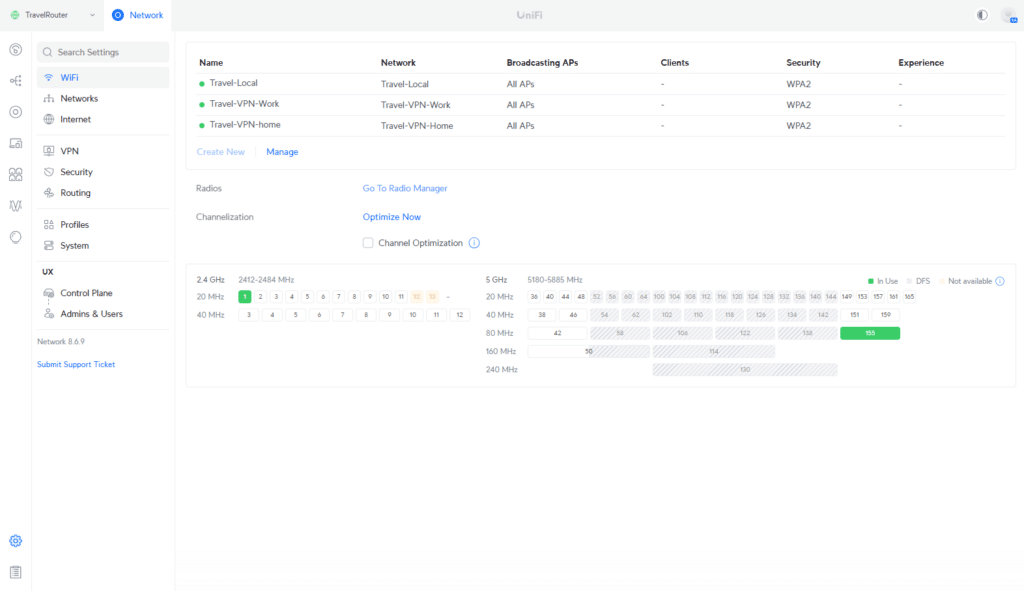
Per consentire ai dispositivi di connettersi come se fossero a casa o al lavoro, crea due SSID Wi-Fi separati sull'interfaccia utente, ciascuno collegato ai percorsi di rete corrispondenti configurati in precedenza.
Creazione di un SSID Wi-Fi
- Aprire il Applicazione di rete UniFi e vai a Impostazioni profilo → Wi-Fi.
- Clicchi Crea nuovo.
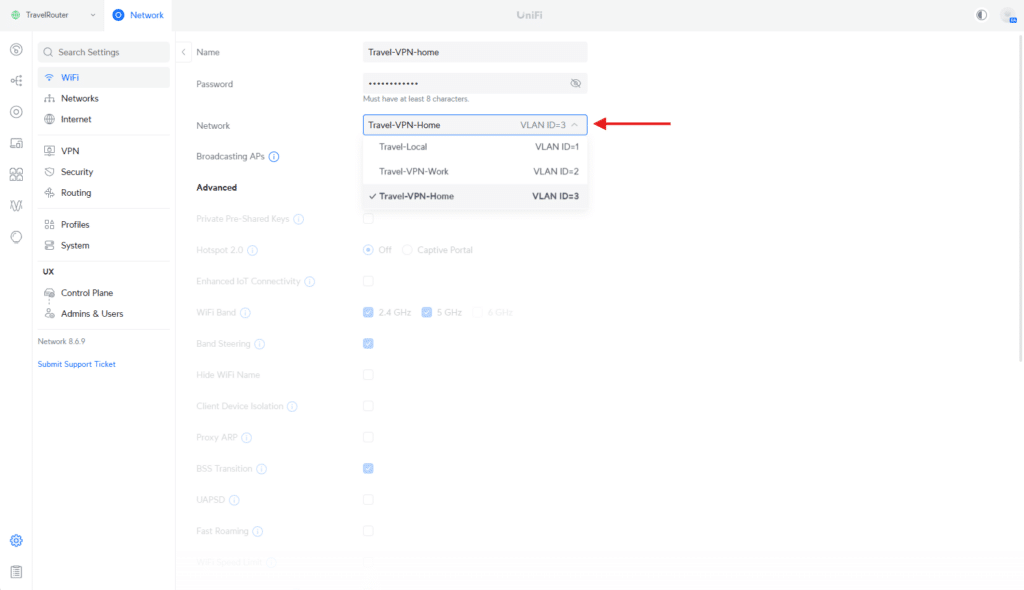
- Inserisci i seguenti dettagli per la rete di lavoro:
- Nome (SSID): Scegli un nome descrittivo, ad esempio "Travel-VPN-home".
- Reti: Selezionare la VLAN o la rete associata al percorso della policy VPN aziendale (ad esempio, Viaggio-VPN-Casa).
- Sicurezza : Configura le impostazioni di sicurezza Wi-Fi desiderate (ad esempio, WPA2-3).
- Password: Imposta una password complessa per l'SSID.
- Salvare l'SSID.
Una volta creata la rete Wi-Fi aziendale, ripetere i passaggi per impostare l'SSID della rete Wi-Fi domestica.
Fase 6: Distribuzione sul campo
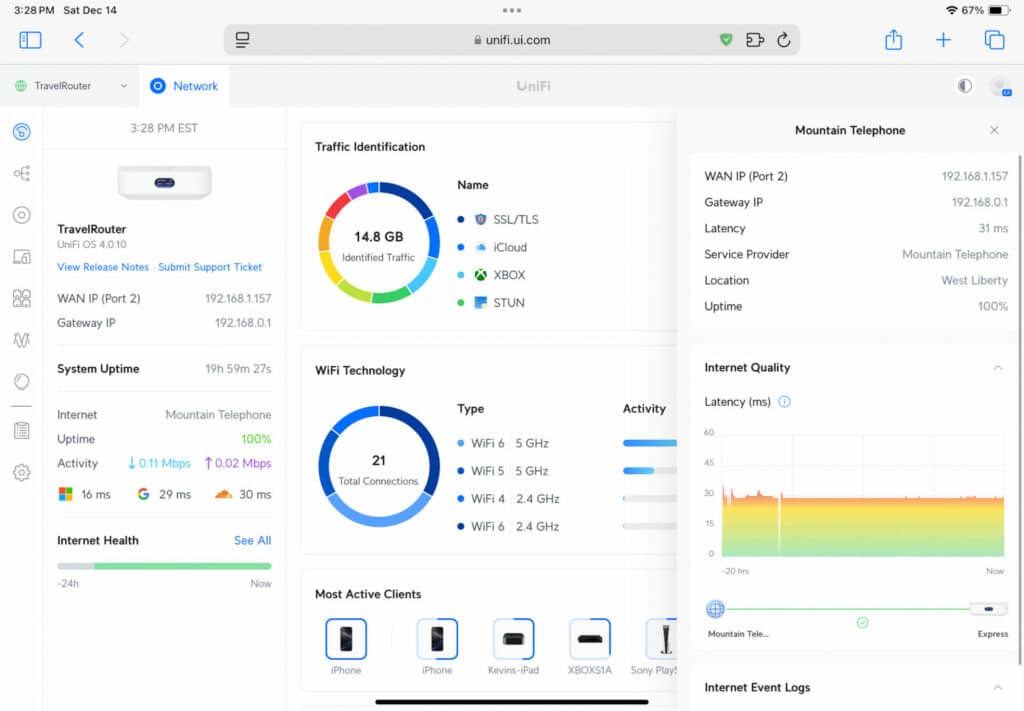
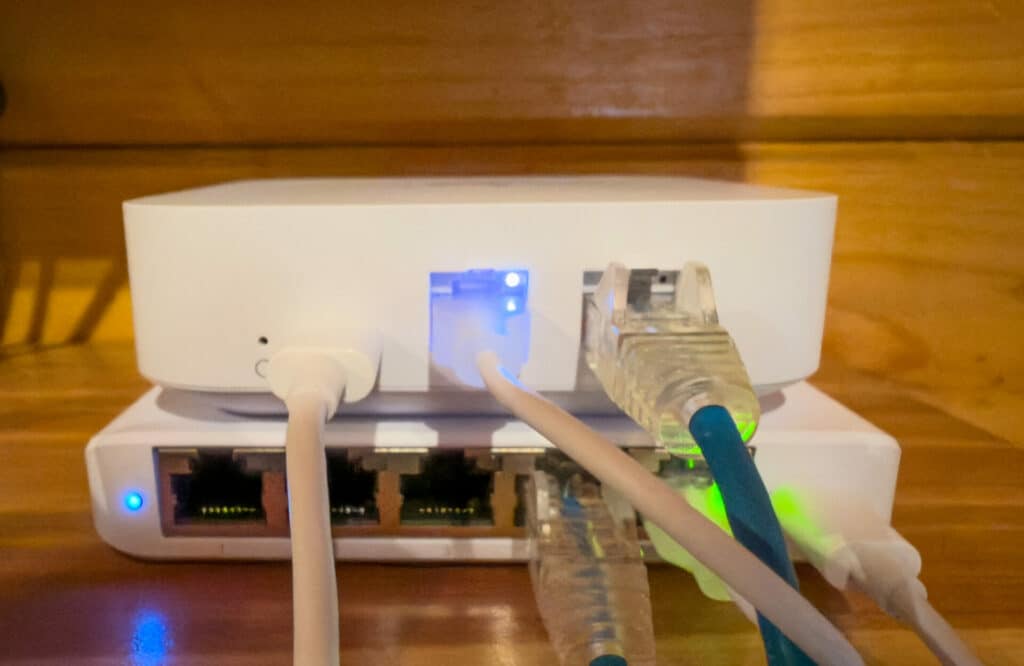
L'Unifi Express ha fornito connettività di rete in un recente viaggio nella natura selvaggia. Sebbene il segnale cellulare fosse debole, la posizione offriva una forte connessione Internet in fibra. L'Unifi Express era collegato al router posteriore della cabina, riducendo al minimo il numero di dispositivi collegati alla nuova rete.
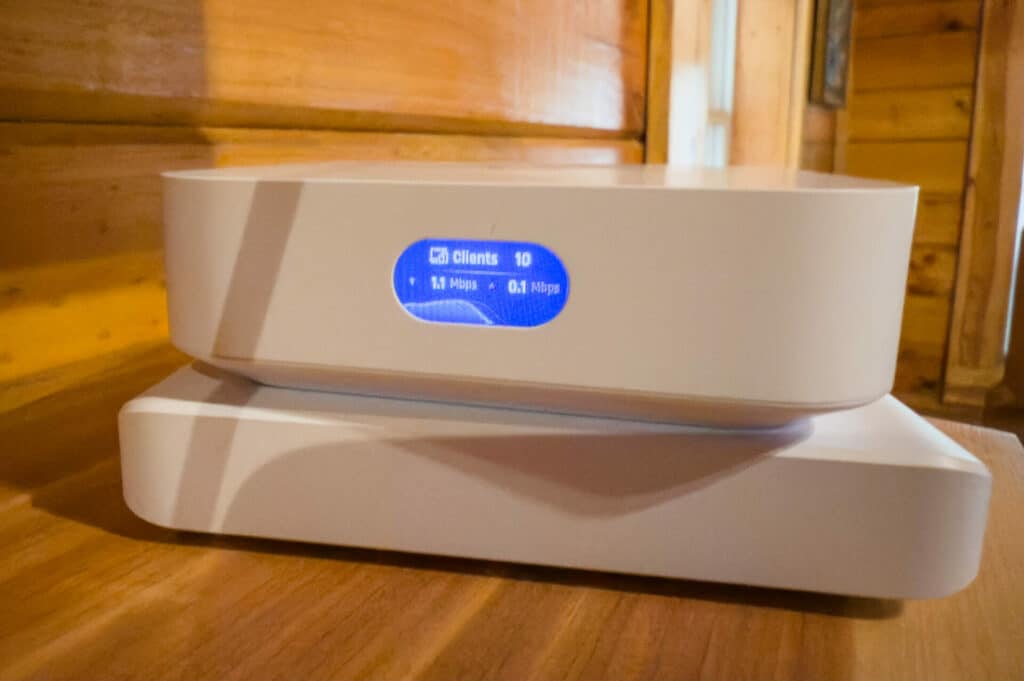
L'esperienza è stata piuttosto indolore, nonostante un piccolo intoppo. L'intervallo IP per la rete predefinita scelta durante la nostra configurazione iniziale corrispondeva alla posizione del router, con conseguente conflitto IP. Abbiamo reimpostato il router e ridistribuito la configurazione VPN per risolvere il problema. Una volta online, è rimasto stabile, offrendo una rete locale per i dispositivi familiari tradizionali e una rete di lavoro usata con parsimonia per le attività aziendali. Il semplice SSID ha reso facile per qualsiasi dispositivo ottenere rapidamente l'accesso nativo al laboratorio. Sebbene la connessione VPN domestica fosse configurata, non era necessaria per questo viaggio.
Conclusione
Questa guida avrebbe dovuto aiutare a trasformare con successo l'Ubiquiti UniFi UX Express Gateway (UX) in un router da viaggio versatile e portatile. Grazie alle sue funzionalità Wi-Fi 6 integrate e all'integrazione senza soluzione di continuità nell'ecosistema Ubiquiti UniFi, l'UX si connette in modo sicuro alle reti domestiche e aziendali tramite WireGuard VPN.
Questa configurazione garantisce un routing del traffico sicuro e basato su policy e semplifica la connettività per più dispositivi, come telefoni, laptop e tablet. Gli SSID Wi-Fi dedicati per ogni rete creano un'esperienza fluida, facendoti sentire come se fossi a casa o in ufficio, indipendentemente da dove ti trovi.
Che tu stia viaggiando per lavoro o per piacere, questa configurazione dimostra la flessibilità e la capacità delle soluzioni UniFi. L'UX è uno strumento conveniente ma potente per estendere la portata e la funzionalità della tua rete ovunque tu vada.
Pagina del prodotto (link di affiliazione)


 Amazon