

노트북 성능 향상을 위한 업그레이드가 꼭 어려운 과정일 필요는 없습니다. StorageReview는 많은 사용자가 컴퓨터 성능을 최대한 활용하고 싶어 하지만, 노트북 분해 및 조립에 익숙하지 않은 사람들도 많다는 것을 잘 알고 있습니다. 그래서 저희는 시스템 저장 장치 업그레이드에 필요한 모든 정보를 담은 새로운 가이드를 제작했습니다. Lenovo에서 제공하는 노트북과 필요한 액세서리를 사용하여, 이 가이드에서는 새로운 ThinkPad T520 의 하드 드라이브 또는 SSD와 메모리 업그레이드 방법을 자세히 설명합니다 . 첫 번째 패널을 분해하는 것부터 데이터를 마이그레이션하는 모든 단계를 최대한 쉽고 빠르게 진행할 수 있도록 도와드리겠습니다.
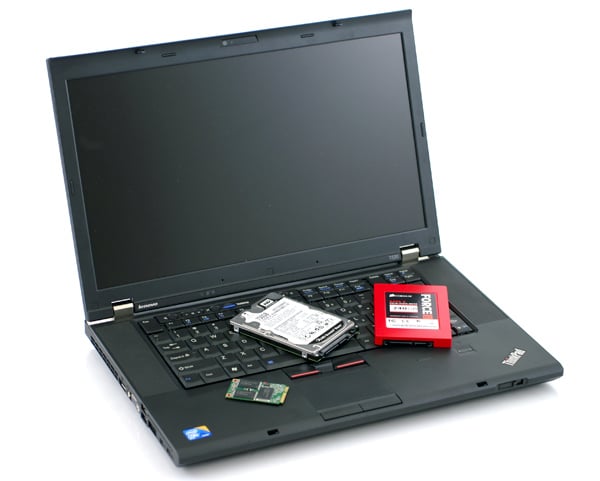
컴퓨터의 내부 구성 요소로 작업할 때는 정전기 방전을 줄이거나 방지하기 위한 예방 조치를 취해야 합니다. 작업을 시작하기 전에 금속 수도꼭지를 만지는 것은 몸을 접지하는 간단하고 효과적인 방법입니다.
Lenovo ThinkPad T520 구성 요소 사양:
- 시스템 메모리: 204핀 PC3-10600(DDR3 1333) DDR3 메모리
- 기본 드라이브 베이: 9.5mm 2.5인치 SATA 하드 드라이브 또는 SSD(일부 모델은 다른 드라이브 캐디 및 고무 레일을 사용하는 7mm 높이 드라이브와 함께 제공됨)
- 보조 드라이브 베이: 9.5mm 2.5인치 SATA 하드 드라이브 또는 SSD
- mSATA 슬롯: 모든 최신 mSATA SSD와 호환 가능
시스템 메모리
시스템 메모리를 업그레이드하면 원래 2GB 또는 4GB RAM만 있는 시스템을 구입한 경우 여러 면에서 도움이 될 수 있습니다. 비디오나 사진을 편집하거나 비디오 게임을 많이 하는 파워 유저 세그먼트에 속하는 경우 메모리가 부족하면 성능이 저하될 수 있습니다. 다행스럽게도 더 많은 메모리를 추가하는 것이 어려운 작업일 필요는 없습니다.
Lenovo ThinkPad T520은 메모리 업그레이드를 매우 간단한 작업으로 만들도록 설계되었습니다. 노트북에는 XNUMX개의 메모리 슬롯이 있습니다. 하나는 노트북 바닥에 있고 다른 하나는 키보드 아래에 있습니다. 하단 RAM 슬롯은 Phillips 헤드 나사 XNUMX개를 제거하여 노트북 밑면에 있는 액세스 패널을 제거하면 쉽게 접근할 수 있습니다.
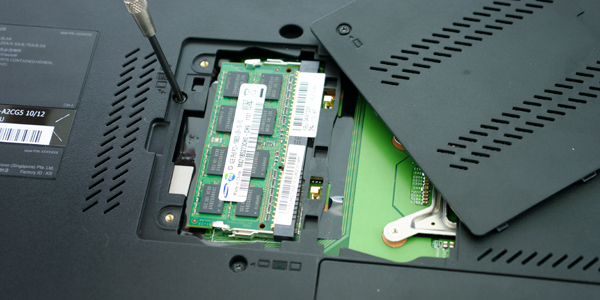
상단 메모리 슬롯은 조금 더 작업이 필요하지만 하단 RAM 덮개 아래에 있는 나사 XNUMX개와 하단 섀시 덮개에 있는 추가 나사 XNUMX개를 제거하면 접근할 수 있습니다. 나사를 제거한 상태에서 노트북을 뒤집고 화면 덮개를 연 다음 키보드를 앞으로 부드럽게 밀어 키보드 하단을 고정하는 작은 탭을 풉니다. 필요한 움직임은 매우 작지만 하단 가장자리가 자유로워지면 얇은 케이블과 두 번째 RAM 슬롯이 완전히 노출되도록 키보드를 조심스럽게 들어 올립니다.
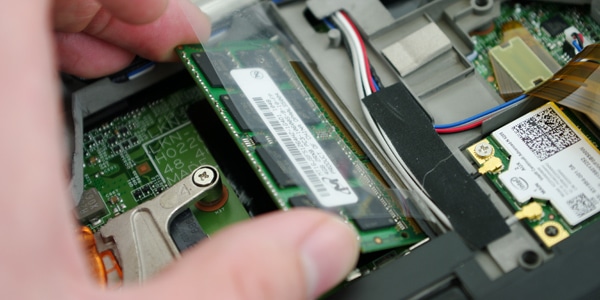
양쪽 슬롯에서 메모리를 교체하고 양쪽에 있는 작은 금속 클립을 펼치면 RAM이 분리되어 위로 기울어집니다. 메모리가 대략 30~40도 각도가 되면 커넥터에서 당겨 빼냅니다. 설치는 제거의 역순으로 메모리를 먼저 약간의 각도로 삽입한 다음(완전히 장착되었는지 확인) 누른 다음 제자리에 끼웁니다.
하드 드라이브 또는 SSD
레노버 ThinkPad T520은 다양한 SSD 및 하드 드라이브 옵션을 지원하며, 각 옵션에는 장단점이 있습니다. 하지만 두 가지 장점을 모두 누릴 수 있는 몇 가지 조합이 있는데, 이 업그레이드 가이드에서 자세히 살펴보겠습니다.
일반적으로 사용자는 고용량과 경제성을 위해 하드 드라이브를 사용하지만 단점은 SSD보다 훨씬 느립니다. SSD는 뛰어난 성능을 제공하지만 현재로서는 스토리지 용량이나 하드 드라이브의 경제성에 근접한 것이 없습니다. 적어도 mSATA가 등장하기 전까지는 말입니다. mSATA SSD를 부팅 드라이브로 설치하면 대용량 하드 드라이브를 위한 기본 베이를 확보할 수 있습니다. 이 콤보는 운전석에 플래시 스토리지를 유지하면서 원하는 만큼의 스토리지 용량을 제공합니다.
ThinkPad T520은 기본 2.5인치 베이, mSATA SSD 슬롯 및 옵션인 UltraBay용 보조 하드 드라이브 베이를 포함하여 총 XNUMX개의 스토리지 장치를 지원합니다. 약간의 인내심이 있는 기술 수준이 낮은 사용자도 이러한 모든 드라이브 베이에 쉽게 액세스하여 새 드라이브를 설치하거나 기존 드라이브를 업그레이드할 수 있습니다.
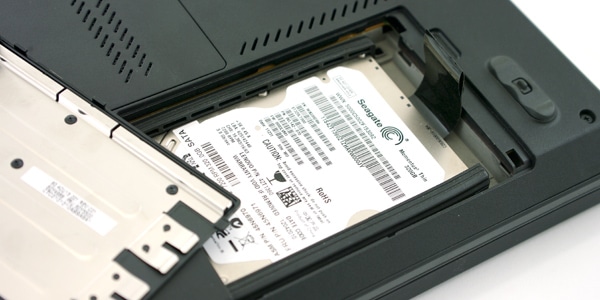
대부분의 사용자에게 있어 메인 스토리지 베이는 업그레이드의 핵심이 될 것입니다. 가장 쉬운 교체 방법은 기존 하드 드라이브를 제거하고 빠른 SSD를 설치하는 것입니다 . 메인 스토리지 베이는 노트북 하단에 있는 패널을 통해 접근할 수 있으며, 이 패널은 십자 나사 하나로 고정되어 있습니다. 나사를 제거한 후 덮개를 들어 올리면 드라이브가 드라이브 캐디에 장착된 채로 컴퓨터에 놓여 있는 것을 볼 수 있습니다. 드라이브를 제거하려면 플라스틱 손잡이를 조심스럽게 잡고 약 1cm 정도 위로 기울인 다음 시스템에서 빼내면 됩니다.
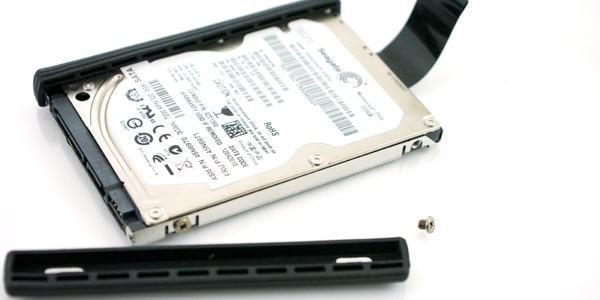
캐디가 시스템 외부에 있으면 고무 레일을 당겨 트레이에 드라이브를 고정하는 나사를 노출시킵니다. 나사를 제거하고 기존 드라이브를 꺼내 새 드라이브에 넣은 다음 나사를 다시 끼웁니다. 설치는 제거의 역순으로 드라이브 캐디를 약간의 노력으로 원래 위치로 다시 밀어 넣습니다.
T520에 포함된 원래 드라이브에 따라 높이가 7mm 또는 9.5mm인 드라이브가 있을 수 있습니다. 9.5mm 높이는 2.5인치 폼 팩터에서 가장 일반적이며 현재 시장에 출시된 모든 2.5인치 SSD와 호환됩니다. 7mm 높이가 더 제한적이므로 미리 캐디 크기를 확인하는 것이 중요합니다. 더 작은 크기에 갇혀 있으면 시스템을 업그레이드할 수 있지만 9.5mm 드라이브 옵션이 거의 없기 때문에 높이 7mm 캐디를 구입해야 할 수도 있습니다.
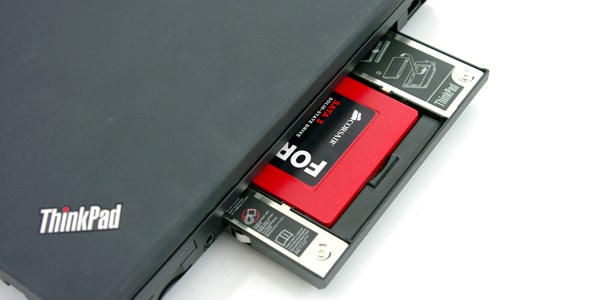
Lenovo ThinkPad T520은 다목적 ThinkPad Ultrabay를 활용하는 애드온을 통해 보조 2.5인치 스토리지 베이도 지원합니다. 이 베이는 동일한 Intel SATA 6.0 버스와 인터페이스하므로 고성능 SSD도 이 보조 베이를 통해 최대 성능을 발휘할 수 있습니다. 이 베이의 설치는 새 드라이브를 보조 슬롯에 밀어 넣고 드라이브 잠금 탭을 아래로 내린 다음 전체 어셈블리를 광학 드라이브 대신 컴퓨터에 밀어 넣는 것만큼 간단합니다.
T520의 마지막 스토리지 업그레이드 영역은 mSATA 슬롯으로, 메인 베이에 표준 2.5인치 드라이브를 위한 공간을 유지하면서 Intel SSD 310 과 같은 새로운 SSD를 지원합니다 . 이 새로운 인터페이스 표준은 사용자가 노트북에 부팅 드라이브 용량의 SSD를 설치하면서도 2.5인치 베이에 대용량 하드 드라이브를 장착할 수 있도록 해주기 때문에 매우 유용합니다.
mSATA 슬롯은 키보드 아래에 있으며 상단 메모리 슬롯과 동일한 방식으로 액세스합니다. 위의 시스템 메모리 섹션에 나열된 동일한 지침을 사용하여 키보드를 제거하면 키보드 개구부 중앙 근처에서 열린 mSATA/mini-PCIe 슬롯을 찾을 수 있습니다. 공장에서 노트북에 WWAN이 장착된 경우 이 슬롯이 사용 중일 수 있으므로 일부 외근 사용자는 노트북에서 선호하는 기능을 고려해야 합니다.
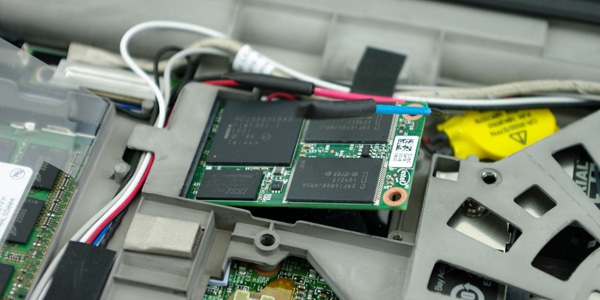
카드를 설치하려면 먼저 포함된 고정 나사를 제거한 다음 열린 슬롯에 mSATA SSD를 약간 기울여 삽입하고 카드를 제자리에 고정하도록 나사를 조입니다. 그런 다음 노트북을 재조립하고 mSATA 장치에서 부팅하도록 BIOS 부팅 순서를 변경하고 OS를 새 mSATA SSD에 설치합니다.
결론
전반적으로 Lenovo ThinkPad T520은 새 시스템의 성능을 최대한 활용하고자 하는 사용자에게 다양한 업그레이드 옵션을 제공합니다. 이 가이드에서는 상단 및 하단 RAM 슬롯에 메모리를 설치하는 방법과 3개의 스토리지 베이 중 하나에 하드 드라이브 또는 SSD를 설치하는 방법을 다뤘습니다. 이 가이드에서 다루지 않은 업그레이드 과정에 대한 추가적인 도움이 필요하시면 스토리지 리뷰 포럼 에 질문을 남겨주세요.


 아마존
아마존