

편집자 주: 포럼 회원 StamatisX는 일반적으로 보고되는 문제에 대한 안내 및 분석 방법을 다음과 같이 작성했습니다. SSD는 인텔 시리즈 5 칩셋을 사용하는 많은 노트북과 일부 데스크탑에서 최대 성능 잠재력에 도달하지 못하고 있습니다. 이 문제에 대한 결정적인 연구는 아니지만 StamatisX는 문제에 대한 자세한 정보를 제공하고 OEM, 인텔 또는 둘 다에서 문제가 보다 확실하게 해결될 때까지 성능 문제를 완화하는 데 도움이 되는 조정 옵션을 제공합니다.
작성자: StamatisX
장비 목록:
델 에일리언웨어 M17x R1
델 에일리언웨어 M17x R2
인텔 X25-E 64GB SSD
내 R1에서 이 SSD는 뛰어난 벤치마킹 수치와 특히 매우 빠른 액세스 시간(0.065ms 읽기 및 0.056ms 쓰기)을 제공했습니다. 이 750달러짜리 드라이브를 내 R2에 설치하고 벤치를 시작했을 때, 나는 곧 뭔가 잘못되었음을 깨달았습니다. 이전에 R1에서 보았던 숫자를 얻을 수 없었습니다. 내가 얼마나 많은 조정을 적용했는지에 관계없이. 나는 디스크를 계속해서 안전하게 지우고 포맷하는 작업을 반복했고, 어떤 드라이버 조합과 어떤 Windows 조정이 나에게 내 R1에 가까운 최상의 결과와 성능을 제공할지 알아내려고 했지만 불행히도 헛수고였습니다.
이 문제와 관련하여 Dell과 Intel의 공식 지원 포럼에 스레드를 열기로 결정했습니다. 이러한 스레드는 Dell이나 Intel 담당자로부터 어떠한 답변도 받지 못했습니다. 이 문제에 대해 엔지니어에게 연락하겠다는 약속과 함께 상황을 설명하는 이메일을 Dell 담당자 두 명에게 보내기도 했습니다. 나는 그들이나 엔지니어들로부터 어떤 답장도 받지 못했습니다.
문제
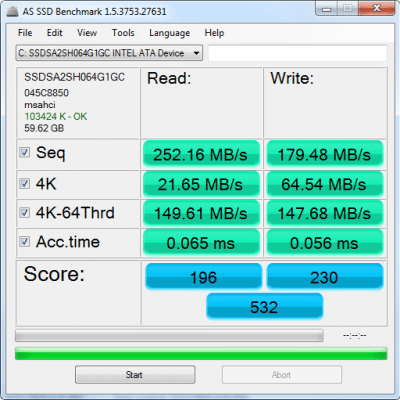
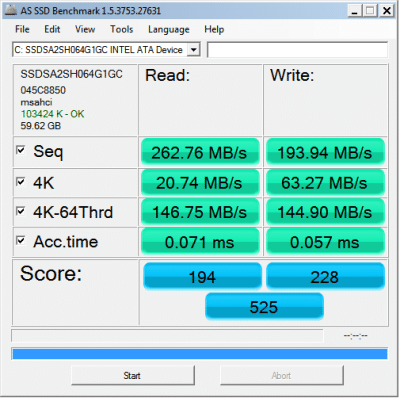
먼저 R1에서 실행한 벤치마크의 스크린샷 두 개를 제공하겠습니다.
안전 모드
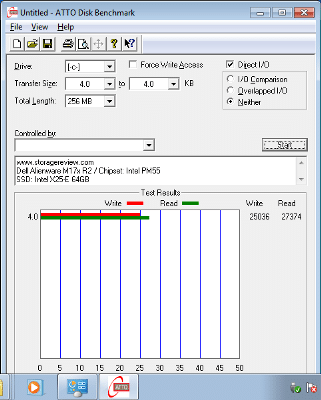
보시다시피 우리는 4K 임의 읽기 및 쓰기와 뛰어난 읽기 및 쓰기 액세스 시간(안전 모드에서도 세 번째 스크린샷에 표시됨) 모두에서 우수한 결과를 얻습니다. 기본적으로 제공되는 기본 Microsoft 드라이버를 사용하면 Dell의 Windows 7 및 Nvidia 칩셋 드라이버.
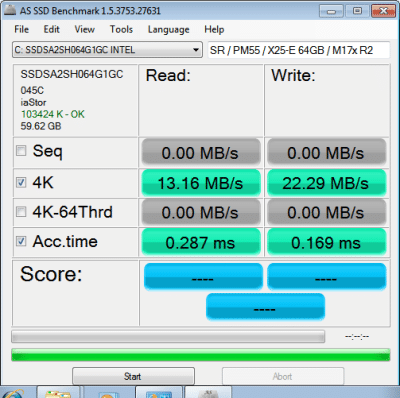
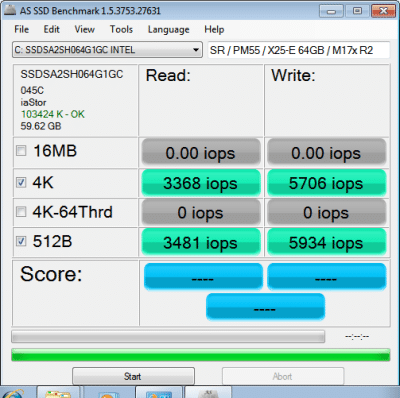
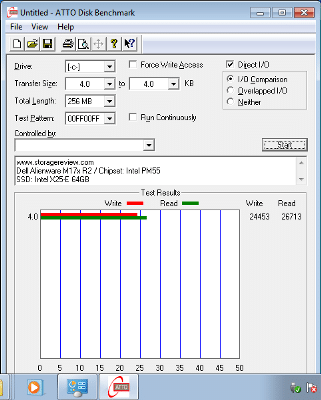
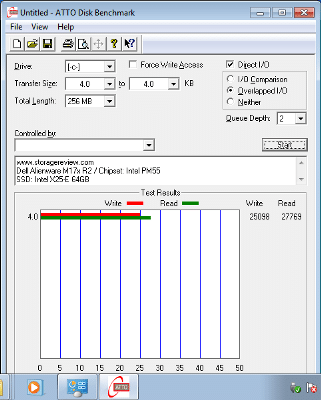
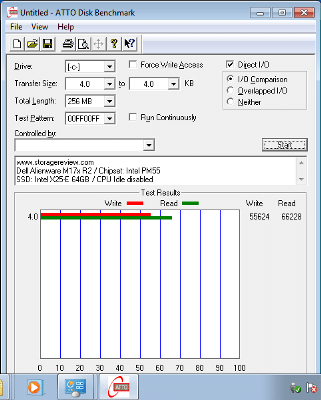
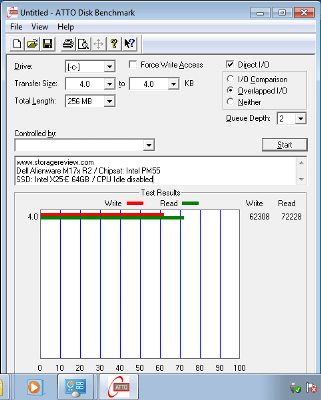
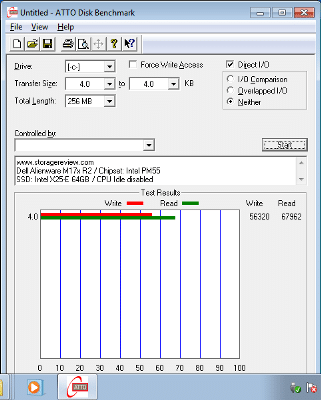
이제 이번에는 R2에서 두 개의 유사한 스크린샷을 살펴보겠습니다.
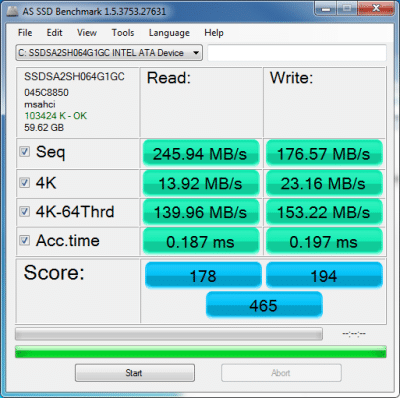
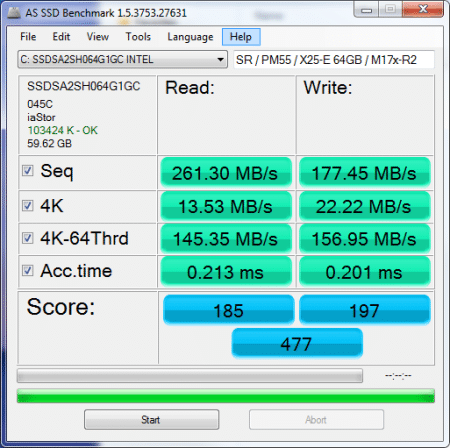
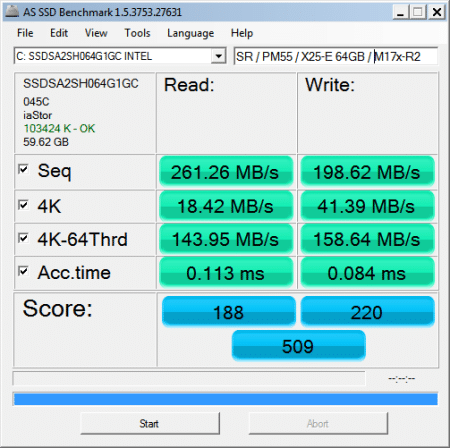
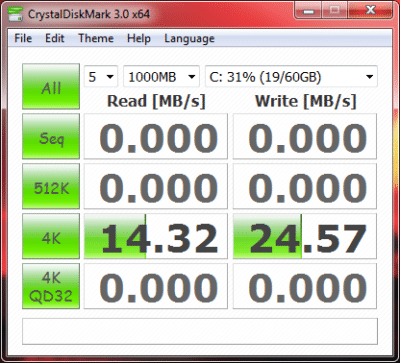
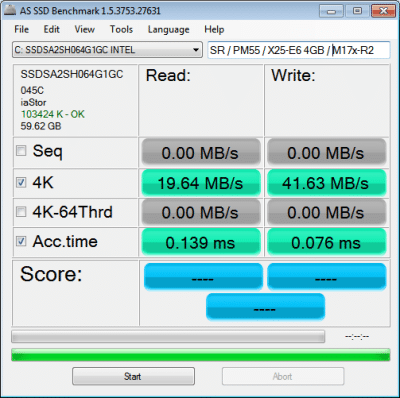
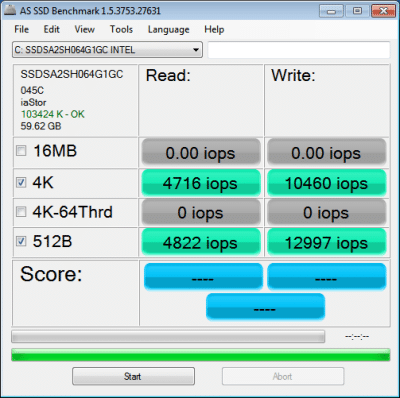
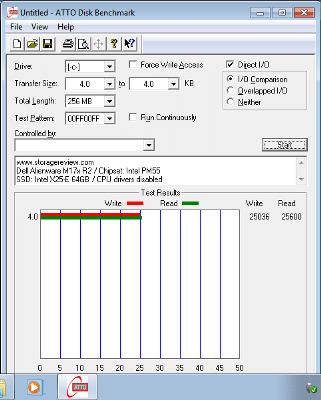
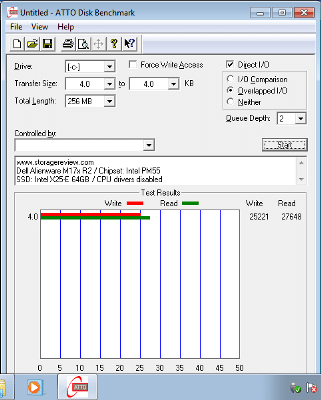
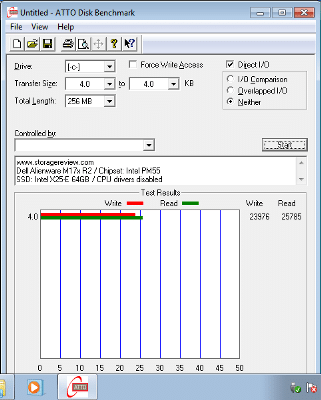
첫 번째는 기본 MS 드라이버를 사용하는 것이고 나머지는 각각 Dell과 Intel의 최신 칩셋 및 스토리지 드라이버를 사용하는 것입니다. 매우 낮은 4k 임의 읽기 및 쓰기 숫자와 읽기 및 쓰기 액세스 시간에 대해 동일합니다. 내가 시도한 모든 드라이버에서 매우 유사한 숫자를 얻었습니다.
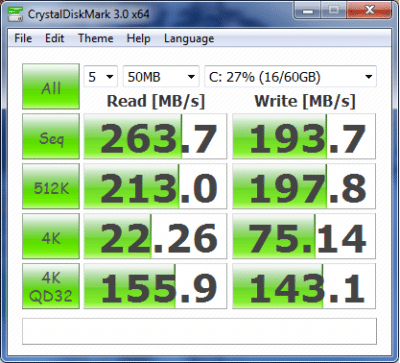
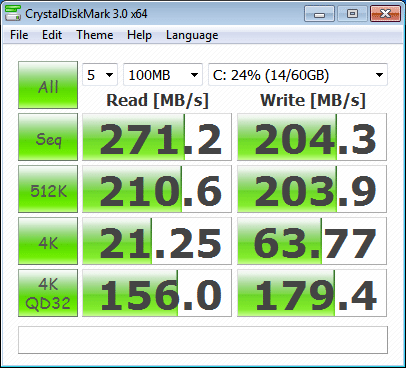
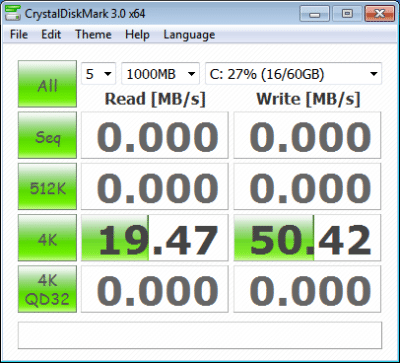
이제 Crystal Disk Mark 번호를 살펴 보겠습니다.
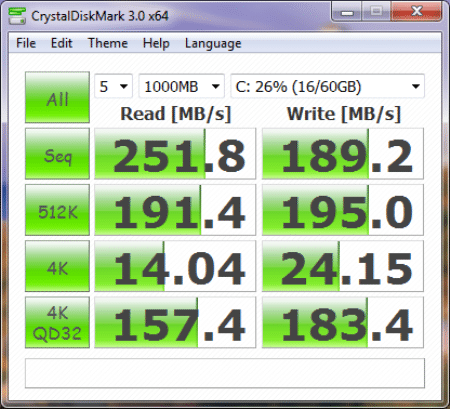
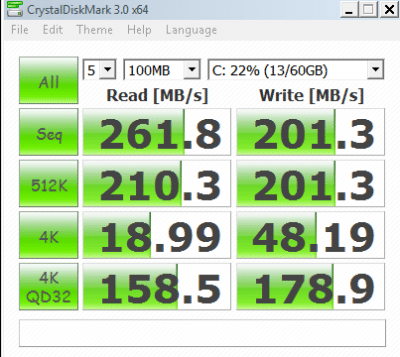
CDM의 두 번째 스크린샷은 안전 모드였습니다. 그 숫자는 저를 절전 기능에 대해 의심하게 만들었습니다. 웹에서 조사를 해보니 데스크톱 사용자도 낮은 성능을 경험하고 있지만 BIOS에서 EIST 및 CPU C 상태를 비활성화하여 수치를 높일 수 있었습니다.
이 문제는 널리 퍼져 있습니다. NotebookReview.com 포럼 PM55/HM55 칩셋이 있는 HP, Lenovo, Asus, Dell 등과 같은 시스템에서 매우 동일한 동작을 관찰했습니다.
일부 Asus 소유자는 벤치마크 동안 백그라운드에서 CPU 집약적인 프로그램을 실행하는 동안 SSD 성능이 향상되었음을 발견했습니다. 이 기사의 뒷부분에서 보게 될 더 나은 결과를 얻기 위해 Windows 레지스트리를 약간 조정하는 아이디어를 얻었습니다.
하지만 낮은 무작위 4K 읽기/쓰기 수와 액세스 시간이 실제 성능에 어떤 영향을 미칠까요? 저는 이러한 합성 벤치마크에서 우리가 이미 알아차린 차이점을 입증하는 몇 가지 테스트를 수행하기로 결정했습니다.
테스트 방법
드라이브가 처음으로 안전하게 지워진 3개의 깨끗한 Windows 설치에서 3개의 서로 다른 레지스트리 설정을 사용하여 각각 3번씩 일련의 테스트를 실행한 다음 기본 4K 클러스터 크기로 정렬되고 포맷되었는지 확인했습니다. 여기에 표시되는 결과는 다른 두 가지가 거의 동일한 결과를 제공했기 때문에 마지막 시도에서 나온 것입니다. 설치된 유일한 드라이버는 칩셋 드라이버(버전 9.1.1.1015)와 Dell 웹 사이트(RST 9.6.0.1.1014)의 스토리지 드라이버였습니다. 최신 바이러스 정의를 다운로드하기 위해 MSE 및 wifi 드라이버(Dell 웹 사이트에서 제공)를 설치하지 않으면 다른 드라이버나 업데이트가 설치되지 않았습니다. 그렇지 않으면 디스크를 스캔할 수 없습니다. 모든 테스트에 적용된 전원 계획은 고성능이었습니다.
먼저 내부 5K 7.2GB Seagate에서 데스크톱으로 320개의 파일을 복사했습니다(Windows는 SSD에 설치됨). 그 시간은 같았고 내가 시도한 모든 다른 설정에 대해 동일하게 유지되었습니다.
|
사진이름
|
파일 형식
|
파일 크기(MB)
|
복사 시간(초)
|
|
우분투 9.10 데스크탑 i386
|
.iso로
|
689
|
11
|
|
뒤로 트랙 4
|
.iso로
|
1,460
|
20
|
|
MS 오피스 2010 프로페셔널 플러스
|
.EXE
|
643
|
10
|
|
비디오 클립
|
. 운동
|
1,091
|
15
|
|
비주얼 스튜디오 2010 궁극
|
.iso로
|
2,270
|
34
|
이러한 파일 전송은 대부분 내가 시도한 다양한 드라이버나 CPU 부하의 영향을 받지 않는 순차 읽기 및 쓰기에 의존하며 실행 간의 차이는 최대 ±1초였으며 이는 테스트 내내 스톱워치의 정확도 때문이었습니다. 이러한 결과에 따르면 서로 다른 디스크 간 및 동일한 디스크의 폴더 간 대용량 파일 복사 및 붙여넣기가 확실히 영향을 받지 않는다고 안전하게 가정할 수 있습니다.
다음 테스트는 상대적으로 큰 프로그램을 설치하는 데 걸리는 시간을 측정하는 것이었습니다. 이를 위해 단일 실행 파일(크기 2010MB) 형태의 MS Office 643 Professional Plus를 발견하여 데스크탑에 복사하여 전체 설치했습니다. 측정 시간을 파일이 압축 해제되는 데 걸리는 시간, 모든 프로그램과 기능을 설치하는 데 걸리는 시간, 완전히 제거하는 데 걸리는 시간으로 세분화했습니다.
기본 Windows 설정(평균)을 사용하여 소요된 시간은 다음과 같습니다.
|
추출 시간(초)
|
완전히 설치하는 데 걸리는 시간(크기 2.42GB)
|
완전히 제거하는 데 걸리는 시간(초)
|
|
44
|
274
|
120
|
다음 단계는 Visual Studio Ultimate 2010과 같이 CPU를 더 많이 사용하고 전체 설치 시 7.7GB(도움말 파일 제외)를 차지하는 더 큰 프로그램을 설치하는 것이었습니다. 내 SSD만 활용하고 싶었기 때문에 프로그램의 ISO를 찾아 daemon tools lite를 사용하여 ISO를 가상 드라이브에 마운트하고 SSD에서 SSD로 설치했습니다. 모든 기능을 설치하는 데 걸린 시간은 다음과 같습니다.
|
전체 설치 시간(초)(7.7GB 디스크 공간)
|
제거 시간(초)(Visual Studio 2010 Ultimate-ENU만 해당)
|
|
994
|
214
|
(나머지 구성 요소는 제어판에서 수동으로 제거해야 했으며 너무 많아서 각각의 시간을 정확하게 측정할 수 없었습니다.)
또 다른 테스트는 Microsoft Security Essentials가 C 드라이브 아래의 모든 항목을 얼마나 빨리 스캔할 수 있는지 측정하는 것이었습니다. 평균적으로 다음이 있었습니다.
|
항목
|
스캔 완료 시간(초)
|
|
11,819
|
309
|
기본 설정에 대한 마지막 테스트는 평균 1초에 12만 자릿수 계산을 완료한 SuperPI였습니다. SSD와 관련이 없지만 사용한 이유는 나중에 더 명확해집니다.
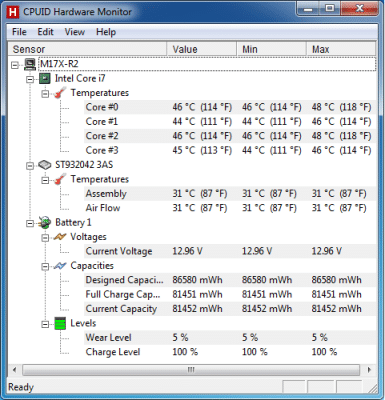
기본 Windows 설정이 있는 CPU의 유휴 온도는 다음과 같습니다.
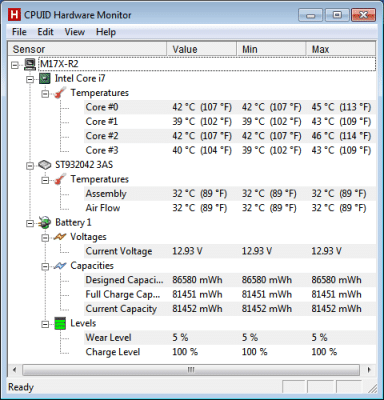
다음 테스트 세트는 CPU 유휴 상태를 방지하는 레지스트리 조정을 적용하여 수행되었습니다.
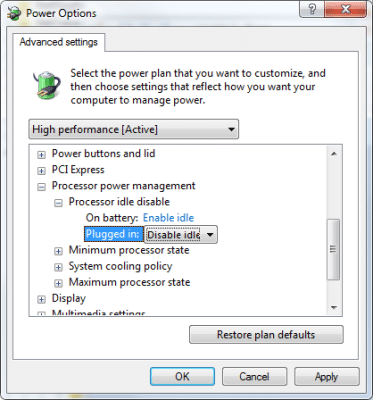
그렇게 하려면 레지스트리를 열고 다음으로 이동하십시오.
[HKEY_LOCAL_MACHINE\SYSTEM\CurrentControlSet\Control\Power\PowerSettings\54533251-82be-4824-96c1-47b60b740d00\5d76a2ca-e8c0-402f-a133-2158492d58ad]
"특성"을 1에서 0으로 변경합니다. 그런 다음 아래 스크린샷과 같이 고급 전원 설정을 변경합니다.
Microsoft Office Professional Plus 2010 설치에는 다음이 필요했습니다.
|
추출 시간(초)
|
완전히 설치하는 데 걸리는 시간(크기 2.42GB)
|
완전히 제거하는 데 걸리는 시간(초)
|
|
49
|
254
|
60
|
Visual Studio Ultimate 2010은 다음을 수행했습니다.
|
전체 설치 시간(초)(7.7GB 디스크 공간)
|
제거 시간(초)(Visual Studio 2010 Ultimate-ENU만 해당)
|
|
611
|
212
|
MSE가 116,814개 항목이 있는 C 드라이브의 전체 스캔을 수행하는 데 6분 52초가 걸렸습니다.
|
항목
|
스캔 완료 시간(초)
|
|
11,814
|
412
|
SuperPI의 경우 1만 자릿수 계산에 17초가 걸렸습니다.
유휴 CPU 온도는 다음과 같습니다.
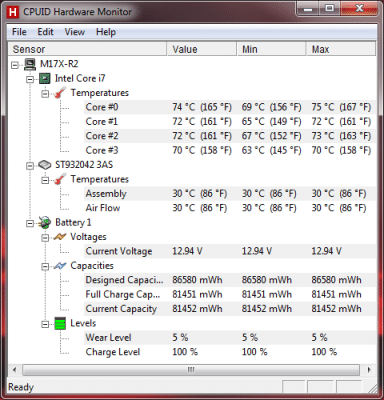
마지막 테스트 세트는 Windows 레지스트리를 통해 CPU 드라이버를 비활성화하는 다른 레지스트리 조정을 사용하여 수행되었습니다.
그렇게 하려면 레지스트리를 열고 다음으로 이동하십시오.
[HKEY_LOCAL_MACHINE\SYSTEM\CurrentControlSet\서비스\intelppm]
"시작"을 3에서 4로 변경합니다. 그런 다음 다음으로 이동합니다.
[HKEY_LOCAL_MACHINE\SYSTEM\CurrentControlSet\서비스\프로세서]
"시작"을 3에서 4로 변경합니다.
MS Office 2010 Plus 2010 설치에는 다음이 필요했습니다.
|
추출 시간(초)
|
완전히 설치하는 데 걸리는 시간(크기 2.42GB)
|
완전히 제거하는 데 걸리는 시간(초)
|
|
43
|
237
|
47
|
VS 2010 Ultimate의 경우 시간은 다음과 같습니다.
|
전체 설치 시간(초)(7.7GB 디스크 공간)
|
제거 시간(초)(Visual Studio 2010 Ultimate-ENU만 해당)
|
|
446
|
148
|
MSE 스캔:
|
항목
|
스캔 완료 시간(초)
|
|
11,819
|
295
|
SuperPI는 1초 안에 12만 자릿수 계산을 완료합니다.
유휴 온도는 다음과 같습니다.
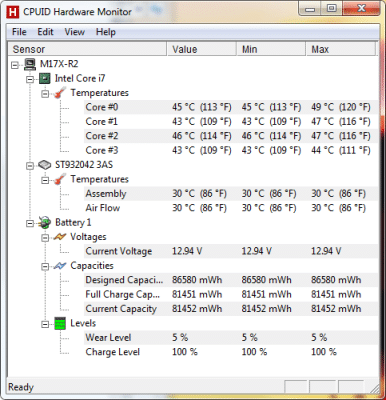
이제 합성 벤치마크를 할 차례입니다.
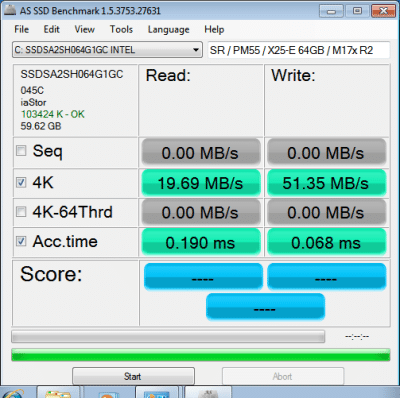
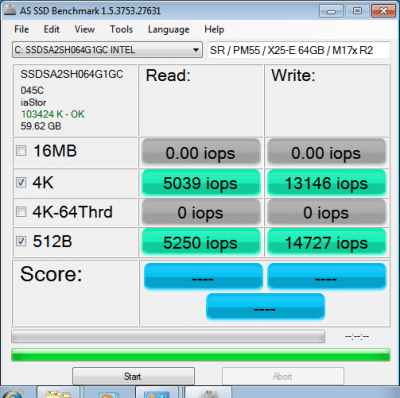
기본 Windows 설정의 경우 다음이 있습니다.
아이오미터
4K 랜덤 읽기
|
읽기 IOps
|
3,234.909258
|
|
MBps 읽기
|
12.636364
|
|
평균 읽기 응답 시간
|
0.308033
|
|
최대 응답 시간
|
1.381969
|
|
% CPU 사용률
|
2.43567
|
4K 랜덤 쓰기
|
쓰기 IOps
|
6,179.623475
|
|
쓰기 MBps
|
24.139154
|
|
평균 쓰기 응답 시간
|
0.160776
|
|
최대 쓰기 응답 시간
|
94.758776
|
|
% CPU 사용률
|
4.431797
|
CPU가 유휴 상태가 되지 않도록 레지스트리를 조정한 결과:
4K 랜덤 읽기
|
읽기 IOps
|
5,816.876566
|
|
MBps 읽기
|
22.722174
|
|
평균 읽기 응답 시간
|
0.171542
|
|
최대 응답 시간
|
1.275049
|
|
% CPU 사용률
|
1.599719
|
4K 랜덤 쓰기
|
쓰기 IOps
|
13,331.33272
|
|
쓰기 MBps
|
52.075518
|
|
평균 쓰기 응답 시간
|
0.07464
|
|
최대 쓰기 응답 시간
|
95.619893
|
|
% CPU 사용률
|
4.855217
|
CPU 드라이버를 비활성화하면 다음과 같은 결과가 나타납니다.
4K 랜덤 읽기
|
읽기 IOps
|
5,218.73
|
|
MBps 읽기
|
20.38566
|
|
평균 읽기 응답 시간
|
0.190913
|
|
최대 응답 시간
|
1.277938
|
|
% CPU 사용률
|
2.609417
|
4K 랜덤 쓰기
|
쓰기 IOps
|
11,102.85
|
|
쓰기 MBps
|
43.37049
|
|
평균 쓰기 응답 시간
|
0.089388
|
|
최대 쓰기 응답 시간
|
95.577145
|
|
% CPU 사용률
|
6.109794
|
그것은 모두 무엇을 의미합니까?
기본 설정을 사용하면 매우 낮은 4K 임의 읽기 및 쓰기, 낮은 액세스 시간을 얻을 수 있지만 온도도 낮게 유지되며 CPU 성능에도 영향을 미치지 않습니다. CPU의 유휴 상태를 방지하는 기본 레지스트리 조정을 통해 합성 벤치마크에서 매우 좋은 결과를 얻었지만 유휴 온도는 허용되지 않으며 실제 성능에 부정적인 영향을 미칩니다(주로 SSD 때문이 아니라 CPU 때문).
CPU 드라이버를 비활성화하는 레지스트리 조정은 기본 설정에 비해 더 나은 합성 결과를 제공하지만 CPU 유휴를 방지하는 것보다 낮습니다. 대신 우리는 이 세 가지 중에서 더 낮은 온도와 최고의 실제 성능을 얻습니다.
CPU의 유휴 상태를 방지하는 조정은 온도(및 실제 성능)와 관련하여 훨씬 더 나은 결과를 위해 추가로 조정할 수 있지만 너무 많은 조합을 시도해야 하며 해당 결과는 CPU에 따라 달라집니다. 사용자).
최소한의 레지스트리 변경으로 SSD를 개선하려는 사용자는 레지스트리에서 두 값을 편집하여 CPU 드라이버를 비활성화하기만 하면 됩니다. 그러나 경고로 이러한 조정 중 어느 것도 장기적으로 광범위하게 테스트되지 않았으며 부작용은 아직 알려지지 않았으므로 자신의 책임하에 항상 주의하여 적용하십시오. 시스템을 변경하기로 결정하기 전에 항상 데이터를 백업하는 것을 잊지 마십시오.
또한 이러한 제안이 여기서 설명한 문제에 대한 최종 해결책이 아님을 명심하십시오. Intel 또는 다른 OEM이 이 문제를 살펴보고 자체 제안 및 설명을 제공하기로 결정할 때까지 이러한 패치는 간단한 패치입니다.



 아마존
아마존