

QNAP에서 HBS(Hybrid Backup Sync 3) 베타 출시 – 다중 클라우드 백업, 데이터 중복 제거, 즉시 복원 및 유연한 동기화. 이 최신 릴리스를 설치하는 방법과 최종 사용자를 위해 무엇이 준비되어 있는지 알아보십시오. 그러나 먼저 베타 소프트웨어에 대한 단어입니다. 정당한 경고: 베타 소프트웨어는 "생산" 준비가 되어 있지 않습니다. 당신이 비즈니스 사용자라면 – 조심하세요, 집에 있는 사람들 – 즐거운 시간 보내세요!
베타 소프트웨어를 사용하면 새로운 기능을 시도하고 개발자가 소규모 기니피그 테스트 사용자 그룹과 함께 수정 사항 및 구성을 테스트할 수 있습니다. 위험하게 살고 싶다면 스스로 위험을 감수해야 합니다. QNAP NAS 상자에 베타 소프트웨어를 로드하지 말고 상자가 작동을 멈출 때 모든 사람에게 불평하지 마십시오. 개발자는 상자가 작동을 멈췄는지 알고 싶어합니다. 여기에서 베타 팀에 피드백을 제공하고 문제를 해결하기 위해 함께 작업합니다. 귀하의 경험(좋거나 나쁨)은 다른 사람이 최종 QTS 또는 HBS 빌드에서 나쁜 결과를 경험하지 않도록 하는 데 도움이 됩니다.
당신이 여기까지 했다면 내가 당신을 놀라게 하지 않았고 당신이 몇 가지 훌륭한 새로운 기능을 시도할 준비가 되었다고 가정할 것입니다. QNAP 베타 소프트웨어 설치는 일반적으로 간단합니다. 가입, 다운로드 및 설치. 표준 펌웨어 업데이트처럼 간단하게 설치됩니다. 다음 가이드는 새로운 QNAP QTS 4.4.1 베타 및 새로운 HBS 3 베타를 중심으로 진행됩니다.
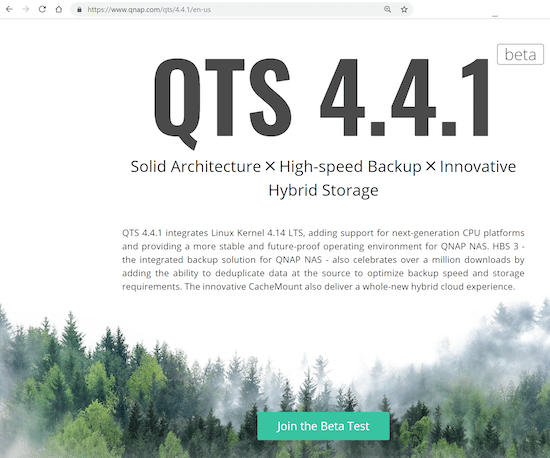
당근과 채찍
베타 소프트웨어에는 새로운 기능과 함께 새로운 기능이 제공되며 새로운 서비스가 제공됩니다. 이제 내 은박지 모자가 너무 빡빡하다는 화난 이메일을 받기 전에 많은 경우에 여러 회사에서 수집하고 공유하는 정보가 파일 이름과 세부 정보를 공유하는 것과 같지 않다고 말할 것입니다. 모든 계약은 웹 사이트에 명확하게 나열되어 있으며 이는 개발자가 제품 및 서비스를 디버깅하는 데 도움이 됩니다.
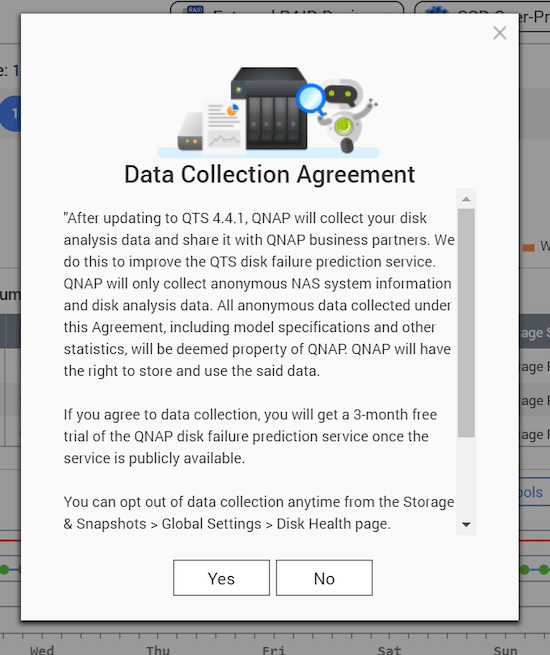
이제 채찍에 대한 이야기는 끝났으니, QNAP의 새로운 디스크 오류 예측 서비스의 매력적인 장점을 살펴보겠습니다! QNAP이 언급하는 제3자는 ULINK Technology Inc.라는 회사입니다. 왜 이것이 저에게 중요할까요? QNAP은 올해 5월 말(2019년)에 ULINK Technology와 파트너십을 맺을 것이라고 발표했습니다 . 이 기능이 활성화되면 드라이브의 잠재적인 문제를 발생하기 전에 더 잘 감지하여 서비스 중단을 최소화하고 데이터 손실을 방지할 수 있다고 합니다.
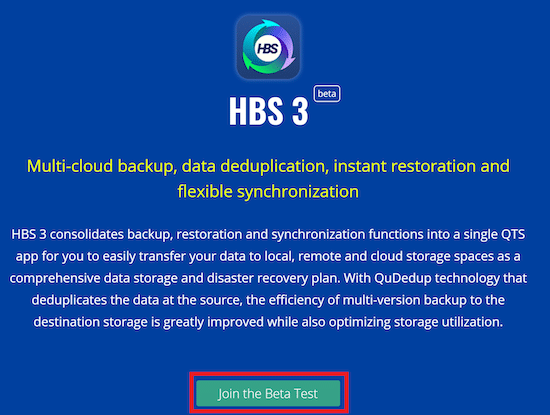
이제 SMART 오류나 불량 섹터 수보다 더 나은 것을 통해 드라이브가 언제 포장될지 알려줄 때가 되었습니다. 본격적으로 시작하겠습니다.
QNAP 베타 프로그램에 참여하는 방법
베타 테스트 참여를 결정하시면 다음과 같은 대화 상자가 표시됩니다.
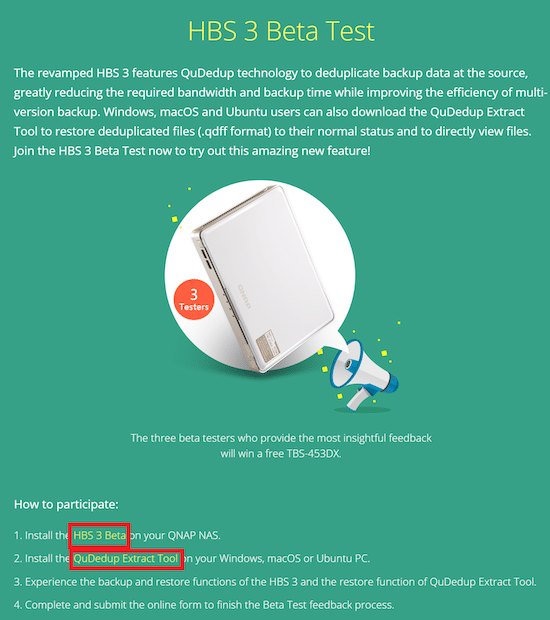
QNAP는 콘테스트를 진행 중이며 피드백에 대해 운이 좋은 테스터에게 상을 수여합니다. 자세한 내용은 사이트에 있습니다. HBS 3 베타 링크를 클릭하고 QTS 4.4.1을 실행하는 QNAP NAS에 적절한 버전의 애플리케이션을 다운로드하기만 하면 됩니다.
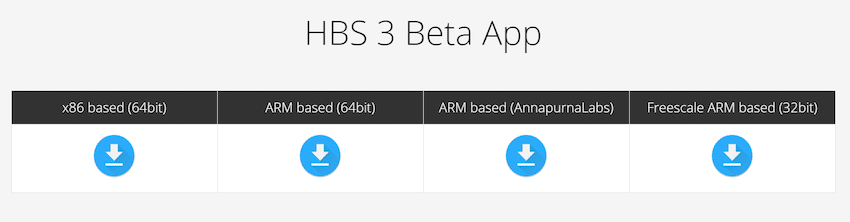
어떤 버전이 필요한지 모르는 경우, QNAP에서 제공하는 훌륭한 문서를 참조하시면 됩니다.

파일이 다운로드되면 계속해서 QTS 대시보드에 로그인하십시오. App Center를 열고 수동 설치를 선택합니다.
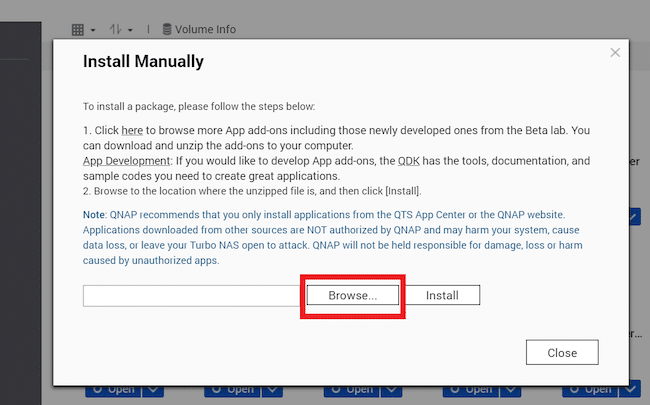
다운로드한 HBS 3 베타가 포함된 파일을 찾습니다. 설치하라는 메시지가 표시되면 확인을 선택합니다. 다시 한 번 – 이것은 베타 소프트웨어이므로 최종 제품의 모든 마무리 작업이 완료되지 않았습니다. 계속하려면 위험이 있다는 이해를 확인해야 합니다. 이해하고 설치를 클릭하면 프로세스가 자동으로 완료됩니다.
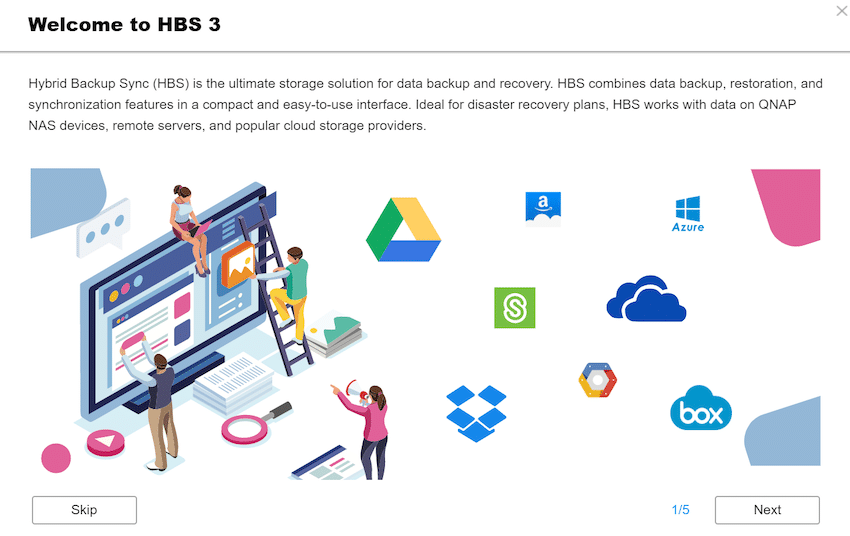
설치가 완료되면 HBS 3의 특징과 기능에 대한 개요가 표시됩니다.
QNAP HBS 3 실습
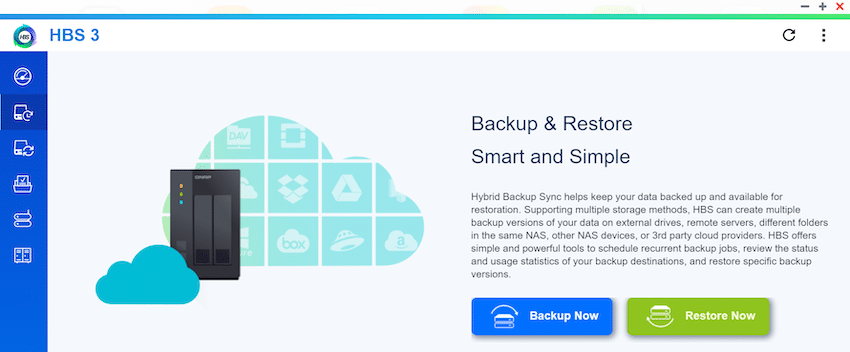
클라우드 백업 작업 생성은 간단합니다. "지금 백업" 버튼을 클릭하고 백업할 항목을 선택하기만 하면 됩니다.
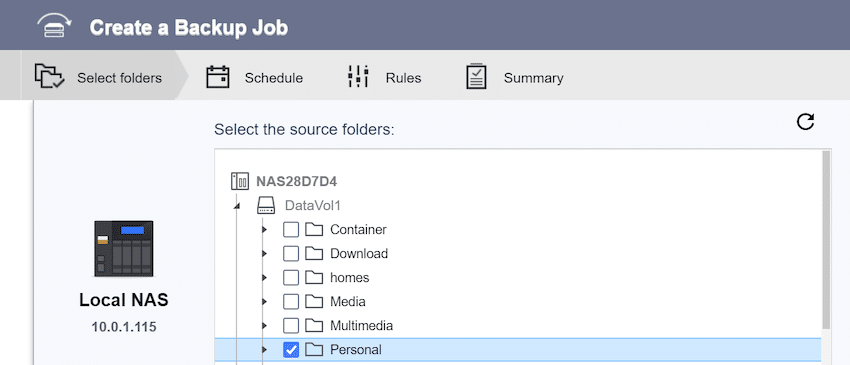
클라우드 대상이 나열되며 서비스를 선택하고 로그인하여 쉽게 추가할 수 있습니다. 이 예에서는 OneDrive에 로그인하겠습니다.
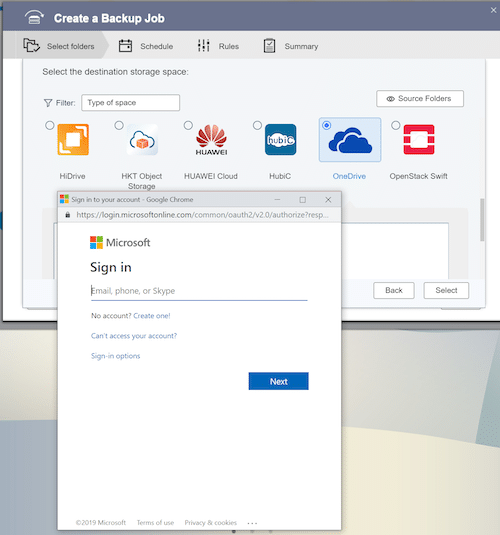
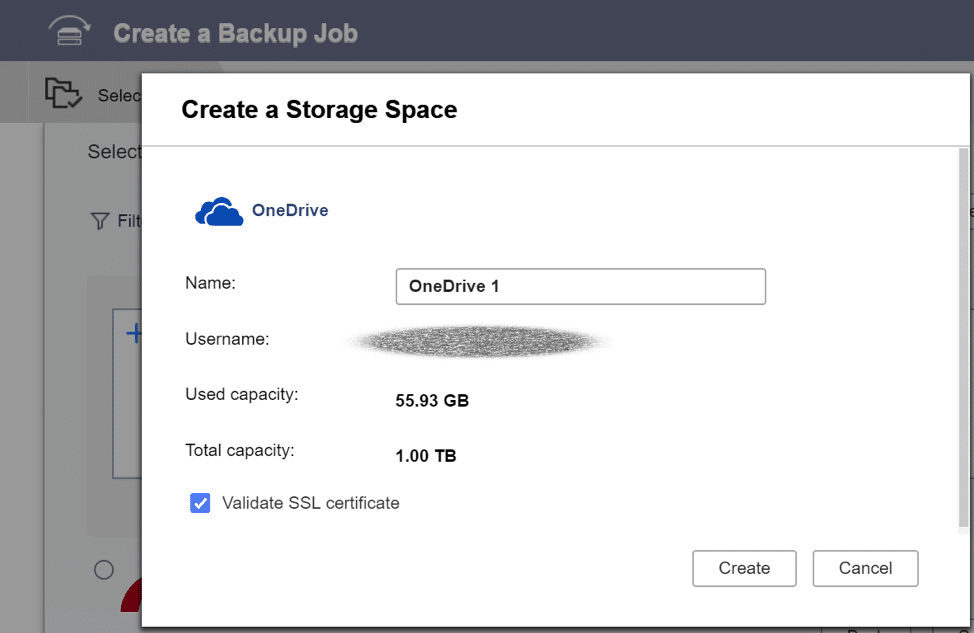
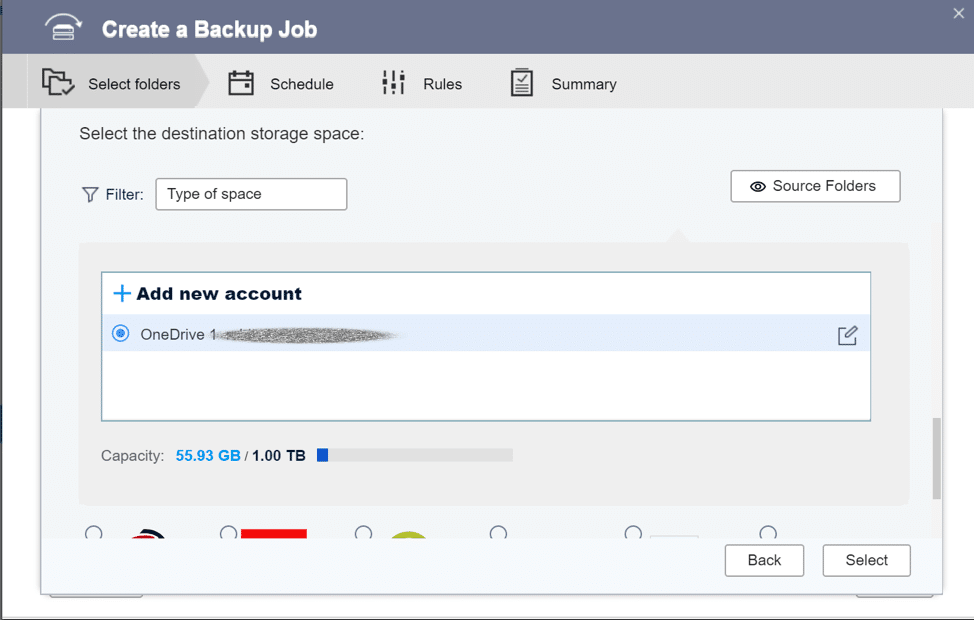
클라우드 서비스를 등록할 수 있는 옵션이 거의 없기 때문에 프로세스가 다소 간단합니다.
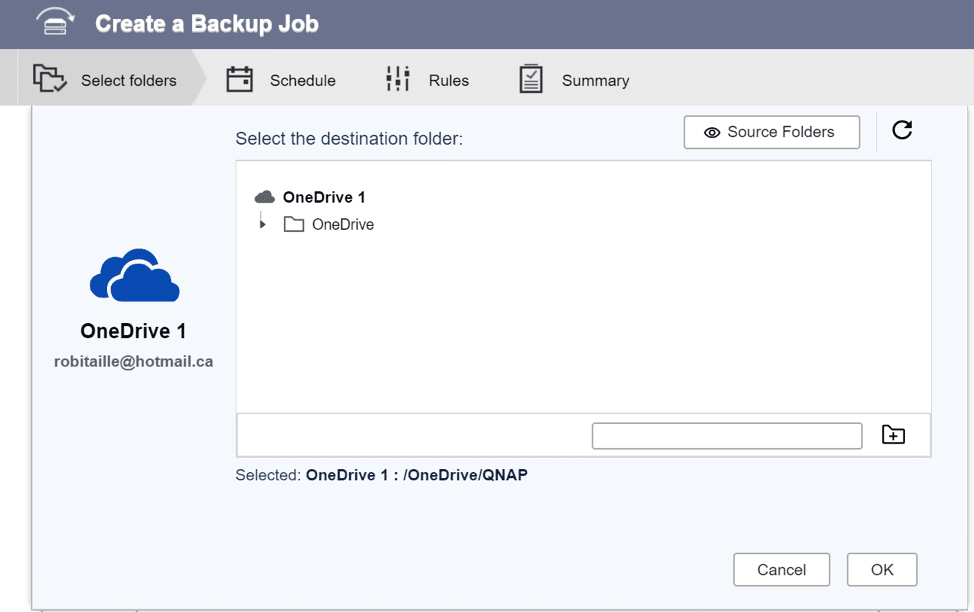
클라우드 서비스에 있는 파일의 대상을 제공하고 확인을 클릭합니다.
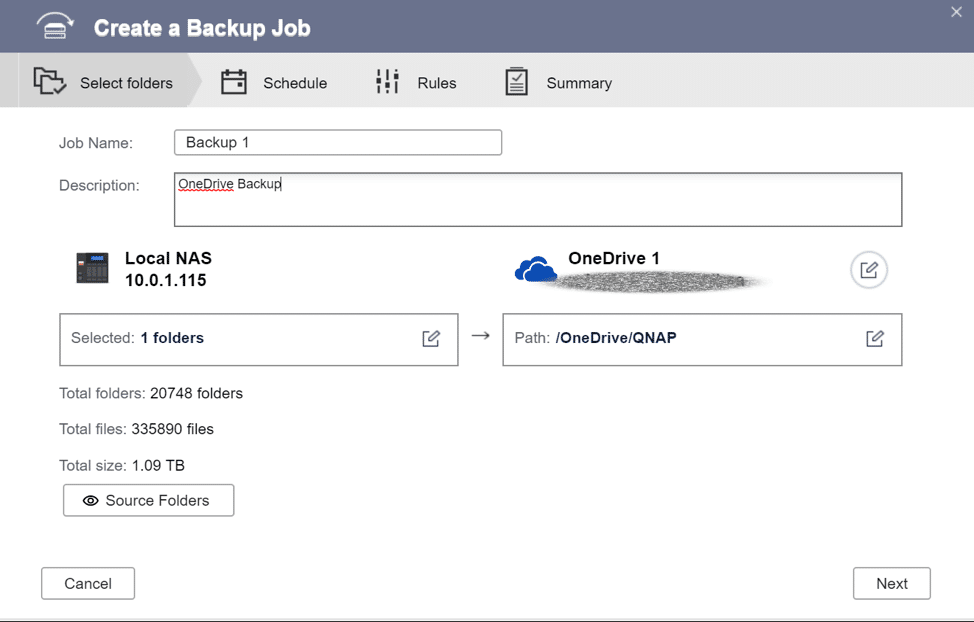
백업 작업에 대한 자세한 내용은 여기에서 자세히 설명합니다.
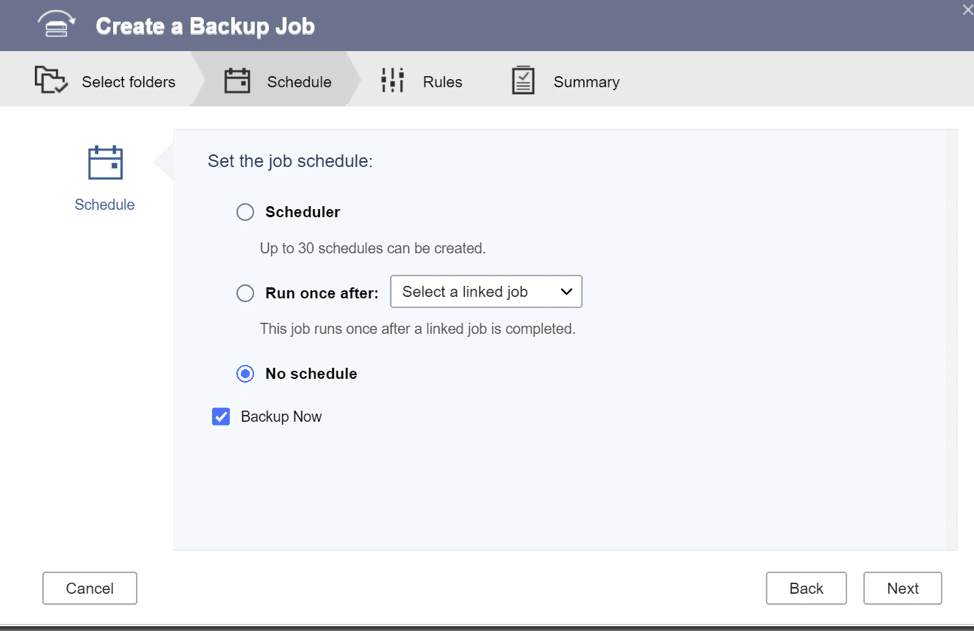
내 개인 파일을 안전하게 오프사이트로 만들기 위해 "지금 백업" 작업을 수행하겠습니다.
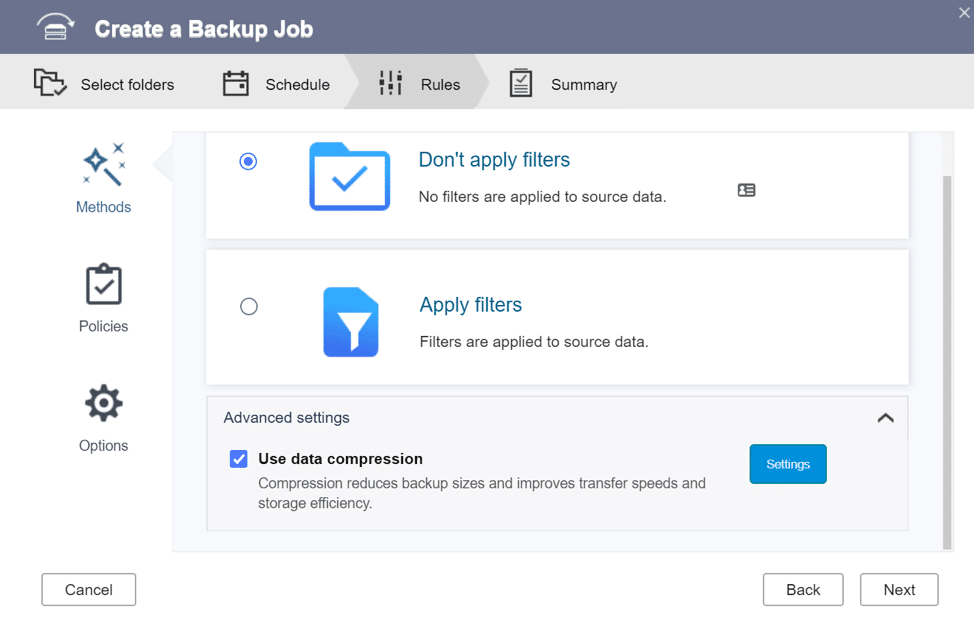
클라우드에 1.09TB의 파일이 있고 1TB의 스토리지만 있다는 사실을 눈치채셨을 것입니다. 데이터 압축 기능을 사용하면 공간을 절약하기 위해 파일을 압축할 수 있습니다.
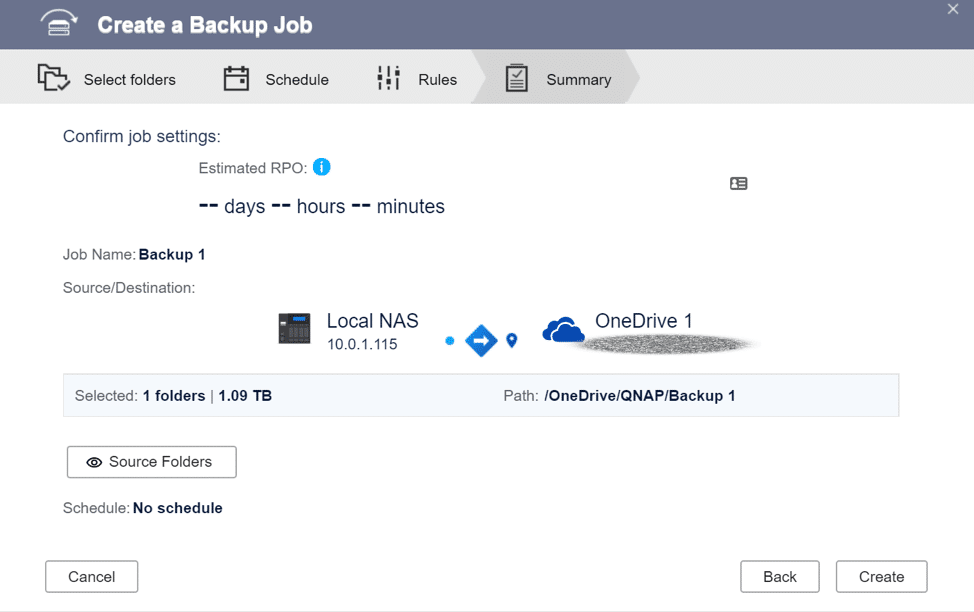
작업이 생성되면 백업 작업이 시작되고 시스템이 업로드를 시작합니다.
지난 몇 년 동안 제가 다루었던 많은 NAS 솔루션 중 제가 가장 좋아하는 기능은 작업 그룹 액세스를 위해 클라우드 서비스를 로컬 드라이브에 동기화하는 기능입니다. 이를 통해 사진이나 스프레드시트와 같은 대용량 파일로 작업할 때 공동 작업에 사용해야 하는 대역폭의 양을 크게 줄일 수 있습니다. 여기에서는 내 Google 드라이브에 대해 로컬 활성 동기화를 설정하는 방법을 보여줍니다.
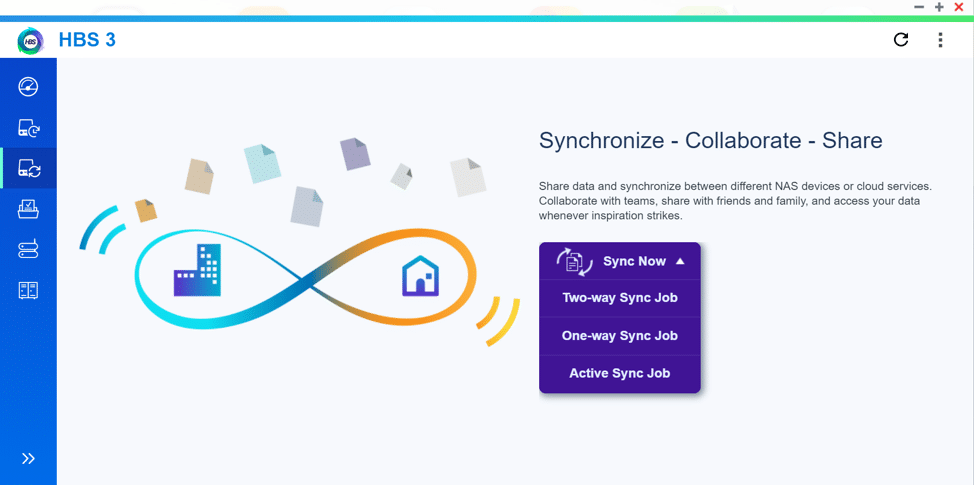
메시지가 표시되면 Google 계정에 로그인합니다.
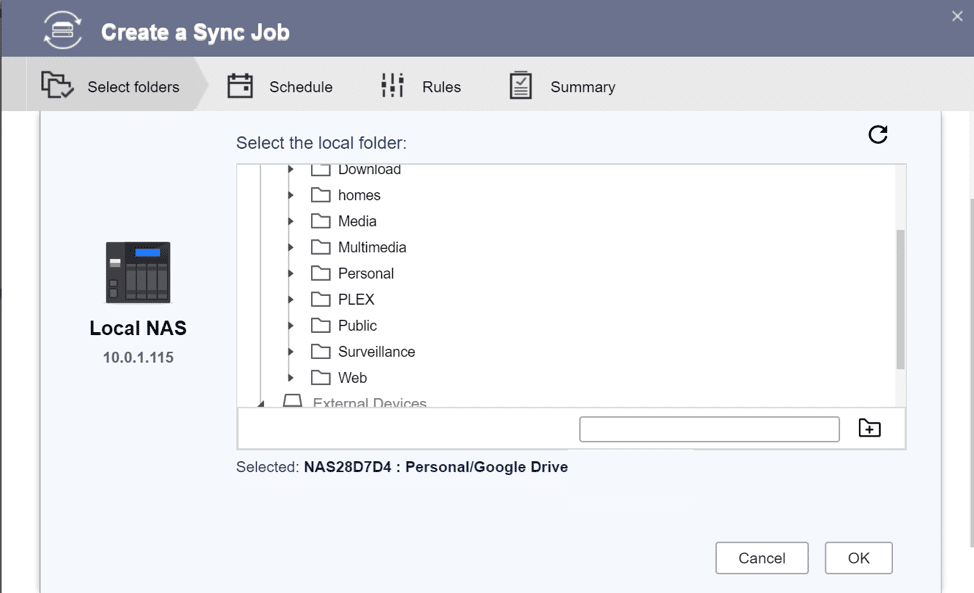
파일을 동기화하려면 NAS에서 파일을 "라이브"할 폴더 이름을 지정하기만 하면 됩니다.
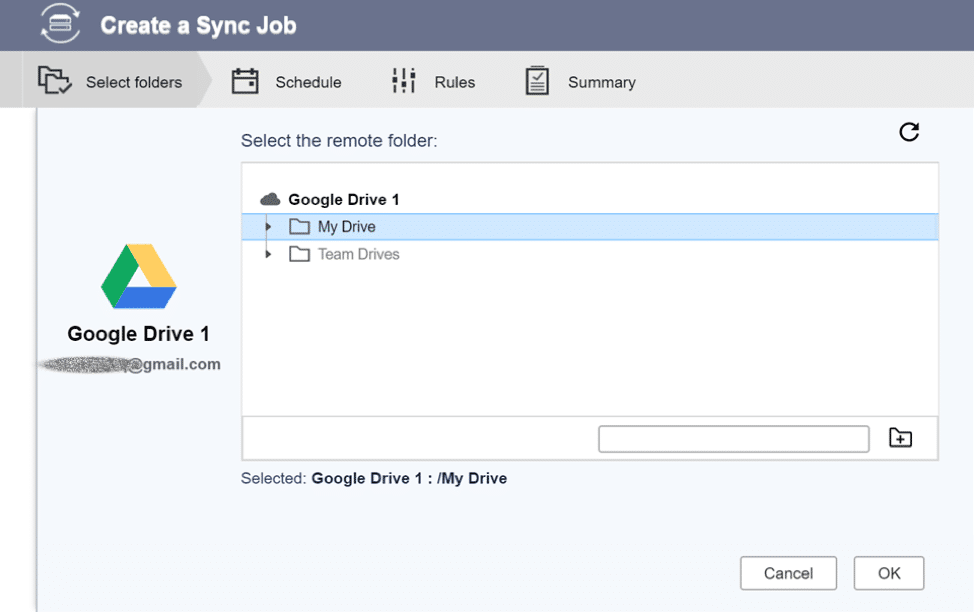
동기화하려는 Google 드라이브의 파일을 선택합니다.
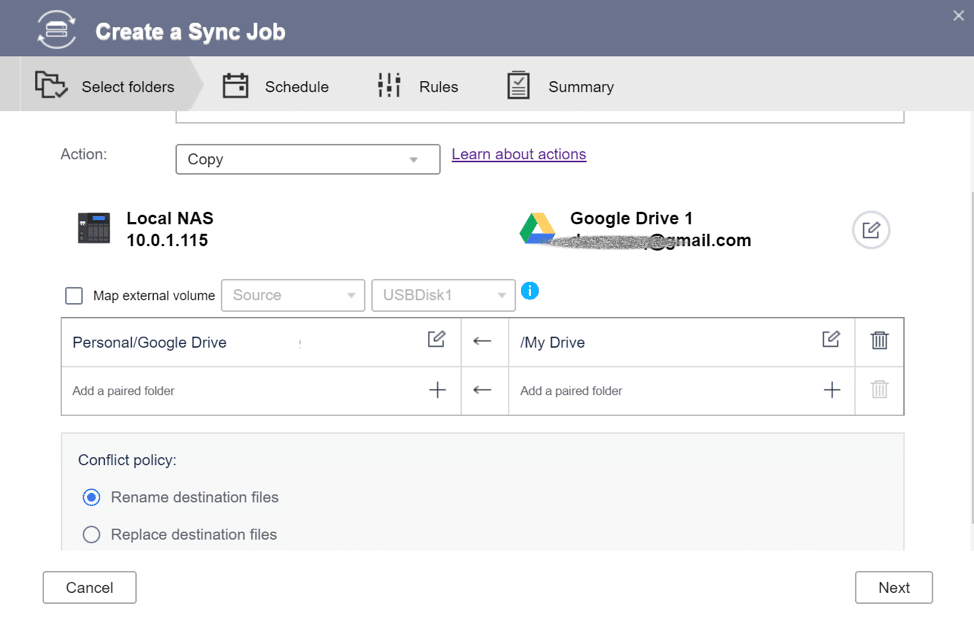
소스 및 대상 방향이 설정되어 있는지 확인하십시오. 갈등 정책을 수립하십시오.
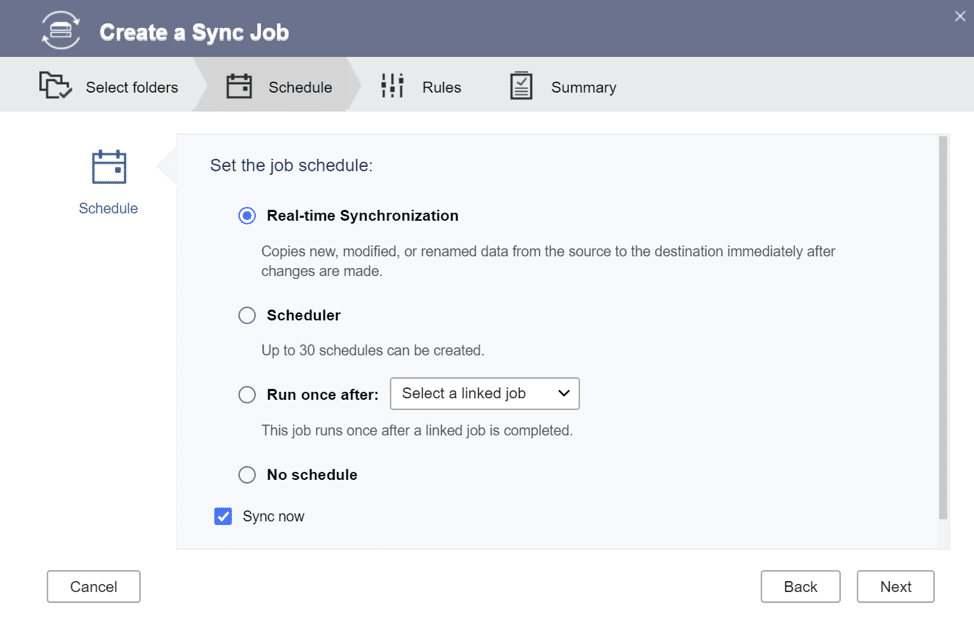
여기에서 필요한 동기화 유형을 선택해야 합니다. 실시간은 일부 시스템 리소스를 소비합니다. 이 서비스를 사용하려는 경우 이점이 있습니다. 클라우드가 다운된 경우에 대비하여 이 서비스를 사용하는 것이 좋습니다. – 스케줄러를 고려할 수 있습니다 – 이렇게 하면 매일 밤 또는 이틀에 매일 동기화할 수 있습니다.
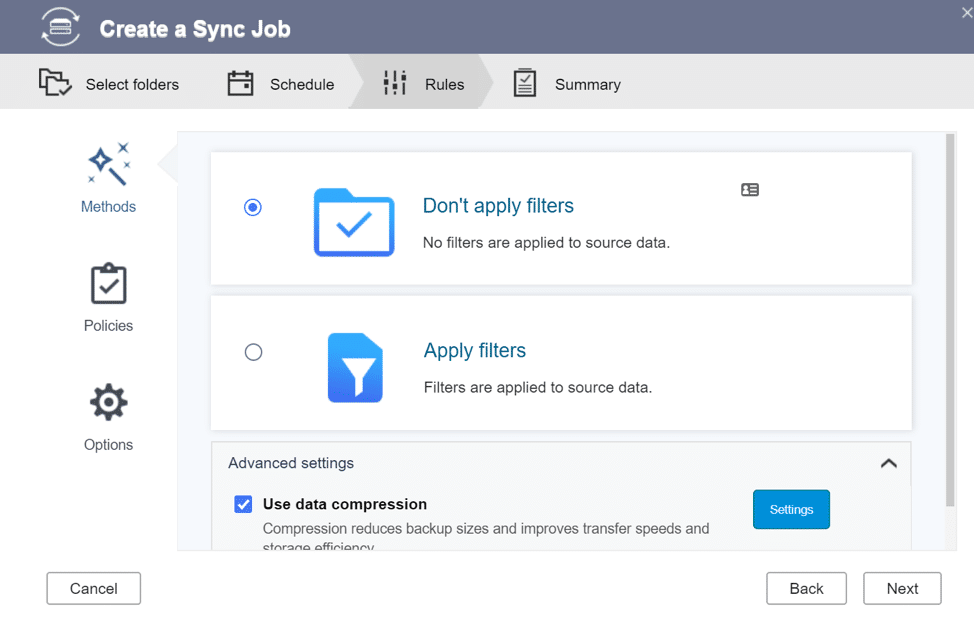
백업과 마찬가지로 파일을 필터링하고 데이터 압축을 사용할 수 있습니다.
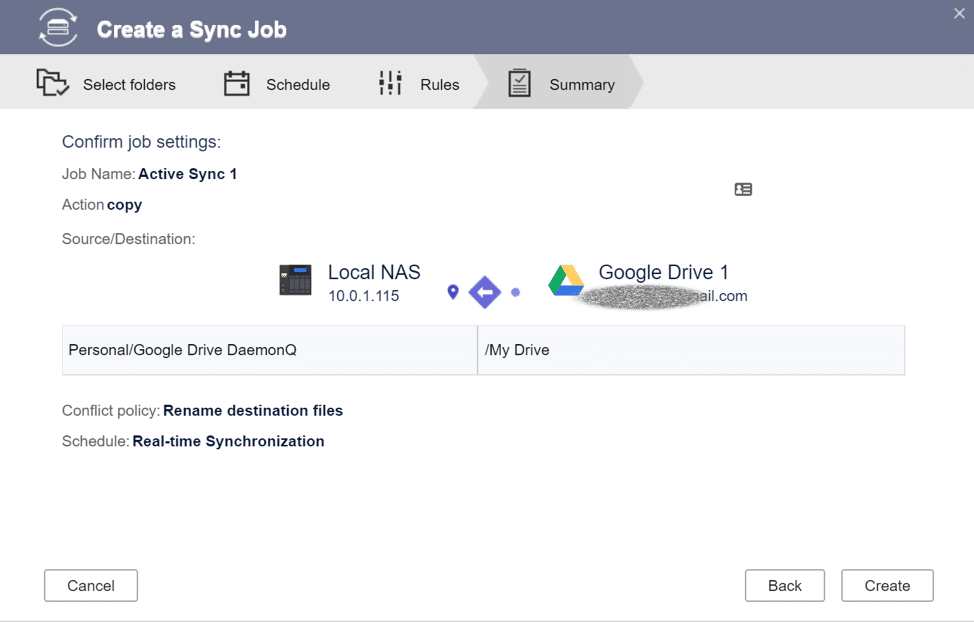
최종 확인을 하면 동기화가 시작됩니다. ("지금 동기화"를 선택한 경우).
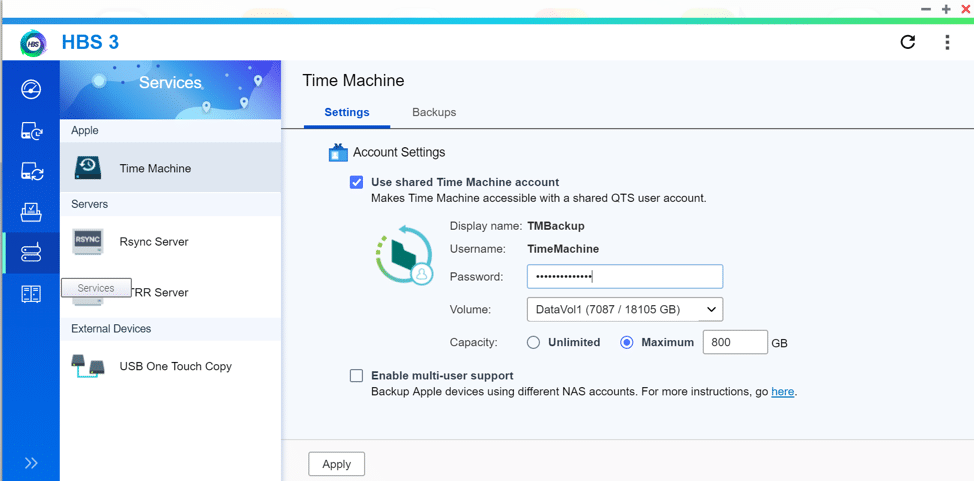
서비스에서 Time Machine(Mac 사용자의 경우)을 활성화할 수 있습니다. 이렇게 하면 NAS를 타임머신 대상으로 사용할 수 있습니다.
맺음말
최첨단 소프트웨어를 실행하면 장점과 단점이 있습니다. 나는 내 집 랩에서 베타 소프트웨어를 실행하는 것이 클라이언트 솔루션을 테스트하는 데 유용하다는 것을 발견했습니다. 즉, 나는 생계를 위해 IT와 함께 일하고 일반적으로 문제가 발생할 때 해결하는 데 시간을 할애할 수 있다고 합니다. 궁극적으로 도박이지만 이 경우에는 골칫거리가 거의 없이 새로운 기능을 즐겼습니다. QNAP는 QTS 플랫폼 및 관련 추가 번들에 지속적으로 추가하는 데 성공했습니다.


 아마존
아마존