

특정 프로젝트를 위해 대량의 SSD를 검토할 때, 최종적으로 깨끗한 상태로 되돌리기 위해 여러 SSD를 안전하게 삭제해야 하는 경우가 있습니다. 워크로드에 따라 드라이브를 공장 초기 상태로 복원하지 않으면 워크로드 전환 시 문제가 발생할 수 있으므로 이 과정은 매우 중요합니다. 이번 실습 팁에서는 SSD를 안전하게 삭제하는 프로세스를 간소화하는 방법을 설명합니다. Supermicro SuperStorage Server 2027R-AR24NV 환경에서 최대 23개의 SSD를 한 번에 처리할 수 있는 Linux 서버용 대량 삭제 스크립트를 개발했습니다.
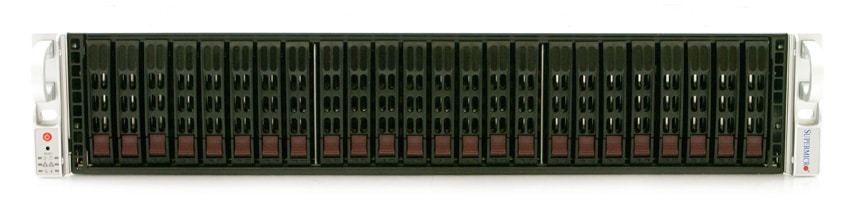
어레이 및 엔터프라이즈 SSD 검토를 위한 일반적인 SSD 세트 크기인 16개의 SAS SSD 그룹을 지우기 위해 bash를 사용하여 formatas.sh 스크립트를 만들었습니다. 스크립트는 매우 간단하지만 잊지 말아야 할 한 단계는 현재 부팅 드라이브를 찾고 주석 처리하는 것입니다. 이렇게 하면 프로세스에서 부팅 드라이브가 지워지는 것을 방지할 수 있습니다! 이 프로세스에서는 sg3_utils 패키지와 sg_format 명령을 활용합니다.
sg_format – 형식 /dev/sda
sg_format – 형식 /dev/sdb
sg_format – 형식 /dev/sdc
sg_format – 형식 /dev/sdd#sg_format –포맷 /dev/sde
sg_format – 형식 /dev/sdf
sg_format – 형식 /dev/sdg
sg_format – 형식 /dev/sdhsg_format – 형식 /dev/sdi
sg_format – 형식 /dev/sdj
sg_format – 형식 /dev/sdk
sg_format – 형식 /dev/sdlsg_format – 형식 /dev/sdm
sg_format – 형식 /dev/sdn
sg_format – 형식 /dev/sdo
sg_format – 형식 /dev/sdpsg_format – 형식 /dev/sdq
formatata.sh라는 적절한 이름의 다음 스크립트는 대규모 SATA SSD 그룹을 안전하게 지우는 데 사용됩니다. 이 설정에서 우리는 일반적으로 24베이 서버를 소비자 및 기업용 SSD로 완전히 채우고 테스트 그룹이 완료된 후 모두 공장에서 새로운 상태로 되돌립니다. 부팅 드라이브를 주석 처리하는 동일한 팁이 적용됩니다. 이 프로세스에서는 대부분의 Linux 배포판에 일반적으로 설치되는 hdparm을 사용합니다. 그렇지 않은 경우 hdparm 패키지를 설치하면 일반적으로 문제가 해결됩니다. SATA SSD를 지우려면 먼저 선택한 암호로 보안을 활성화한 다음 이후 단계에서 보안 지우기 명령을 시작해야 합니다.
hdparm –user-master u –security-set-pass 암호 /dev/sda
hdparm –user-master u –security-set-pass 암호 /dev/sdb
hdparm –user-master u –security-set-pass 암호 /dev/sdc
hdparm –user-master u –security-set-pass 암호 /dev/sddhdparm –user-master u –security-set-pass 암호 /dev/sde
hdparm –user-master u –security-set-pass 암호 /dev/sdf
hdparm –user-master u –security-set-pass 암호 /dev/sdg
hdparm –user-master u –security-set-pass 암호 /dev/sdhhdparm –user-master u –security-set-pass 암호 /dev/sdi
hdparm –user-master u –security-set-pass 암호 /dev/sdj
hdparm –user-master u –security-set-pass 암호 /dev/sdk
hdparm –user-master u –security-set-pass 암호 /dev/sdlhdparm –user-master u –security-set-pass 암호 /dev/sdm
hdparm –user-master u –security-set-pass 암호 /dev/sdn
#hdparm –user-master u –security-set-pass 암호 /dev/sdo
hdparm –user-master u –security-set-pass 암호 /dev/sdphdparm –user-master u –security-set-pass 암호 /dev/sdq
hdparm –user-master u –security-set-pass 암호 /dev/sdr
hdparm –user-master u –security-set-pass 암호 /dev/sds
hdparm –user-master u –security-set-pass 암호 /dev/sdthdparm –user-master u –security-set-pass 암호 /dev/sdu
hdparm –user-master u –security-set-pass 암호 /dev/sdv
hdparm –user-master u –security-set-pass 암호 /dev/sdw
hdparm –user-master u –security-set-pass 암호 /dev/sdxhdparm –user-master u –security-암호 지우기 /dev/sda
hdparm –user-master u –security-erase 암호 /dev/sdb
hdparm –user-master u –security-erase 비밀번호 /dev/sdc
hdparm –user-master u –security-erase 암호 /dev/sddhdparm –user-master u –security-암호 지우기 /dev/sde
hdparm –user-master u –security-erase 암호 /dev/sdf
hdparm –user-master u –security-erase 암호 /dev/sdg
hdparm –user-master u –security-erase 암호 /dev/sdhhdparm –user-master u –security-암호 지우기 /dev/sdi
hdparm –user-master u –security-암호 지우기 /dev/sdj
hdparm –user-master u –security-erase 비밀번호 /dev/sdk
hdparm –user-master u –security-erase 비밀번호 /dev/sdlhdparm –user-master u –security-erase 암호 /dev/sdm
hdparm –user-master u –security-erase 암호 /dev/sdn
#hdparm –user-master u –security-암호 지우기 /dev/sdo
hdparm –user-master u –security-erase 암호 /dev/sdphdparm –user-master u –security-erase 암호 /dev/sdq
hdparm –user-master u –security-erase 비밀번호 /dev/sdr
hdparm –user-master u –security-erase 비밀번호 /dev/sds
hdparm –user-master u –security-erase 암호 /dev/sdthdparm –user-master u –security-암호 지우기 /dev/sdu
hdparm –user-master u –security-erase 비밀번호 /dev/sdv
hdparm –user-master u –security-erase 암호 /dev/sdw
hdparm –user-master u –security-erase 암호 /dev/sdx
목표가 한 번에 24개의 드라이브를 지우는 것보다 더 평범한 것이라면 단일 드라이브에서 보안 지우기를 수행하는 명령은 동일합니다. 여러 드라이브가 아닌 하나의 드라이브만 대상으로 합니다. 클라이언트 시나리오에서 이것은 SSD를 새 기계용으로 용도 변경하거나 오래된 SSD를 기부하거나 재활용하기 전에 모든 데이터가 삭제되었는지 확인하기 위해 수행할 수 있습니다. 트림을 지원하는 SSD가 장착된 윈도우 환경에서는 드라이브에서 모든 파티션을 삭제하고 하나의 풀사이즈 파티션을 만들어 빠른 포맷을 한 뒤 해당 파티션을 삭제하면 이 과정을 복사할 수 있다. 그러면 전체 드라이브 표면에서 TRIM 명령이 시작됩니다.


 아마존
아마존