

최근 저희는 240GB SSD를 장착한 150달러 미만의 보급형 PC를 조립했는데 , 대부분의 컴퓨팅 작업을 처리할 수 있었습니다. 루시는 조립이 끝나자마자 소셜 채널을 통해 이 PC를 나눔 이벤트로 진행했습니다. 그런데 PC가 떠나기 전, 케빈은 다소 황당한 아이디어를 떠올렸습니다. 레노버 SFF PC를 NAS로 개조해 보자는 것이었습니다. 물론, 10GbE 네트워크로 업그레이드하는 것도 잊지 않았고, TrueNAS CORE OS용 SSD는 그대로 유지하면서 하드 드라이브 공간을 창의적으로 활용해야 했습니다. 그 결과, 200달러 미만의 가격으로 SSD 부팅과 10GbE를 지원하는 2베이 NAS가 탄생했습니다.
하드 드라이브가 없는 $200 NAS가 맞습니까?
그래. 이렇게 생각해보세요. Synology 또는 QNAP 2-bay NAS를 구입하려는 경우 중간 성능의 상위 계층 NAS를 구입하려면 최소 $300(경우에 따라 훨씬 더 많음)를 지출해야 합니다. 성능은 작은 RAM 공간, 낮은 빈 CPU 및 온보드 네트워킹에 의해 크게 제한됩니다. QNAP는 현재 최소 2.5GbE를 지원하지만 주요 패키지 NAS 솔루션 중 어느 것도 10베이 시스템에서 2GbE를 제공하거나 카드를 추가할 수 있는 확장 슬롯을 제공하지 않습니다.
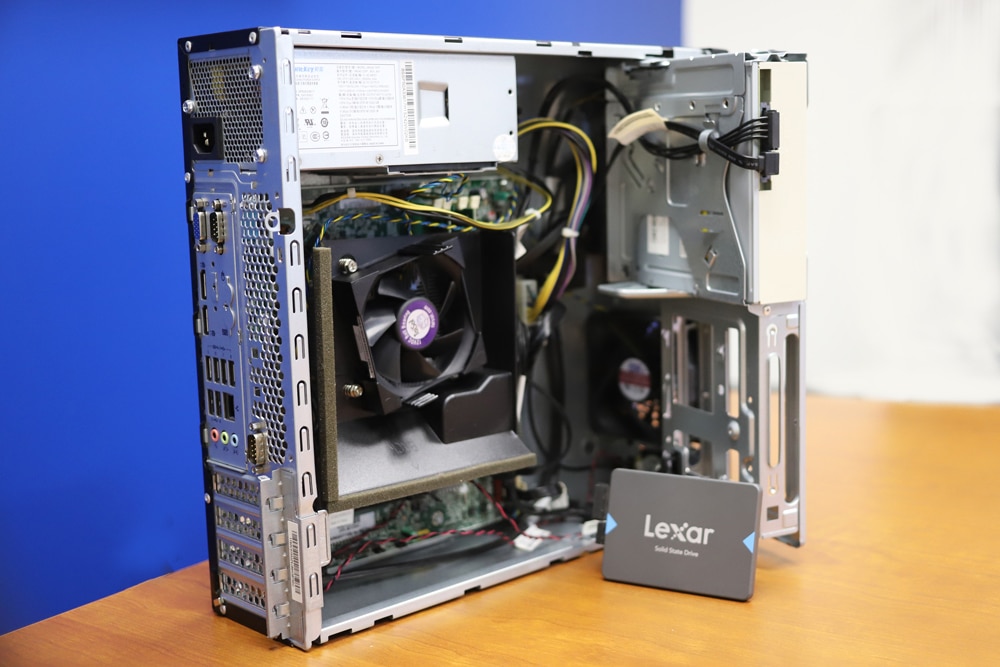
이 경우에는 SFF 레노버 섀시를 NAS 섀시로 사용하려고 합니다. 다시 한번 말씀드리자면, 저희가 선택한 PC는 레노버 ThinkCentre M83이며, 주요 사양은 다음과 같습니다.
-
- 인텔 펜티엄 G3220 3.00GHz 프로세서
- 8GB DDR3 메모리
- 500GB 하드 디스크 드라이브(Seagate Barracuda)
- DVD±RW 광학 드라이브
- 인텔 HD 그래픽
- 2x DisplayPort
- VGA 포트
윈도우 10 프로 x64TrueNAS 코어 12
추가로, 부팅용으로 Lexar NQ100 SSD (30달러)와 eBay에서 20달러 미만에 구할 수 있는 Emulex 듀얼 포트 10GbE 카드를 장착했습니다 . 따라서 전체 조립 비용은 약 160달러입니다. 더 높은 사양의 시스템을 원한다면, 사용 가능한 RAM 슬롯이 있고 CPU도 업그레이드할 수 있습니다. 어떤 업그레이드를 하더라도 예산은 200달러 미만으로 유지됩니다. 하드 드라이브를 추가하기 전까지는 말이죠.
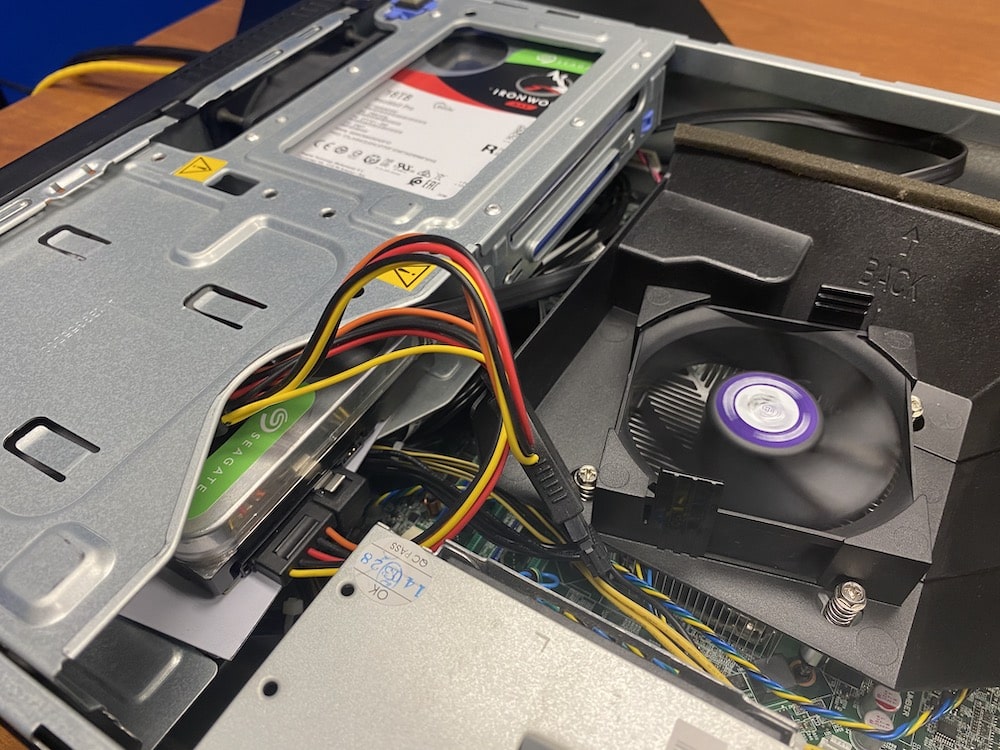
이 경우에는 누구나 할 법한 선택을 해서 Seagate IronWolf Pro 18TB HDD 두 개를 장착했습니다. TrueNAS 시스템을 구축하면서 비용을 상당히 절감했기 때문에, 1000달러 이상의 용량을 확보하는 것이 합리적이라고 판단했습니다. 예산이 부족하다면 어떤 HDD든 상관없습니다.
5.25인치 광학 드라이브를 제거하여 두 번째 하드 드라이브를 위한 공간을 확보했습니다. SATA 케이블과 전원 케이블이 필요했는데, 결국 분리해서 설치했습니다. 원래 시스템은 SATA 장치 두 개만 지원하도록 구성되어 있었는데, 이번 조립에서는 세 개를 사용하게 되었습니다. 결과물은 다소 조잡해 보이지만, 케빈이 하드 드라이브 기판을 안전하게 보관하기 위해 엽서를 사용한 흔적이 사진에 고스란히 드러납니다. 만약 이 시스템을 장기적으로 사용할 생각이라면, 5.25인치 SSD/HDD 거치대를 구입하는 것이 좋은 선택일 것입니다. 몇 달러만 투자하면 10달러 이하로 구입할 수 있는데, 이 Icy Dock 모델이 좋은 예입니다.
성능은 어떻습니까?
이것이 가장 좋은 부분입니다. 우리의 적은 예산의 NAS 인클로저는 놀라울 정도로 잘 작동합니다! TrueNAS CORE 12는 우리의 빌드에서 완벽하게 실행되었으며 실제로 상당한 성능을 유지했습니다. 2코어 3.0GHz CPU는 이 빌드에서 충분히 빨랐으며 8GB RAM은 기본 기능에 적합합니다. 단일 온보드 1GbE 포트는 대부분의 용도에 충분하지만 듀얼 포트 10GbE 카드는 요즘 거의 무료이거나 eBay에서 거의 무료입니다. 다른 OEM 버전은 이제 약 $20에 판매됩니다.
자세히 보기 – TrueNAS CORE 설치 가이드
설치한 것에 따라 성능이 실제로 제한되지만 다른 10GbE NAS 플랫폼을 벤치마킹하는 것과 같은 방식으로 작은 상자를 얼마나 높이 테스트할 수 있는지 보는 것은 정말 즐거웠습니다. 각각 내부에 25GB 테스트 파일이 있는 XNUMX개의 공유가 제시된 상태에서 우리는 FIO를 사용하여 일부 순차적 워크로드로 상자를 쳤습니다.
대용량 블록 전송 속도는 읽기 최대 994MB/s, 쓰기 최대 530MB/s를 기록했습니다 . 8K 순차 데이터 처리 속도는 읽기 25,000~30,000 IOPS, 쓰기 28,000~30,000 IOPS 사이를 오갔습니다 . SSD로 전환하면 CPU의 최대 성능을 확인할 수 있겠지만, SATA 포트가 총 4개뿐이므로 이 구성에서는 무리한 SSD 사용은 어려울 것으로 예상됩니다.
최종 생각
솔직히 말해서, 저희가 직접 조립한 보급형 TrueNAS Core 12는 QNAP처럼 외관이 예쁘지는 않고, Synology DS720+ 처럼 듀얼 M.2 NVMe 베이를 제공하지도 않습니다(물론, 비어있는 PCIe 슬롯 중 하나에 어댑터를 추가해야 합니다!) . 하지만 이 허접한 Lenovo TrueNAS는 외형적인 면에서는 부족하지만, 자유분방한 분위기와 자신감으로 그 부족함을 충분히 메꾼다고 생각합니다. 게다가 10GbE와 36TB의 저장 용량은 섀시, 네트워크 카드, 부팅 드라이브에 단 160달러만 투자했음에도 불구하고 상당히 인상적인 성능을 보여줍니다.
결국 이 NAS를 구축하고 벤치마킹하기로 한 우리의 결정에 대해 정당한 의문을 제기할 수 있습니다. 즉, 이러한 유형의 빌드는 고성능 NAS 빌드를 위해 예산을 얼마나 적게 사용할 수 있는지 보여줍니다. 4개 이상의 드라이브 베이를 얻으면 비용이 추가되지만 홈랩 유형 환경을 위한 상자가 필요한 경우 역할에 맞는 이와 유사한 리퍼브 플랫폼이 많이 있습니다. 말할 필요도 없이 NAS 빌드에 겨우 160달러를 추가하고 10Gb LAN과 압축, 스냅샷, iSCSI를 얻는 것은 꽤 인상적입니다.



 아마존
아마존