

스토리지 관리자가 직면한 중요한 문제 중 하나는 빠르게 발전하는 기술과 지속적으로 성장하는 스토리지 환경의 운영입니다. 이러한 문제로 인해 스토리지 시스템 관리가 더욱 복잡해지고 때로는 상당한 교육이 필요합니다. 관리자는 빠른 프로비저닝 결정을 내리고, 보고서를 생성하고, 환경에 있는 모든 시스템의 상태를 확인해야 합니다. 따라서 스토리지 환경 관리를 위한 간단하고 직관적이며 사용자 지정 가능한 교차 플랫폼 도구가 필요합니다. 이러한 문제를 해결하기 위해 Dell EMC Unisphere는 단순성, 사용 용이성 및 유연성을 제공합니다. 이 모든 것은 최적의 스토리지 관리를 위한 중요한 요구 사항입니다. Dell EMC Unity 제품군을 위해 특별히 설계된 Unisphere는 엔터프라이즈 데이터를 위한 고급 기능과 최적화된 성능을 제공하여 스토리지 관리자의 요구 사항을 충족합니다.

델 EMC 유니티 XT 480f
Unisphere는 Dell EMC Unity 시스템 스토리지 리소스 및 관련 기능을 생성, 관리 및 모니터링하기 위한 그래픽 관리 인터페이스입니다. 이 도구는 스토리지 리소스 생성, 시스템 모니터링, 저장된 데이터에 대한 보호 구성 및 예약, 복제와 같은 고급 기능 사용을 포함하여 스토리지 관리 작업을 위한 사용하기 쉬운 인터페이스를 제공하는 HTML5 웹 기반 솔루션입니다. Unity 운영 환경(OE) 5.0 및 Unity 480F 시스템에서 이러한 기능 중 일부를 검토하고 있습니다.
Unisphere GUI 개요
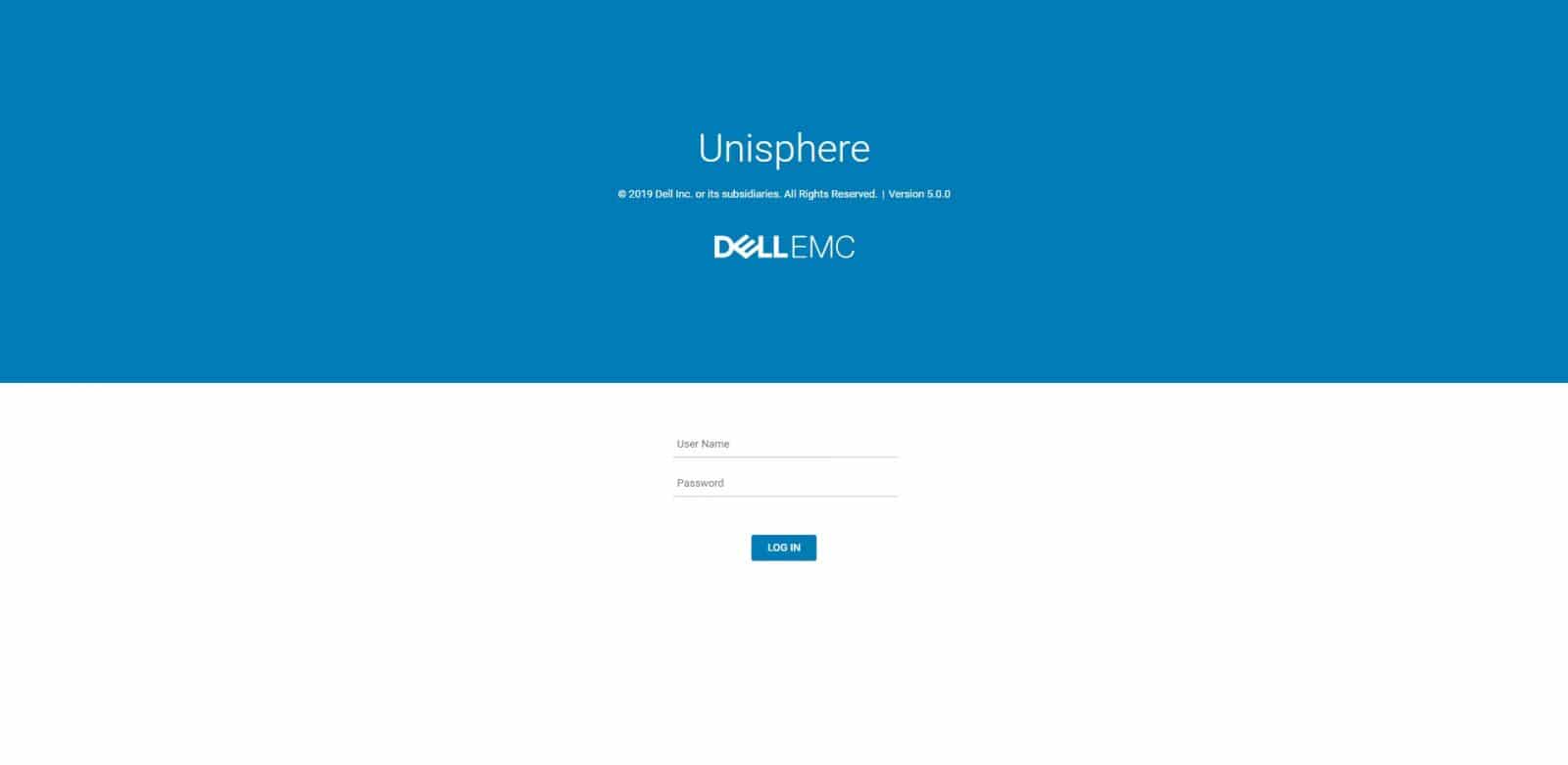
웹 브라우저에서 관리 주소에 액세스합니다. 로그인 화면이 나타납니다. 처음 로그인할 때 공장 기본 고급 관리자 사용자 이름과 암호를 사용해야 합니다.
대시보드 페이지는 로그인 후 표시되는 첫 번째 범주입니다. 기본 대시보드에 직접 액세스하고 이 대시보드에서 시스템 상태, 스토리지 상태, 시스템 용량 및 성능을 포함한 다양한 시스템 세부 정보의 상태를 볼 수 있습니다. 시스템 성능. 각 상태는 Unisphere에서 호출하는 보기 블록을 사용하여 표시됩니다. 관리자는 Unisphere를 통해 여러 대시보드를 생성하고 사용자 지정할 수 있으므로 대시보드 페이지를 개인화할 수 있습니다. 각 대시보드는 이 대시보드 페이지에서 탭으로 표시되며 선택한 보기 블록의 사용자 정의 보기 집합을 표시합니다. 새 대시보드를 만드는 것 외에도 대시보드를 제거하고 이름을 바꿀 수 있습니다. 또한 뷰 블록을 추가하고 제거합니다.
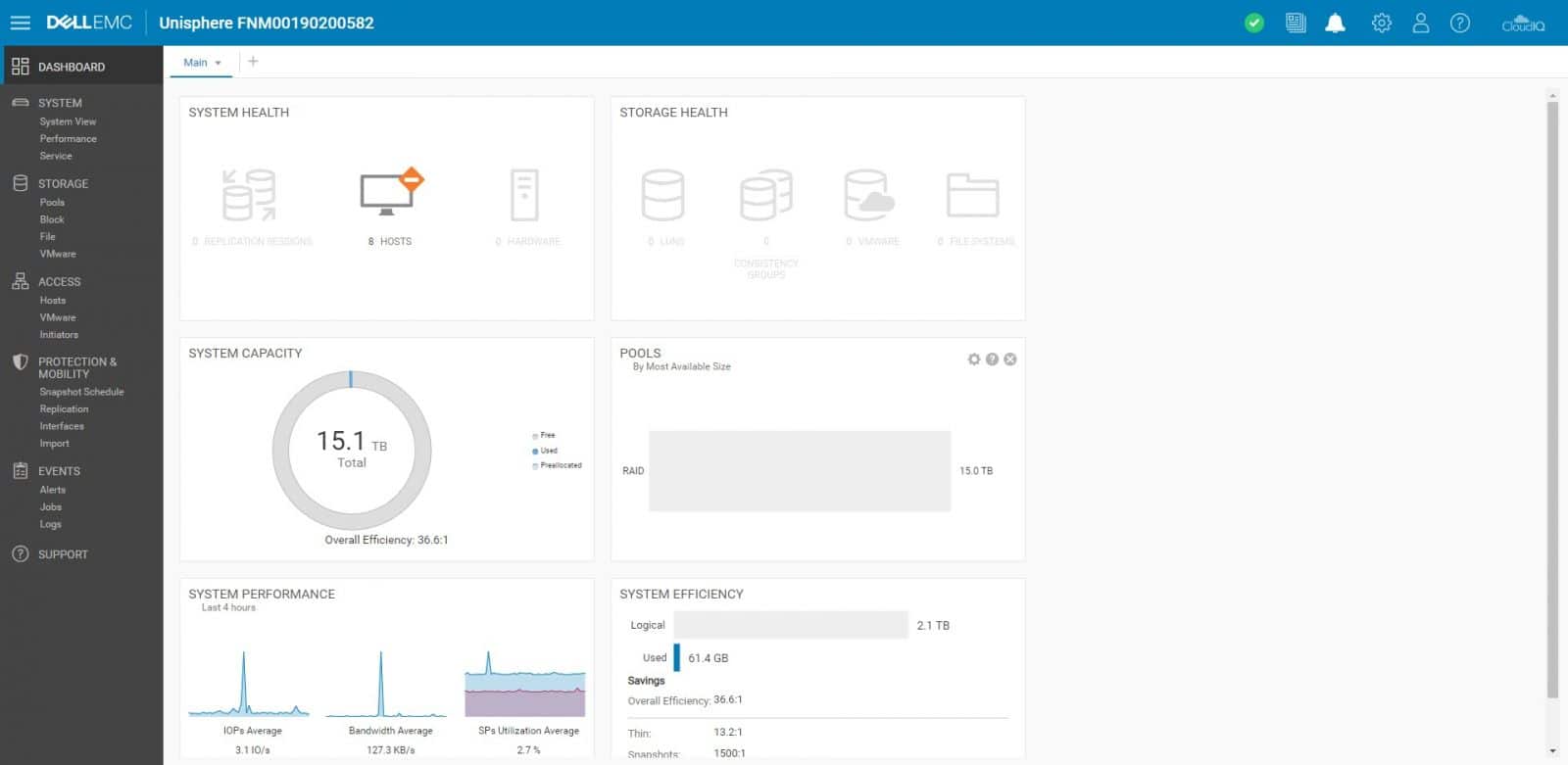
대시보드를 살펴본 후 Unisphere GUI의 일반적인 디자인을 살펴보겠습니다. 왼쪽에는 관리자가 일반적으로 액세스하는 리소스 및 시스템 설정을 범주 및 하위 범주(페이지)로 구분하여 표시하는 탐색 모음이 있습니다. GUI의 오른쪽 상단에는 추가 상태 메시지, 설정 및 CloudIQ가 있습니다(나중에 이러한 시스템의 일반 설정 중 일부를 살펴보겠습니다.). GUI 중간에는 선택한 각 페이지에 대한 해당 정보가 나타납니다. .
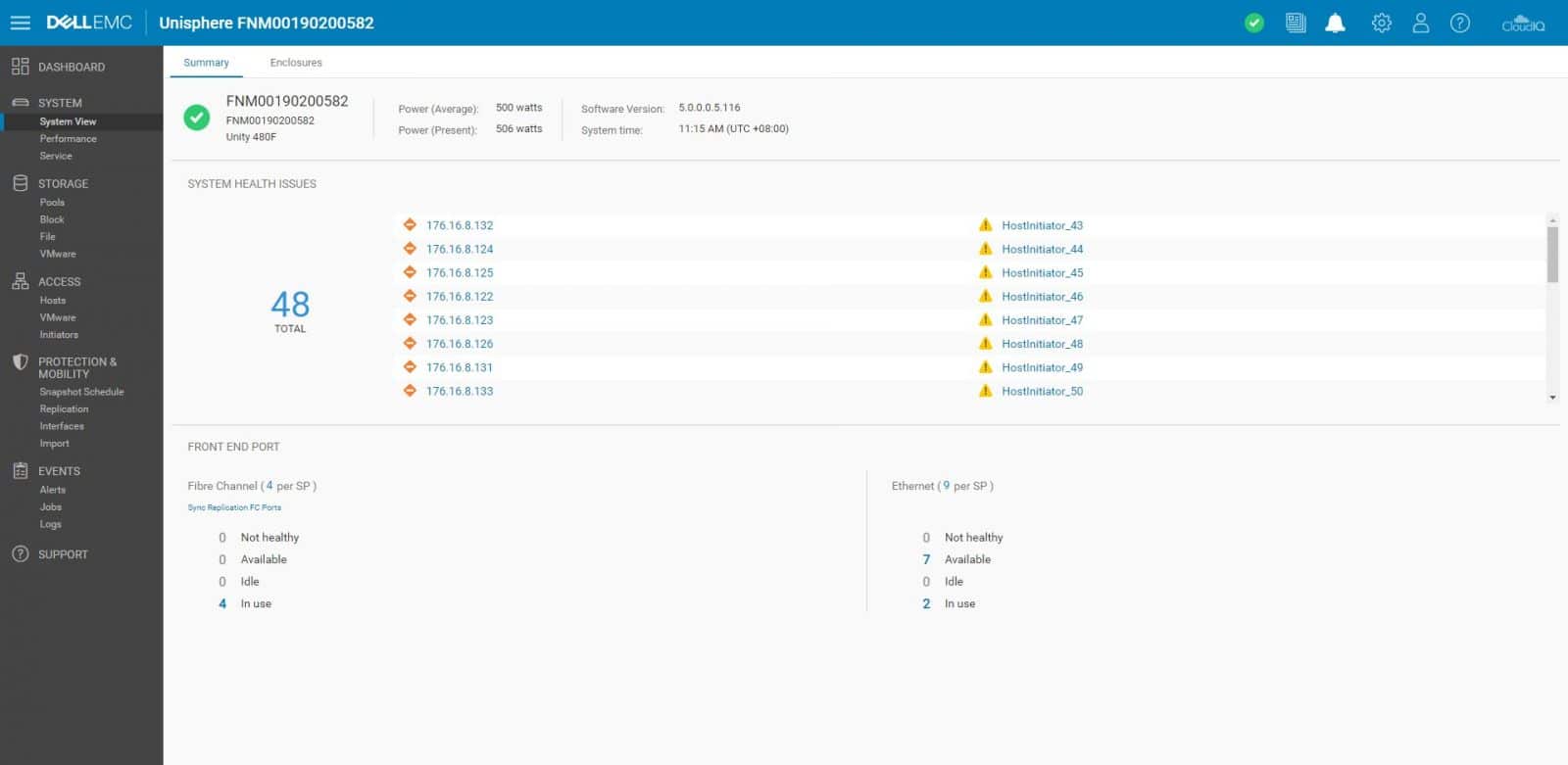
탐색할 두 번째 범주는 시스템 정보와 활동을 구성 및 보고 서비스 작업을 실행할 수 있는 시스템입니다. 시스템 보기 > 요약에서 이름, 모델, 일련 번호 및 현재 소프트웨어 버전과 같은 시스템 세부 정보를 포함하여 시스템 및 해당 구성 요소의 상태에 대한 간략한 개요를 볼 수 있습니다. 또한 시스템 상태 문제 및 프런트 엔드 포트에 대한 정보에 대한 보고서입니다.
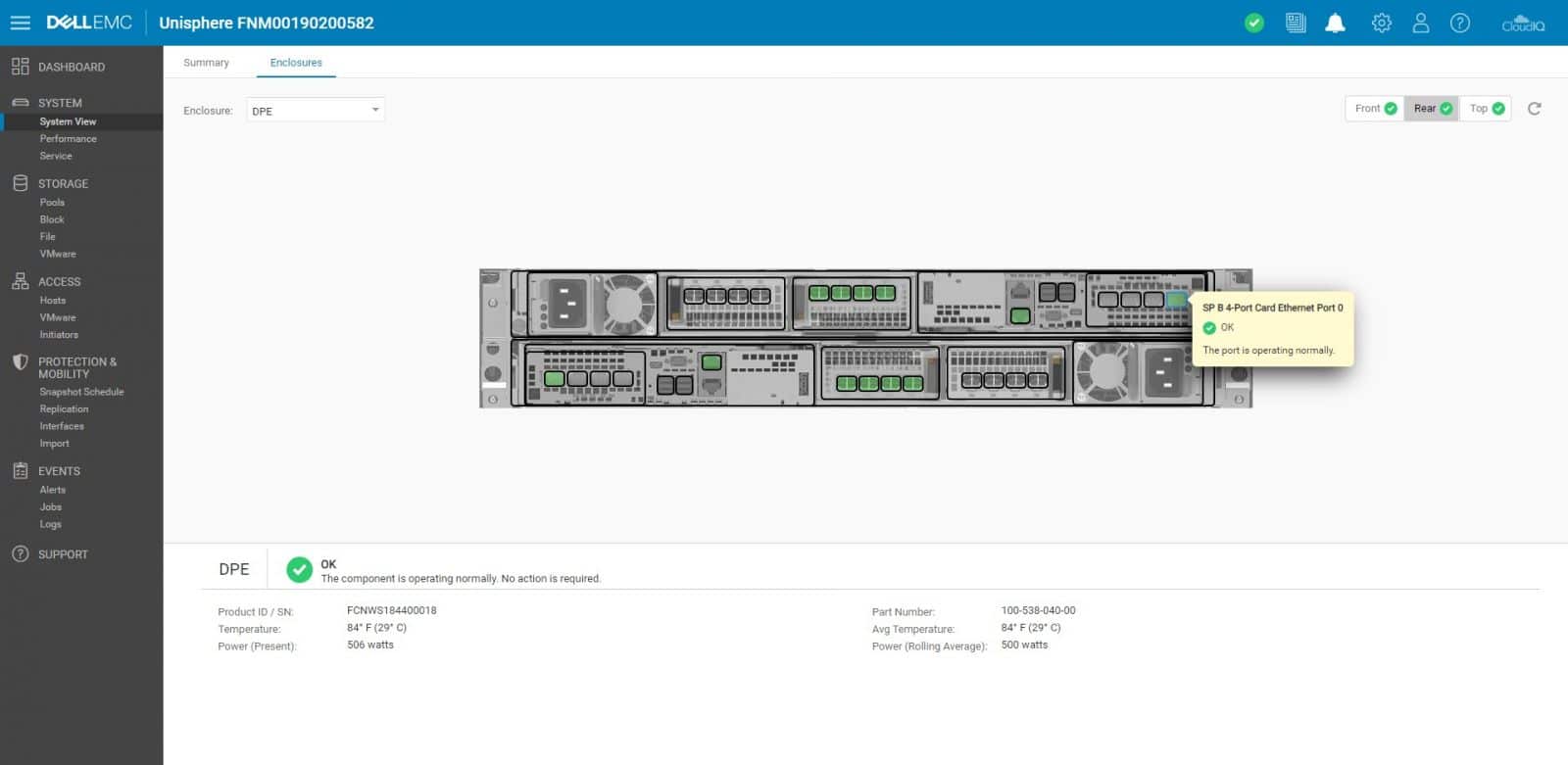
System View > Enclosures에서 관리자는 시스템의 하드웨어 구성 요소에 대한 자세한 정보가 포함된 인클로저에 대한 대화형 그래픽을 볼 수 있습니다. 여기에서 인클로저를 선택하고 보기를 전면, 후면 또는 상단으로 변경할 수 있습니다. 각 요소의 특정 세부 정보를 볼 수 있습니다. 예를 들어 후면 보기는 모든 포트의 상태와 자세한 정보를 제공합니다.
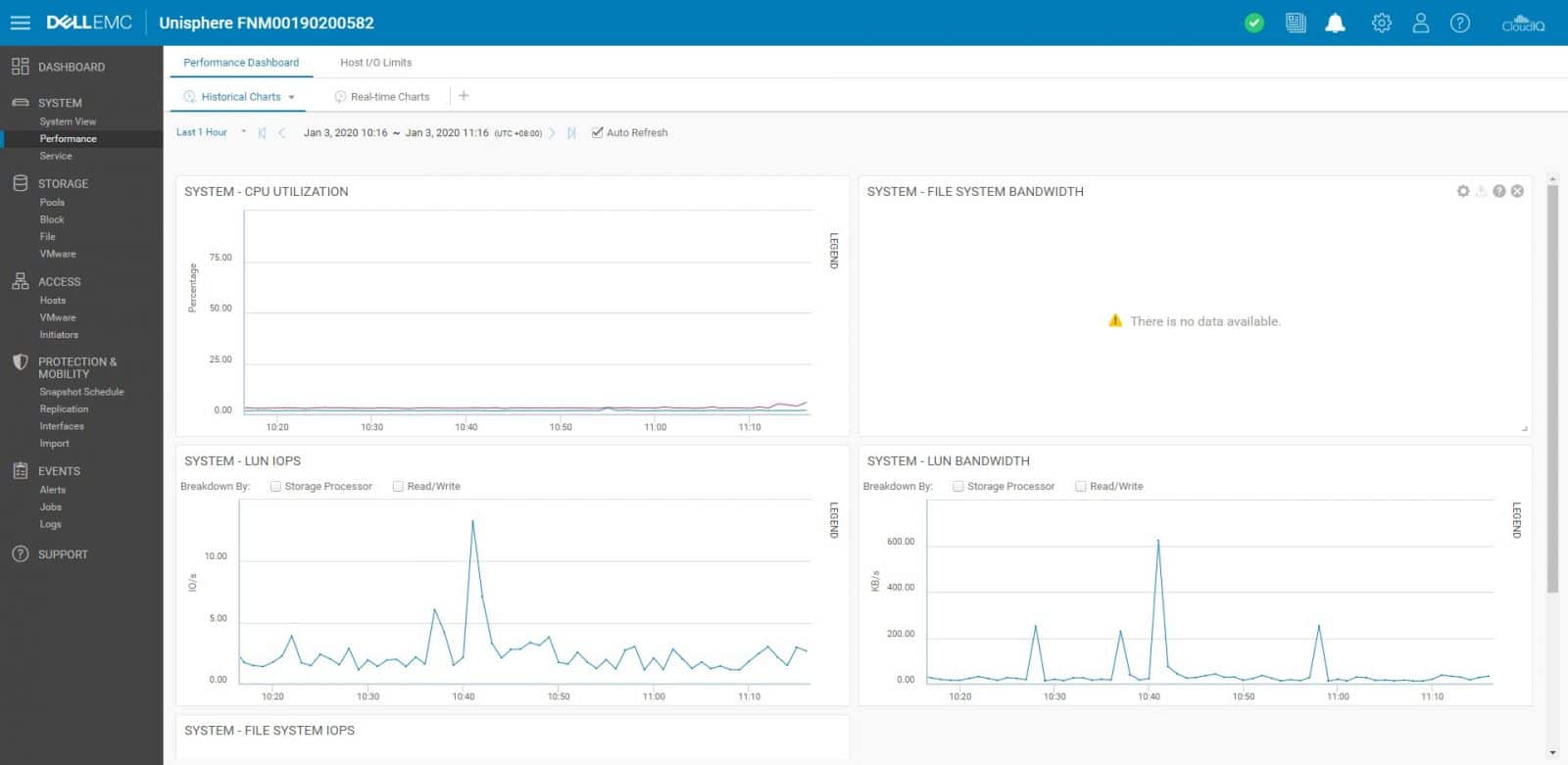
시스템 범주 아래의 다음 페이지는 성능입니다. 이 페이지에는 성능 대시보드 또는 호스트 I/O 제한의 두 가지 옵션이 있습니다. 여기에는 스토리지 시스템에 대한 메트릭 수집이 있습니다. 관리자는 기록 및 실시간 성능 메트릭을 표시하는 선형 차트를 보고 상호 작용하여 시스템 성능을 빠르게 분석할 수 있습니다.
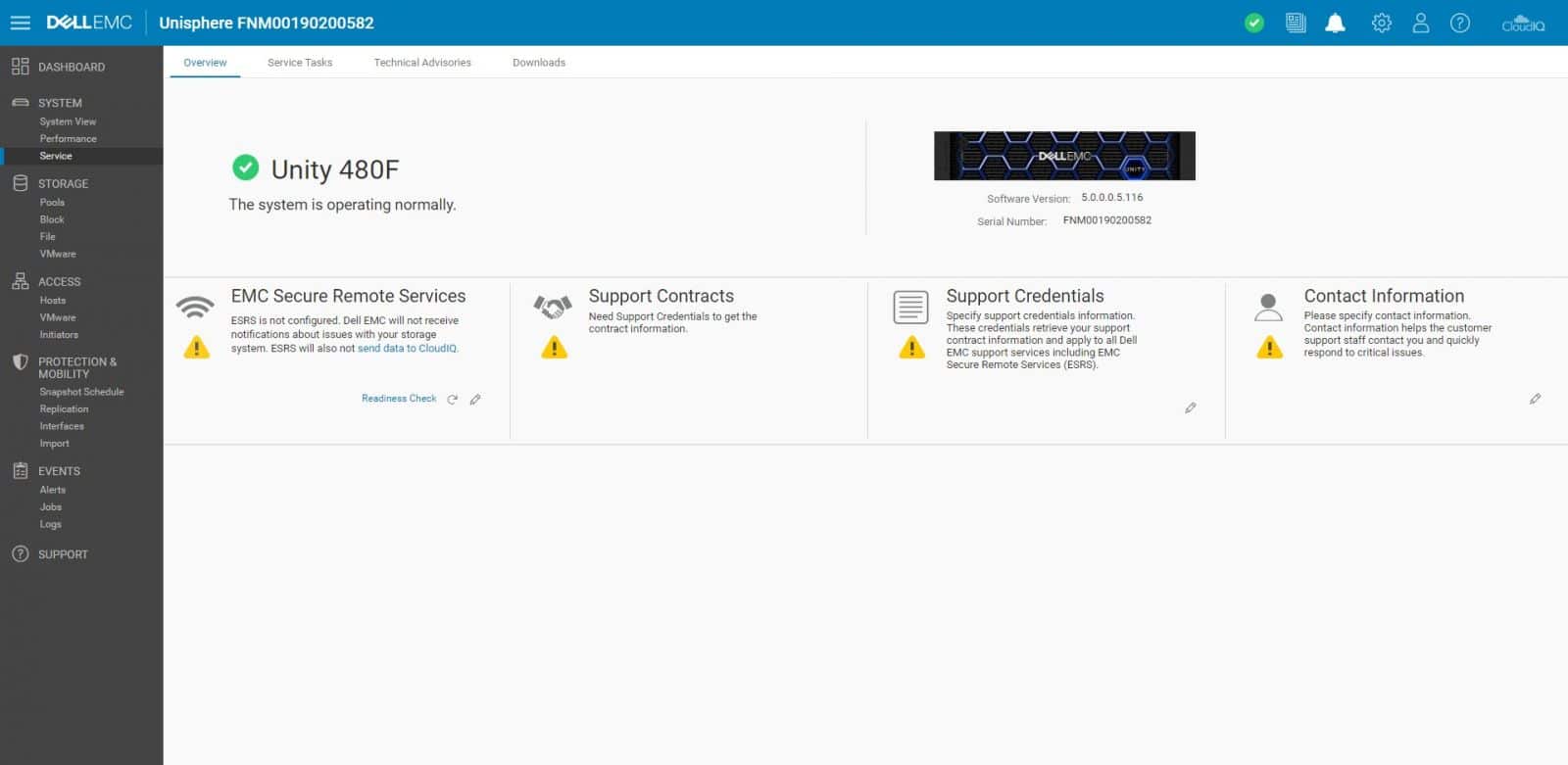
다음은 서비스 페이지입니다. 이 페이지에는 개요, 서비스 작업, 기술 자문 및 다운로드 탭이 포함되어 있습니다. 서비스 페이지는 다양한 지원 옵션을 확인 및 관리하고 일반적으로 스토리지 시스템의 문제를 해결 및 복구하는 데 사용됩니다.
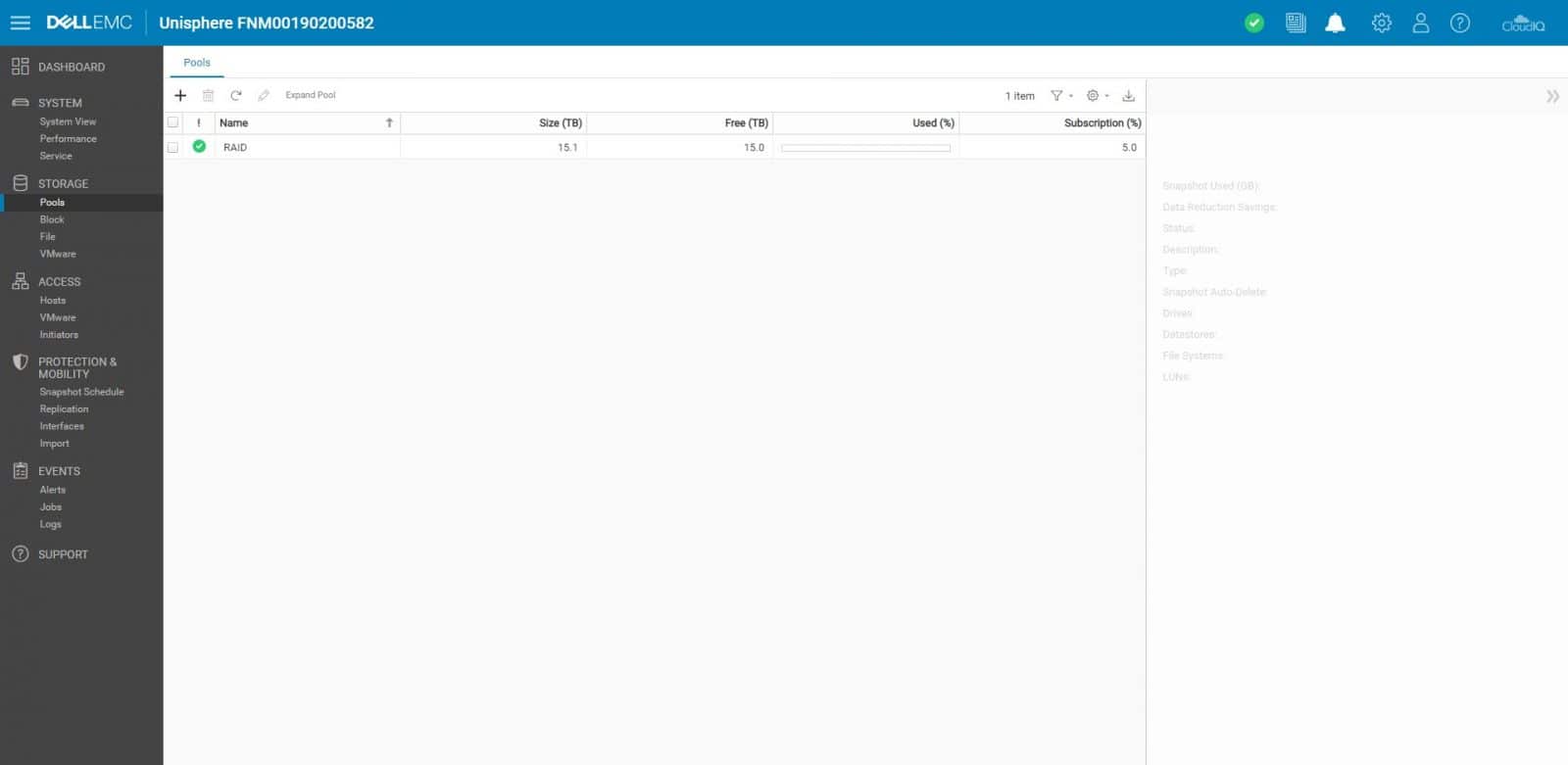
스토리지 범주로 이동하고 여기에서 첫 번째 하위 범주는 풀입니다. 풀에서 풀의 필수 정보 추가, 편집, 삭제 및 보기를 포함하여 스토리지 풀을 관리할 수 있습니다.
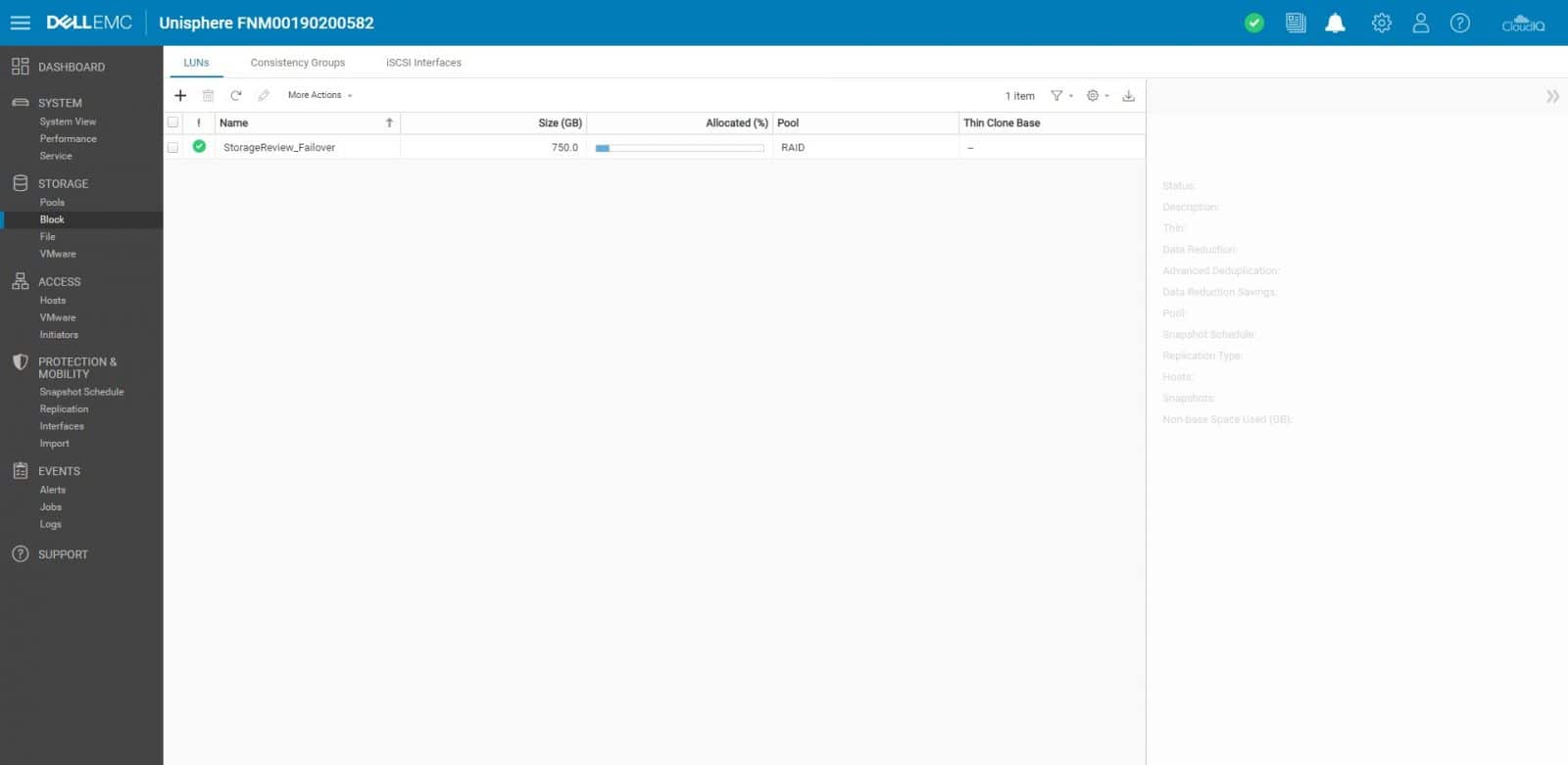
스토리지 > 블록에서 LUN, 일관성 그룹 및 iSCSI 인터페이스 탭을 탐색할 수 있습니다. LUN에서 새 LUN을 생성하고 기존 LUN을 편집할 수 있습니다. 크기, 할당된 공간(백분율) 및 LUN을 소유한 풀과 같은 LUN의 기본 정보가 여기에 표시됩니다.
스토리지 아래의 다른 범주에는 네트워크 파일 스토리지의 스토리지 리소스를 구성 및 확인하고 VMware 가상 머신과 연결된 리소스를 관리할 수 있는 파일 및 VMware가 포함됩니다.
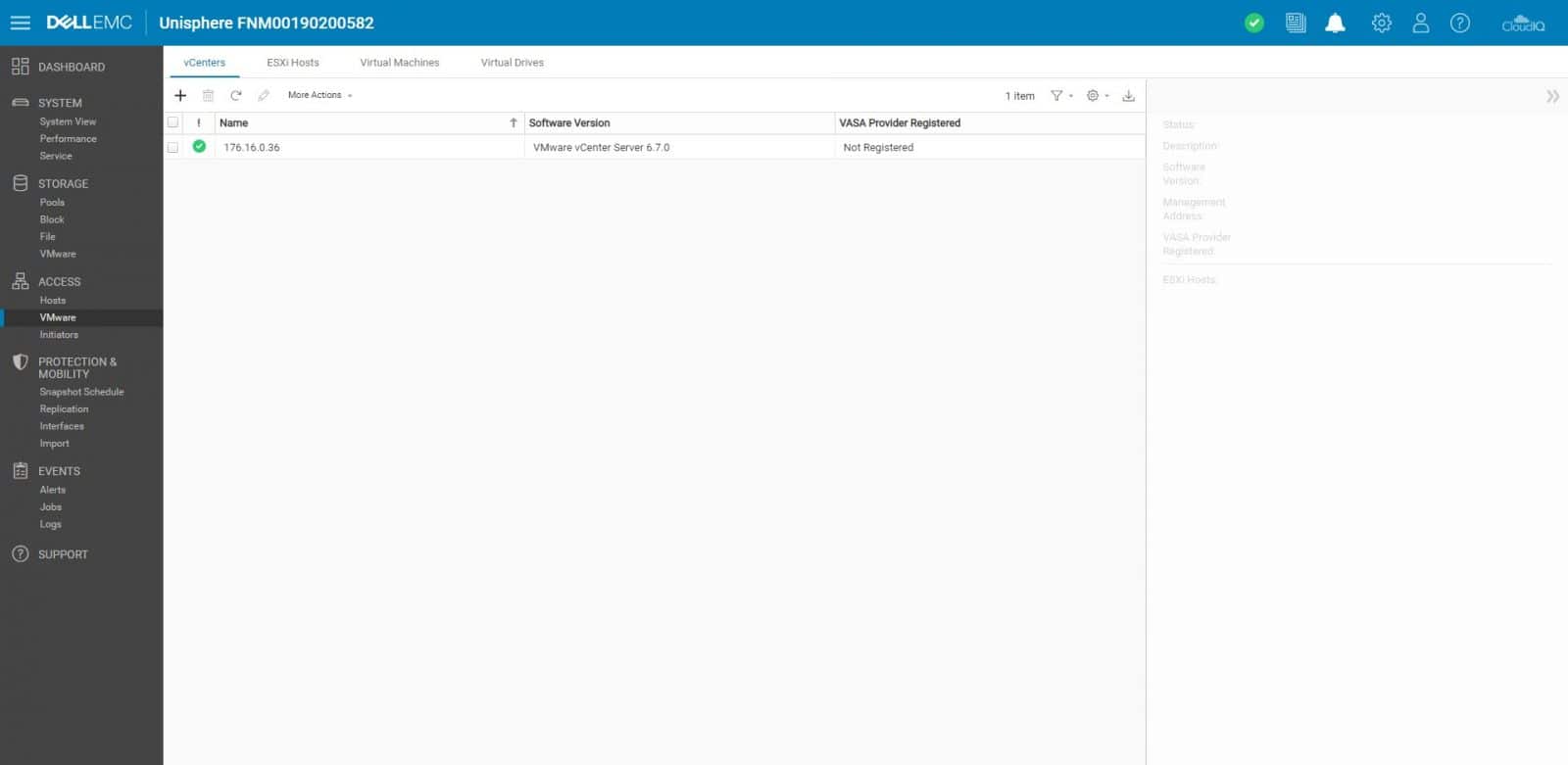
탐색 모음의 다음 범주는 Access입니다. Access에서 스토리지 시스템에 대한 액세스를 위해 호스트를 보고 구성할 수 있습니다. 액세스 아래에 표시되는 하위 범주는 호스트, VMware 및 초기자입니다. 예를 들어 VMware 페이지는 NFS, VMFS 및 VVol 데이터 저장소와 같은 VMware 관련 리소스를 생성하고 관리하는 기능을 제공합니다. Unisphere는 vSphere에서 가상 시스템 및 데이터 저장소 스토리지 세부 정보를 수집하고 스토리지 시스템 컨텍스트에 표시하는 VMware 검색 기능을 제공합니다.
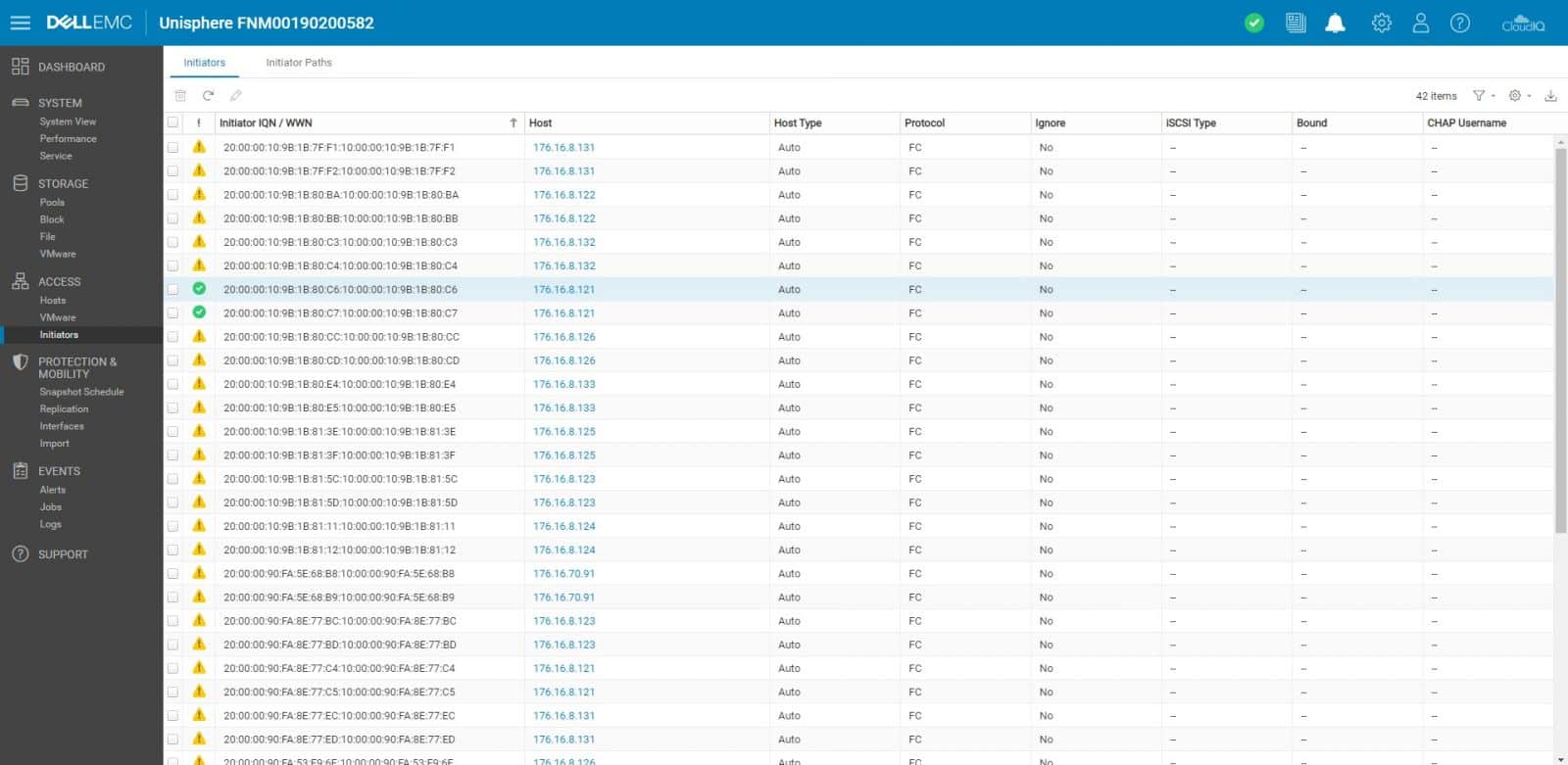
액세스 > 이니시에이터 페이지에서 하나 이상의 파이버 채널 또는 iSCSI 이니시에이터를 수동으로 등록할 수 있습니다. 호스트 구성을 추가할 때 또는 나중에 호스트의 속성 화면에서 초기자를 추가할 수 있습니다.
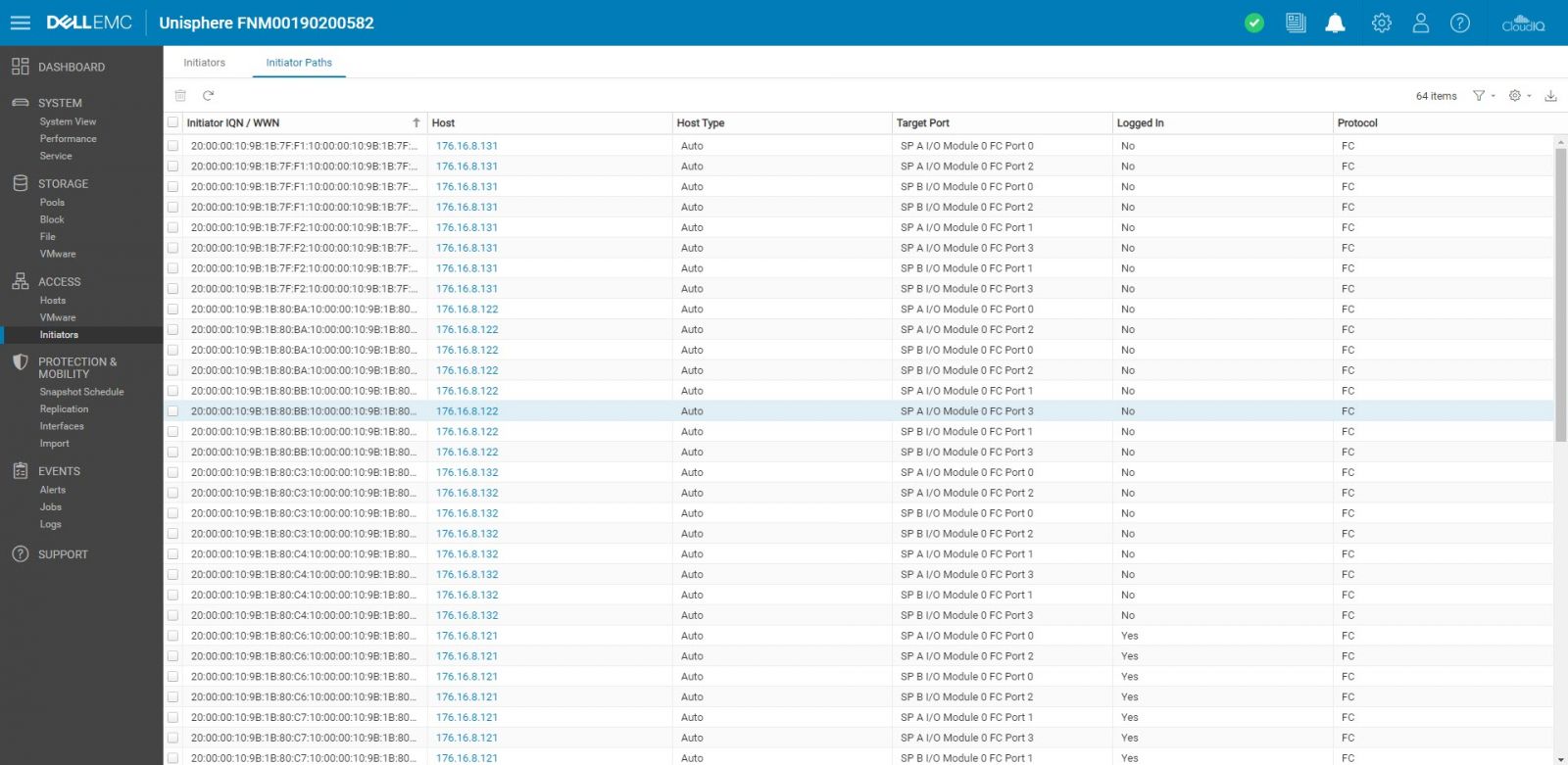
이니시에이터 경로 탭에는 FC 또는 iSCSI를 통해 시스템에 연결된 이니시에이터가 현재 사용할 수 있는 모든 데이터 경로가 표시됩니다.
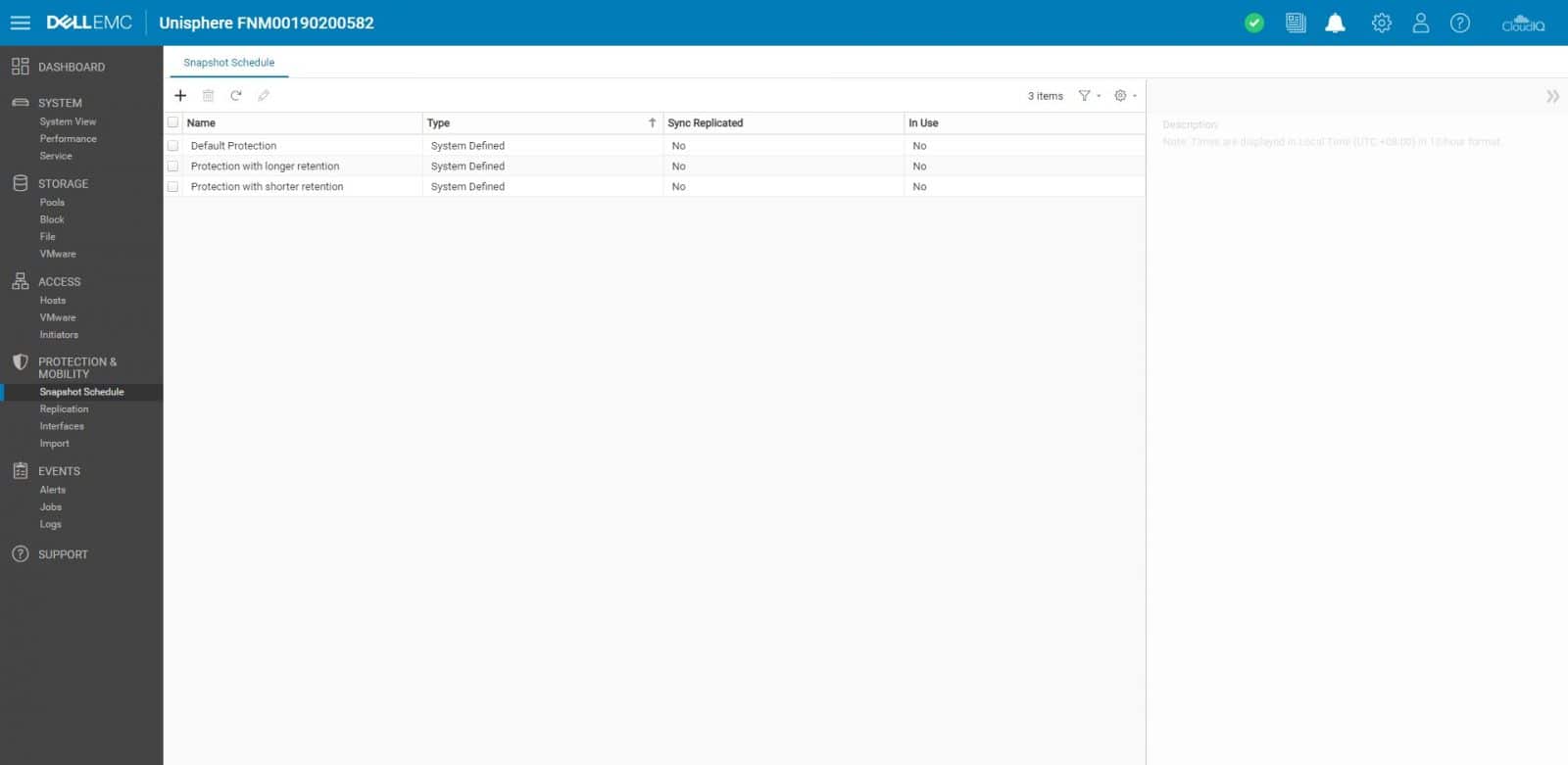
보호 및 이동성은 탐색 모음의 다음 범주입니다. 이 범주에서 관리자는 스냅샷 일정을 보고 구성하며 복제 및 가져오기 작업을 관리할 수 있습니다. 여기에서 찾은 첫 번째 하위 범주는 스냅샷 일정으로, 여기서 시스템이 반복 일정으로 스냅샷을 찍도록 설정할 수 있습니다.
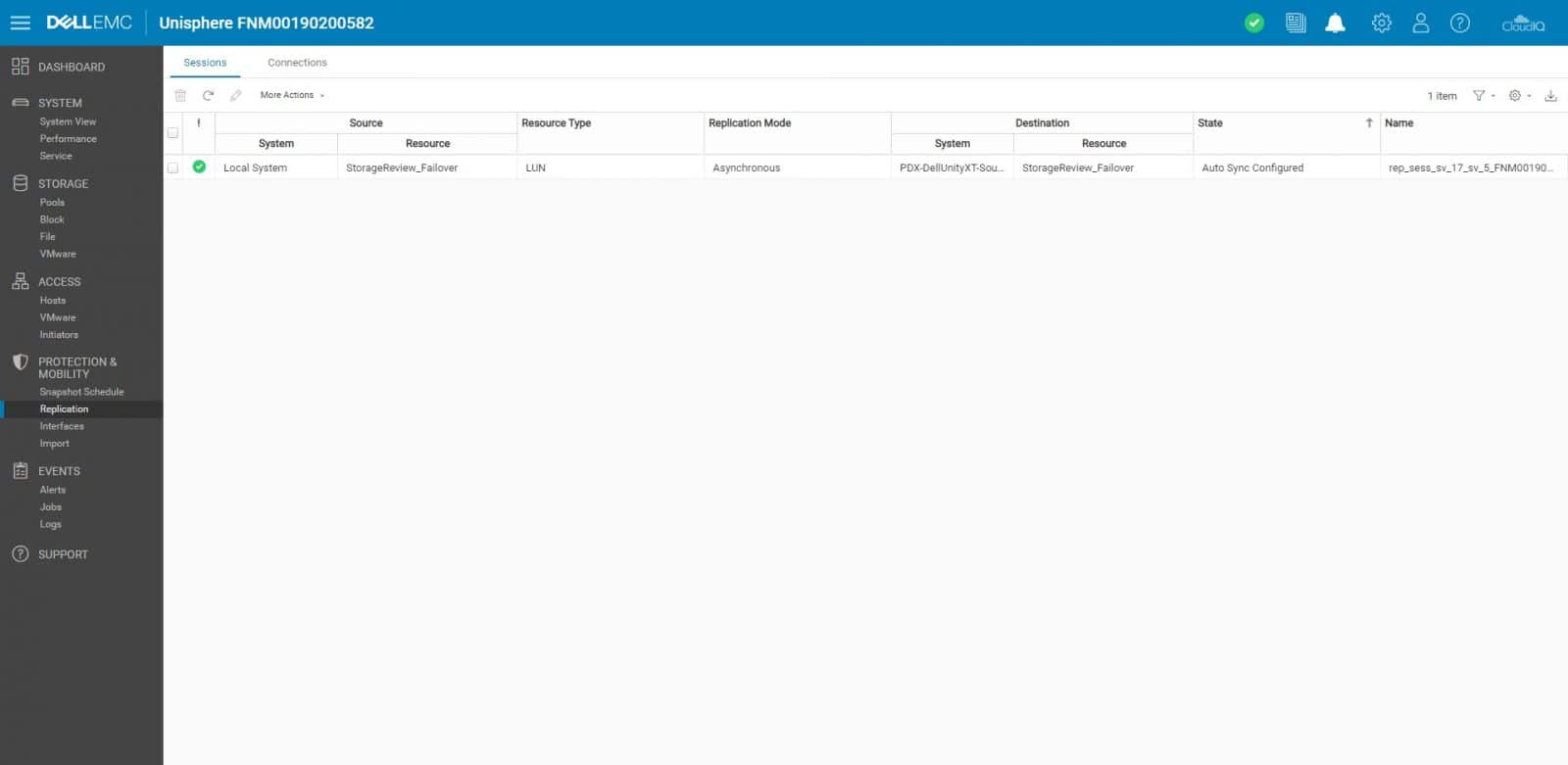
보호 및 이동성 > 복제에서 시스템은 기본 스토리지 백업 시스템이 실패할 경우 두 번째 수준의 중복성을 제공합니다. 이 추가 중복성은 세션 및 연결 탭에서 관리됩니다. 시스템은 블록, 파일 및 VMware 데이터 저장소에서 모든 스토리지 리소스의 비동기식 및 동기식 복제를 지원합니다.
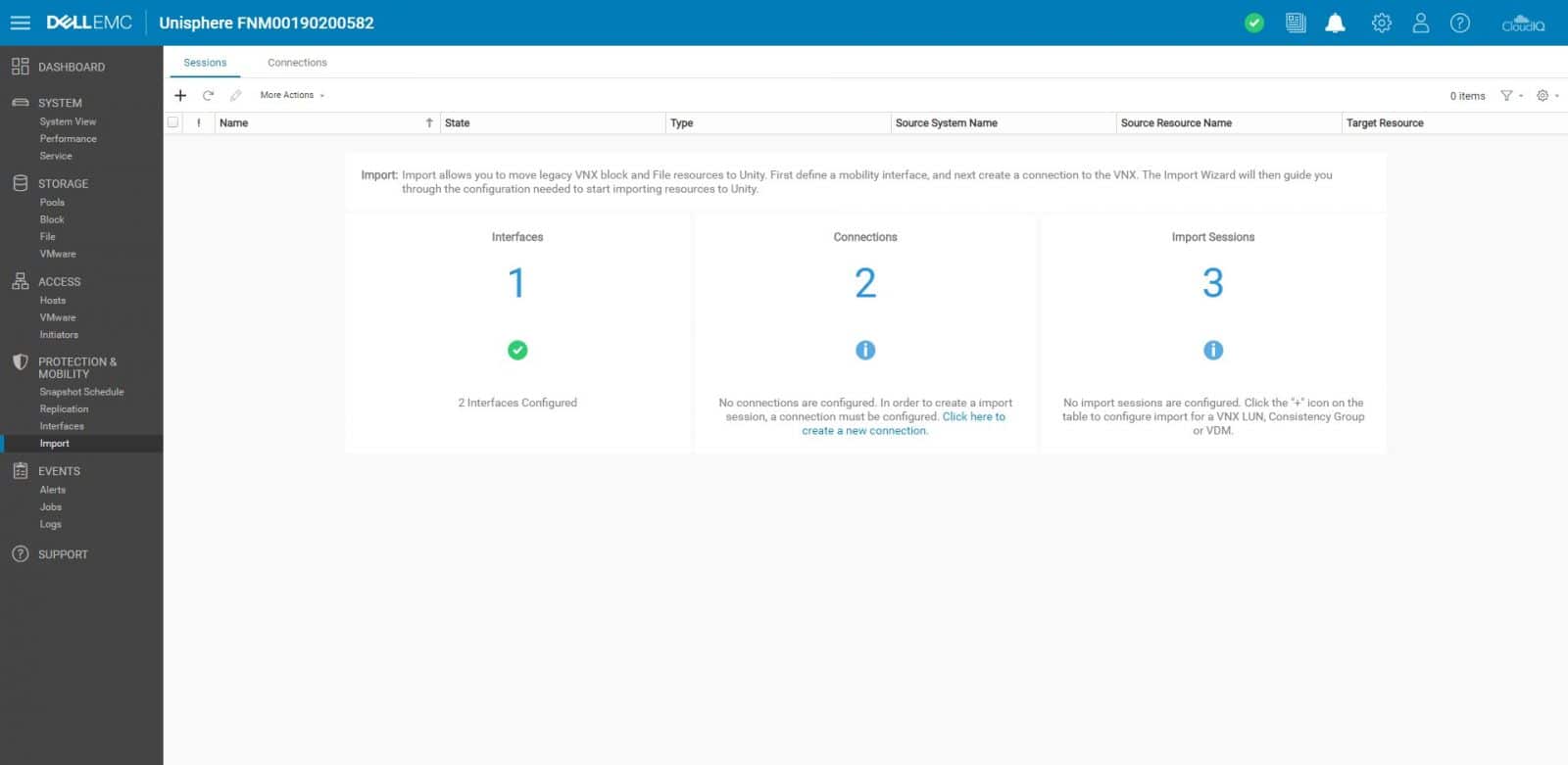
다른 하위 범주인 가져오기로 이동하면 시스템에서 기존 소스 VNX 스토리지 시스템의 구성 및 데이터를 포함하여 VDM 또는 LUN 또는 LUN의 CG(Consistency Group)를 대상 Unity 스토리지 시스템으로 마이그레이션할 수 있습니다. . 이 기능은 Unity 스토리지 시스템으로의 이동 및 업그레이드와 관련이 있습니다. 가져오기는 항상 Unity 스토리지 시스템에서 수행됩니다.
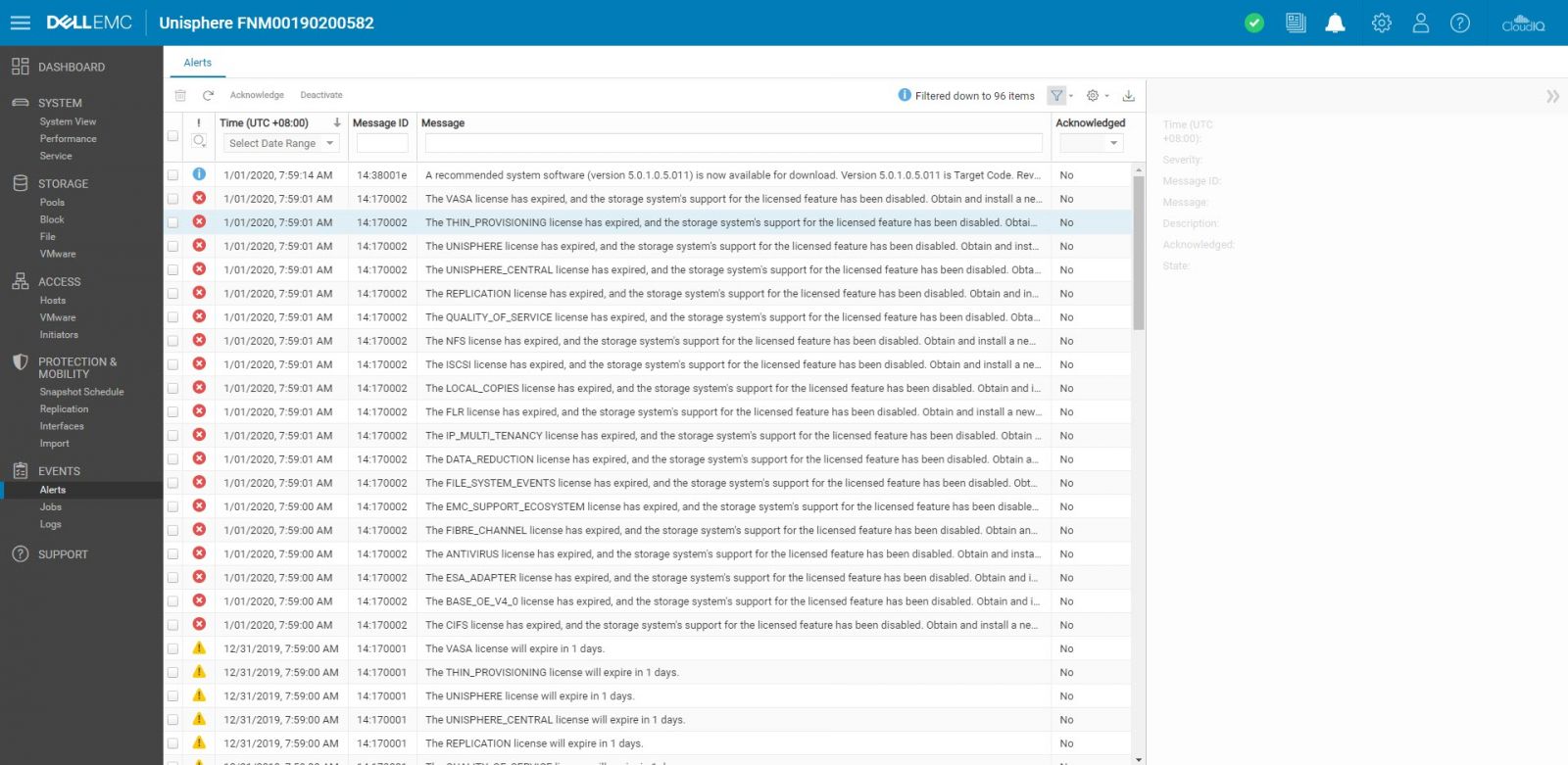
GUI의 다음 범주로 이동하면 이벤트가 있습니다. 이벤트에서 스토리지 관리자는 경고 메시지, 작업 상태 및 로그 목록을 볼 수 있습니다. 이벤트 > 경고에서 이벤트 소스, 증상 및 원인, 이를 해결하기 위해 취할 수 있는 조치에 대한 정보를 찾을 수 있습니다.
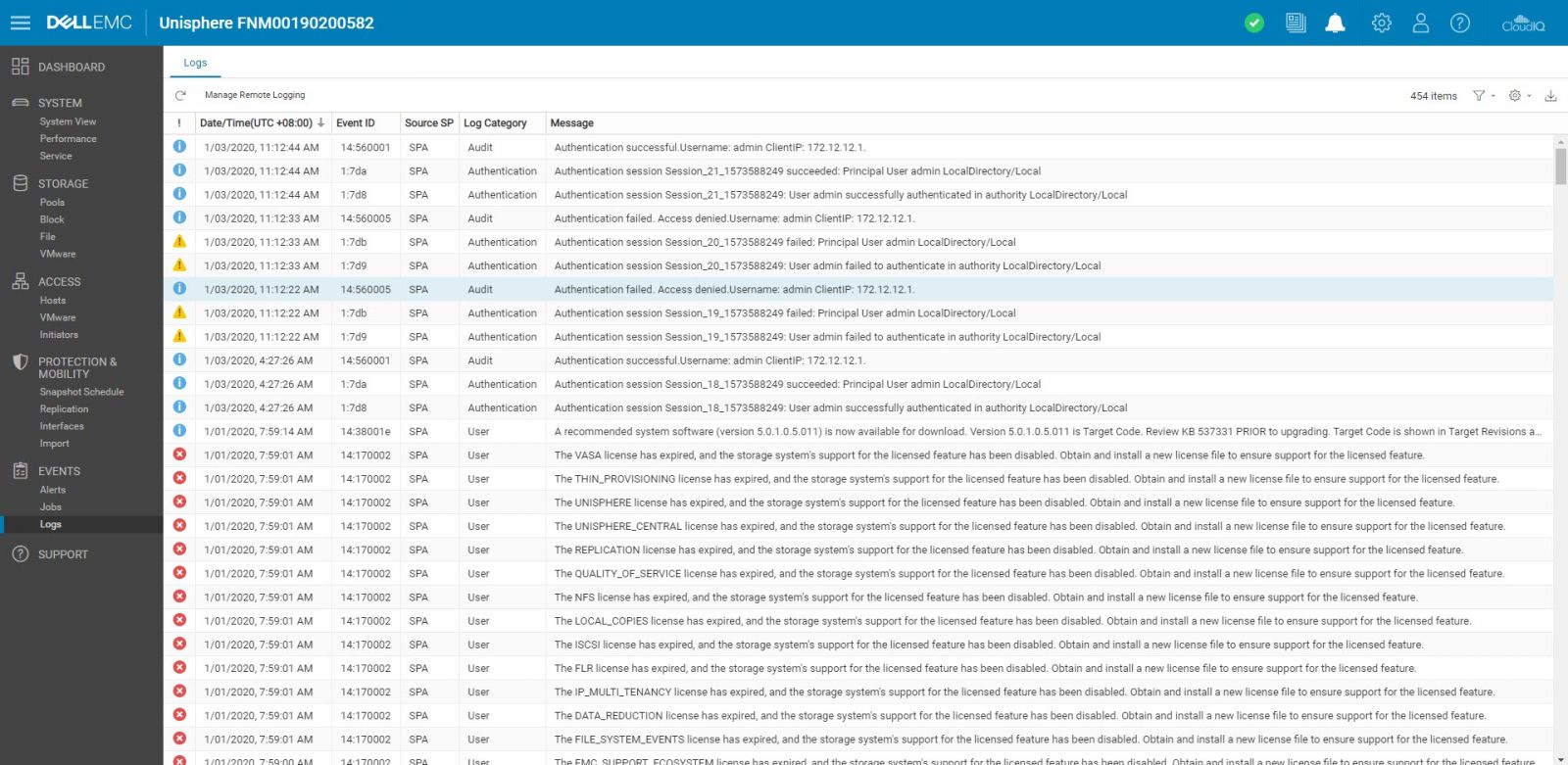
이벤트 아래의 다음 두 하위 범주는 작업 및 로그입니다. 작업은 백그라운드에서 실행 중인 현재 시스템 작업을 표시합니다. 이벤트 > 로그 아래에는 시스템에서 보고한 이벤트 모음이 있습니다. 여기에서 최대 XNUMX개의 원격 호스트에 로그 정보를 보내도록 시스템을 구성할 수도 있습니다.
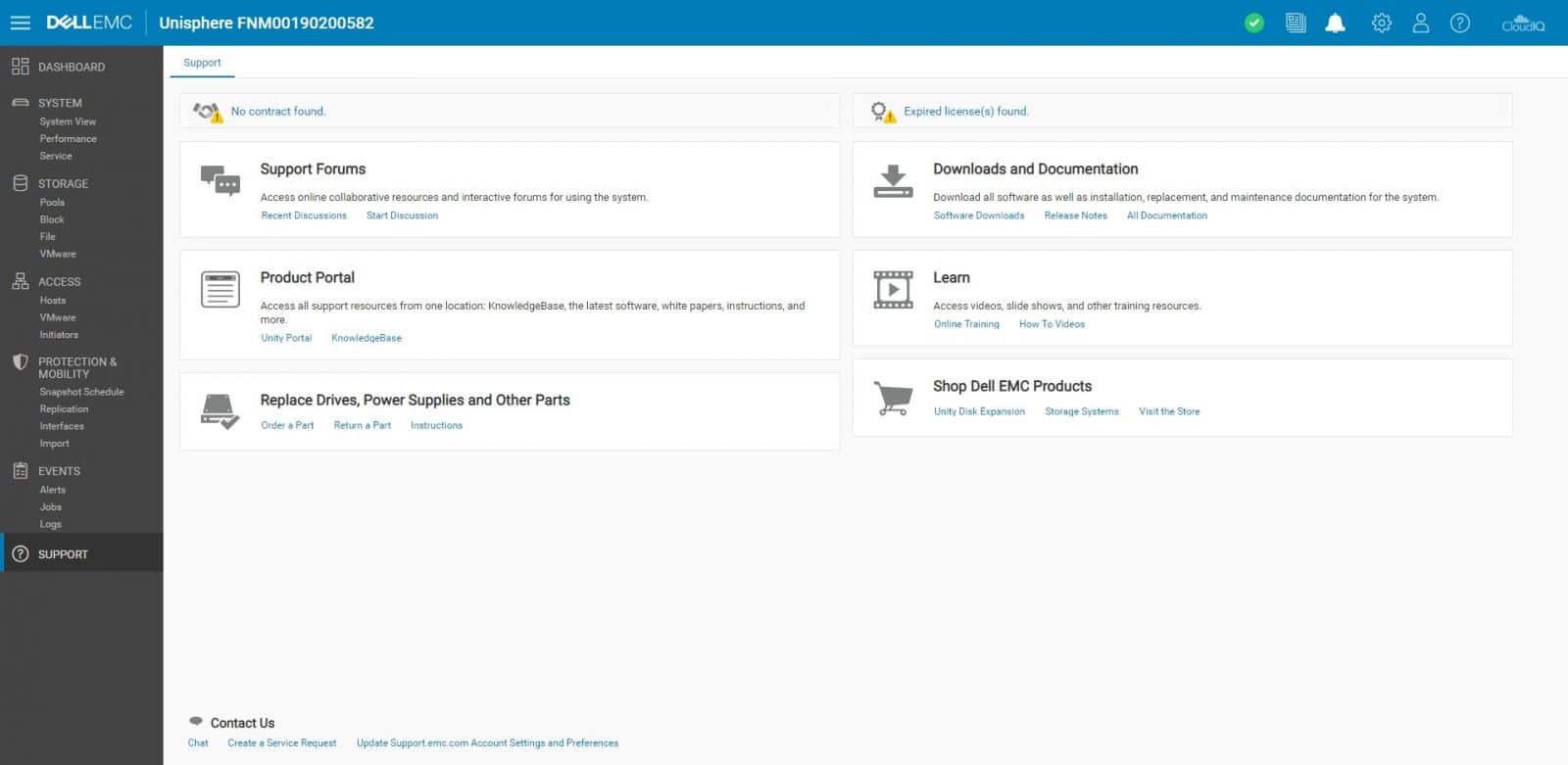
탐색 모음의 마지막 범주는 지원입니다. 이 페이지에서는 스토리지 시스템에 대해 알아보고 지원을 받을 수 있는 리소스 링크를 제공합니다. 일부 옵션에는 사용 방법 비디오 시청, 온라인 교육 모듈 액세스, 최신 제품 소프트웨어 다운로드 및 추가 옵션이 포함됩니다.
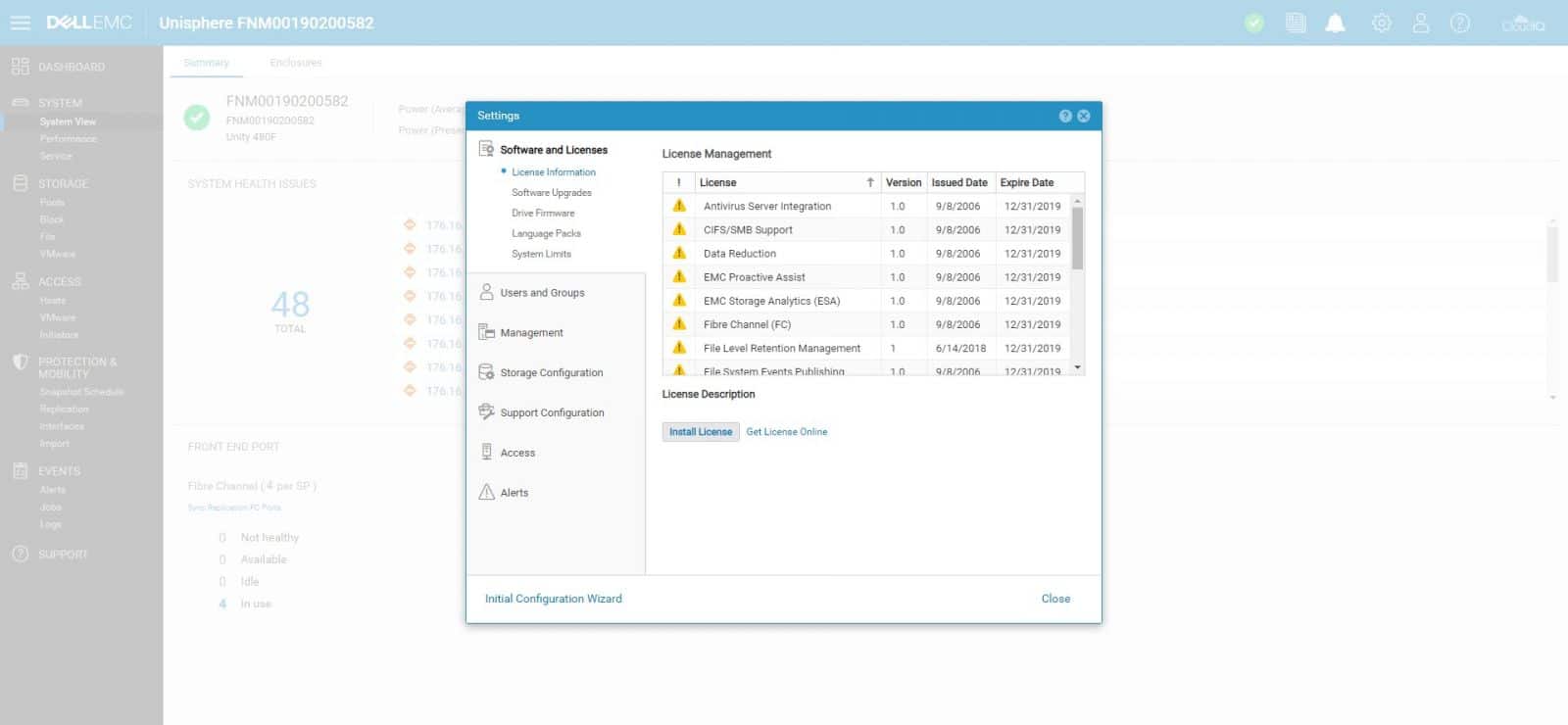
일반 시스템 설정은 상단 메뉴 표시줄의 톱니바퀴 아이콘에서 액세스할 수 있습니다. 이러한 설정을 통해 관리자는 시스템의 가장 중요한 일부 매개변수를 구성할 수 있습니다. 자주 사용하지 않기 때문에 내비게이션 바에 위치하지 않습니다. 설정 메뉴에는 시스템 소프트웨어 업그레이드, 지원 자격 증명 구성, Unisphere 관리를 위한 사용자 디렉토리 서비스 구성 및 시스템 라이센스 설치 기능이 포함되어 있습니다. 이 메뉴 아래에 있는 첫 번째 옵션은 소프트웨어 및 라이선스입니다. 이 옵션을 통해 관리자는 제품을 계획, 설치, 유지 관리 및 서비스할 수 있는 도구에 즉시 액세스할 수 있습니다. 또한 소프트웨어 업데이트, 언어 설정, 시스템 제한 보기 등의 권한을 부여합니다.
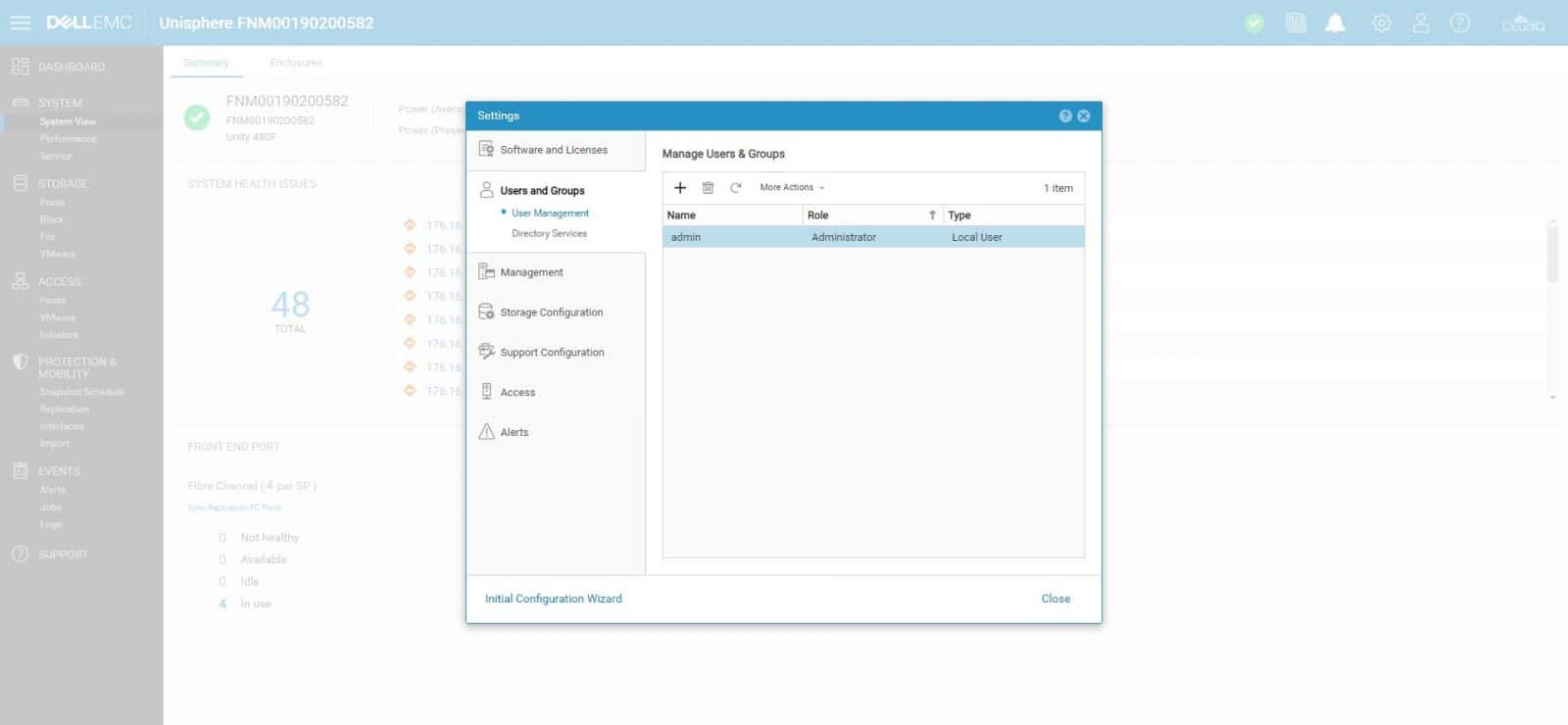
사용자 및 그룹에서 시스템 관리 액세스를 위한 사용자 계정을 생성, 수정, 삭제하고 LDAP 서버를 구성할 수 있습니다.
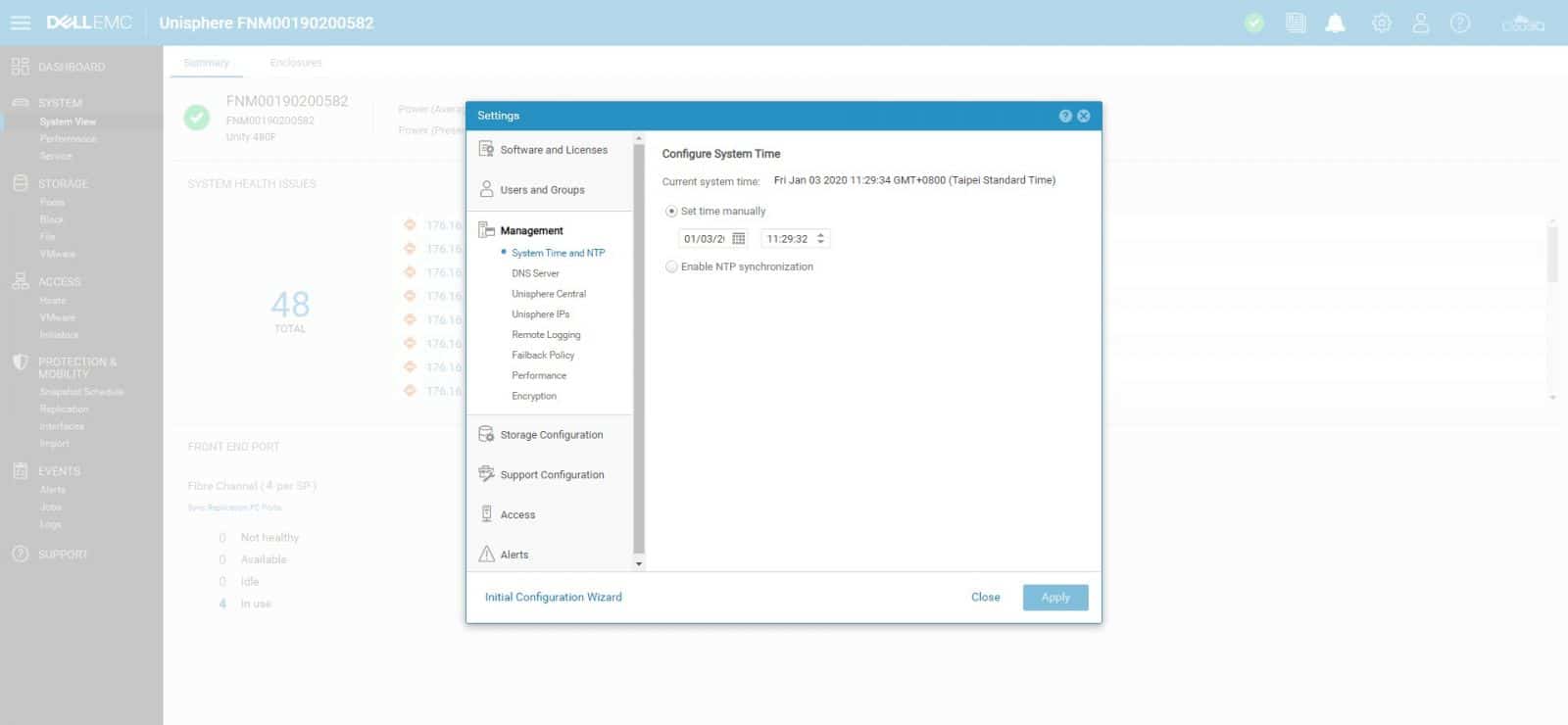
관리 섹션에는 시스템 시간 및 NTP, DNS 서버, Unisphere Central, Unisphere IP, 원격 로깅, 페일백 정책, 성능 및 암호화를 포함하여 다양한 시스템 관련 설정을 구성하는 몇 가지 옵션이 있습니다.
스토리지 구성에서 관리자는 구성된 드라이브와 구성되지 않은 드라이브를 볼 수 있습니다. Hybrid Unity 모델에서는 여기에서 관리자가 FAST 기술 관련 설정을 구성할 수 있습니다.
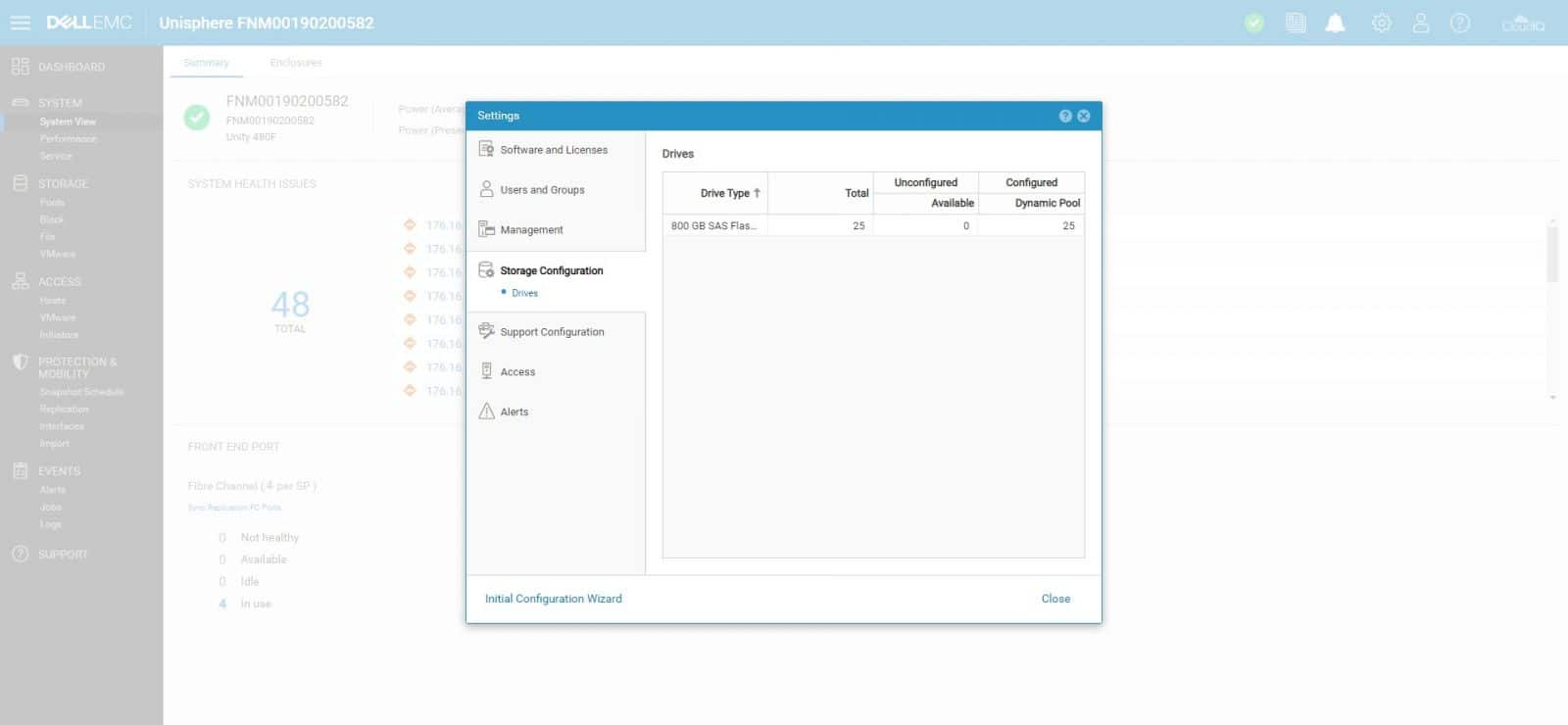
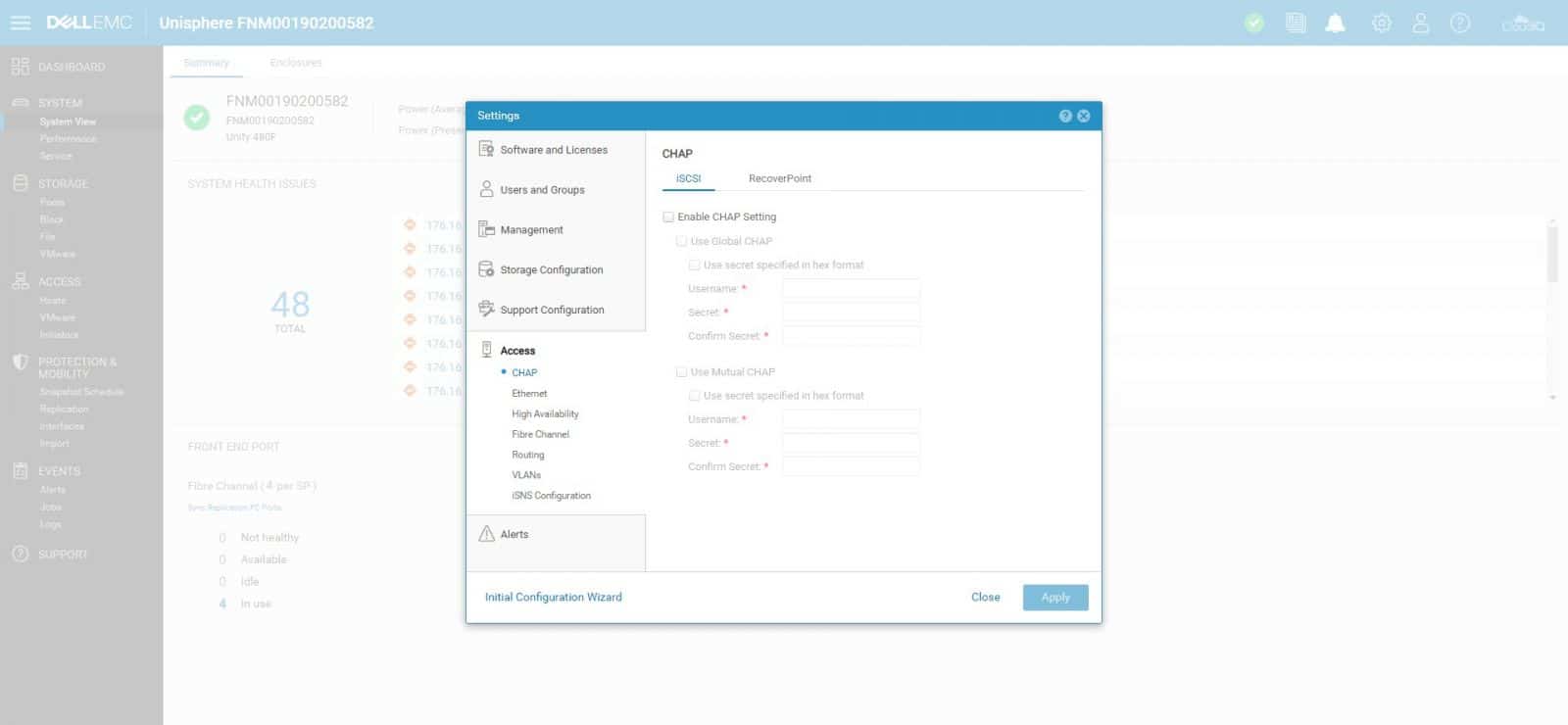
이 메뉴에서 지원, 액세스 및 경고 설정에 대한 추가 구성을 수행할 수도 있습니다.
맺음말
Unisphere는 Dell EMC Unity 고객이 HTML5 기반 웹 인터페이스를 활용하여 스토리지 시스템을 관리하고 스토리지 시스템과 관련된 일상적인 관리 작업을 수행할 수 있도록 하는 그래픽 관리 인터페이스입니다. Unisphere는 스토리지 관리자가 스토리지 관련 작업을 직관적이고 간단하게 완료할 수 있도록 설계된 인터페이스를 통해 관리 단순화에 중점을 두고 있습니다. 또한 Unisphere는 실질적인 지원 및 서비스 이점을 제공하는 보안 원격 서비스를 통해 사용자가 Dell EMC에 쉽게 연결하는 방법을 단순화합니다. 또한 SRS가 연결되어 있으면 Unisphere 사용자는 클릭 한 번으로 Unity XT 어레이를 CloudIQ에 연결하고 등록할 수 있습니다. CloudIQ는 포괄적인 상태 모니터링, 분석 및 시스템을 통해 스토리지 어레이의 상태에 대한 심층적인 통찰력을 제공하는 클라우드 기반 스토리지 분석 애플리케이션입니다. 학습.
이 검토 중에 관리자가 자주 사용하는 리소스 및 시스템 설정을 포함하여 기본 메뉴에서 사용할 수 있는 다양한 페이지를 검토했습니다. 왼쪽의 탐색 모음은 범주 및 하위 범주로 구성됩니다. 이 메뉴를 축소하여 보다 포괄적인 보기를 제공하고 인터페이스를 쉽게 탐색할 수 있습니다. 또한 중요한 구성으로 구성되어 있지만 기본 메뉴에 있는 항목만큼 자주 액세스하지는 않는 상단 메뉴 모음에서 일부 시스템 관련 설정을 살펴보았습니다. 이 구조는 일상적인 설정만으로 인터페이스를 깨끗하고 간단하게 만듭니다. 이 현대적인 인터페이스는 궁극적으로 모든 스토리지 관리 요구 사항에 대해 단순성과 사용 편의성을 염두에 두고 설계되었습니다.
Reddit에서 토론
StorageReview 뉴스레터 신청


 아마존
아마존