

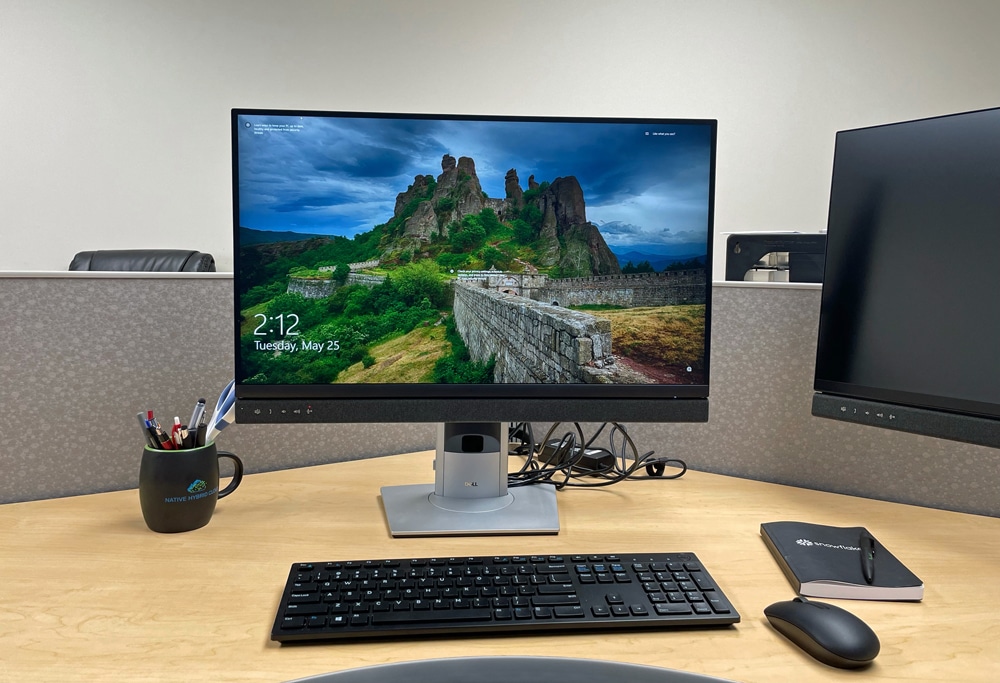
CES 2021에서 발표되었던 델의 새로운 컴퓨터와 모니터들이 시간이 꽤 흘러 공개되었습니다. 그중 하나가 바로 델 옵티플렉스 7090 울트라입니다. 이 작은 컴퓨터는 델 모니터 스탠드는 물론 다른 브랜드의 스탠드에도 장착할 수 있으며, 모니터 뒷면에 부착하는 방식도 가능합니다. 기본적으로 공간을 거의 차지하지 않으면서도 강력한 성능을 제공하는 소형 PC라고 할 수 있습니다.
Dell OptiPlex 7090 울트라 하이라이트
Dell OptiPlex 7090 Ultra는 모니터와 함께 제공되지 않지만 올인원처럼 작동합니다. AIO처럼 작동하지만 기존 데스크탑의 느낌도 많이 가지고 있습니다. 사용자는 공간을 전혀 차지하지 않으면서 기존 데스크탑에서 하듯이 구성 요소를 업그레이드하고 교체할 수 있습니다. AIO 느낌의 또 다른 이점은 모니터에 문제가 발생할 경우 컴퓨팅 장치를 교체할 필요 없이 모니터를 교체할 수 있다는 것입니다.
하드웨어 관점에서 Dell OptiPlex 7090 Ultra는 최대 7개의 코어가 있는 Intel Core i4, 최대 64GB의 DDR4, 3200MHz의 RAM, HDD, SSD, Optane을 포함한 다양한 스토리지 옵션, 다양한 유선 및 네트워크 연결을 수용할 수 있습니다. WiFi 6을 포함한 무선.
컴퓨터에는 사용자가 컴퓨터를 활용하는 방법을 연구하고 그 과정에서 성능을 향상시키는 회사의 AI인 Dell Optimizer가 함께 제공됩니다. 누군가는 장치가 부족한 부분이 Intel UHD 또는 Iris Xe를 선택한 GPU 부서라고 말할 수 있습니다. 그러나 이것은 워크스테이션도 아니고 고급 사용자를 위해 만들어진 것도 아니므로 둘 다 괜찮을 것입니다.
델은 성능이 다소 떨어지지만 더 저렴한 가격의 컴팩트한 디자인의 옵티플렉스 3090 울트라도 제공합니다. 델 옵티플렉스 7090 울트라는 인텔 코어 i3 프로세서, 4GB RAM, 500GB HDD를 탑재한 모델 이 800달러부터 시작합니다 .
Dell OptiPlex 7090 울트라 사양
| 프로세서 |
|
| 칩셋 | 타이거 레이크 PCH-LP |
| OS 옵션 |
|
| 메모리 |
|
| 기본 스토리지 |
|
| 비디오 카드 |
|
| 시스템 관리 | 대역 내 시스템 관리를 위한 Dell Client Command Suite 대역 외 시스템 관리를 위한 Intel vPro |
| 포트 | |
| 측면 |
|
| 후방 |
|
| 슬롯 |
|
| 하드웨어 보안 |
|
| Wireless |
|
| 크기 |
|
| 출력 | E4 90W, 4.5mm |
| 품질 보증 |
|
설계 및 구축
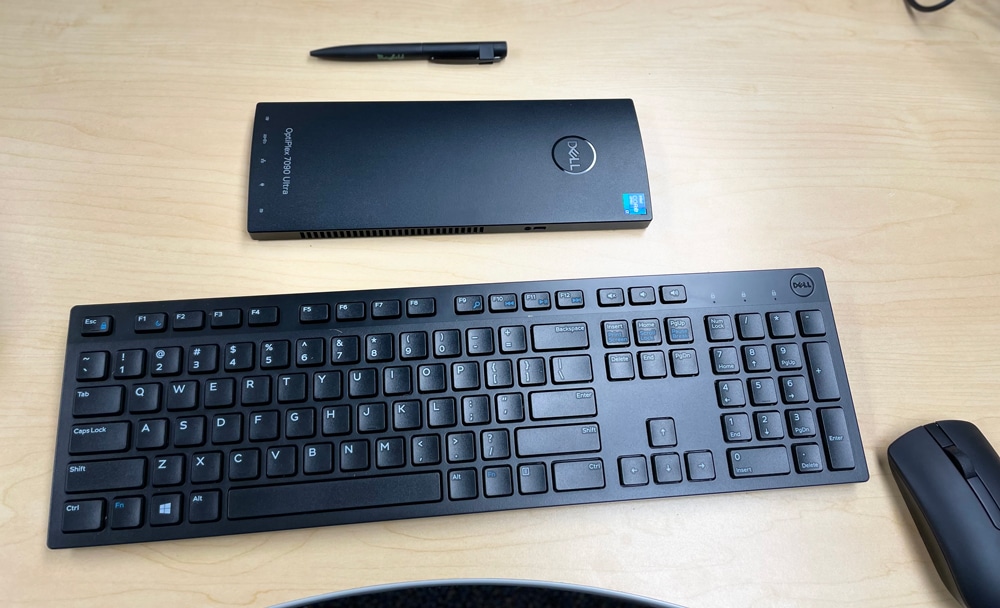
그 자체로 7090은 재미있는 모양의 NUC 또는 마이크로 PC의 다른 반복처럼 보입니다. 모니터 스탠드에 들어가면 Dell 모니터 스탠드보다 더 견고한 버전처럼 보이며 거의 동일하게 보입니다.
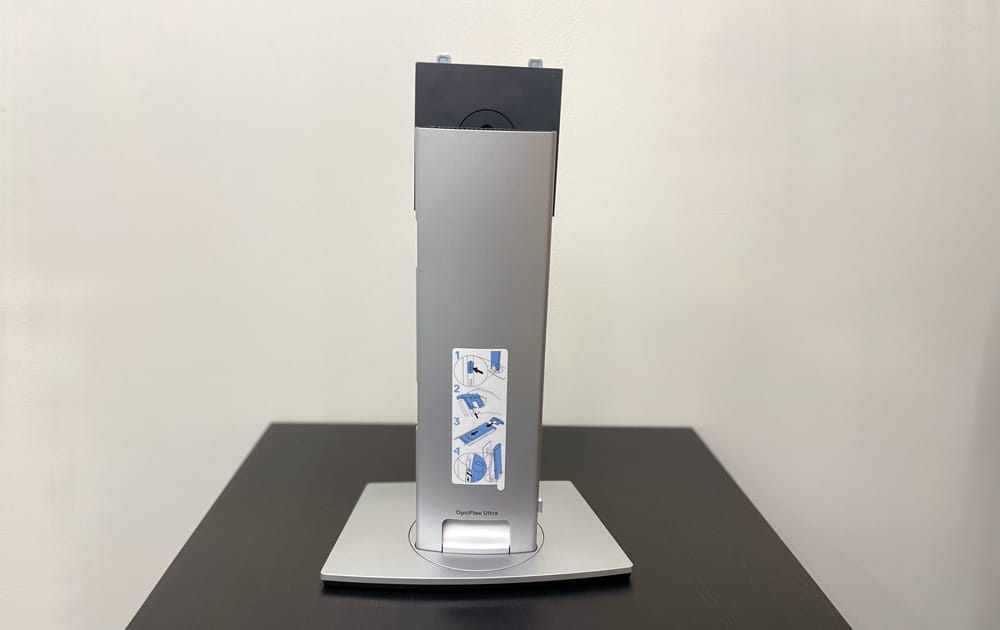
컴퓨터 자체는 더 큰 워크스테이션에 딱 맞는 것처럼 보입니다. 검은색이고 슬림하며 스탠드에 문제 없이 밀어넣을 수 있습니다. 뒷면에 Dell 브랜딩이 있지만 스탠드에 삼켜져 있습니다.
가장 많이 사용되는 포트는 DisplayPort, 네트워크 포트, 디스플레이 겸용 USB-C, 전원 및 USB Type-A와 같이 모두 하단에 있습니다. 이렇게 하면 모든 것에 쉽게 액세스할 수 있습니다.
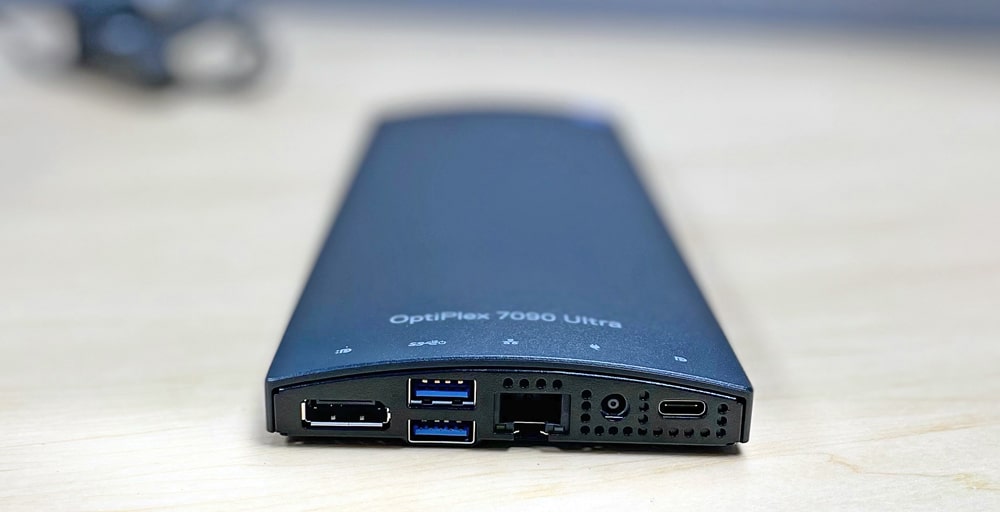
측면에는 USB-A, Thunderbolt 4 및 헤드셋 잭이 있습니다.
전개
말 그대로 Dell OptiPlex 7090 Ultra를 설치하는 것보다 개봉하는 데 시간이 더 오래 걸렸습니다. 진짜 사나이, 진짜 벙어리 였기 때문에 설명서에 신경 쓰지 않고 분해하고 올바르게 다시 조립해야했는데 개봉기보다 여전히 빨랐습니다.
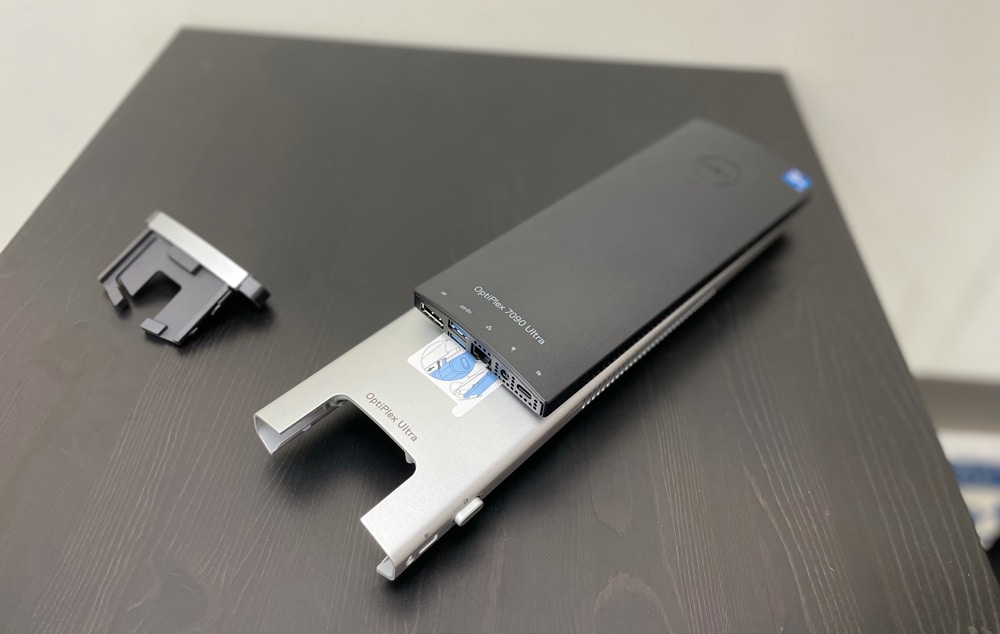
상자 안에는 두 부분으로 된 스탠드와 모든 코드와 함께 7090 컴퓨터가 들어 있습니다. 스탠드 베이스는 모든 Dell 모니터 스탠드가 연결되는 방식과 동일하게 연결됩니다. 그런 다음 스탠드 상단의 캡을 제거하고 7090을 밀어 넣습니다.
여기 내가 엉망인 곳입니다. 기본 코드는 장치 하단을 통해 연결됩니다. 일단 스탠드에 있으면 이것은 엄청나게 어려워집니다. 괜찮아요. 그것을 빼내고 코드를 연결하고(스탠드에 연결하기 위한 작은 클립도 있음) 다시 함께 밀어 넣습니다.
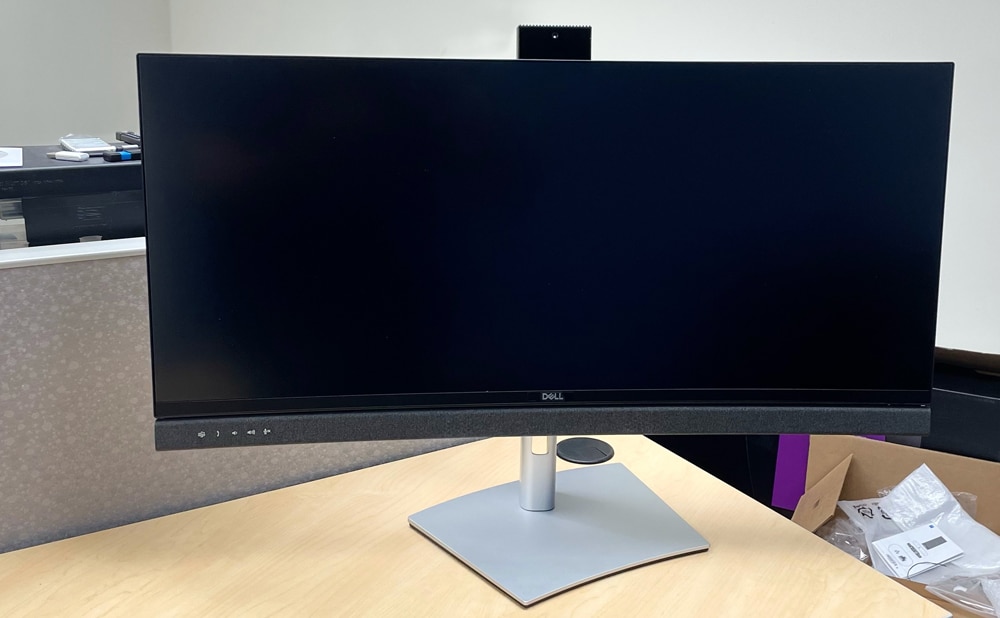
모든 작업이 완료되면 Dell 모니터를 스탠드에 클립으로 고정할 수 있습니다. 이 경우에는 Dell C3422WE 모니터를 사용했고(대형 또는 가정용) 개인적으로 Dell에서 가정용 모니터를 제공해야 한다고 생각합니다. Dell C2722DE 모니터도 사용했습니다.
Dell C3422WE 모니터
가격이 $1000 정도인 Dell C3422WE는 주로 화상 회의용으로 제작된 34인치 커브드 모니터입니다. 모니터에는 Microsoft Teams 버튼이 있으며 소프트웨어 사용이 인증되었습니다. 상단에 팝업 IR 카메라가 있습니다(마이크, IR LED 및 웹캠이 모두 상단에 내장되어 있음).
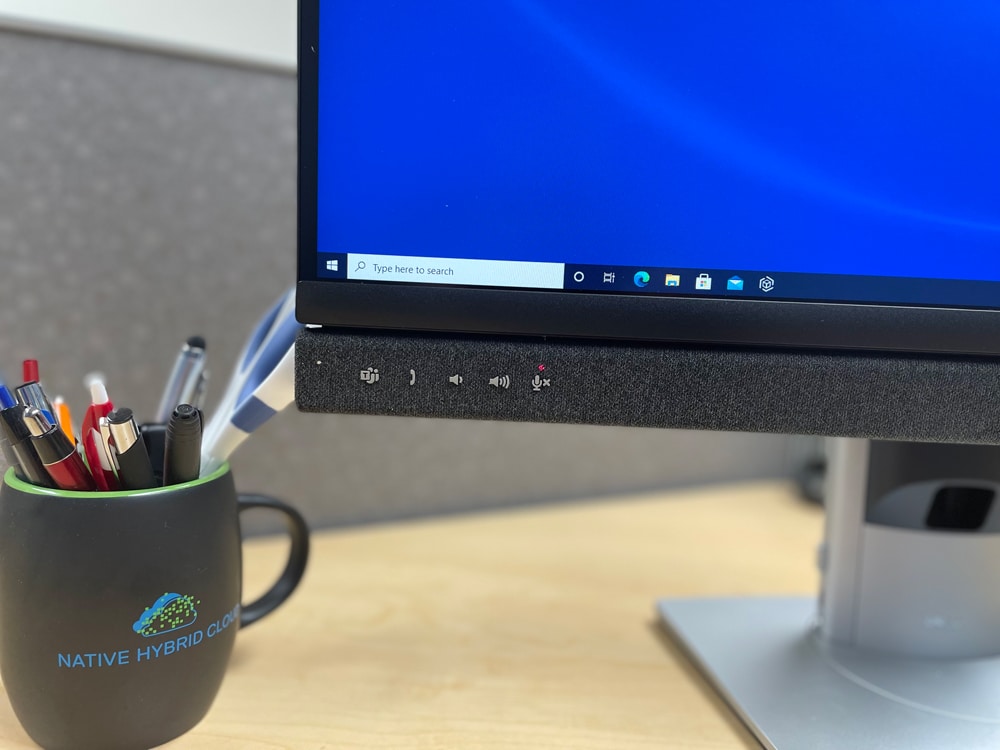
하단에는 앞서 언급한 Microsoft Teams 버튼, 볼륨 컨트롤 및 마이크 음소거와 함께 스피커가 내장되어 있습니다.
모니터 뒷면은 사용자에게 컴퓨터에 연결하기 위한 여러 옵션을 제공합니다. 여기에는 전원 버튼과 Dell Display Manager를 제어하기 위한 조이스틱이 있어 사용자가 다양한 설정을 빠르게 전환할 수 있습니다.
상자에서 꺼내자마자, 그것은 무게와 관련이 있을 수 있지만 훌륭하게 만들어진 모니터로 즉시 눈에 띕니다. C3422WE는 라이트 모니터가 아닙니다. Dell OptiPlex 7090 Ultra에서는 모니터를 사용할 때 모니터가 스탠드 하단으로 미끄러지기를 원하기 때문에 이것은 약간의 문제입니다. 현재 사용하고 있는 모니터는 집에서 사용하는 모니터와 마찬가지로 낮습니다. 이 모니터의 기울기 및 회전 기능 중 일부를 제한합니다.
전반적으로 이것은 매우 좋은 모니터이며 원격 작업을 훨씬 더 잘 만들고 공동 작업에 도움이 될 수 있습니다.
Dell C3422WE 사양
| 장치 유형 (Device Type) | LED |
| 에너지 클래스 | 종류 F |
| 전력 소비 | 31.5W |
| 곡선 스크린 | 가능 |
| 기능 | USB 3.2 |
| 패널 유형 | 인플레인 스위칭 방식 |
| 화면 비율 | 21:9 |
| 네이티브 해상도 | 3440에서의 1440 x 60 |
| 픽셀 피치 | 0.2325mm X 0.2325mm |
| 표면 타입 | 300cd/m^2(일반) |
| 명암비 | 1000 : 1 (일반) |
| 평균응답시간 | 5ms(고속) – (회색에서 회색으로), 8ms(정상) |
| 색상 지원 | 1.07 억 색 |
| 입력 커넥터 |
|
| 디스플레이 위치 조정 | 기울기: 5°/21°, 스위블: 30°/30°; 경사(4°/4°) |
| 스크린 코팅 | 하드 코팅 3H로 눈부심 방지 |
| 전압 | AC 120/230V(50/60Hz) |
| 스탠드 포함 치수(WxDxH) | 32.1은 "X 9.3"22.68을 X " |
| 환경 표준 | TCO 인증 디스플레이 8, TCO 인증 엣지 디스플레이, ENERGY STAR 인증 |
| 준수 기준 | Energy Star 규정 준수(ES8.0), EPEAT, TCO |
| 대각선 크기 | 34.14 인치 |
Dell C2722DE 모니터
Dell C2722DE 모니터는 상단에 IR 카메라가 내장된 회의용 모니터이기도 합니다. 이 제품은 거의 절반 가격에 제공되므로 큰 곡면 화면이나 큰 가격표 없이 위의 C3422WE와 동일한 이점을 많이 가지고 있습니다.
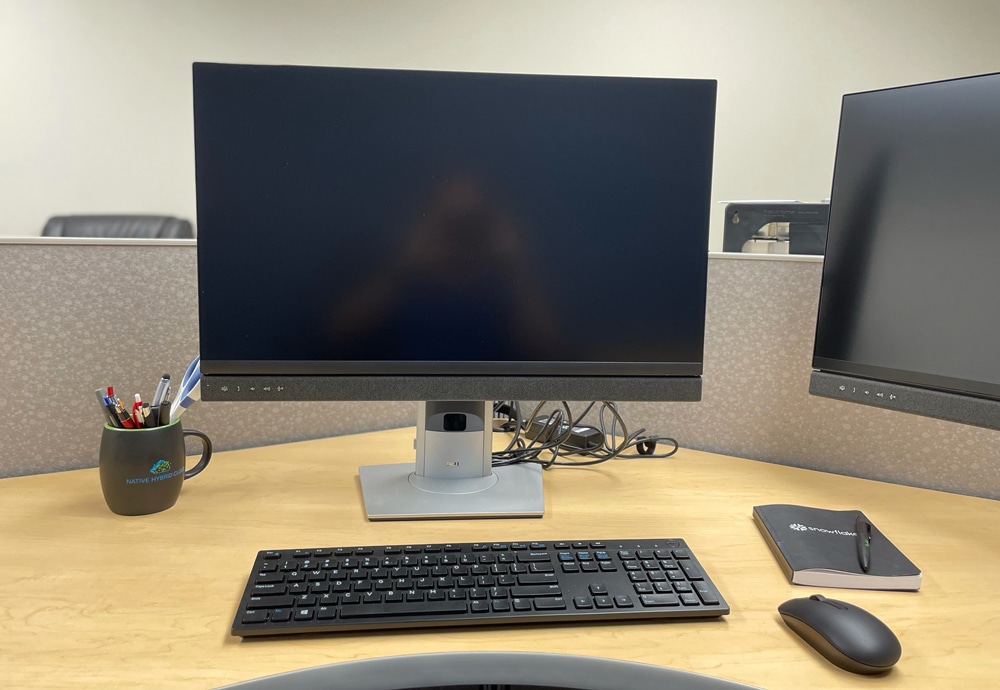
C2722DE를 사용하면 사진도 매우 좋고 압도적이지 않습니다. 이것은 작은 작업 공간에 더 적합합니다. 모니터의 무게는 자체적으로 미끄러지지 않고 7090 Ultra와 함께 제공되는 스탠드에 더 적합합니다.
멋진 영상과 좋은 사운드, 이번에는 높은 가격표가 없는 Dell의 또 다른 견고한 회의 모니터입니다.
Dell C2722DE 사양
| 장치 유형 (Device Type) | LED 백라이트 시스템 |
| 전력 소비 | 26.5W |
| 곡선 스크린 | 아니 |
| 패널 유형 | 인플레인 스위칭 방식 |
| 화면 비율 | 16:9 |
| 네이티브 해상도 | 2560에서의 1440 x 60 |
| 픽셀 피치 | 0.2331mm X 0.2331mm |
| 표면 타입 | 350cd/m^2(일반) |
| 명암비 | 1000 : 1 (일반) |
| 평균응답시간 | 5ms(고속) – (회색에서 회색으로), 8ms(정상) |
| 색상 지원 | 16.78 만 색상 |
| 입력 커넥터 |
|
| 디스플레이 위치 조정 | 기울기: 5°/21°, 회전:-45°/45°; 피벗(-90°/90°) |
| 스크린 코팅 | 하드 코팅 3H로 눈부심 방지 |
| 전압 | AC 120/230V(50/60Hz) |
| 스탠드 포함 치수(WxDxH) | 24.11은 "X 9.1"22.3을 X " |
| 환경 표준 | ENERGY STAR 인증 |
| 준수 기준 | RoHS, NFPA 99, BFR 없음, DisplayPort 1.4, HDCP 1.4, PVC 없음, 수은 없음 |
| 대각선 크기 | 27 인치 |
성능
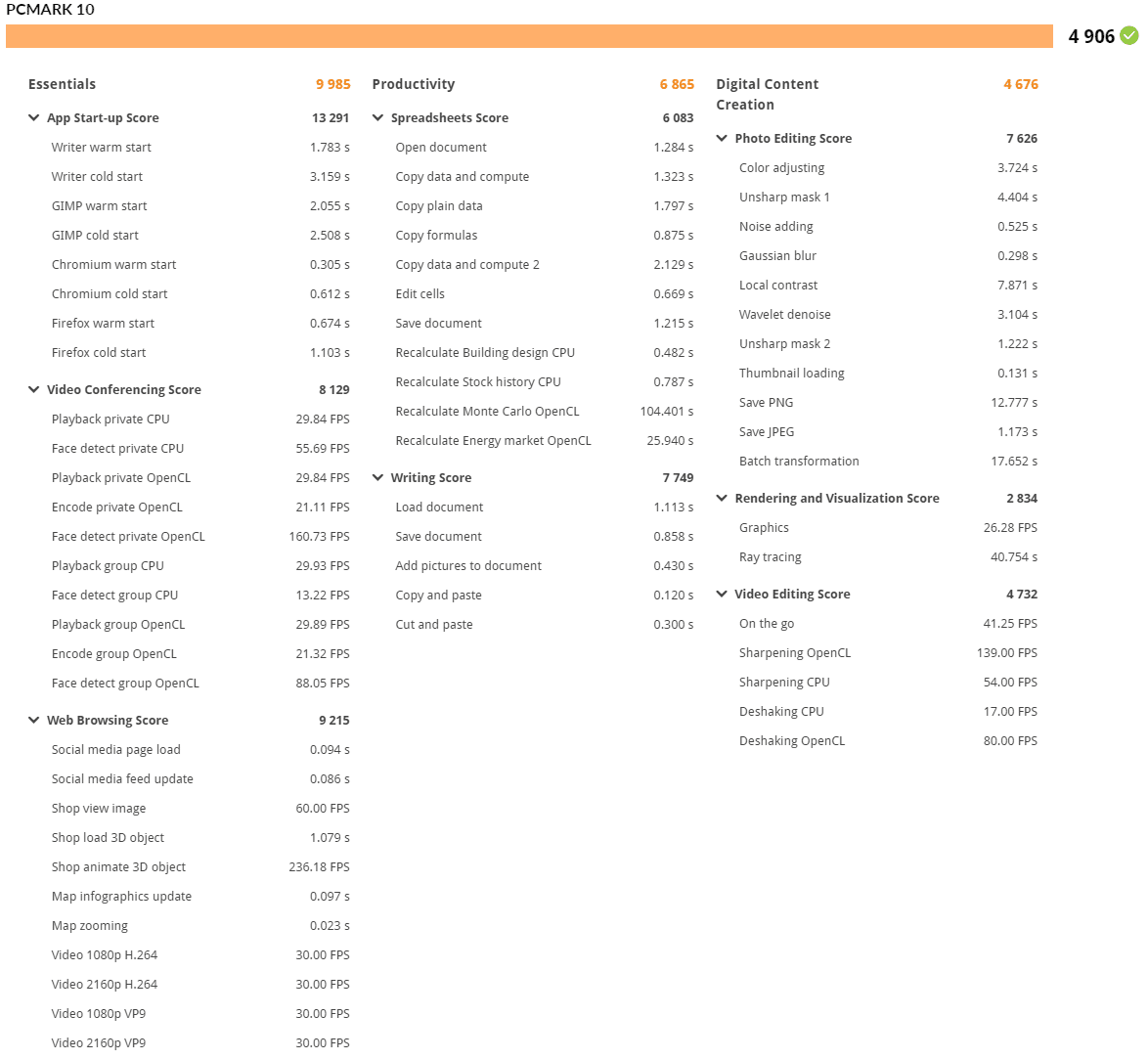
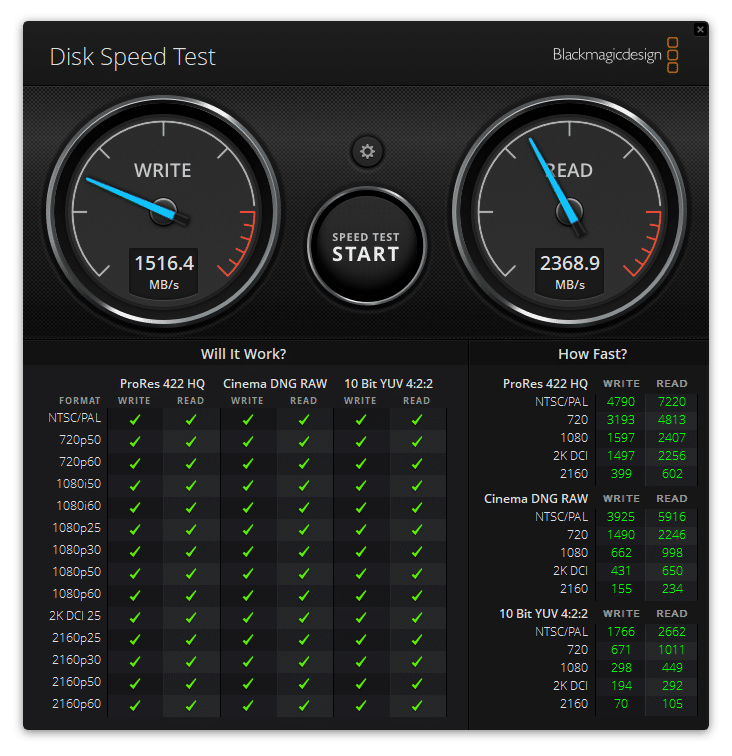
워크스테이션이 아니기 때문에 일반적인 그래픽 집약적 벤치마크를 통해 실행하지 않을 것입니다. 사용자에게 실행 방식에 대한 좋은 정보를 제공하지 않기 때문입니다. 대신, 우리는 PCMark10과 Blackmagic을 실행하여 사용자에게 일상적인 생산성과 같은 주어진 사용 사례에서 컴퓨터가 어떻게 실행되는지에 대한 아이디어를 제공할 것입니다.
PCMark10의 경우 7090 Ultra는 일반 컴퓨터에 나쁘지 않은 4,906의 전체 점수를 제공했습니다. 정말 빛을 발하는 곳은 9,985로 필수품에서 사용자가 필요로 하는 곳입니다. 생산성은 6,865의 또 다른 확실한 점수입니다. 부족한 부분은 4,676으로 디지털 콘텐츠 제작에 있습니다. 다시 말하지만 7090은 실제로 그 군중을 겨냥한 것이 아닙니다.
Blackmagic 디스크 속도의 경우 내부 드라이브는 2.37GB/s 읽기 및 1.52GB/s 쓰기라는 정말 좋은 점수를 제공했습니다. 이는 일상적인 작업에 충분한 스토리지 성능 이상입니다.
맺음말
Dell OptiPlex 7090 Ultra는 모니터 스탠드에 밀어 넣거나 화면 뒷면에 장착할 수 있는 제로 풋프린트 컴퓨터입니다. 7090 Ultra는 별도로 구성하고 업데이트할 수 있다는 장점이 있지만 올인원 경험을 제공합니다. 일반적인 생산성을 목표로 하지만 소형 컴퓨터는 구부정하지 않습니다. Intel Core i7 CPU, 최대 64GB RAM, 최대 2TB의 NVMe 스토리지를 장착할 수 있습니다. 대기 시간이 짧은 스토리지를 활용하려는 사용자를 위한 Intel Optane 스토리지 옵션도 있습니다. 7090은 $800부터 시작하여 추가 기능에 따라 가격이 올라갑니다.
Dell OptiPlex 7090 Ultra는 워크스테이션이 아니기 때문에 일반적인 그래픽 집약적인 테스트 영역을 통해 실행하지 않았습니다. 대신 PCMark10과 Blackmagic을 실행하여 주어진 사용 사례에서 7090이 어떻게 작동하는지 더 잘 이해했습니다. PCMark10에서 작은 컴퓨터는 전체 점수 4,906점으로 꽤 잘했지만 본질적인 점수는 9,985점으로 아주 좋은 점수를 받았습니다. Blackmagic에서 온보드 스토리지는 2.37GB/s 읽기 및 1.52GB/s 쓰기 성능으로 거의 모든 작업에 적합함을 보여주었습니다.
Dell은 또한 사용자에게…Dell OptiPlex 7090 Ultra와 함께 사용할 회의 모니터 몇 대를 빌려 보도록 하겠습니다. 34인치 C3422WE와 27인치 C2722DE가 있었습니다. 둘 다 상단에 내장된 IR 웹캠이 있는 화상 회의용으로 제작되었습니다. 전면에 해당 소프트웨어 전용 버튼으로 인증된 두 Microsoft Teams가 있습니다. 둘 다 멋진 내장 스피커 시스템을 갖추고 있으며 협업 측면에서 원격 작업을 실제로 향상시킬 수 있습니다. C3422WE는 곡선형이며 전체적인 사진은 더 좋지만 약간 무겁습니다. C2722DE는 대부분의 재택 근무에 더 적합하며 가격도 저렴합니다. 그러나 둘 다 환상적인 모니터입니다.
Dell OptiPlex 7090 Ultra는 모니터 스탠드 내부에 배치하거나 스탠드 뒷면에 장착할 수 있는 완전한 소형 컴퓨터를 깔끔하게 정리한 것입니다. 훨씬 더 유연하게 AIO의 이점을 제공합니다.
델 에서 판매하는 OptiPlex 7090 Ultra


 아마존
아마존