


OSNexus는 비상업적, 교육적, 테스트용으로 QuantaStor 소프트웨어의 새로운 커뮤니티 에디션을 출시했습니다. 집에서 일하는 사람들이 이 소프트웨어를 집에서 실행할 수 있고, 관리자가 어려움 없이 QuantaStor를 배포하기 전에 제품을 시험적으로 실행할 수 있기 때문에 이것은 좋은 소식입니다.
커뮤니티 에디션 키는 2년 동안 유효하지만 2년이 지난 후에도 갱신할 수 있으며 여전히 완전 무료입니다. 이 커뮤니티 에디션에는 매우 축소된 기능이 포함되어 있다고 생각할 수도 있지만 실제로는 중단 없이 거의 모든 기능을 갖춘 제품입니다.
유일한 제한 사항은 다음과 같습니다. 1. 서버당 원시 용량은 최대 80TB까지만 보유할 수 있습니다. 2. 스토리지 그리드당 최대 4개의 서버만 보유할 수 있습니다. 대부분의 홈랩 사용자 또는 검증 사용 사례의 경우 대부분의 배포가 총 320TB에 도달하지 않기 때문에 이러한 제한은 전혀 제한이 아닙니다.
QuantaStor 배경
QuantaStor에 대해 잘 모르시는 경우 빠른 요약을 제공해 드리겠습니다. QuantaStor는 확장 가능한 통합 소프트웨어 정의 스토리지 플랫폼입니다. QuantaStor는 Ceph를 사용하여 확장형 블록 및 객체 스토리지를 제공합니다. iSCSI/FC, NFS/SMB 및 S3와 같은 모든 주요 파일, 블록 및 개체 프로토콜을 지원합니다. QuantaStor는 다중 사이트 애플리케이션용으로 구성될 수도 있습니다.
QuantaStor는 QuantaStor 서버가 함께 작동하고 자동화 및 관리를 단순화할 수 있도록 하는 내장된 관리 시스템을 사용합니다. 관리 인터페이스 및 구성 워크플로우 관리자는 레거시 스토리지 애플리케이션의 일부였던 복잡한 단계를 제거하여 IT 팀에 강력하고 직관적인 솔루션을 제공합니다. QuantaStor는 또한 더 많은 성능과 내결함성을 허용하는 다양한 옵션과 유연성을 제공하는 유연한 계층형 아키텍처입니다.
우리 모두는 저장 장치가 네트워크에서 데이터 유출의 큰 표적이라는 것을 알고 있습니다. 따라서 QuantaStor에는 이동 중인 데이터와 정지 중인 데이터를 모두 포괄하는 다계층 데이터 보호 기능을 갖춘 엔드투엔드 보안이 포함되어 있습니다. 이 적용 범위는 클라우드 스토리지 배포까지 확장됩니다.
OSNexus QuantaStor Community Edition 설정
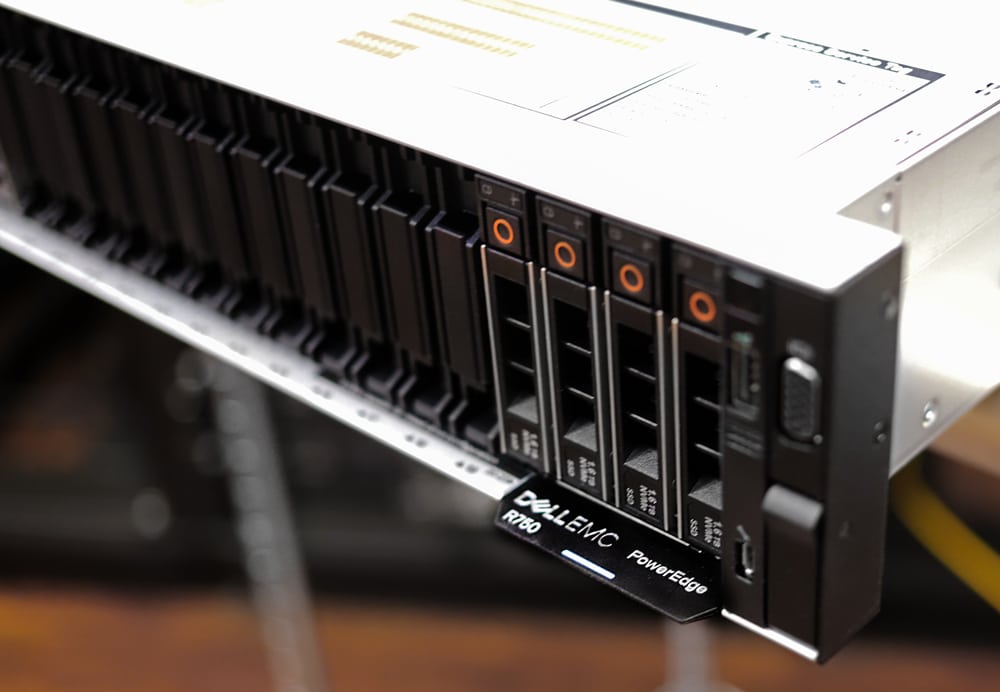
테스트를 위해 Dell Poweredge R750 에 QuantaStor를 설치하고 몇 개의 드라이브를 풀에 추가했습니다. 스토리지 구성은 480GB SAS SSD 1개와 1.6TB NVMe SSD 6개이며, 이 중 NVMe SSD 하나는 OS 설치에 사용했습니다. 이 플랫폼에는 듀얼 Xeon Platinum 8380 40C/80T CPU와 64GB DIMM 16개(총 1TB RAM)가 탑재되어 있습니다.
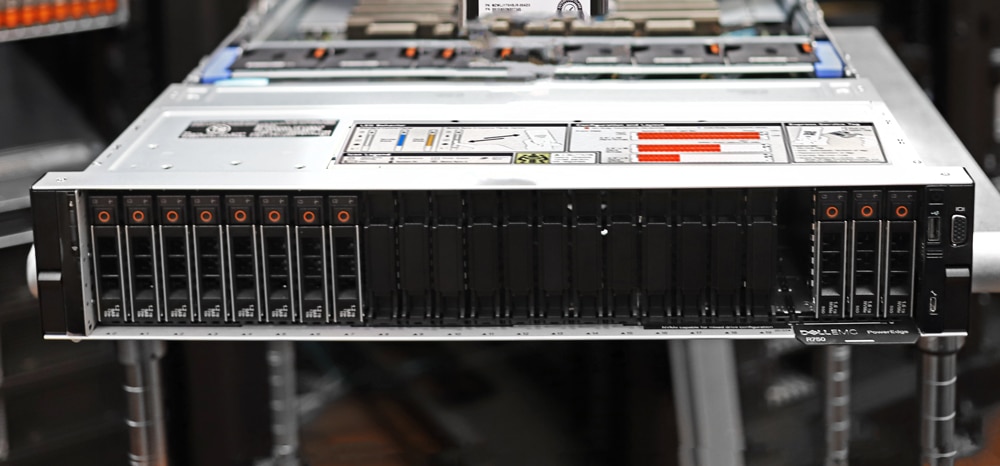
이 하드웨어는 QuantaStor에 필요한 것에는 과잉이지만 할 일을 찾는 외로운 플랫폼이었습니다. OSNexus 위키에 따르면 QuantaStor에는 최소 코어 수가 없지만 최소 16GB RAM을 권장합니다. 스토리지의 경우 하드웨어 미러링 부팅 드라이브 2개와 스토리지 풀용 디스크를 원하는 수만큼 권장합니다.
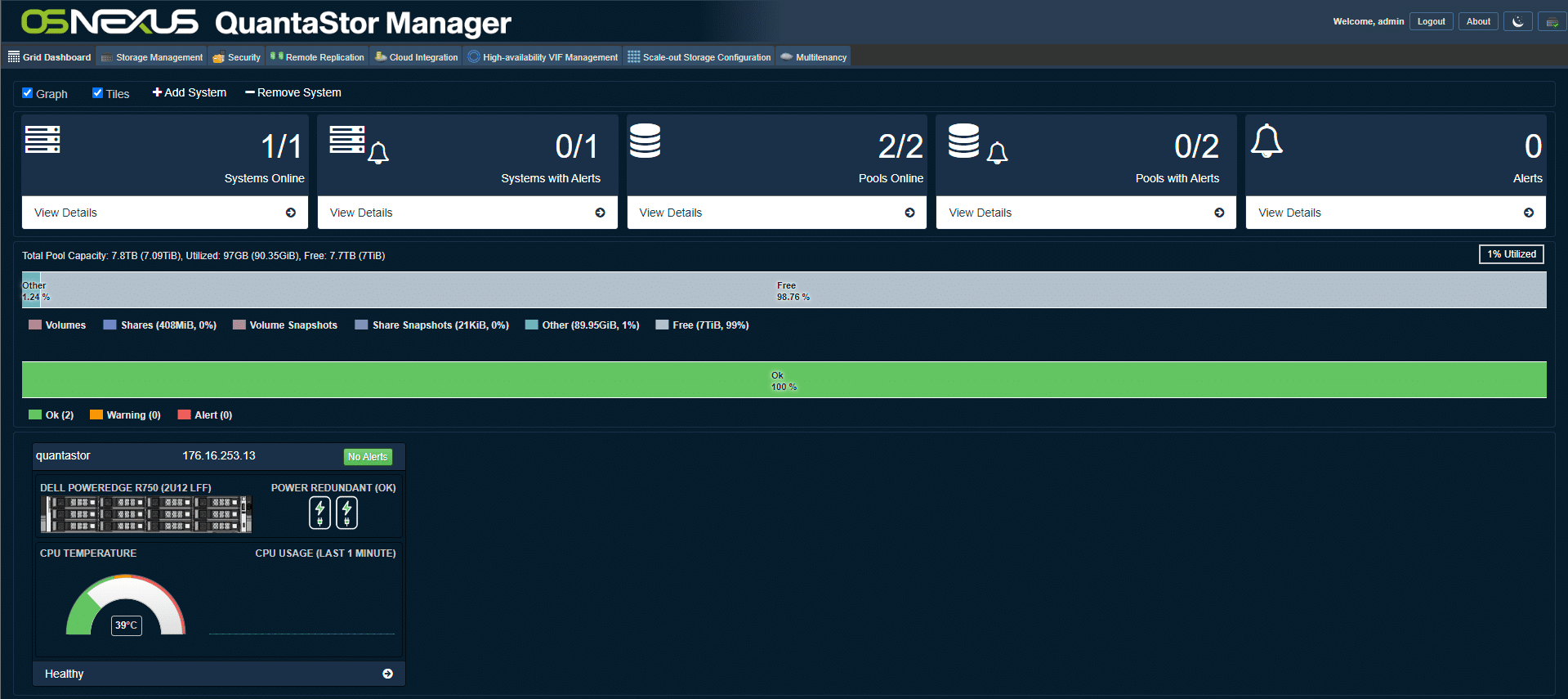
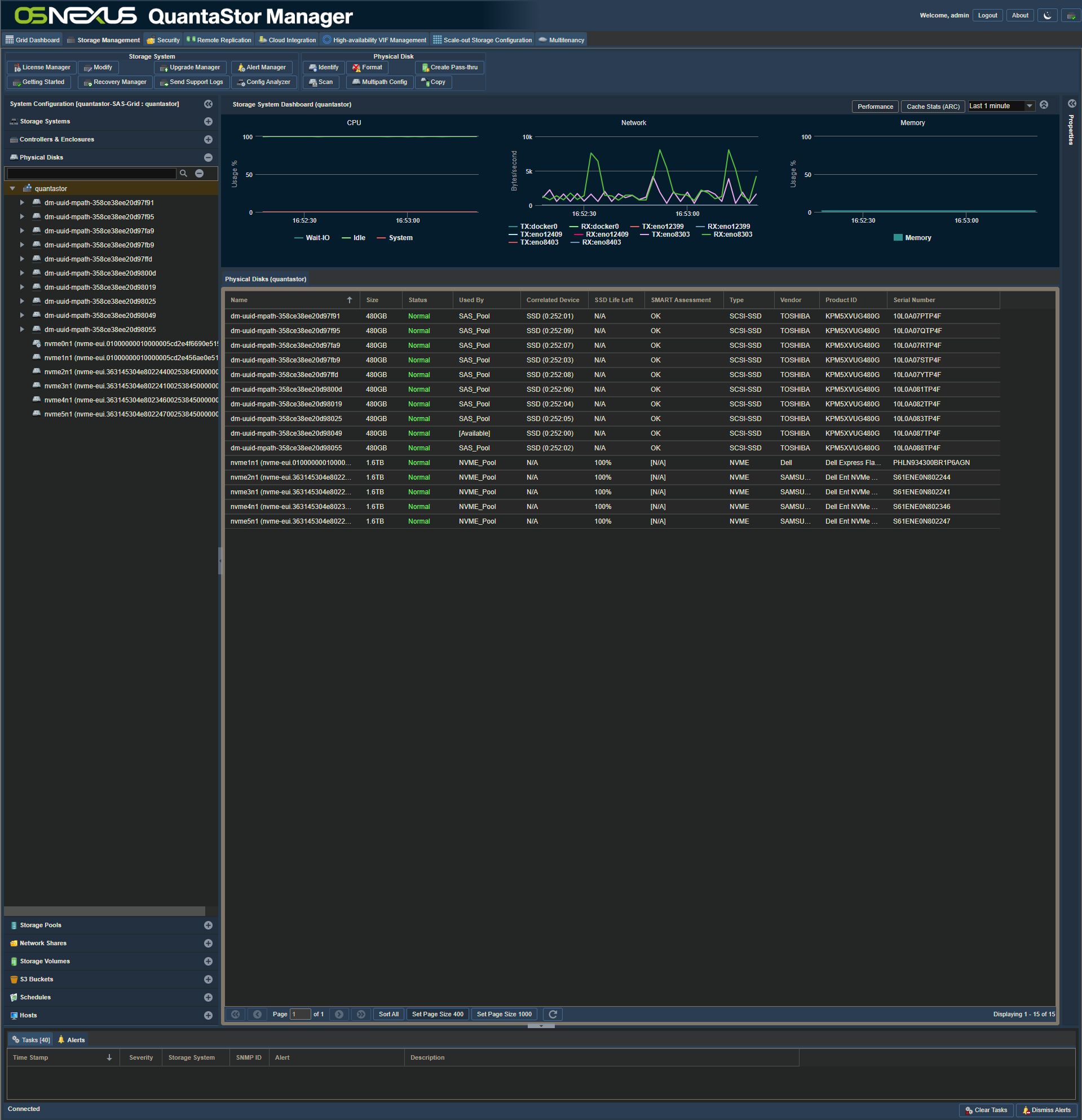
QuantaStor의 초기 설치는 간단합니다. 설치 후 모든 작업은 웹 인터페이스를 통해 수행되며, 아래 대시보드가 표시됩니다. 이 대시보드는 모든 호스트와 풀에 대한 정보를 제공하고 그 중 하나에 문제가 있는 경우 경고를 보냅니다. 왼쪽 하단에서 QuantaStor가 물리적 베이의 드라이브 위치를 표시하려고 시도하는 것을 볼 수 있습니다.
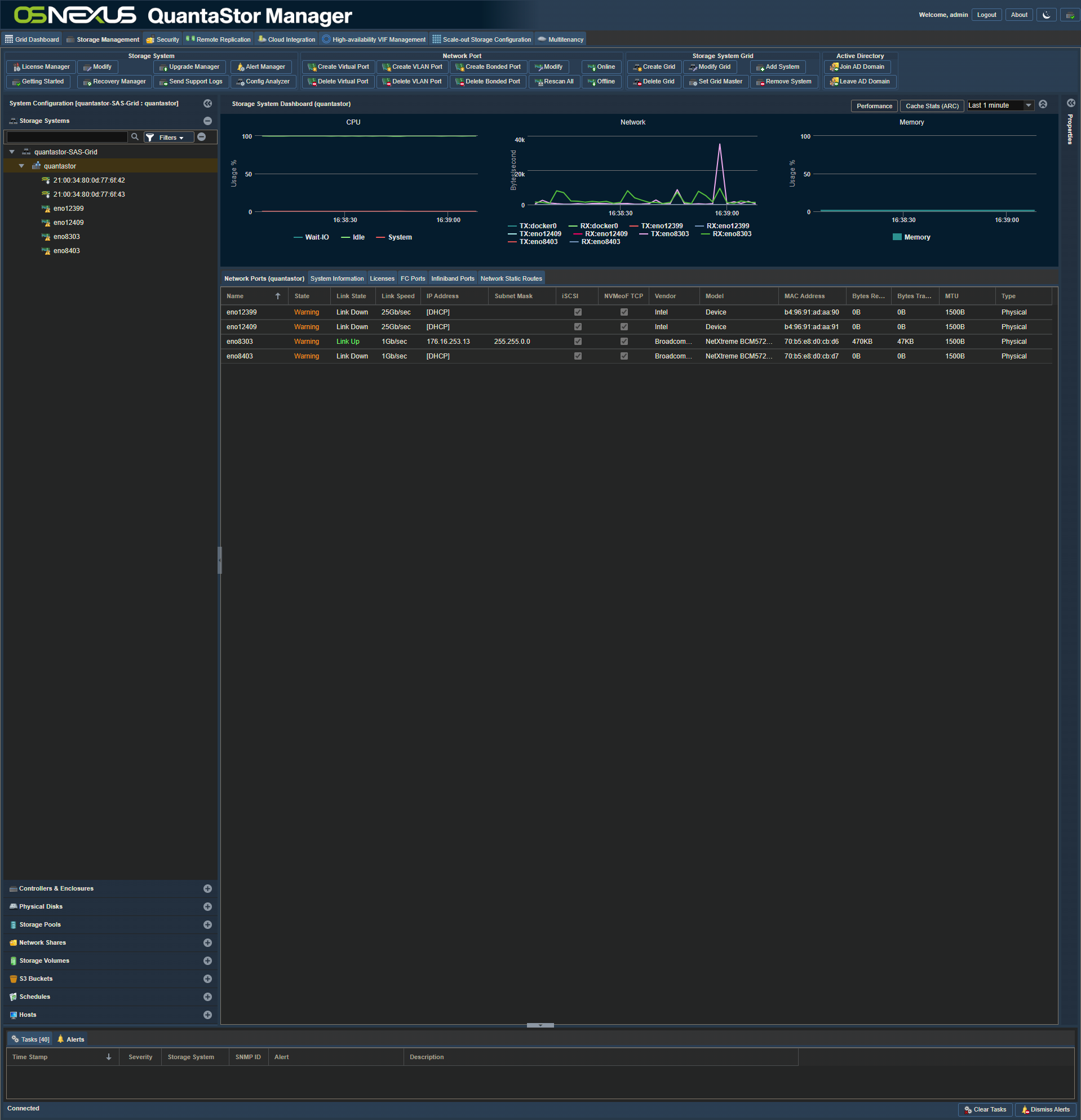
여기에 또 다른 대시보드가 있습니다. 이는 시스템 리소스에 대한 빠른 정보를 제공하는 호스트별 대시보드입니다. 또한 이 대시보드를 사용하여 실제 디스크 및 스토리지 풀 관리로 이동합니다.
실제 디스크 대시보드에서는 각 드라이브에 대한 중요한 정보는 물론 해당 특정 드라이브를 사용하는 풀도 확인할 수 있습니다.
OSNexus QuantaStor Community Edition 스토리지 풀
QuantaStor Community Edition 기기를 사용하려면 드라이브 공간을 활용하기 위해 스토리지 풀과 네트워크 공유를 만드는 것부터 시작해야 합니다. 도움을 드리기 위해 간단한 풀과 공유를 만드는 단계를 살펴보겠습니다.
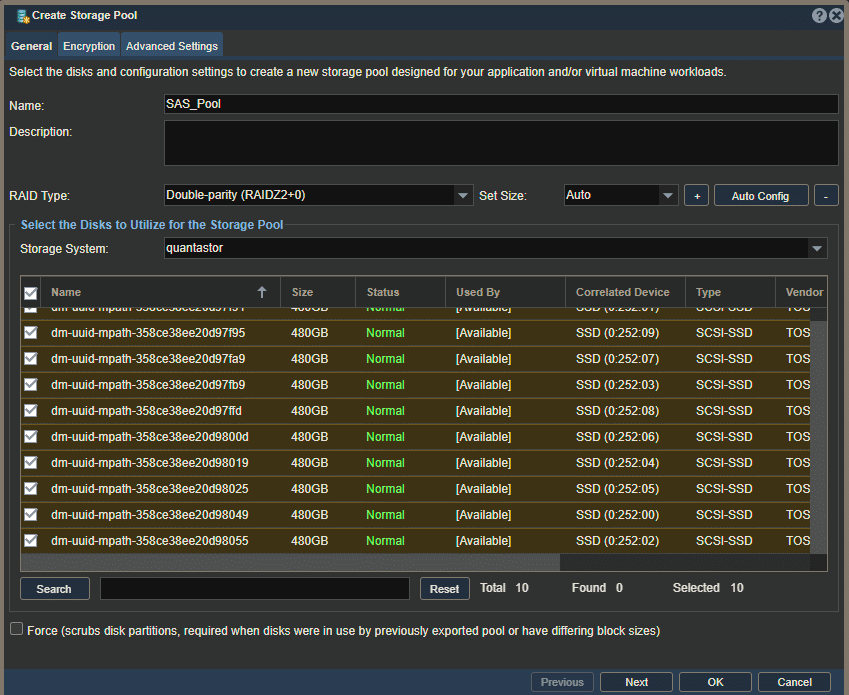
스토리지 풀을 생성하려면 먼저 이름을 생성하고 RAID 유형을 선택한 다음 풀에 포함할 드라이브를 선택합니다. 우리는 문제가 발생하기 전에 두 개의 디스크가 동시에 고장나도 살아남을 수 있는 이중 패리티 RaidZ2+0을 선택했습니다. 즉, 10개의 드라이브를 선택하더라도 풀이 생성될 때 8개의 드라이브 용량만 얻게 됩니다.
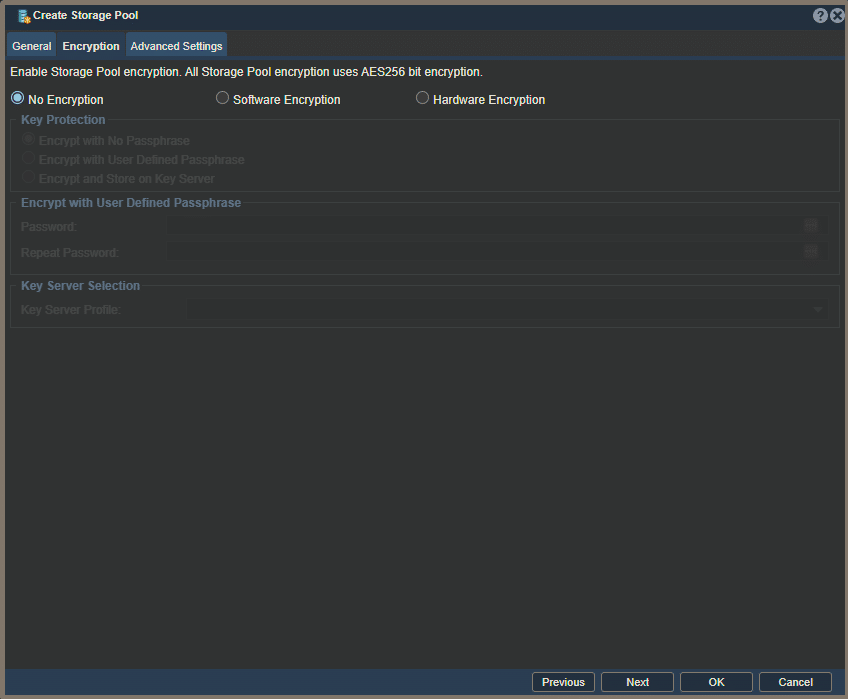
다음으로 스토리지 풀을 암호화하는 옵션이 표시되지만 데모를 위해 이를 암호화되지 않은 상태로 두겠습니다. 실용적인 의미에서는 일반적으로 저장 데이터를 암호화하는 것이 좋습니다.
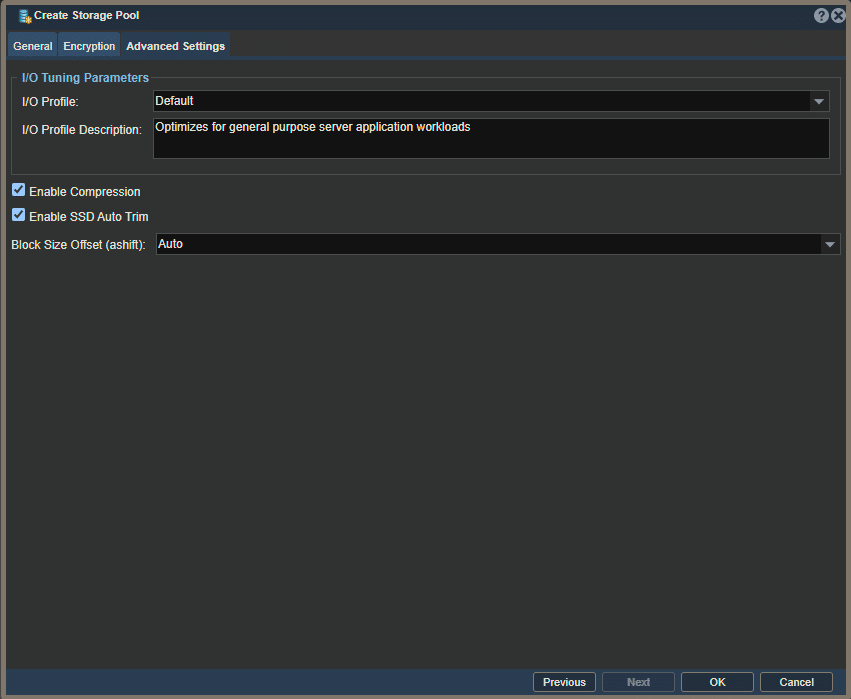
여기에는 I/O 조정, 압축, SSD 자동 트림 및 블록 크기 오프셋에 대한 옵션이 있습니다. 모든 플래시가 포함된 풀에서 활성화된 SSD 자동 트림을 제외하고 이러한 옵션은 모두 기본값입니다.
OSNexus QuantaStor Community Edition 네트워크 공유
이제 스토리지 풀이 생겼지만 아직 사용할 수 없으므로 파일을 전송하고 저장하기 위한 빠른 네트워크 공유를 만들었습니다. 먼저 이름을 설정하고, 스토리지 풀을 선택하고, 공유에 전체 풀을 사용하지 않으려는 경우 스토리지 할당량을 설정하고, CIFS/SMB 액세스가 아직 활성화되지 않은 경우 활성화합니다.
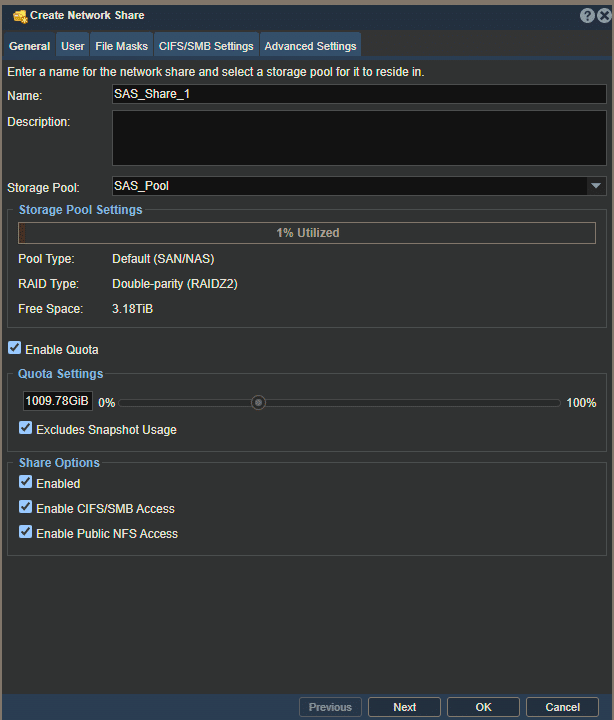
다음으로 사용자 제한 및 그룹 제한을 설정할 수 있지만 테스트를 위한 간단한 공유를 위해 사용자 및 그룹 액세스를 비워 두었습니다.
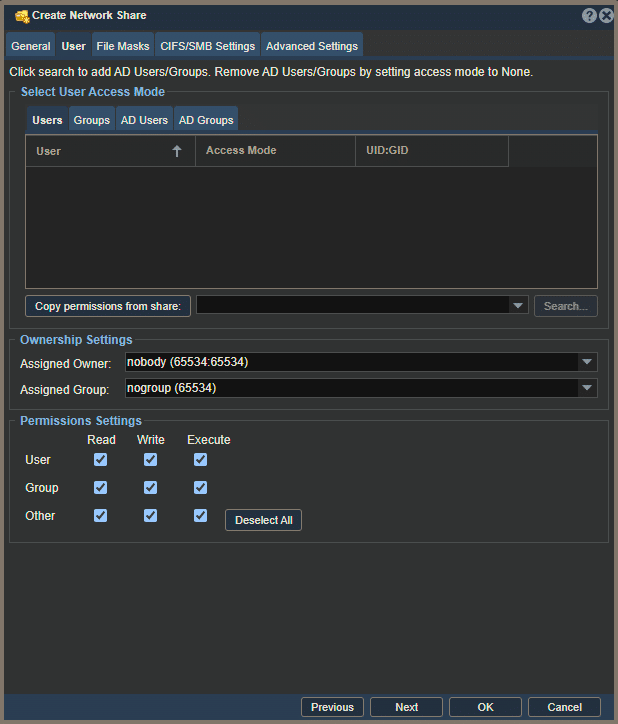
다음 페이지에서는 공유 내의 폴더 및 파일 생성 및 삭제와 관련된 권한을 제공하는 파일 마스크를 다룹니다.
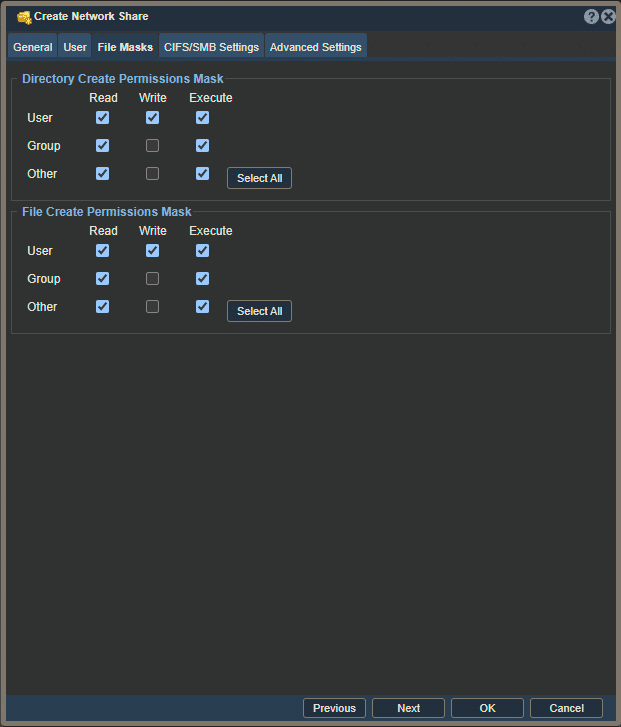
다음은 CIFS/SMB 설정이며 이를 공개, 쓰기 가능 및 찾아보기 가능으로 설정합니다.
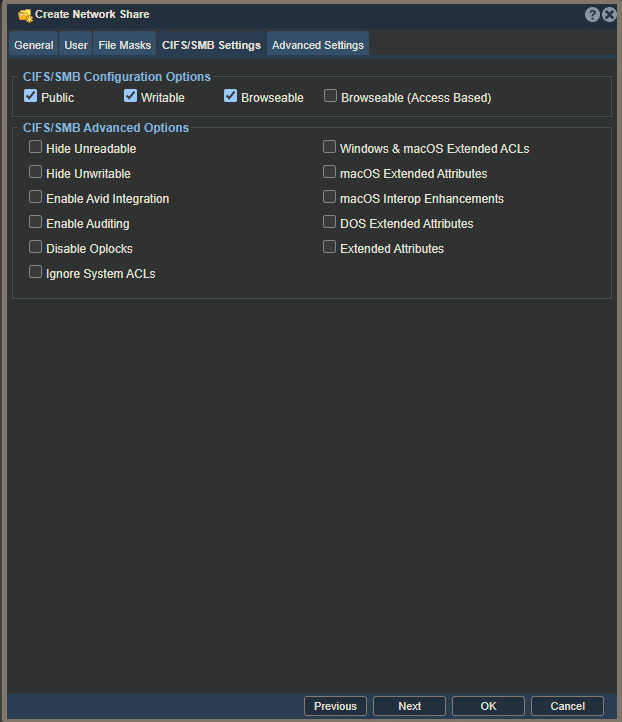
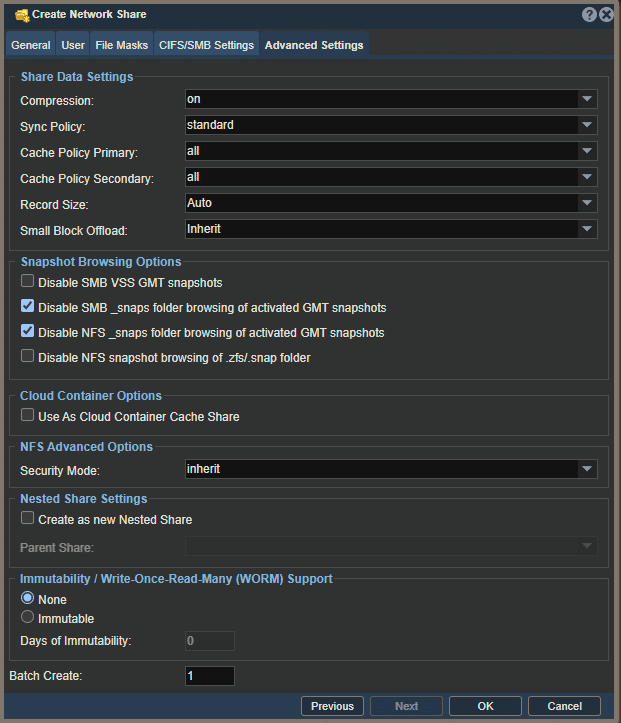
네트워크 공유를 생성하는 마지막 단계는 고급 설정을 확인하는 것입니다. 여기서는 목적을 위해 아무것도 변경할 필요가 없으므로 이러한 옵션이 기본값이어야 합니다.
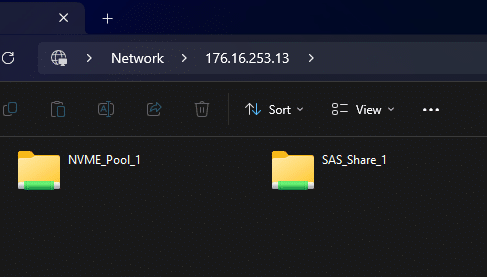
마지막으로 QuantaStor 상자의 IP를 입력하고 네트워크 공유에 액세스할 수 있었습니다. 따라하고 있었다면,
축하해요! 이제 상자에 사용할 수 있는 저장소가 생겼지만 데이터 보안을 보장하기 위해 일부 보안 변경을 원할 것입니다. 그렇지 않으면 원하는 대로 저장소를 실행하십시오!
맺음말
전반적으로, OSNexus QuantaStor Community Edition 라이선스는 자신의 하드웨어에서 실행할 소프트웨어 정의 스토리지 솔루션을 찾고 있는 홈랩 사용자나 잠재적인 생산 용도로 QuantaStor를 테스트하려는 보다 진지한 사용자에게 흥미로운 소식입니다. Community Edition의 유일한 실질적인 제한은 스토리지 그리드에서 최대 80개의 서버와 서버당 XNUMXTB의 스토리지를 지원하는 것이므로 많은 사용 사례에 대한 가능성이 활짝 열려 있습니다.
QuantaStor의 관리 인터페이스는 이해하기 매우 쉽습니다. 일부 기능에는 옵션이 꽤 많지만, TrueNAS 또는 유사한 솔루션을 사용해 본 경험이 있는 사용자라면 크게 어렵지 않을 것입니다. 옵션, 인터페이스 또는 작업 완료 방법에 대한 거의 모든 질문은 OSNexus에서 제공하는 매우 잘 정리된 위키( wiki.osnexus.com )를 통해 쉽게 해결할 수 있습니다.
OSNexus가 홈랩 커뮤니티에 QuantaStor를 제공해 주셔서 진심으로 감사드립니다. 이는 매우 훌륭한 조치이며, 이러한 노력이 OSNexus의 새로운 고객 확보로 이어지기를 바랍니다. QuantaStor를 사용해 보고 싶으시다면 OSNexus.com 웹사이트에서 무료 라이선스 키를 받아 사용해 보세요.


 아마존