

SanDisk doet er alles aan om ervoor te zorgen dat de producten die het uitbrengt vanaf het begin vrij zijn van fouten en prestatieproblemen. Net als elke andere SSD-fabrikant moet SanDisk echter van tijd tot tijd een firmware-update uitbrengen. Deze updates verhelpen eventuele fouten en hebben soms zelfs een positief effect op de prestaties. In dat geval willen de meeste gebruikers hun SSD updaten om de best mogelijke prestaties uit hun schijf te halen. SanDisk probeert het soms lastige firmware-updateproces voor gebruikers te vereenvoudigen door een gestroomlijnde grafische interface en een eenvoudig proces aan te bieden. Hun SSD Toolkit ondersteunt schijven zoals de SanDisk Ultra Plus , Extreme II en Extreme.
Iets dat het SanDisk-firmwareproces onderscheidt van sommige andere waarover we hebben geschreven, is dat het installatieprogramma vereist dat gebruikers een opstartbare USB-flashdrive of een gebrande cd gebruiken. Dit is echter best handig. Voor desktopgebruikers zal het niet veel uitmaken, maar voor laptopgebruikers die slechts één schijf tegelijk kunnen installeren, betekent dit dat ze de update niet op een andere manier hoeven te installeren, zoals het installeren van hun SSD in een bureaublad. Ze kunnen de firmware-upgrade eenvoudig uitvoeren zonder dat een secundaire SSD nodig is.
In deze handleiding gaan we de firmware van onze SanDisk Extreme bijwerken. Om te beginnen hebben we de SanDisk Toolkit opgestart, zodat we de firmware kunnen downloaden en de SSD kunnen bijwerken. De SanDisk Toolkit biedt de mogelijkheid om schijfdetails en SMART-attributen te bekijken en natuurlijk de firmware bij te werken. Andere tools voor firmware-updates die we hebben gebruikt, bevatten onder andere tools voor SSD-optimalisatie, een Secure Erase-functionaliteit en een paar extra functies. Hoewel dit nuttige toevoegingen waren, is het doel van deze tools vooral het uitvoeren van firmware-updates, en SanDisk biedt daarvoor absoluut een intuïtieve tool. De grafische gebruikersinterface is duidelijk ontworpen met functionaliteit als uitgangspunt, zonder al te veel nadruk op het ontwerp, maar ziet er desondanks overzichtelijk uit.
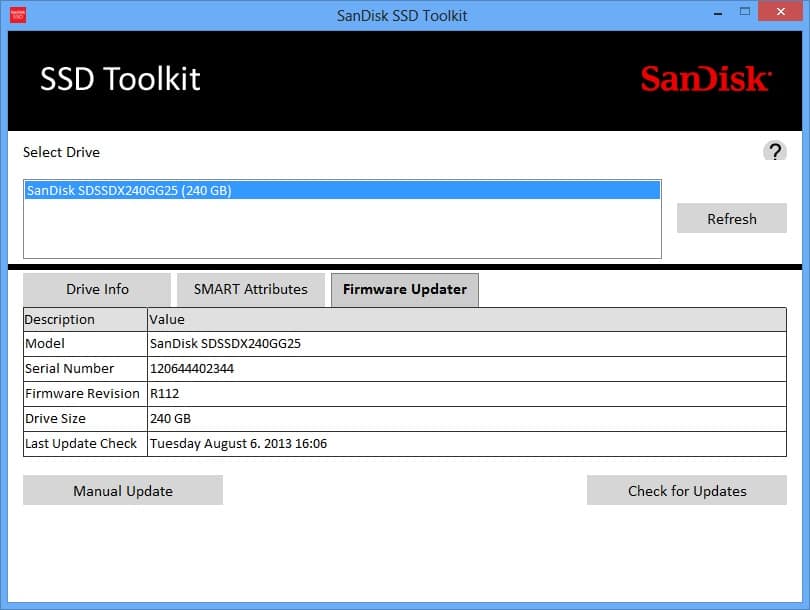
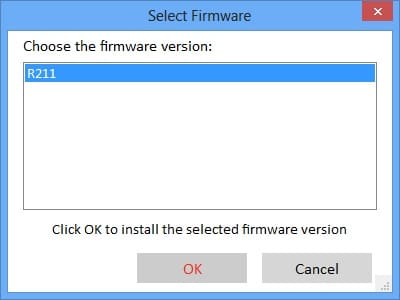
Voordat u verder gaat met updaten, is het een goed moment om een back-up te maken van belangrijke bestanden (foto's, documenten, enz.). Hoewel de meeste firmware-updates niet-destructief zijn en degenen die gegevens vernietigen duidelijk als zodanig worden aangegeven, is het nog steeds het beste om veilig te zijn bij het updaten van firmware. Op het firmware-updatescherm kunt u nu uw SSD in de lijst selecteren (in ons geval was dit de enige aangesloten SanDisk SSD) en vervolgens kunt u klikken op controleren op updates. U kunt de update selecteren die u wilt installeren, in ons geval de enige die beschikbaar is.
Vanaf dit punt hebben gebruikers een opstartbare USB-flashdrive nodig of moeten ze een ISO-image maken om op een cd of dvd te branden. We hebben een flashdrive gebruikt en waarschijnlijk zullen de meeste gebruikers dit doen. De SanDisk Toolkit waarschuwt u dat alle gegevens op de flashdrive worden gewist, dus u moet een back-up maken van alle gegevens die op het apparaat zijn opgeslagen voordat u verder gaat.
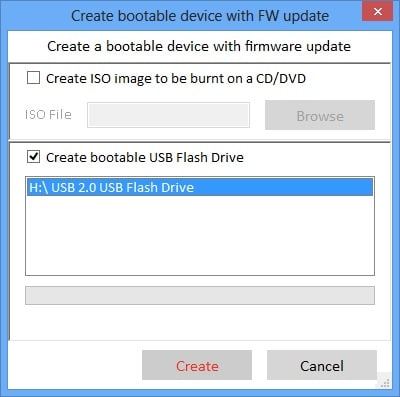
De toolkit waarschuwt notebookgebruikers er ook voor dat ze hun laptops aangesloten moeten houden op het stroomnet om stroomuitval tijdens het proces te voorkomen. Vervolgens moeten gebruikers hun systeem opnieuw opstarten en de BIOS openen. Op onze Lenovo ThinkStation D30 hoefden we alleen maar op Enter te drukken tijdens het opstarten om de BIOS te openen. In de BIOS moet je instellen dat je systeem opstart vanaf de flashdrive. Nadat je dit hebt gedaan, sluit je de BIOS af en start je op vanaf de flashdrive. Volg de eenvoudige stappen om het proces te voltooien en je bent klaar.
SanDisk SSD's op Amazon.com


 Amazon