

Vi publicerade nyligen en artikel där vi gjorde Lenovo ThinkEdge SE50 till en pfSense-router. Vi släppte den här artikeln utifrån kommentarerna som gjordes på vår TikTok-video om ThinkEdge SE50, där några personer ville att vi skulle installera pfSense på den. Vi tänkte att det här skulle vara en rolig artikel eftersom SE50 är en löjligt överdriven maskin för en enkel brandvägg som pfSense. I den här artikeln ville vi dock visa en mer budgetvänlig metod för att installera pfSense på ett hemmalabbnätverk, och i det här fallet använder vi Lenovo ThinkCentre M90n-1 IoT.
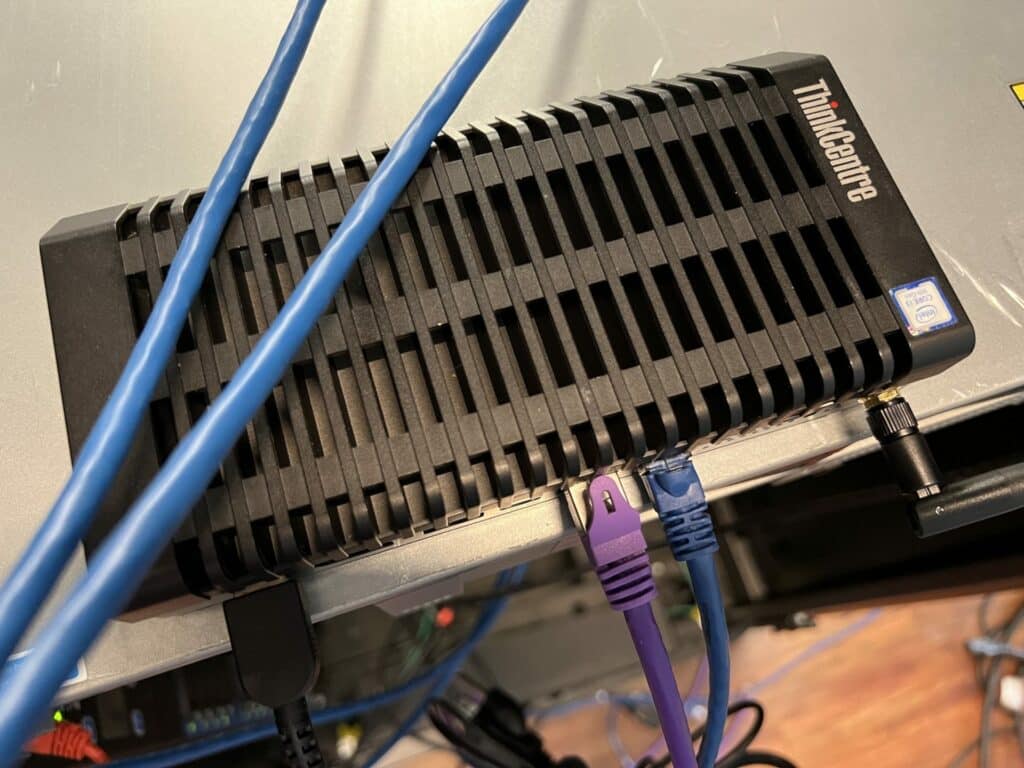
Medan vår senaste pfSense/Lenovo-satsning gick för långt med ett system för 3 000 dollar, kan dessa ThinkCentre-enheter hittas för några hundra dollar på eBay men har utgått av Lenovo till förmån för den nya SE30. Observera att det också finns en AMD-version som för närvarande säljs av Lenovo, M75n Nano IoT. Även om den delar samma chassi är de inte konfigurerade med den andra nätverksporten för tillfället. Allt med dubbelt LAN borde dock fungera bra för detta, vi föredrar bara dessa mer robusta byggen för ett hemmalab eller användningsfall vid kantnätverk där miljöhänsyn kan vara mer utbredda.
pfSense Översikt och varför M90n-1
För er som inte är helt säkra på vad pfSense är, är det en FreeBSD-programvarudefinierad brandväggslösning som kan laddas ner till en enhet och användas i ett nätverk. Denna programvara är helt gratis att använda och är väldigt enkel och lätt att installera. PfSense finns tillgängligt som ett produktanpassat erbjudande som inkluderar programvara och support. Men för våra syften, och varför den är så populär i hemmafixarkretsar, laddade vi ner den senaste gratisavbildningen för att komma igång. Licensen kostar ingenting och funktionsuppsättningen är obegränsad, vilket gör pfSense till den perfekta lekplatsen för säkerhets- och nätverksexperter.
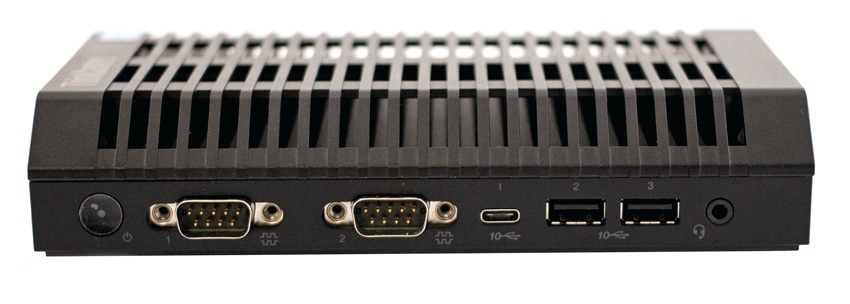
För nästan två år sedan, i samband med publiceringen av den här artikeln, publicerade vi en fullständig recension av Lenovo ThinkCentre M90n-1 Nano IoT . I likhet med SE50 är M90n en IoT-enhet tillverkad av Lenovo som har en robust och mångsidig design för att ge funktionalitet i alla typer av miljöer när den används. Med sin fläktlösa och ventilationsfria design slipper man oroa sig för att behöva rengöra den när den väl är undangömd någonstans.
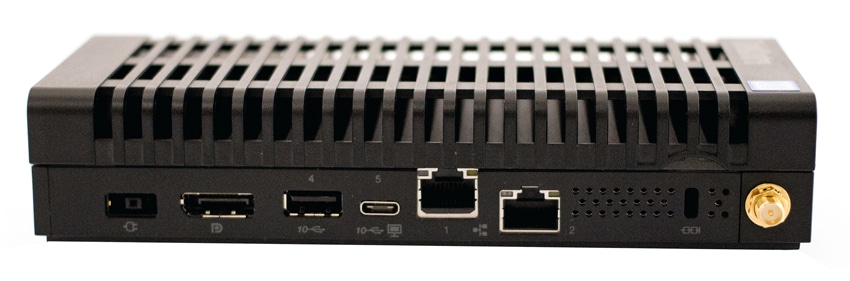
M90n-1 IoT är konfigurerad med en 8:e generationens Intel Core i3-8145U, integrerad grafik, 4 GB DDR4 och en 256 GB M.2 PCIe SSD. Tyvärr, till skillnad från vår tidigare tid att använda ThinkEdge SE50, har M90n bara två Ethernet-portar för anslutning, så en åtkomstpunkt eller en switch krävs för att nå flera enheter. Men att köra pfSense på M90n är inte alls svårt.
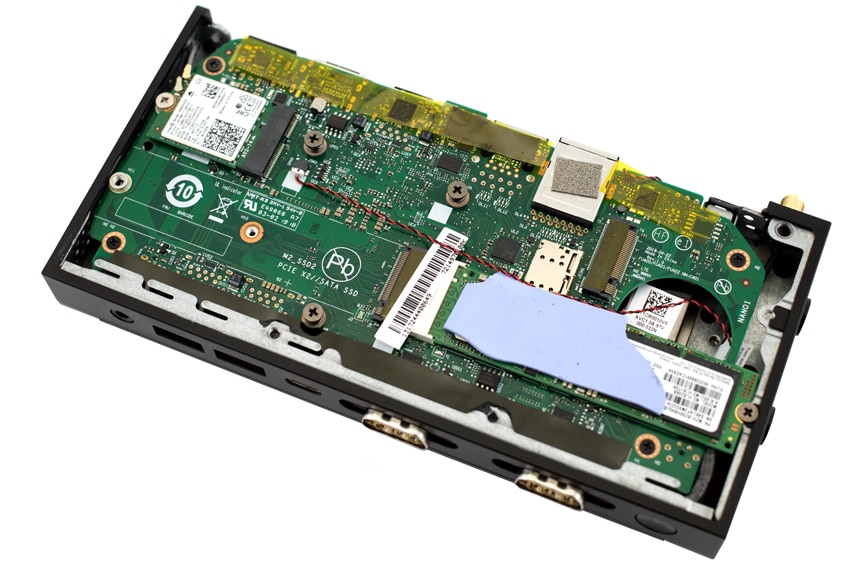
Hårdvarukraven för att använda pfSense är relativt enkla, du behöver två nätverksportar (gemenskapen föredrar Intel I-450s, men det finns många, MÅNGA fler som passar räkningen). En CPU som stöder AES-NI (och det är mer för framtidssäkring), och en liten mängd RAM (mer om du vill göra lite nätverksövervakning på verktyg som Snort eller Suricata).
Vad som är viktigt att komma ihåg är vilken typ av nätverk som M90n-1 IoT kommer att distribueras på. När det gäller den här enheten, med dess specifikationer, som distribuerar den i en grundläggande homelab-miljö där det inte är massor av trafik, presterar M90n IoT mycket bra.
Konfigurera pfSense på M90n-1
Installationsprocessen för pfSense är verkligen enkel och lätt att följa. Om inställningarna blir förvirrande finns det en mängd olika videor som beskriver hur du ställer in den. Några av de viktigaste stegen som vi följde: att ställa in ett USB-installationsprogram, koppla in det till M90n tillsammans med en skärm och ett tangentbord, följa snabbuppmaningarna för initiala konfigurationer, och sedan är den första installationen klar. Vi gick med standard allt vad gäller inställningar och konfigurationer för pfSense.
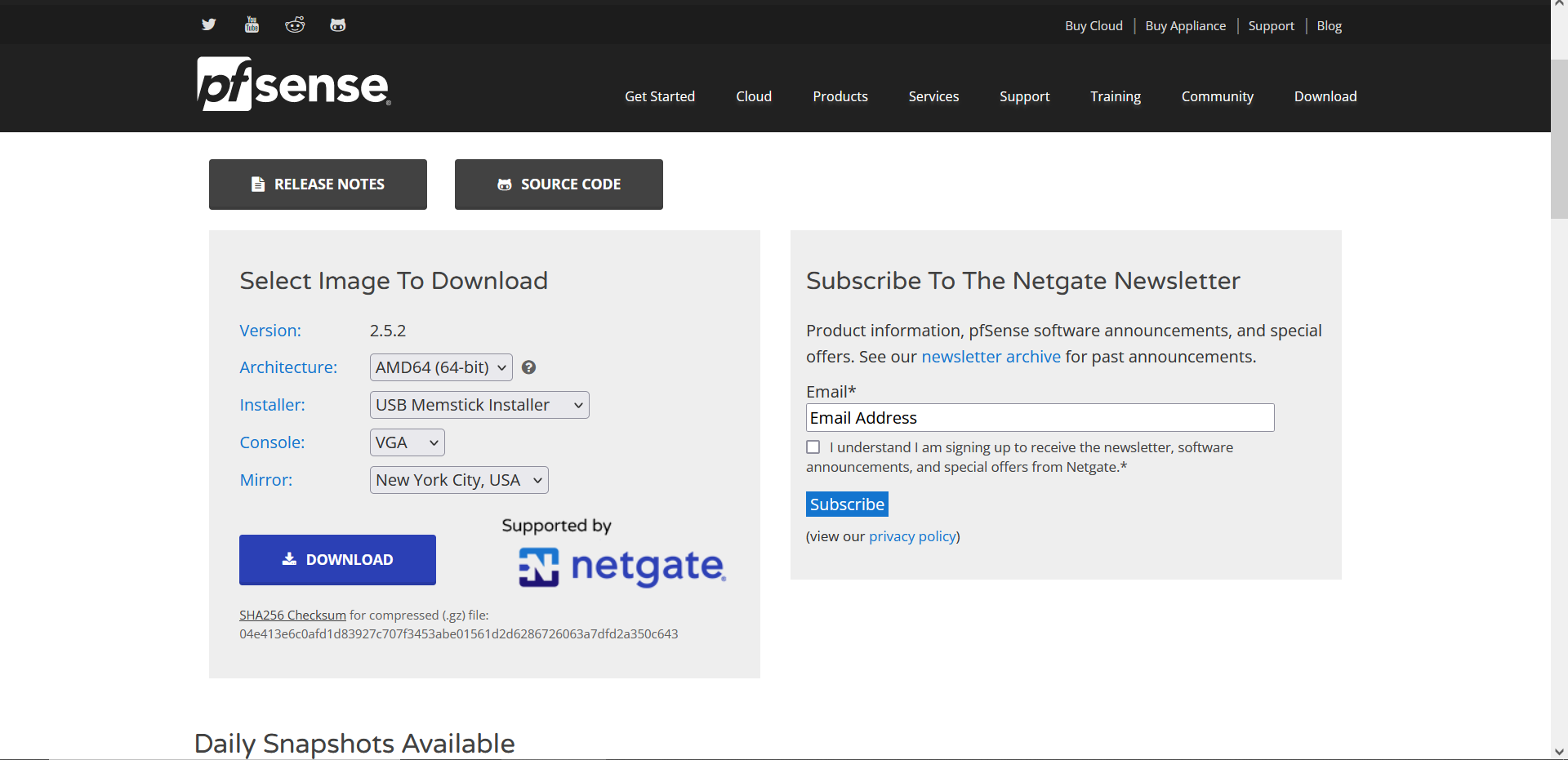 Att ställa in pfSense i sig är inte svårt, men att ta en ny router i bruk innebär vissa logistikutmaningar. Eftersom det sätt som du är tänkt att ställa in pfSense är att helt ersätta den nuvarande routern och sätta maskinen som är konfigurerad med pfSense på plats.
Till skillnad från förra gången vi satte upp och distribuerade pfSense, satte vi upp det på ett hemnätverk istället för vårt labbnätverk här i vår byggnad. Detta borde ha gjort installationen lite enklare, men det fanns fortfarande en del felsökning som ägde rum, som med all typ av teknik som nybörjare.
Ett av de första problemen var att pfSense inte startade förbi startskärmen för att komma in på kommandoraden där den visar portarna och annan information. För att fixa detta, installerade vi om pfSense och det startade direkt till vad det var tänkt att göra. Nästa sak att komma ihåg när du ställer in pfSense är processen att ställa in WAN och LAN-porten. I vårt fall finns det bara två portar så en WAN och en LAN, men med andra enheter kan det finnas flera portar så tänk på vilka som är konfigurerade med vad.
Efter att ha ställt in portarna och sett att pfSense ger en LAN IP-adress på 192.168.1.1, och ingen WAN-adress, är det nu dags att starta om pfSense och starta om modemet som finns på ditt nätverk. Att starta om modemet är viktigt här eftersom det ger ut ett leasingavtal i taget, så att introducera en ny enhet som en router måste kunna ge en ny WAN-adress.
Efter dessa konfigurationssteg behövs det att veta hur resten av ditt nätverk ser ut fysiskt. Om det redan finns en router på nätverket måste den växlas till AP-läge (access point), eftersom det kommer att orsaka problem att ha två routrar. När det gäller vår distribution körde vi LAN-porten på M90n IoT till en switch och sedan alla enheter som var på Ethernet, kopplade in dem till en switch och slutligen den gamla routern.
Routern vi använde för det här testet var en Nighthawk R7000 och det som var riktigt coolt var att när den stängdes av, anslöts till switchen och sedan slogs på igen, konfigurerade Nighthawk automatiskt om sig till AP-läge eftersom den redan såg en router i nätverket. Din gamla router kanske inte gör detta, så läs en manual om du har en.
Efter fysiskt omkonfigurering av nätverket också, fick vi åtkomst till 192.168.1.1-adressen på en PC, som gick in i pfSense-instrumentpanelen, och vi gick också igenom de installationsstegen. Ett av de viktiga stegen som togs var att ställa in en ny IP-adress också, och efter att webbkonsolen för pfSense uppdateras med den nya IP-adressen, ger den den nykonfigurerade pfSense-routerns instrumentpanel.
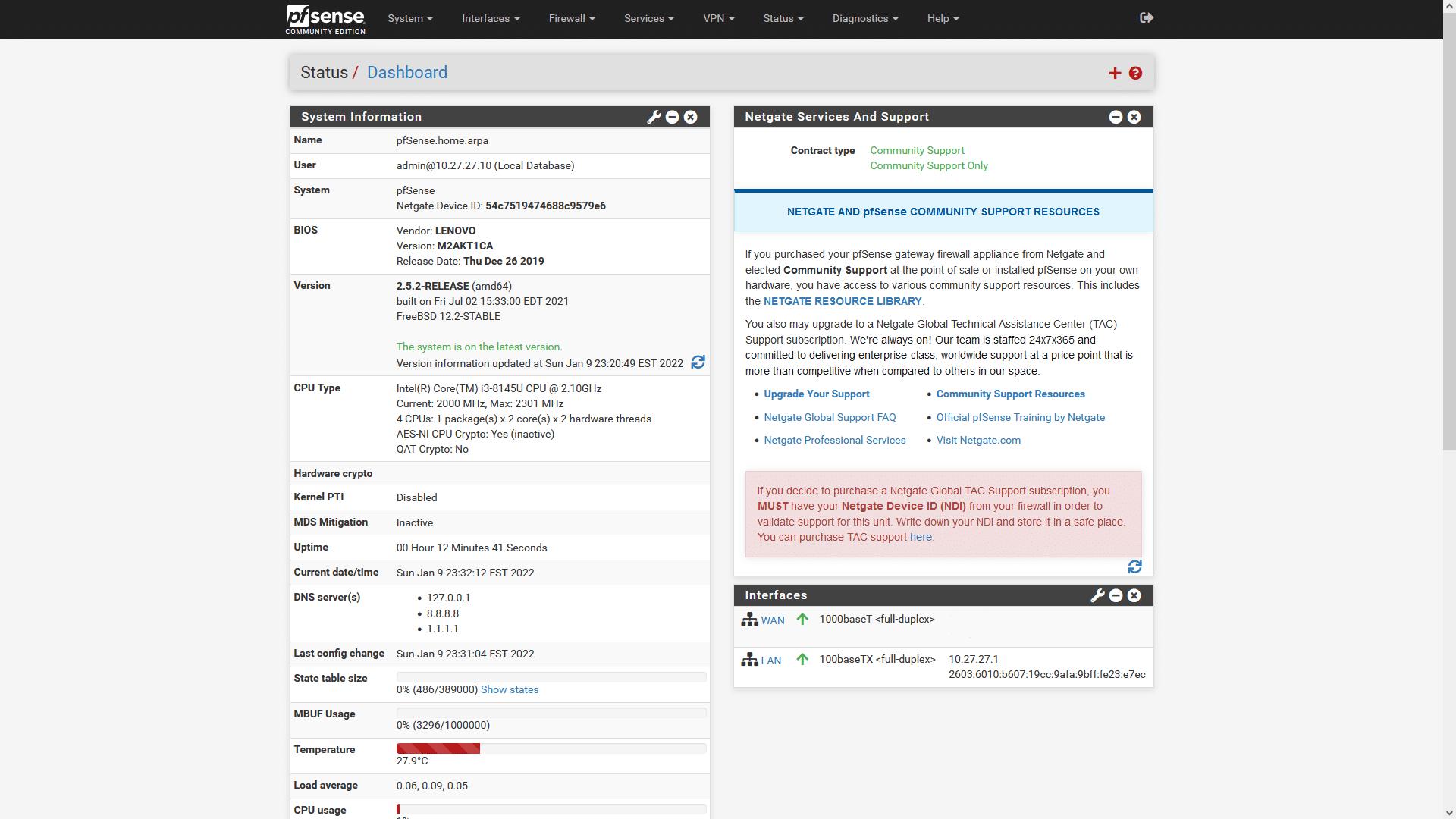
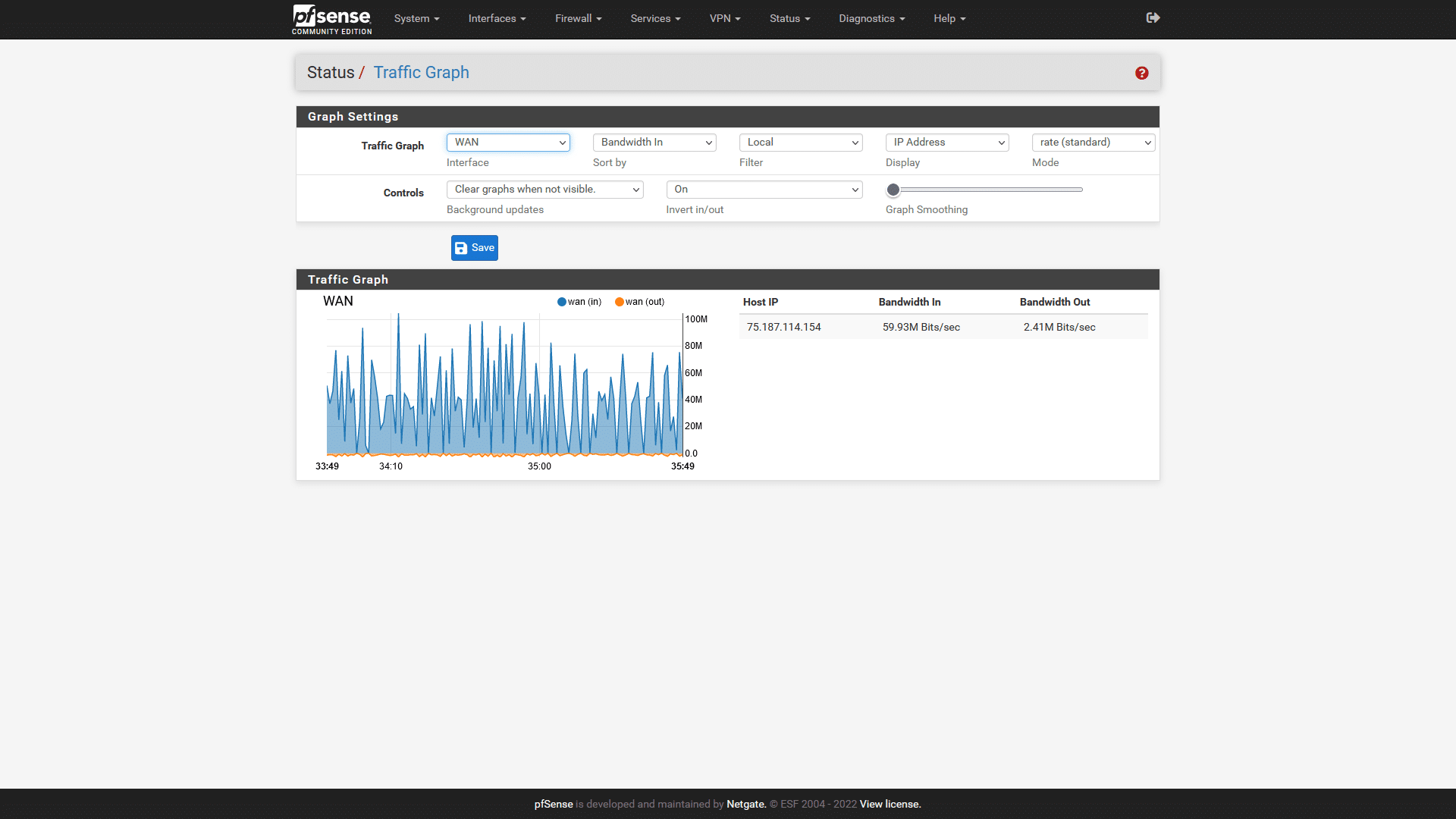
Här på instrumentpanelen finns det gott om konfigurationer och funktioner som går att komma åt och ställa in för nätverket. Vi lämnade allt som det är och ville nu testa M90n IoT:s möjligheter och se hur den hanterade trafiken. För vår "testning"-fas gjorde vi samma sak som vi gjorde med SE50, som övervakade trafikdiagrammet när vi körde en 1080p-video. Vi såg små nätverksspikar precis som förra gången vilket visar att datorn var ansluten till att dra ner cachade segment av videon.
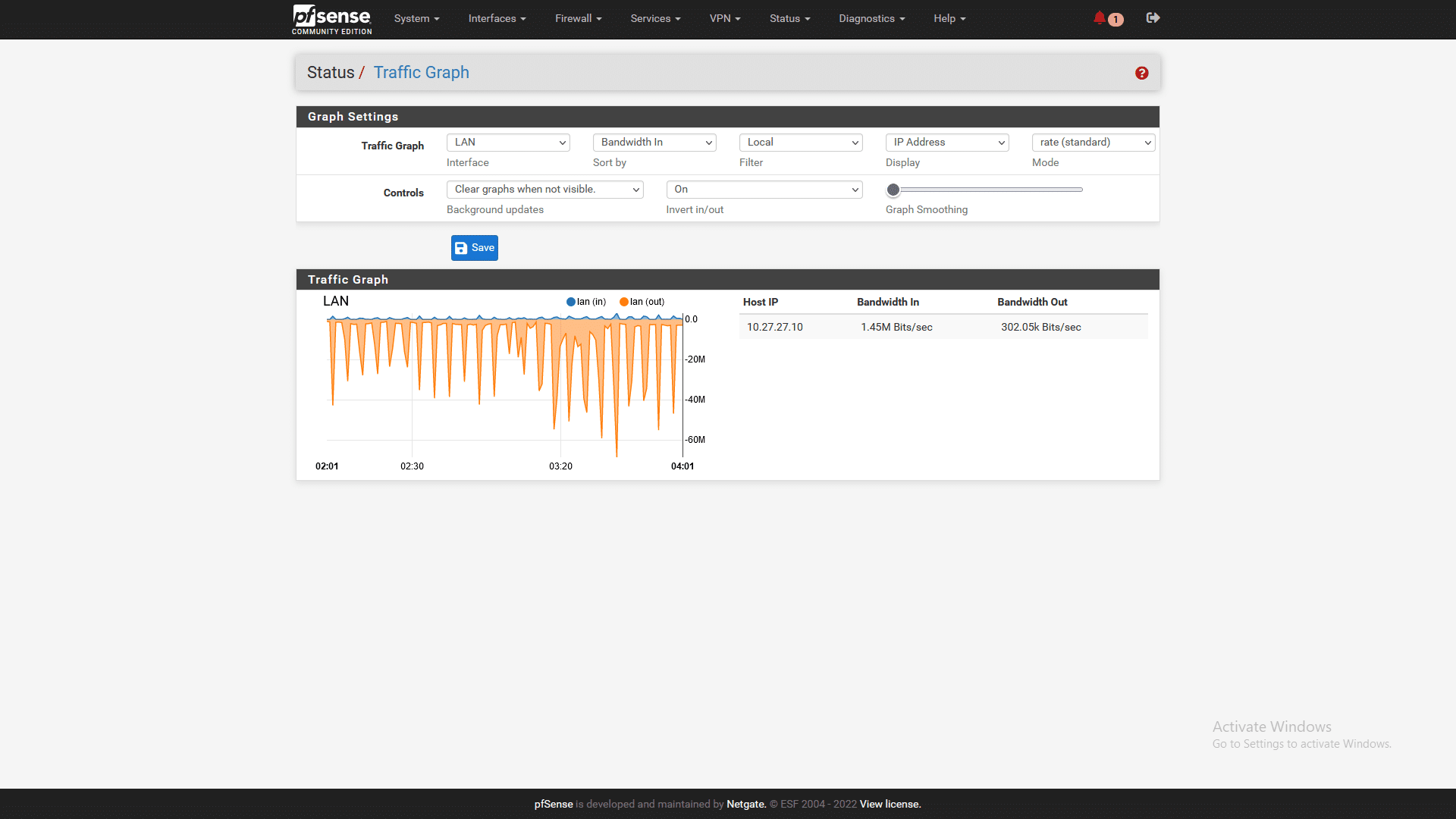
Vi ville också visa hur trafiken ser ut på LAN-sidan, så medan videorna fortfarande kördes, tog vi en LAN-trafikgraf bara för att se hur det såg ut och visa upp det.
M90n IoT kunde hantera trafiken som körde genom den felfritt. Vi upplevde inte några hicka och inte heller hade vi någon typ av problem med avbrott eller att enheter tappades eftersom M90n IoT inte kunde hantera dem. Medan vi körde detta "test" övervakade vi också CPU-användningen, och det gick aldrig mer än 4% utnyttjande, vilket innebär att även om du har massor av enheter eller till och med ett större homelab än de flesta. Med rätt maskin, som M90n IoT, kommer det inte att finnas några bekymmer om att flaskhalsar enheten eftersom det är för mycket som händer.
Slutsats
Att ställa in pfSense är väldigt lätt att göra, det finns en anledning till varför det är så otroligt populärt i hemlabbmiljöer. Allt var enkelt för oss när vi väl installerade om pfSense för att fixa startproblemet och startade om de andra fysiska enheterna på resten av nätverket.
Vad vi dock såg när det gäller vårt fall att använda ThinkCentre M90n-1 IoT, är att detta system fungerar felfritt. Vi har inte upplevt någon typ av anslutningsproblem, och inga enheter har aldrig tappats från nätverket. I likhet med SE50 var M90n IoT designad för IoT-användningsfall, så att använda den för en brandvägg för ett nätverk är inte ett problem.
M90n IoT är några år gammal med en Core i3, men det hindrade den inte från att ha mindre än 5% CPU-användning när den körs. Också att notera, temperaturen på enheten höll sig precis under 30 grader Celsius, men den kan hantera högre temperaturer med fenorna på toppen som fungerar som en kylfläns.
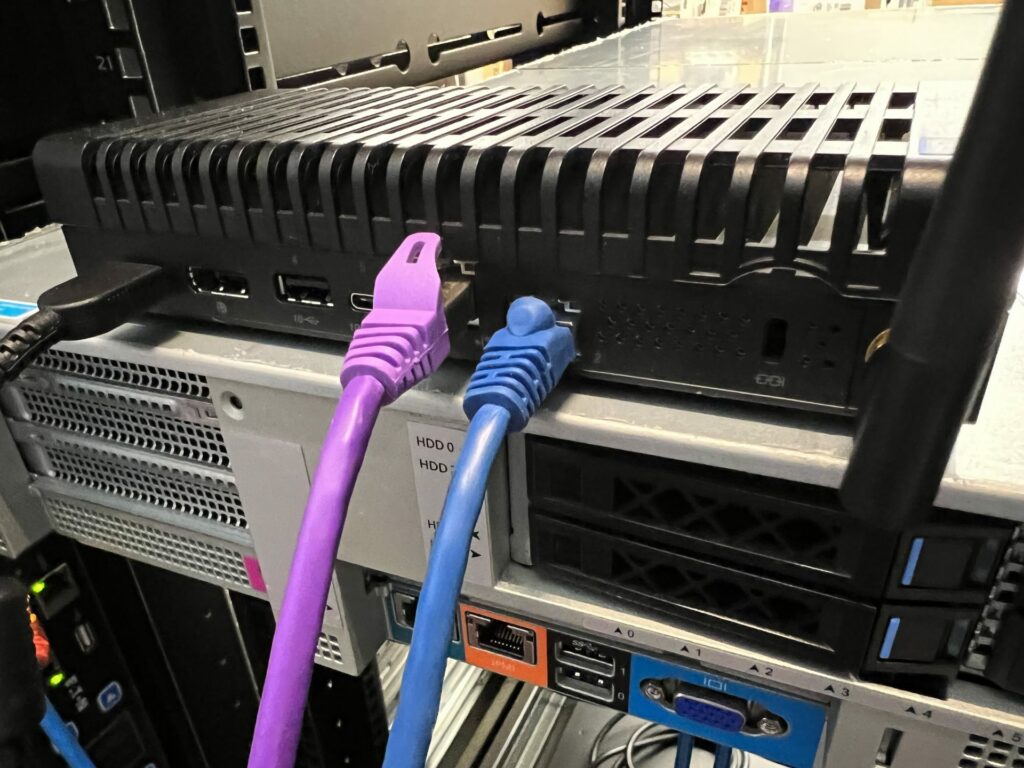
M90n IoT började på 359 dollar när den kom ut, men den specifika modellen vi har har nu utgått ur sortimentet. Du kan dock köpa dem på eBay eller ibland hitta dem hos eftermarknadsåterförsäljare. Om du vill ha ett mindre gör-det-själv-alternativ finns även Netgate 1100 (Netgate sponsrar pfSense), som redan har pfSense installerat och säljs just nu på Amazon för 199.99 dollar.
Som du kan se finns det gott om alternativ på marknaden när det kommer till att göra en budget pfSense-router. Det finns också många olika typer av homelab-miljöer, så vi rekommenderar definitivt att du gör lite research om vilken typ av enhet som behövs för ditt nätverk och sedan gör ett berättigat köp. Eller bara överspendera och spränga budgeten, ditt samtal. Hur som helst är M90n IoT en bra utgångspunkt för dem som vill utforska pfSense.


 Amazon