

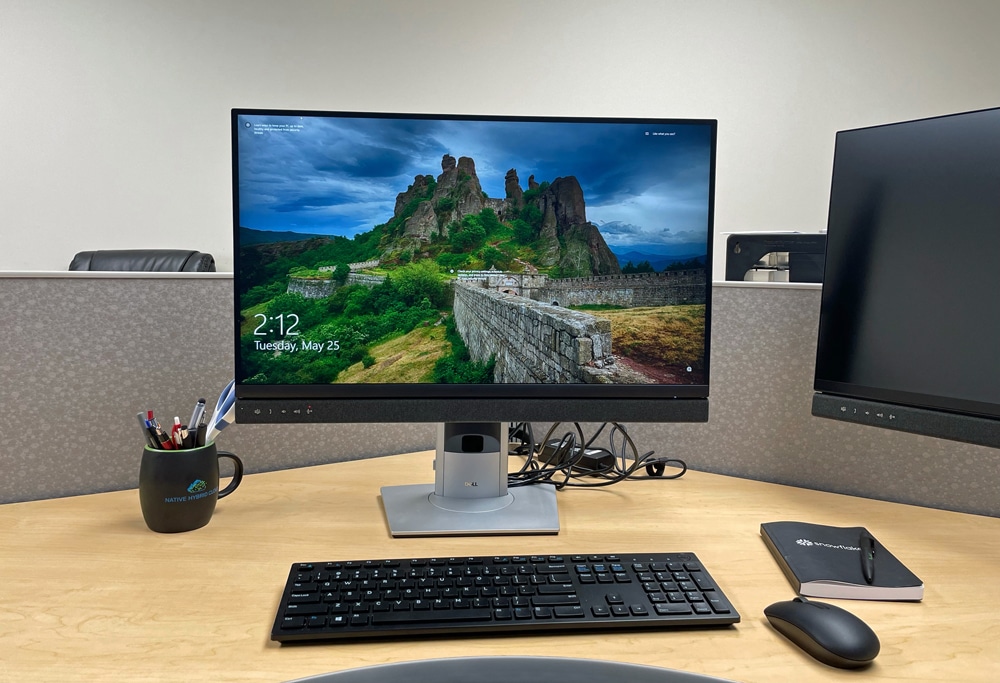
Tiden går verkligen fort när Dell tillkännagav en rad nya datorer och skärmar , som tillkännagavs långt tillbaka på CES 2021. Bland de som tillkännagavs fanns den nya Dell OptiPlex 7090 Ultra. Den här lilla datorn får faktiskt plats i skärmstativet på Dell-skärmar och andra stativ. Den kan också monteras på baksidan av skärmar. Det är i grunden en liten dator som erbjuder massor av kraft samtidigt som den tar upp lite eller ingen plats på arbetsytan.
Dell OptiPlex 7090 Ultra Höjdpunkter
Dell OptiPlex 7090 Ultra fungerar som en allt-i-ett, även om den inte kommer med en bildskärm. Även om det fungerar som en AIO, har det mycket känslan av ett traditionellt skrivbord också. Användare kan uppgradera och byta ut komponenter som de skulle göra med ett traditionellt skrivbord utan att ta upp noll utrymme. En annan fördel med AIO-känslan är att om något går fel med monitorn kan den bytas ut utan att beräkningsenheten behöver bytas ut.
Ur ett hårdvaruperspektiv kan Dell OptiPlex 7090 Ultra rymma upp till en Intel Core i7 med 4 kärnor, upp till 64 GB DDR4, 3200MHz RAM, massor av lagringsalternativ inklusive hårddisk, SSD och Optane, och olika nätverksanslutningar med kabel och trådlöst, inklusive WiFi 6.
Datorn levereras med Dell Optimizer, företagets AI som studerar hur användare utnyttjar datorn och gör förbättringar i prestanda längs vägen. Vissa kanske säger att där enheten saknar är i GPU-avdelningen med valet av en Intel UHD eller Iris Xe. Men det här är inte en arbetsstation och inte heller gjord för avancerade användare, så båda borde vara bra.
Dell erbjuder även den mindre kraftfulla Dell OptiPlex 3090 Ultra, som också är en dator med noll fotavtryck och färre strömförsörjningsalternativ till ett lägre pris. Dell OptiPlex 7090 Ultra börjar på 800 dollar med en Intel Core i3, 4 GB RAM och en 500 GB hårddisk.
Specifikationer för Dell OptiPlex 7090 Ultra
| Processorn |
|
| chipset | Tiger Lake PCH-LP |
| OS-alternativ |
|
| Minne |
|
| Primär förvaring |
|
| Grafikkort |
|
| Systemhantering | Dell Client Command Suite för In-Band-systemhantering Intel vPro för Out-of-Band-systemhantering |
| Hamnar | |
| Sida |
|
| Bakre |
|
| spelautomater |
|
| Hårdvara Säkerhet |
|
| trådlös |
|
| Mått |
|
| Effekt | E4 90 W, 4.5 mm |
| Garanti |
|
Design och bygga
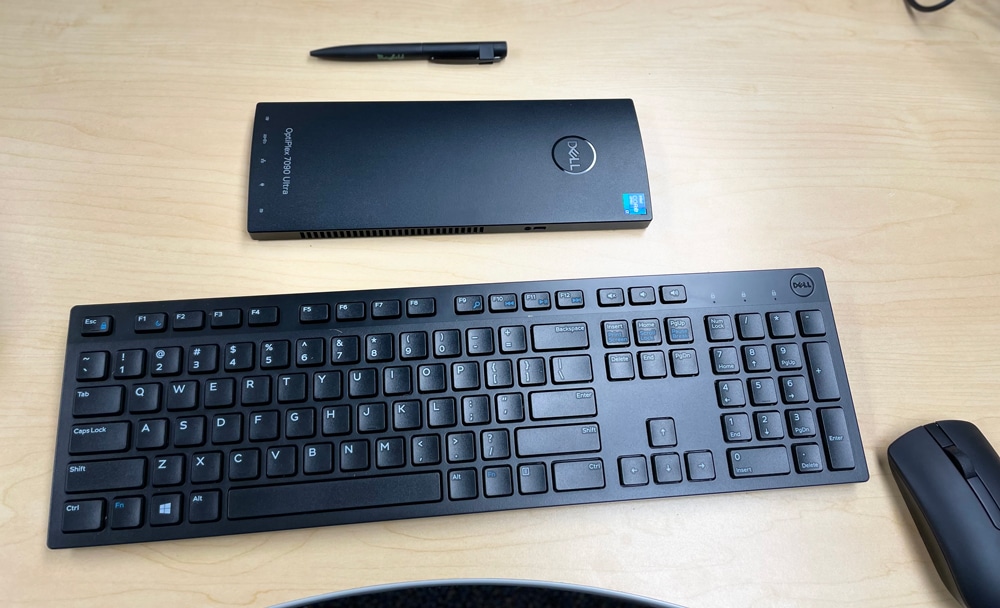
På egen hand ser 7090 ut som en rolig NUC eller någon annan iteration av en mikro-PC. Väl i bildskärmsstativet ser det ut som en mer robust version av någon av Dells bildskärmsstativ, de ser mer eller mindre likadana ut.
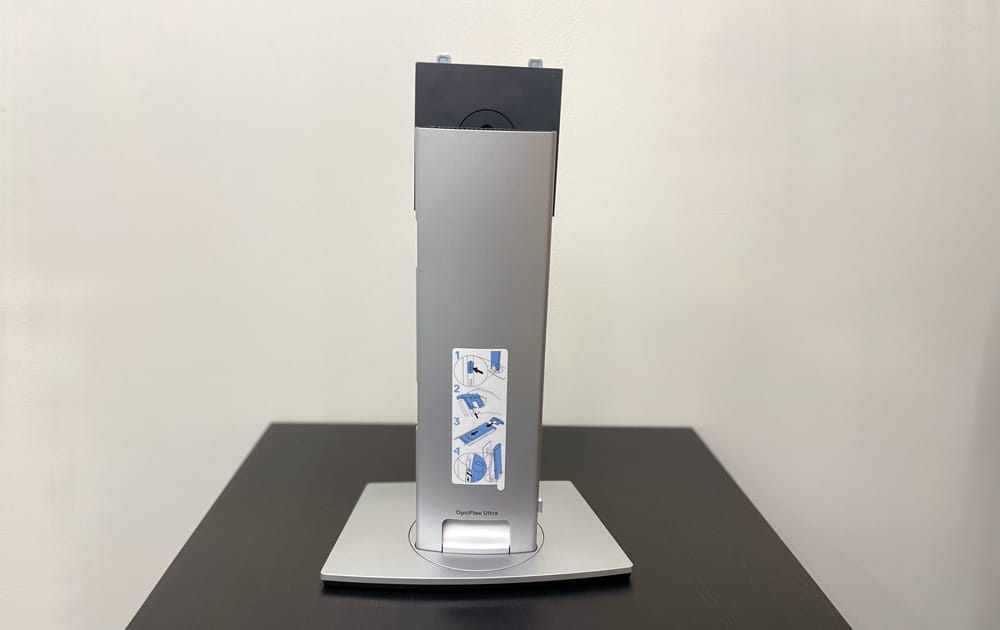
Datorn i sig ser ut som något som skulle knäppas fast på en större arbetsstation. Den är svart och smal, glider in i stativet inga problem. Det finns Dell-märke på baksidan men som är uppslukad i stativet.
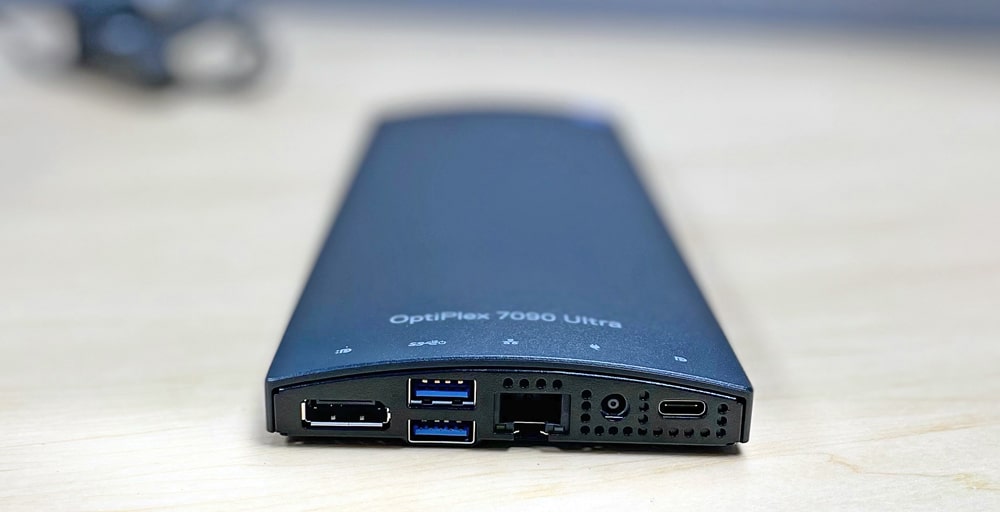
De mest använda portarna är alla på botten som DisplayPort, nätverksport, USB-C som kan fungera som en skärm, ström och en USB Type-A. Detta gör det enkelt att komma åt allt.
På sidan finns en USB-A, en Thunderbolt 4 och ett headsetuttag.
konfiguration
Det tog bokstavligen längre tid att packa upp Dell OptiPlex 7090 Ultra än att installera den. Eftersom jag var en riktig man, en riktig dum man, brydde jag mig inte om instruktionerna och var tvungen att ta isär den och sätta ihop den på rätt sätt och det gick fortfarande snabbare än uppackningen.
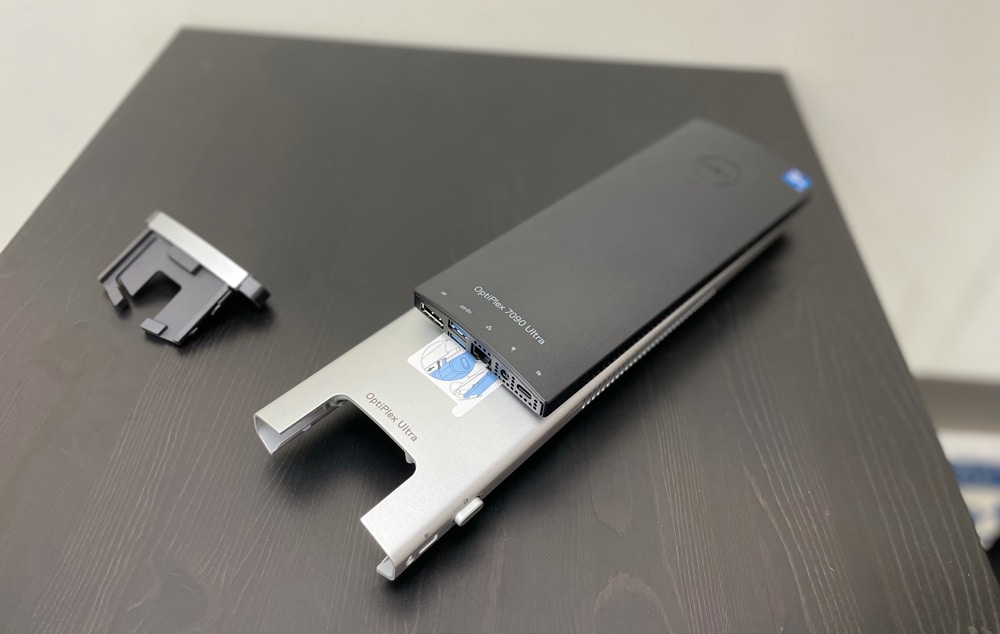
I kartongen har du stativet, i två delar, och 7090-datorn tillsammans med alla sladdar. Stativets bas ansluts på samma sätt som alla Dell-skärmstativ ansluts. Efter det gillar du locket från toppen av stativet och skjuter in 7090.
Det är här jag trasslat till. Huvudkablarna ansluts genom enhetens undersida. När den väl är i montern blir detta otroligt svårt. Inga problem. Skjut ut den, anslut sladdarna (det finns till och med små klämmor för att ansluta dem till stativet) och skjut ihop det igen.
När allt är sagt och gjort kan du fästa en Dell-bildskärm på stativet. I det här fallet använde vi Dell C3422WE-skärmen (gå stor eller gå hem) och jag känner personligen att Dell borde ge mig en för hemmabruk. Vi använde även Dell C2722DE-skärmen.
Dell C3422WE -skärm
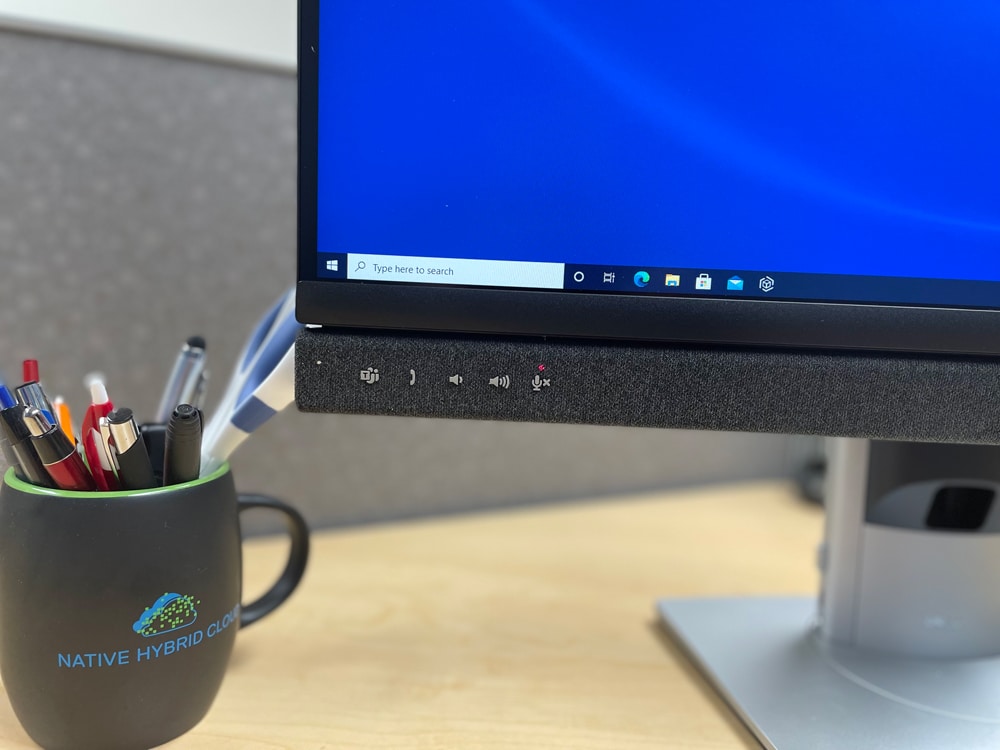
Dell C1000WE ligger runt 3422 34 USD och är en XNUMX-tums böjd bildskärm som främst är skapad för videokonferenser. Monitorn har en Microsoft Teams-knapp och är certifierad för användning av programvaran. Den har en popup-IR-kamera ovanpå (med mikrofoner, IR-lysdioder och webbkameran inbyggd ovanpå).
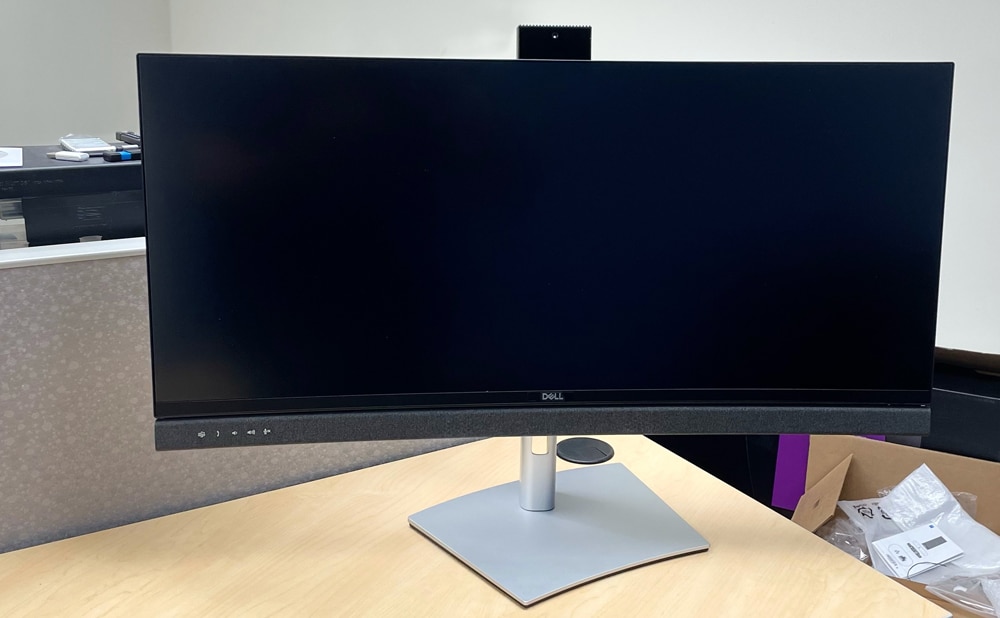
Botten har inbyggda högtalare tillsammans med den tidigare nämnda Microsoft Teams-knappen, volymkontroll och mikrofonavstängning.
Baksidan av bildskärmen ger användarna flera alternativ för att ansluta till sin dator. Det finns en strömknapp här och en joystick för att styra Dell Display Manager som ger användarna ett snabbt sätt att växla mellan olika inställningar.
När den dras ur lådan, slår den omedelbart en som en snyggt byggd bildskärm, även om det kan ha något att göra med vikten. C3422WE är inte en ljusmonitor. Med Dell OptiPlex 7090 Ultra är detta lite av ett problem eftersom bildskärmen vill glida ner till botten av stativet när du använder den. Även om skärmen jag använder för närvarande sitter lågt liksom den jag använder hemma. Det begränsar vissa av denna monitors lutning och vridningsfunktionalitet.
Sammantaget är detta en mycket trevlig bildskärm och den kan göra fjärrarbete mycket bättre och hjälpa till med samarbeten.
Dell C3422WE specifikationer
| Typ av enhet | LED |
| energi~~POS=TRUNC | Klass F |
| Energiförbrukning | 31.5W |
| Böjd skärm | Ja |
| Funktioner | USB 3.2 |
| Typ av panel | In-Plane Switching Type |
| Aspect Ratio | 21:9 |
| Upplösning | 3440 x 1440 vid 60Hz |
| Pixel Pitch | 0.2325mm x 0.2325mm |
| Ljushet | 300 cd/m^2 (vanligt) |
| Kontrastförhållande | 1000: 1 (typisk) |
| Respons tid | 5ms (snabb) – (grå till grå), 8ms (normal) |
| Färgstöd | 1.07 miljarder färger |
| Ingångskontakter |
|
| Visningspositionsjusteringar | Lutning: 5°/21°, Vridning: 30°/30°; Lutning (4°/4°) |
| Skärmbeläggning | Anti-glare med hårdbeläggning 3H |
| Spänning | AC 120/230V (50/60Hz) |
| Mått (BxDxH) med stativ | 32.1 "x 9.3" x 22.68 " |
| Miljökrav | TCO Certified Displays 8, TCO Certified Edge Displays, ENERGY STAR-kvalificerade |
| Standarder | Energy Star-överensstämmelse (ES8.0), EPEAT, TCO |
| Diagonal storlek | 34.14 inches |
Dell C2722DE -skärm
Dell C2722DE-skärmen är också en konferensskärm med en IR-kamera inbyggd i toppen av den. Den har många av samma fördelar som C3422WE ovan utan den stora böjda skärmen eller den stora prislappen eftersom den här kommer till nästan halva priset.
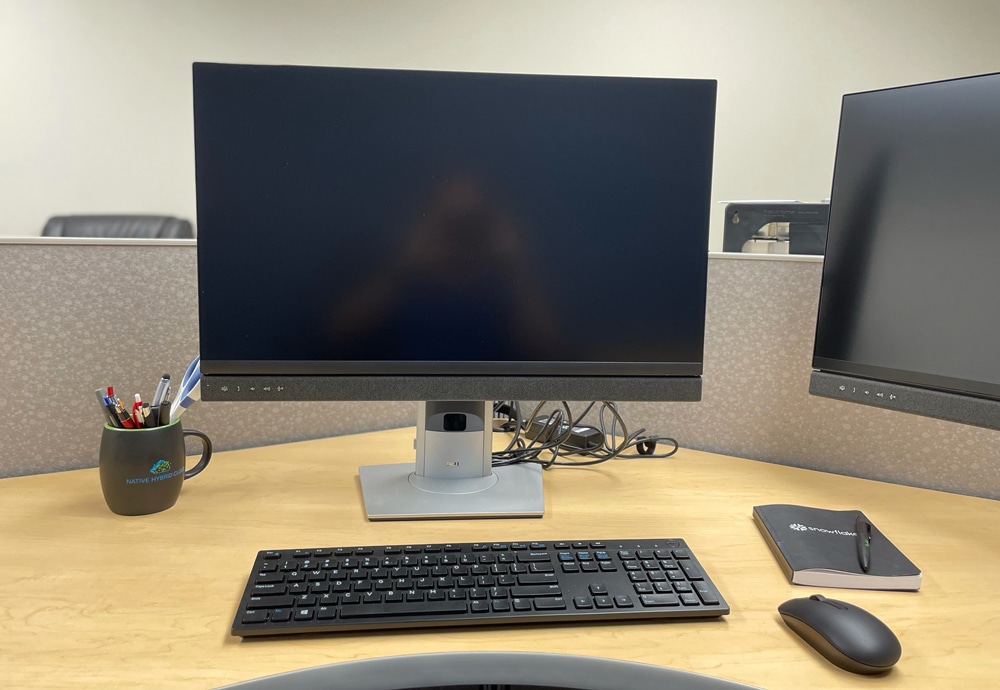
Med C2722DE har den också en mycket fin bild och är inte fullt så överväldigande. Detta skulle passa bättre på en mindre arbetsyta. Skärmens vikt är mer lämpad för stativet som kommer med 7090 Ultra också, utan att glida ner på egen hand.
Bra bild och bra ljud, ännu en solid konferensmonitor från Dell utan den höga prislappen denna gång.
Specifikationer för Dell C2722DE
| Typ av enhet | LED-bakgrundsbelysningssystem |
| Energiförbrukning | 26.5W |
| Böjd skärm | Nej |
| Typ av panel | In-Plane Switching Type |
| Aspect Ratio | 16:9 |
| Upplösning | 2560 x 1440 vid 60Hz |
| Pixel Pitch | 0.2331mm x 0.2331mm |
| Ljushet | 350 cd/m^2 (vanligt) |
| Kontrastförhållande | 1000: 1 (typisk) |
| Respons tid | 5ms (snabb) – (grå till grå), 8ms (normal) |
| Färgstöd | 16.78 miljon färger |
| Ingångskontakter |
|
| Visningspositionsjusteringar | Lutning: 5°/21°, Vridning:-45°/45°; Pivot (-90°/90°) |
| Skärmbeläggning | Anti-glare med hårdbeläggning 3H |
| Spänning | AC 120/230V (50/60Hz) |
| Mått (BxDxH) med stativ | 24.11 "x 9.1" x 22.3 " |
| Miljökrav | ENERGY STAR-certifierad |
| Standarder | RoHS, NFPA 99, BFR-fri, DisplayPort 1.4, HDCP 1.4, PVC-fri, Kvicksilverfri |
| Diagonal storlek | 27 inches |
Prestanda
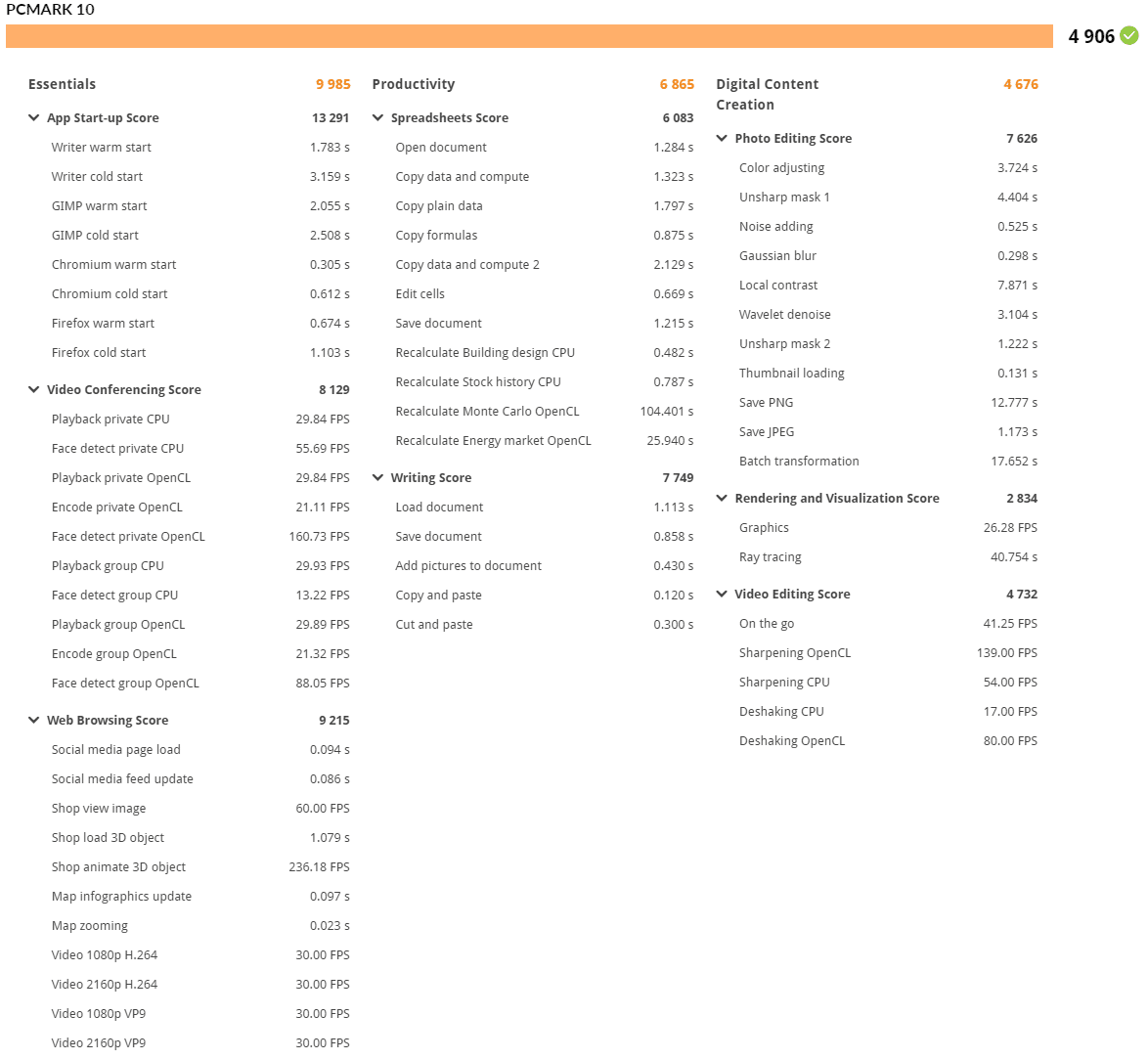
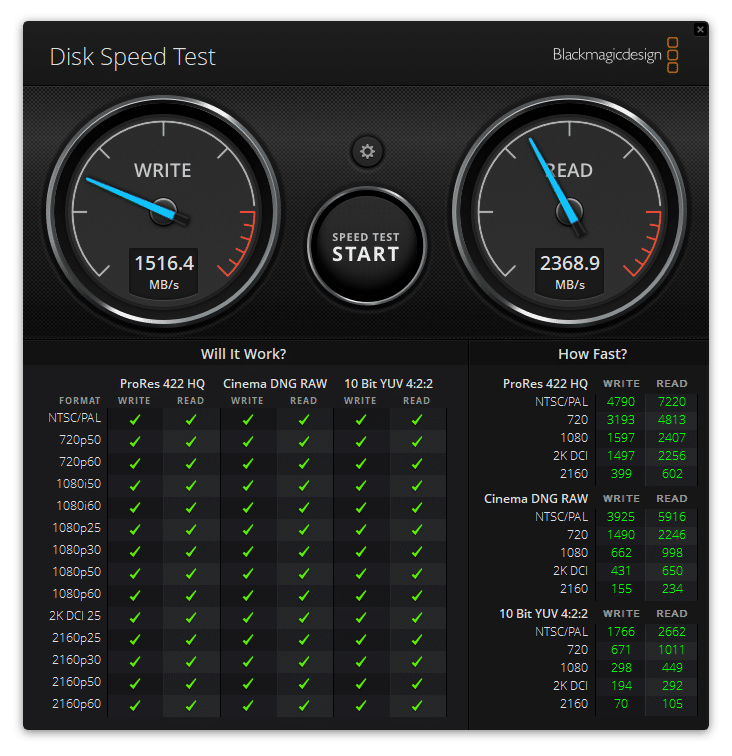
Eftersom vi inte är en arbetsstation kommer vi inte att köra den genom våra vanliga grafikintensiva riktmärken, eftersom det inte skulle ge användarna en bra uppfattning om hur det fungerar. Istället kommer vi att köra PCMark10 och Blackmagic för att ge användarna en uppfattning om hur datorn fungerar för sina givna användningsfall vilket är mer eller mindre daglig produktivitet.
För PCMark10 gav 7090 Ultra oss ett totalpoäng på 4,906 9,985, inte illa för en allmän dator. Där det verkligen lyser är där användarna behöver det i det väsentliga med 6,865 4,676. Produktiviteten är 7090 XNUMX en annan solid poäng. Där det saknas är det digitala innehållsskapandet med XNUMX XNUMX. Återigen, XNUMX är inte riktigt riktad till den publiken.
För Blackmagic diskhastighet gav den interna enheten oss riktigt bra poäng på 2.37 GB/s läsning och 1.52 GB/s skriv. Detta är mer än tillräckligt med lagringsprestanda för dagliga uppgifter.
Slutsats
Dell OptiPlex 7090 Ultra är en dator med noll fotavtryck som kan skjutas in i ett bildskärmsstativ eller monteras på baksidan av en skärm. 7090 Ultra ger en allt-i-ett-upplevelse även om den har fördelen att den kan konfigureras och uppdateras separat. Även om den syftar till allmän produktivitet, är den lilla datorn ingen slarvig. Den kan utrustas med en Intel Core i7-processor, upp till 64 GB RAM och upp till 2 TB NVMe-lagring. Det finns också ett Intel Optane-lagringsalternativ för dem som vill dra fördel av lagring med lägre latens. 7090 börjar på $800 och går upp därifrån beroende på vilka funktioner man lägger till den.
Eftersom Dell OptiPlex 7090 Ultra inte är en arbetsstation, körde vi den inte genom det normala spektrumet av grafikintensiva tester. Istället körde vi PCMark10 och Blackmagic för att få en bättre uppfattning om hur 7090 skulle fungera i dess givna användningsfall. I PCMark10 gick den lilla datorn ganska bra med ett totalpoäng på 4,906 9,985 men ett mycket bra poäng i väsentlighet med 2.37 1.52. I Blackmagic visade det inbyggda lagringsutrymmet att det var upp till nästan vilken uppgift som helst med en prestanda på XNUMX GB/s läsning och XNUMX GB/s skrivning.
Dell gav oss också...eh...låt oss låna ett par av deras konferensmonitorer för användning med Dell OptiPlex 7090 Ultra. Vi hade 34-tums C3422WE och 27-tums C2722DE. Båda byggdes för videokonferenser med inbyggda IR-webbkameror ovanpå. Det finns båda Microsoft Teams certifierade med en knapp bara för den programvaran på framsidan. Båda har snygga inbyggda högtalarsystem och kan verkligen förstärka distansarbete i samverkansbemärkelse. C3422WE är böjd och har en bättre helhetsbild men den är lite tung. C2722DE passar bättre för det mesta hemmakontor och kommer med en lägre prislapp. Men båda är fantastiska bildskärmar.
Dell OptiPlex 7090 Ultra är en snygg version av en full, liten dator som kan placeras inuti ett bildskärmsstativ eller monteras på baksidan av en. Det erbjuder fördelarna med en AIO med ännu mer flexibilitet.
OptiPlex 7090 Ultra hos Dell


 Amazon