

Efter att ha haft möjlighet att arbeta med och granska Wyse 5070-klienten tänkte vi dyka in i det och ta en titt på Dell Wyse Management Suite (WMS), Wyses VDI-hanteringserbjudande. Med möjligheten för administratörer att konfigurera, övervaka och optimera sina VDI-klienter på ett systematiskt sätt från en central plats är denna hanteringsprogramvara lika, om inte viktigare, än själva VDI-klienten.
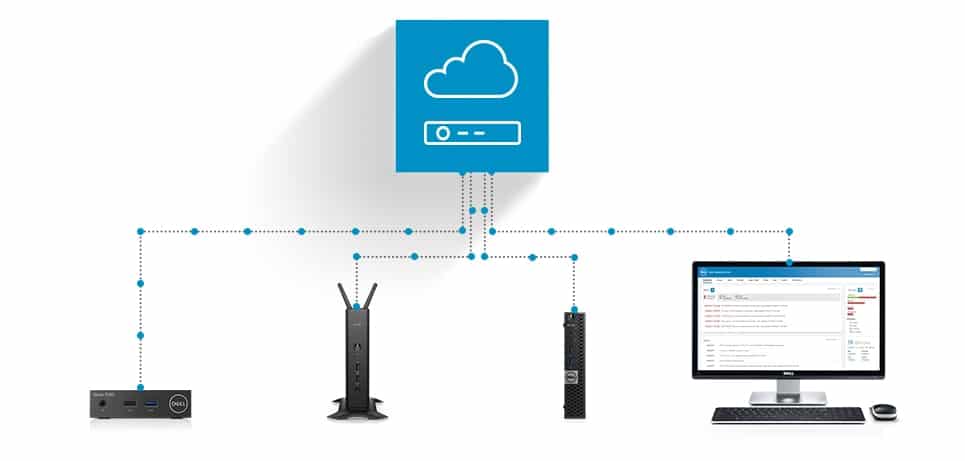
I den här recensionen kommer vi att titta på WMS genom att visa hur vi installerade och använde det på plats, och sedan kommer vi att presentera våra sista tankar om WMS.
WMS Introduktion
WMS, som släpptes för första gången i maj 2017 och dess senaste version 1.3 släpptes i november 2018, kan installeras på plats eller som ett SaaS-erbjudande värd i molnet av Wyse.
WMS finns i två utgåvor, Standard och Pro. Standardutgåvan är gratis, kan endast driftsättas lokalt och kan användas med upp till 10 000 enheter. Alternativt är Pro-utgåvan en prenumerationstjänst som kostar per enhet (20 USD/plats/år, volymrabatter finns) och har möjlighet att antingen vara molnbaserad eller driftsatt lokalt. Den lokala versionen kan hantera upp till 60 000 enheter, och molnversionen kan hantera mer än en miljon enheter. Dessutom finns det en mobilapp för WMS Pro, som är tillgänglig på iOS och Android, för att övervaka och hantera enheter på distans från telefonen.
Alla WMS-utgåvor är kapabla till grupphantering på flera nivåer, konfiguration, patchning, lagerspårning och händelse- och revisionsloggning, förutom andra uppgifter. Pro-versionen innehåller ett mer omfattande utbud av rapporteringsfunktioner, såväl som aktiv katalogautentisering för administratörer, delegerad administration, e-postvarningar och Dell Pro-support. För de som vill prova Pro-utgåvan av WMS erbjuder Wyse en 45-dagars provversion av produkten som kan användas med 25 tunna klienter.
WMS stöder de flesta moderna Wyse tunna klienter, inklusive de som kör ThinOS, ThinLinux, Linux och Windows. För de som vill återanvända sina befintliga datorer kan Wyse Converter installeras på Windows 10- eller 7-system för att omvandla datorn till en Wyse tunn klient som kan hanteras med WMS. Du hittar vår artikel om att installera Wyse Converter på en Intel NUC här.
Det här är bara några av funktionerna som WMS kan. För att se en fullständig lista över WMS-funktionerna, se Bilaga B i Dell Wyse Management Suite Administrator's Guide. Dessutom kan du hitta en lista över alla VDI-klienter som stöds med WMS i bilaga C.
Installation och konfiguration
WMS kan installeras på antingen operativsystemen Windows Server 2012 R2 eller Windows Server 2016 och kräver minst 40 GB ledigt diskutrymme, 4 CPU-kärnor och 8 GB RAM. Det är möjligt att komma åt WMS via en webbläsare IE, Edge, Mozilla eller Firefox.
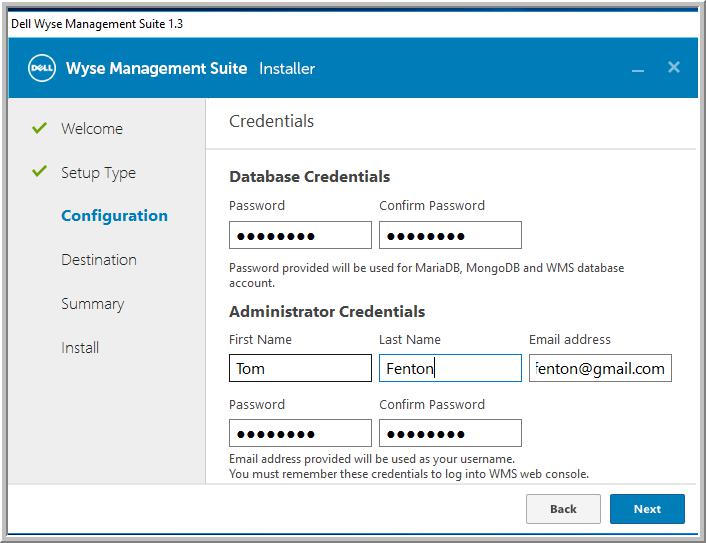
Vi laddade ner WMS från Wyses hemsida, och den nedladdade exe-filen (WMS_1.3) var 618 MB stor. Vi accepterade alla standardinställningar i guiden när vi installerade WMS. Det tog mindre än 5 minuter att slutföra installationen.
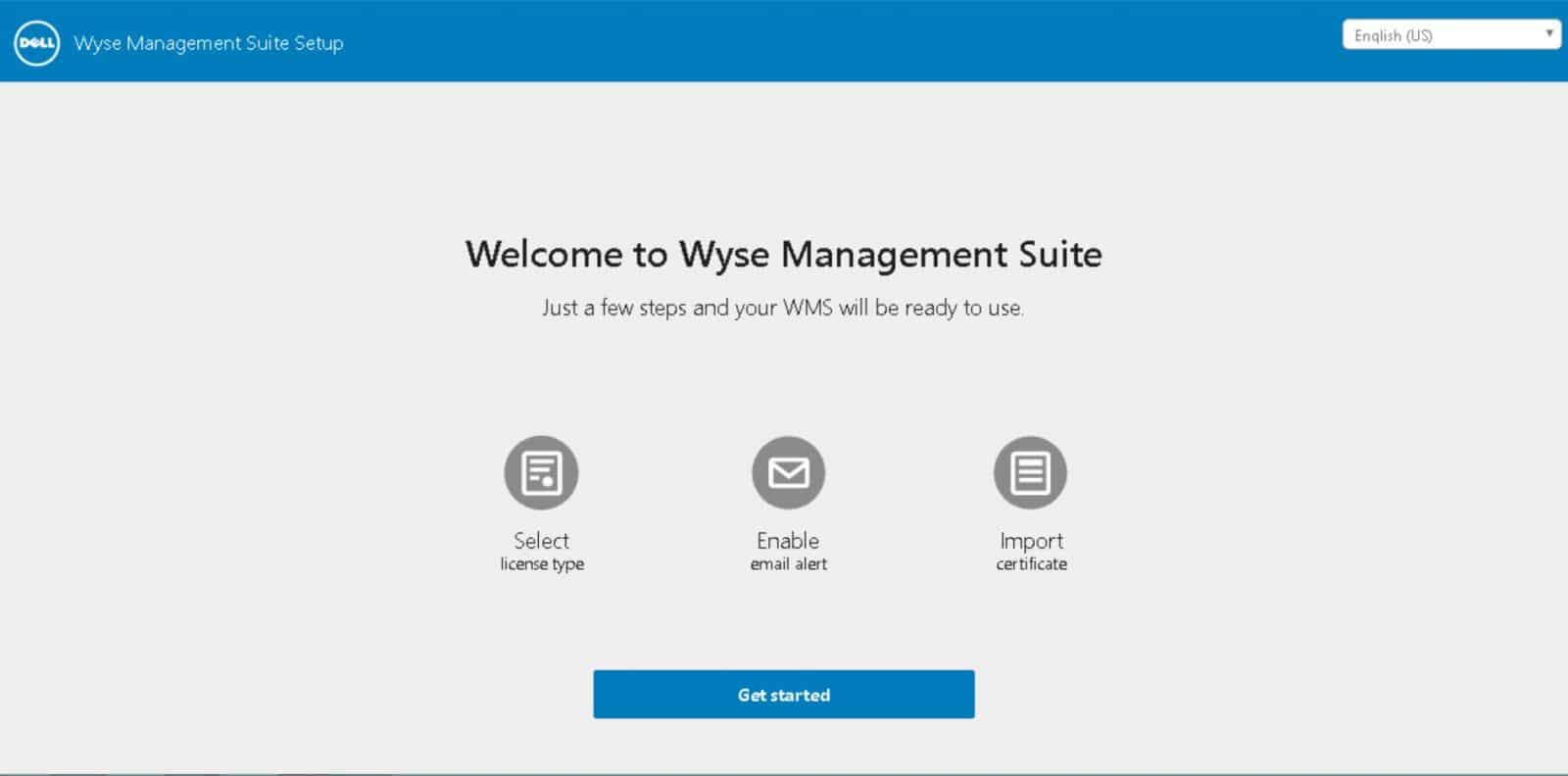
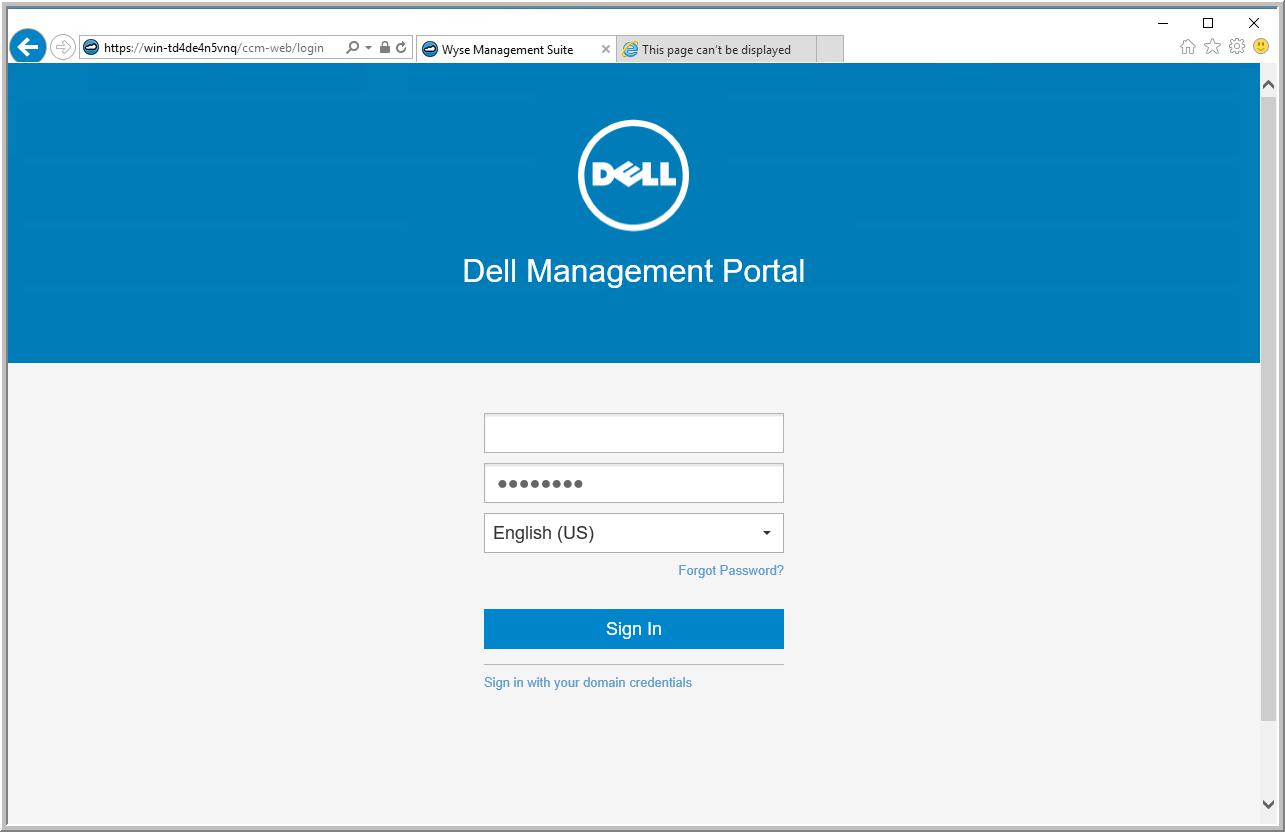
När produkten var installerad dök en välkomstsida upp. Från den här sidan kunde vi välja licenstyp (standard), konfigurera en SMTP-server för e-postvarningar (valfritt), konfigurera certifikat (valfritt) och sedan logga in på WMS med e-postmeddelandet som vi ställt in för administratören.
Användning
WMS-portalen har nio olika flikar: Dashboard, Groups & Configs, Devices, Apps & Data, Rules, Jobs, Events, Users och Portal Administration.
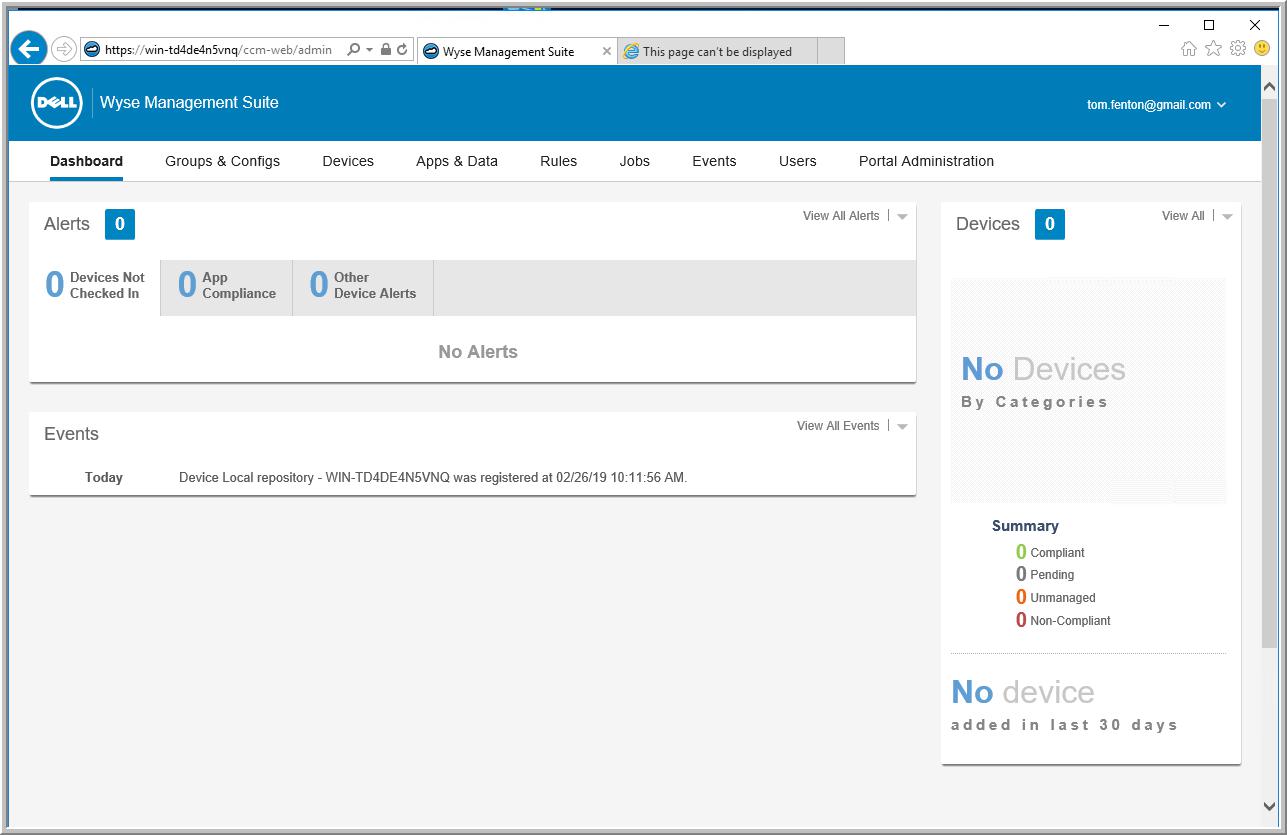
För att testa den dagliga användningen av WMS använde vi en Wyse 5070 VDI-klient, en Intel NUC som kör Windows Converter och en virtuell vSphere-maskin som fungerar som VDI-klient som kör Windows Converter. WMS har lokaliserat och lagt till dessa enheter utan några problem; Men för att få en bättre uppfattning om hur WMS skulle se ut i en produktionsmiljö kontaktade vi Wyse och de lät Jason Gorell, en Client Systems Engineer, leda oss genom ett WMS-system fyllt med hundratals VDI-enheter.
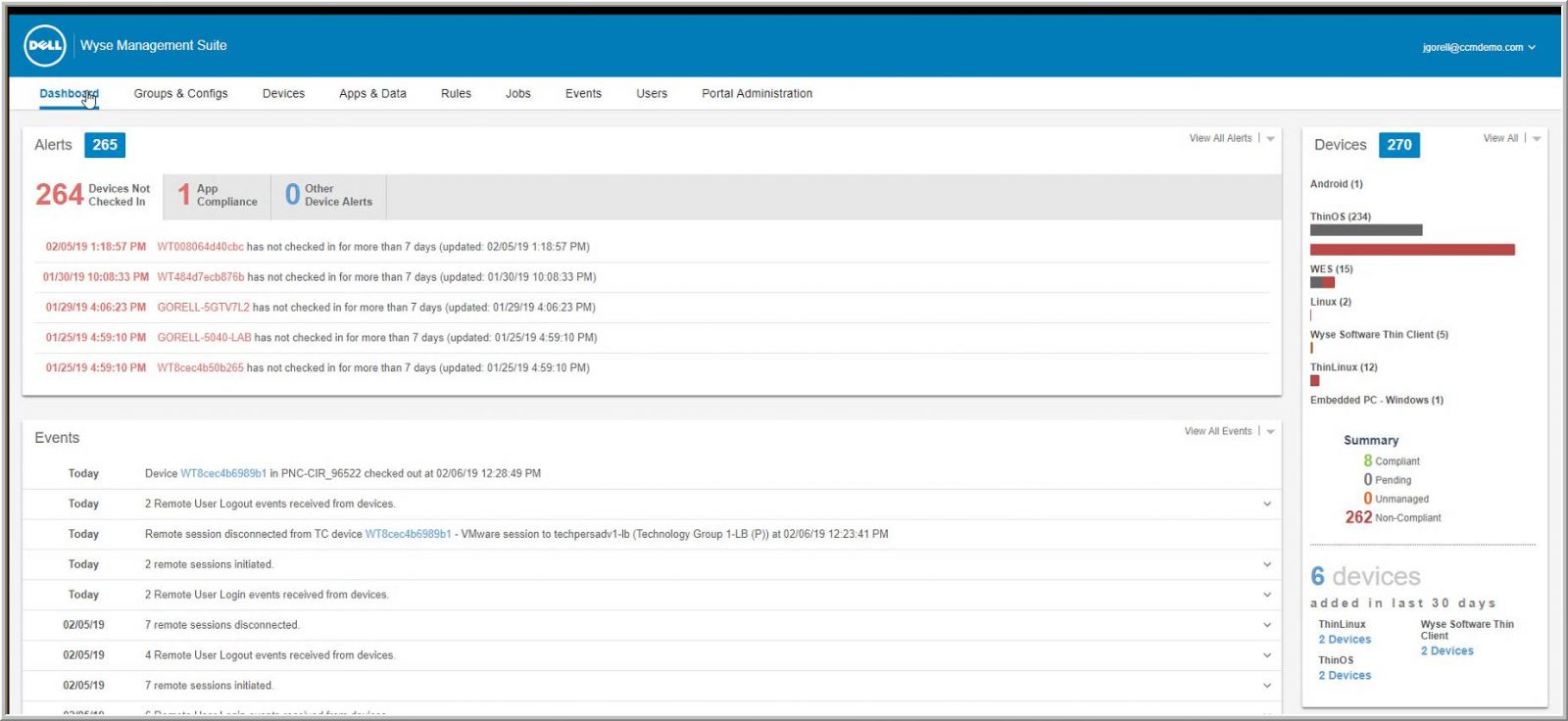
Jasons instrumentpanel (första bilden i recensionen) visade att många enheter inte hade checkat in inom den angivna tidsperioden, och visade även de senaste händelserna samt en uppdelning av operativsystemen som enheterna körde till höger panel.
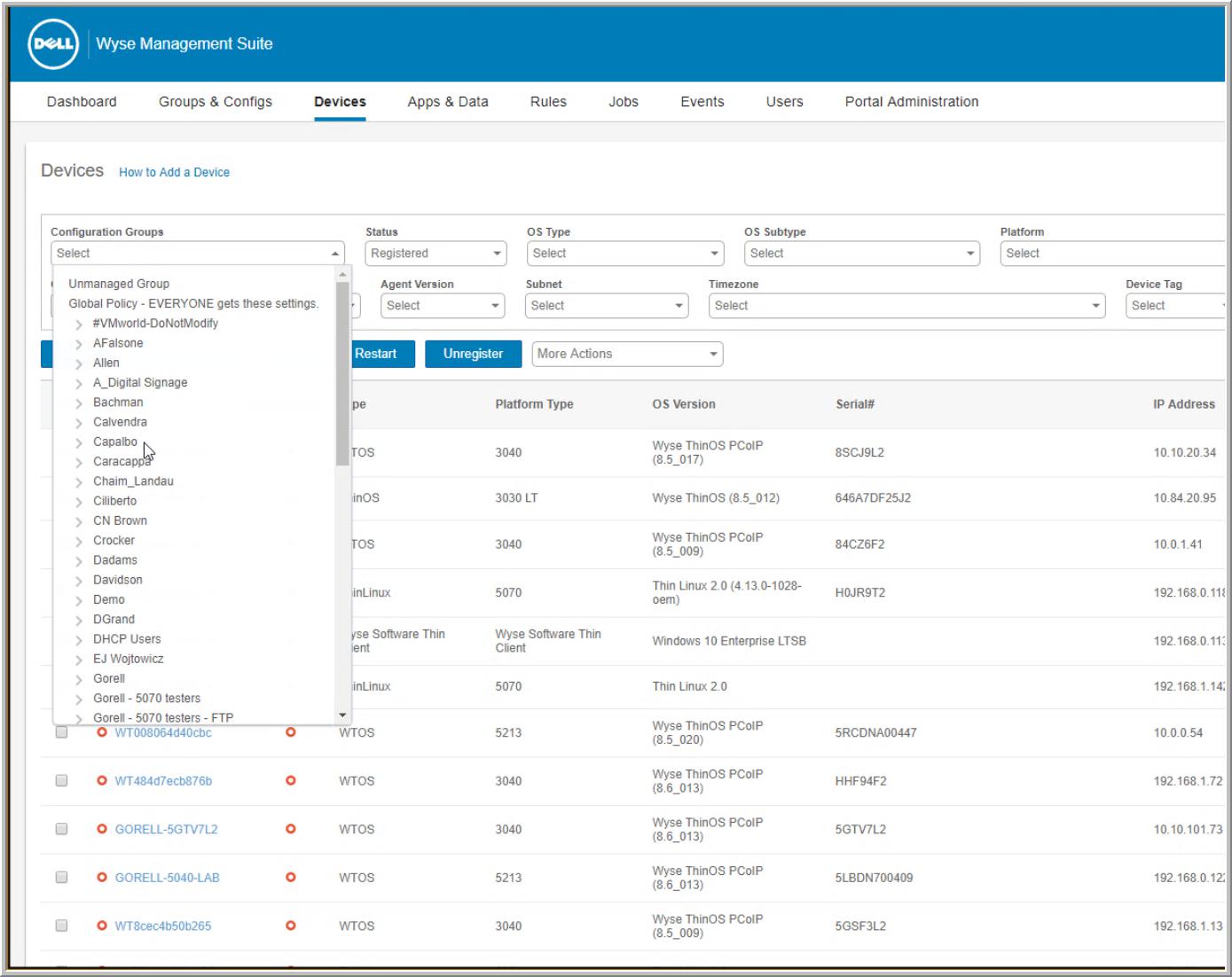
Under fliken Enheter visade Jason oss hur du kan visa och sortera enheterna efter flera olika faktorer, inklusive OS-typ, plattform och subnätsplats. Från den här skärmen visade han också hur han kunde låsa eller starta om en enhet vid behov.
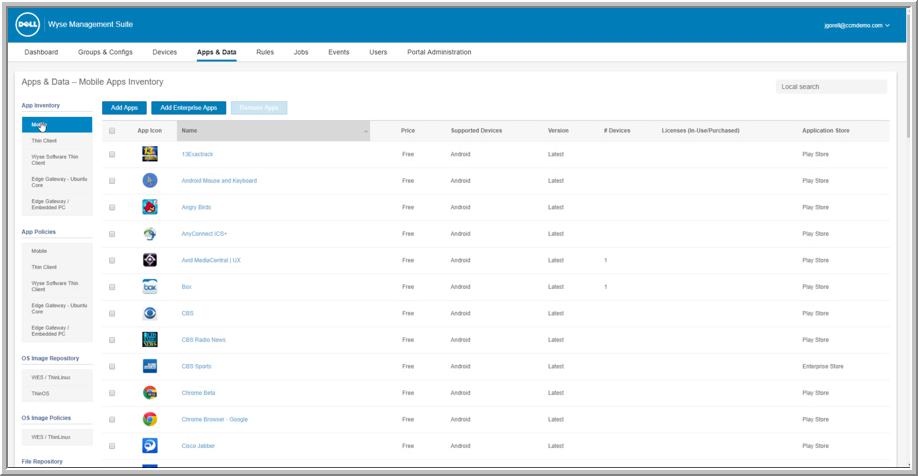
Från avsnittet Appar och data gick Jason igenom hur han kunde installera applikationer eller till och med operativsystem på VDI-enheter. Det här avsnittet har också en inventering av applikationer på enheterna.
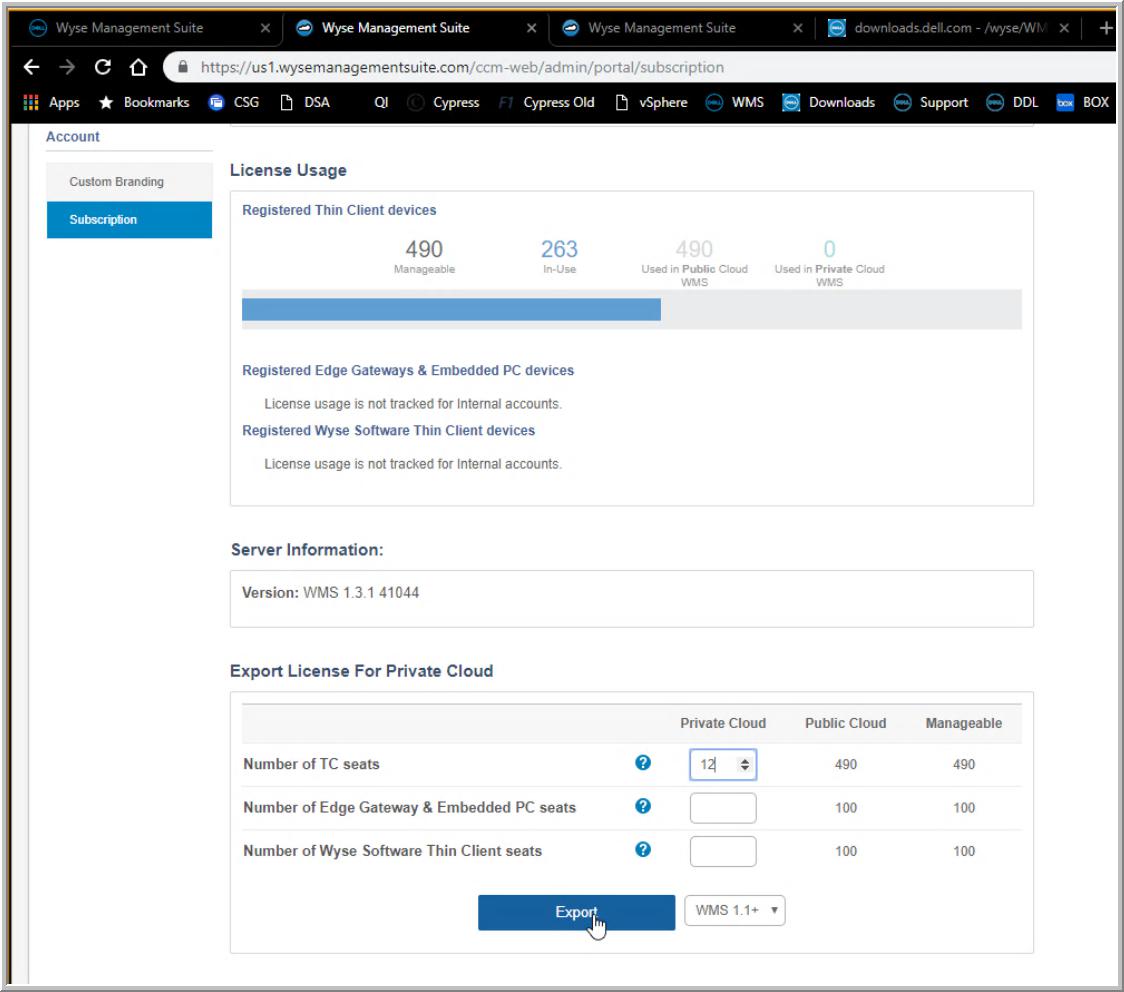
Eftersom detta var Pro-utgåvan av WMS måste du ha licenser för enheten under dess förvaltning. För att visa hur vi omtilldelar licenser från det molnbaserade WMS till ett lokalt WMS tog Jason upp panelen Licensanvändning (Figur 3). När licensen har exporterats kan den användas av din lokala distribution av Pro WMS.
Slutsats
Om du har eller planerar att distribuera fler än ett fåtal VDI-klienter måste du använda VDI-klienthanteringsprogramvara. Om du distribuerar Dell Wyse tunna klienter bör du använda WMS för att hantera dem. Om du distribuerar ett stort antal VDI-klienter och/eller behöver VDI-klienthanteringsprogram som stöds fullt ut, bör du använda Pro-utgåvan. Dessutom, om du behöver komma åt WMS från flera platser inom eller utanför din brandvägg eller behöver hantera över 10,000 XNUMX enheter från en enda hanteringsruta (eller inte vill bry dig om en lokal lösning), bör du använda molnet version av Pro-utgåvan.
Vi tyckte att WMS var lätt att använda och att det hade ett attraktivt och lättnavigerat användargränssnitt som var väldigt intuitivt. WMS har många inbyggda säkerhetsfunktioner och det kan skalas för att möta även de största företagens behov. WMS kan hantera alla Dell Wyse tunna klienter och noll klienter som skickas för närvarande samt många av Wyses äldre klienter, vilket är ett bra sätt att utöka värdet av äldre klienter.


 Amazon