

編者註:論壇成員 StamatisX 創建了以下如何指導和分析似乎是一個普遍報告的問題 – 在許多筆記本電腦和一些使用英特爾系列 5 芯片組的台式機中,SSD 沒有發揮其全部性能潛力。 雖然不是對該問題的權威研究,但 StamatisX 確實提供了對該問題的詳細研究,並提供了有助於緩解性能問題的調整選項,直到 OEM、英特爾或兩者更妥善地解決該問題為止。
由 StamatisX
設備清單:
戴爾外星人 M17x R1
戴爾外星人 M17x R2
英特爾 X25-E 64GB 固態硬盤
在我的 R1 上,這個 SSD 為我提供了出色的基準測試數據,尤其是非常快的訪問時間(讀取 0.065 毫秒,寫入 0.056 毫秒)。 當需要將這個 750 美元的驅動器安裝到我的 R2 並開始使用時,我很快意識到出了點問題。 我無法獲得之前在 R1 上看到的數字; 無論我應用了多少調整。 我最終一次又一次地安全擦除和格式化磁盤,試圖找出什麼驅動程序組合和什麼 Windows 調整可以給我最好的結果和接近我的 R1 的性能,不幸的是徒勞無功。
我決定在戴爾和英特爾的官方支持論壇上就此事開一個帖子。 這些線程未收到戴爾或英特爾代表的任何回复。 我什至給幾位戴爾代表發了一封電子郵件,解釋了情況,並承諾他們會就此事聯繫工程師。 我沒有收到他們或工程師的任何回复。
問題
首先,我將為您提供幾張 R1 基準測試運行的屏幕截圖。
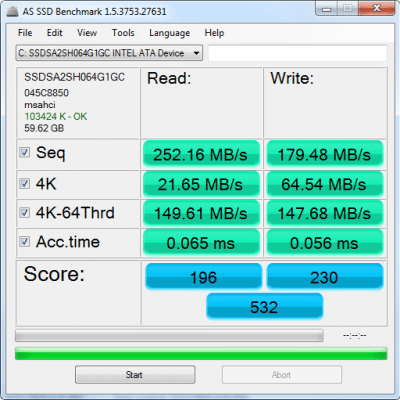
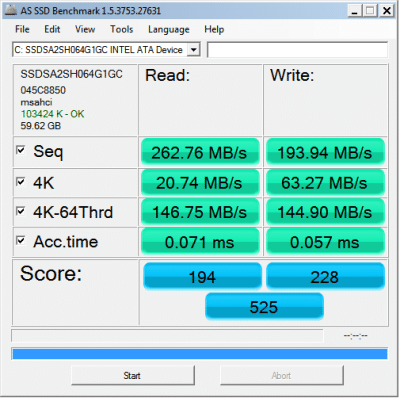
安全模式
如您所見,我們在 4K 隨機讀寫以及出色的讀寫訪問時間(即使在安全模式下,如第三張屏幕截圖所示)都獲得了出色的結果,這是默認情況下隨附的默認 Microsoft 驅動程序Windows 7 和戴爾的 Nvidia 芯片組驅動程序。
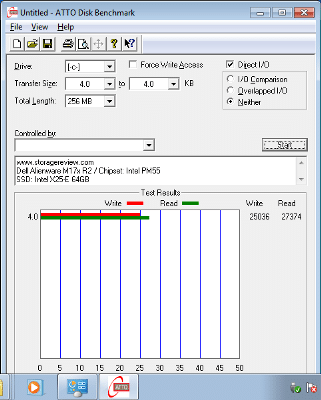
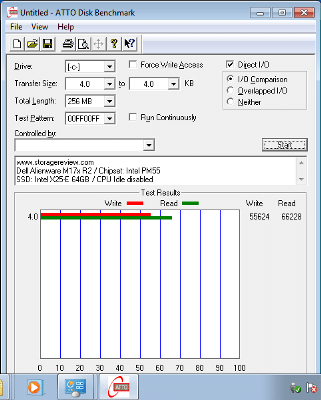
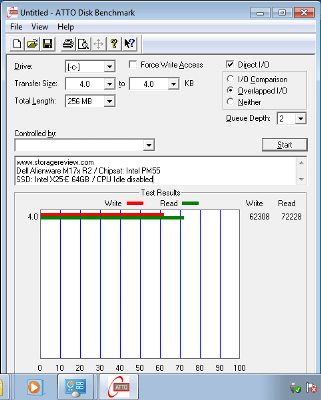
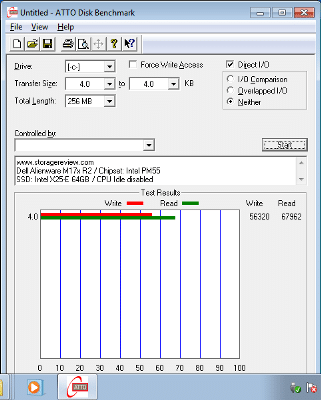
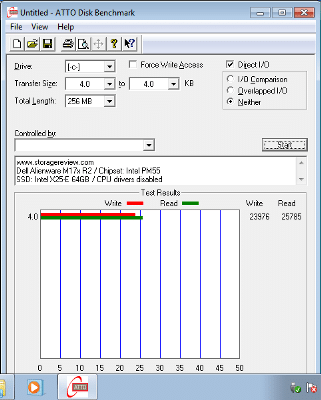
現在讓我們看一下兩個相似的屏幕截圖,這次是來自 R2..
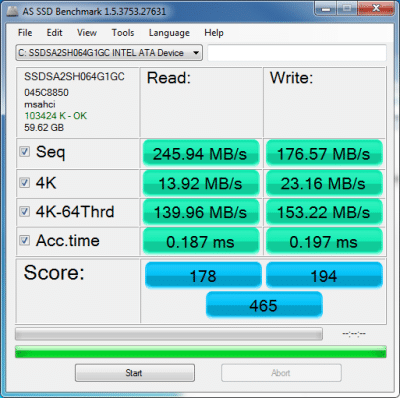
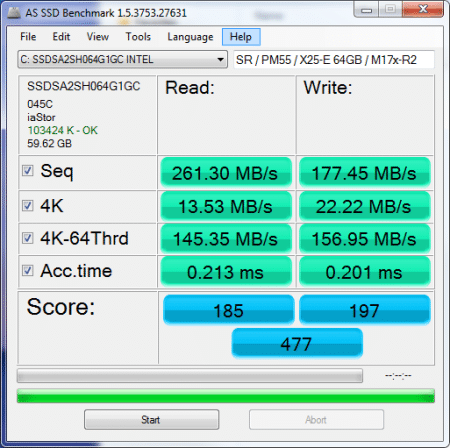
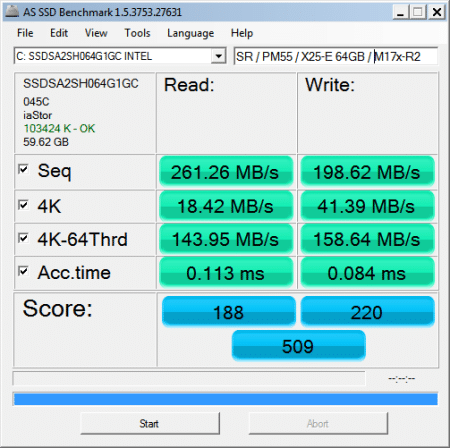
第一個是默認的 MS 驅動程序,其餘的是分別來自戴爾和英特爾的最新芯片組和存儲驅動程序。 非常低的 4k 隨機讀寫數,讀寫訪問時間相同。 我嘗試過的每個驅動程序都得到了非常相似的數字。
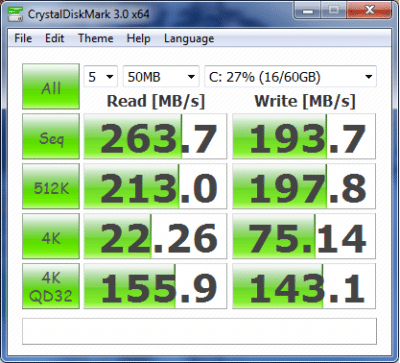
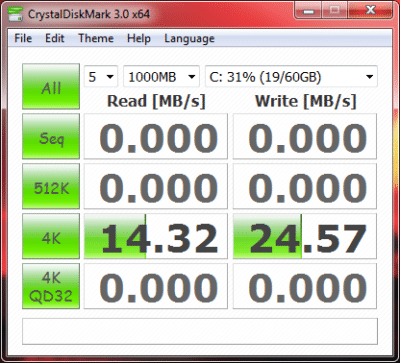
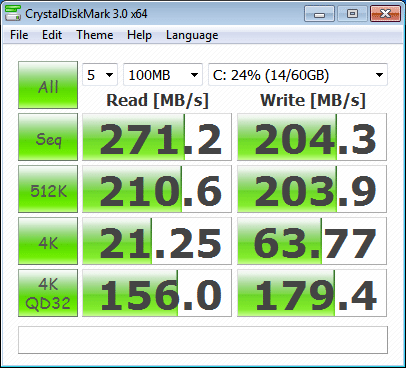
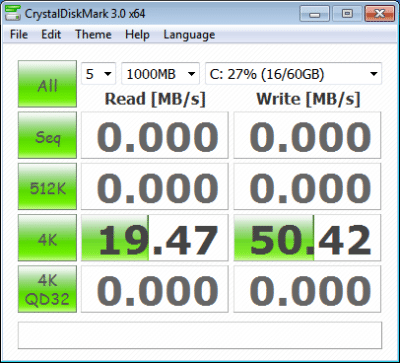
現在讓我們來看看水晶盤馬克數字。
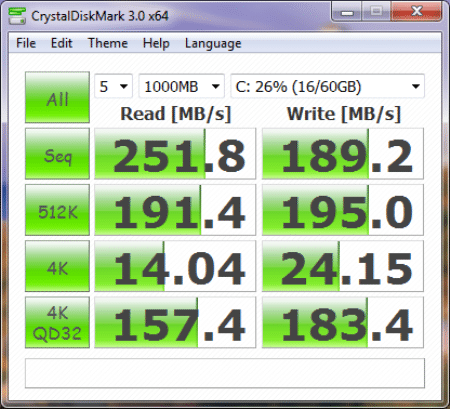
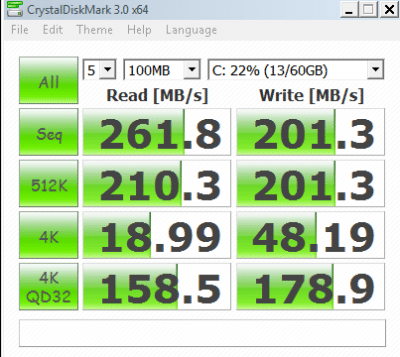
CDM 的第二個屏幕截圖是在安全模式下。 這些數字讓我對節能功能產生了懷疑。 我在網上做了一些研究,發現桌面用戶的性能也很低,但可以通過簡單地從 BIOS 禁用 EIST 和 CPU C 狀態來增加這些數字。
這個問題很普遍——來自 NotebookReview.com 論壇 在 HP、Lenovo、Asus、Dell 等系統中觀察到非常相同的行為,所有這些系統都具有 PM55/HM55 芯片組。
一些華碩用戶發現,在基準測試期間在後台運行 CPU 密集型程序時,他們的 SSD 性能得到了提高。 這讓我想到稍微調整 Windows 的註冊表以獲得更好的結果,您將在本文後面看到這些結果。
但是那些低隨機 4K 讀/寫次數和訪問時間如何影響現實世界的性能? 我決定進行一些測試,以證明我們已經在這些綜合基準測試中註意到的差異。
測試方法
我運行了一組測試,每次 3 次,在 3 個乾淨的 Windows 安裝上使用 3 個不同的註冊表設置,首先安全擦除驅動器,然後確保它與默認的 4K 簇大小對齊和格式化。 你在這裡看到的結果是我上次嘗試的結果,因為其他兩個給出了幾乎相同的結果。 唯一安裝的驅動程序是來自戴爾網站的芯片組驅動程序(版本 9.1.1.1015)和存儲驅動程序(RST 9.6.0.1.1014)。 沒有安裝其他驅動程序或更新,直到我必須安裝 MSE 和 wifi 驅動程序(來自戴爾網站)才能下載最新的病毒定義,否則它不會讓我掃描磁盤。 應用於所有測試的電源計劃都是高性能的。
首先,我將 5 個文件從我內部的 7.2K 320GB Seagate 複製到桌面(Windows 安裝在 SSD 上)。 那些時間是相同的,並且對於我嘗試過的所有不同設置都保持不變。
|
文件名
|
文件類型
|
文件大小 (MB)
|
複製時間(秒)
|
|
Ubuntu 9.10 桌面 i386
|
異。
|
689
|
11
|
|
回溯 4
|
異。
|
1,460
|
20
|
|
MS Office 2010 專業增強版
|
Exe的。
|
643
|
10
|
|
錄像片段
|
.MOV
|
1,091
|
15
|
|
Visual Studio 2010 旗艦版
|
異。
|
2,270
|
34
|
這些文件傳輸主要依賴於順序讀寫,不受我嘗試過的各種驅動程序或 CPU 負載的影響,運行之間的差異最大為 ±1 秒,這是因為我在這些測試中對秒錶的準確性。 根據這些結果,我們可以放心地假設不同磁盤之間以及同一磁盤上的文件夾之間的大文件複製和粘貼肯定不會受到影響。
下一個測試是測量安裝一個相對較大的程序所需的時間。 為此,我找到了單個可執行文件(大小為 2010MB)形式的 MS Office 643 Professional Plus,我將其複製到桌面並完整安裝。 我將測量時間分解為文件提取自身所需的時間、安裝所有程序和功能所需的時間以及完全卸載所需的時間。
使用默認的 Windows 設置,平均花費:
|
提取時間(以秒為單位)
|
完全安裝的時間(大小為 2.42GB)
|
完全卸載的時間(以秒為單位)
|
|
44
|
274
|
120
|
下一步是安裝更大的程序,如 Visual Studio Ultimate 2010,它佔用更多的 CPU,完全安裝佔用 7.7GB(不包括幫助文件)。 由於我只想使用我的 SSD,我找到了該程序的 ISO 並使用 daemon tools lite 將 ISO 掛載到虛擬驅動器並將其從我的 SSD 安裝到 SSD。 安裝其所有功能所需的時間是:
|
完整安裝時間(以秒為單位)(7.7 GB 磁碟空間)
|
卸載時間(以秒為單位)(僅限 Visual Studio 2010 Ultimate-ENU)
|
|
994
|
214
|
(其餘組件必須從控制面板手動卸載,它們太多而無法準確測量每個組件的時間)
另一個測試是測量 Microsoft Security Essentials 掃描 C 盤下所有項目的速度。 平均有:
|
項目
|
掃描完成的時間(以秒為單位)
|
|
11,819
|
309
|
上次測試默認設置的是SuperPI,平均1秒完成12M位的計算,這與SSD無關,但我使用它的原因稍後會更清楚。
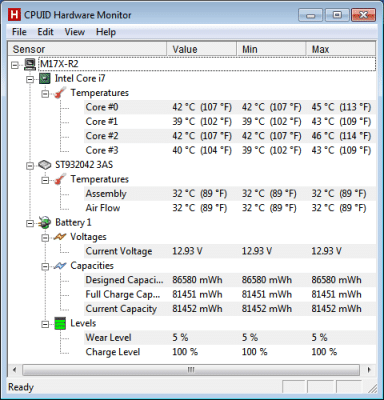
這些是默認 Windows 設置下 CPU 的閒置溫度:
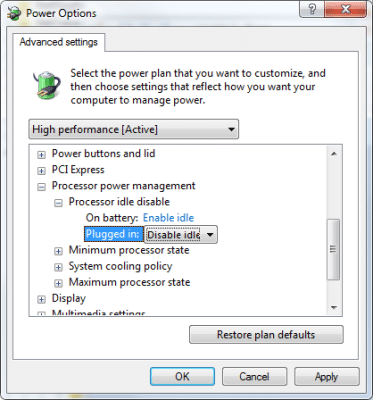
下一組測試是通過應用防止 CPU 空閒的註冊表調整來執行的。
為此,請打開註冊表,轉到:
[HKEY_LOCAL_MACHINE\SYSTEM\CurrentControlSet\Control\Power\PowerSettings\54533251-82be-4824-96c1-47b60b740d00\5d76a2ca-e8c0-402f-a133-2158492d58ad]
並將“屬性”從 1 更改為 0。然後,更改高級電源設置,如下面的屏幕截圖所示:
Microsoft Office Professional Plus 2010 的安裝花費了:
|
提取時間(以秒為單位)
|
完全安裝的時間(大小為 2.42GB)
|
完全卸載的時間(以秒為單位)
|
|
49
|
254
|
60
|
Visual Studio Ultimate 2010 採用:
|
完整安裝時間(以秒為單位)(7.7 GB 磁碟空間)
|
卸載時間(以秒為單位)(僅限 Visual Studio 2010 Ultimate-ENU)
|
|
611
|
212
|
MSE 對包含 116,814 個項目的 C 驅動器執行全面掃描需要 6 分 52 秒。
|
項目
|
掃描完成的時間(以秒為單位)
|
|
11,814
|
412
|
對於 SuperPI,1M 位的計算耗時 17 秒。
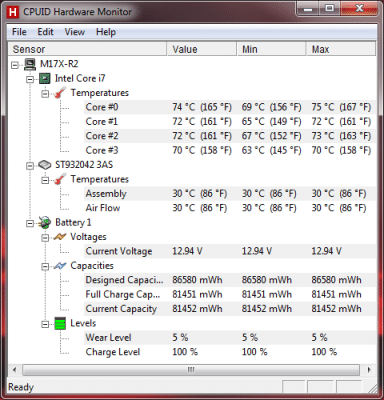
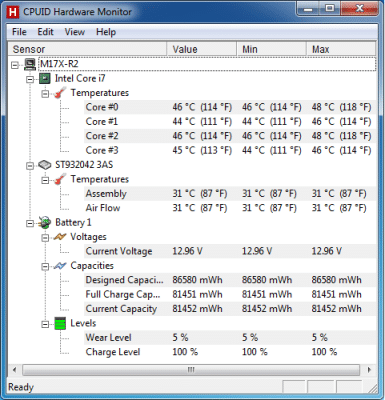
空閒 CPU 溫度為:
最後一組測試是使用不同的註冊表調整執行的,該調整通過 Windows 註冊表禁用 CPU 驅動程序。
為此,請打開註冊表,轉到:
[HKEY_LOCAL_MACHINE\SYSTEM\CurrentControlSet\services\intelppm]
並將“開始”從 3 更改為 4。然後轉到:
[HKEY_LOCAL_MACHINE\SYSTEM\CurrentControlSet\services\Processor]
並將“開始”從 3 更改為 4。
MS Office 2010 Plus 2010 的安裝花費了:
|
提取時間(以秒為單位)
|
完全安裝的時間(大小為 2.42GB)
|
完全卸載的時間(以秒為單位)
|
|
43
|
237
|
47
|
對於 VS 2010 Ultimate,時間是:
|
完整安裝時間(以秒為單位)(7.7 GB 磁碟空間)
|
卸載時間(以秒為單位)(僅限 Visual Studio 2010 Ultimate-ENU)
|
|
446
|
148
|
MSE掃描:
|
項目
|
掃描完成的時間(以秒為單位)
|
|
11,819
|
295
|
SuperPI 1秒完成12M位計算
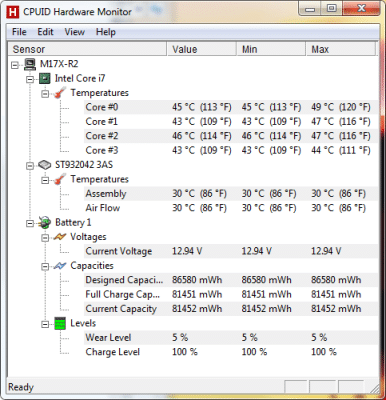
怠速溫度為:
現在是綜合基準測試的時候了。
對於默認的 Windows 設置,我們有:
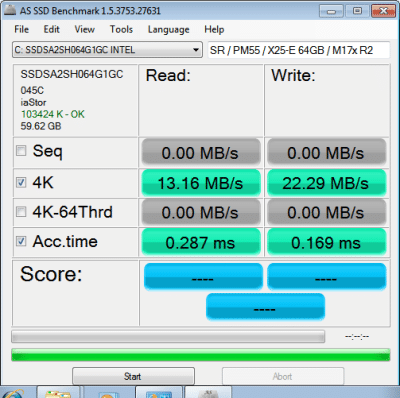
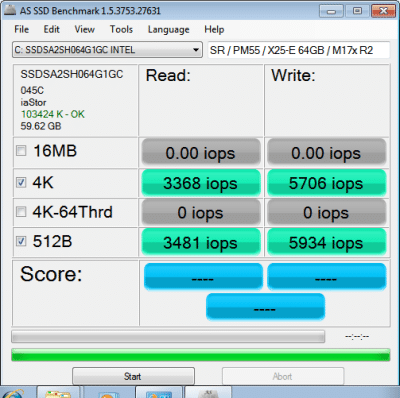
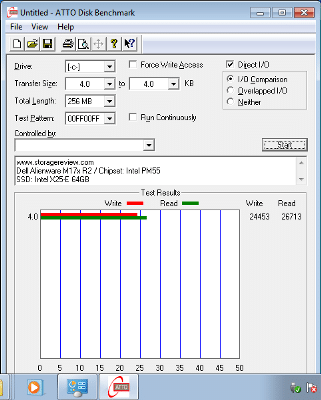
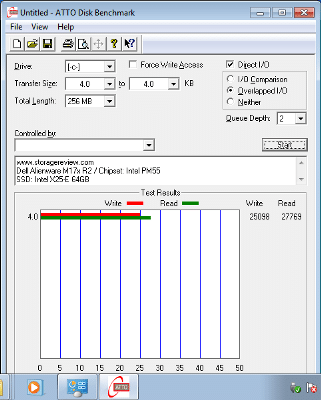
IO計
4K隨機讀取
|
讀取 IOps
|
3,234.909258
|
|
讀取 MBps
|
12.636364
|
|
平均讀取響應時間
|
0.308033
|
|
最大響應時間
|
1.381969
|
|
% CPU 使用率
|
2.43567
|
4K隨機寫入
|
寫 IOPS
|
6,179.623475
|
|
寫入 MBps
|
24.139154
|
|
平均寫入響應時間
|
0.160776
|
|
最長寫入響應時間
|
94.758776
|
|
% CPU 使用率
|
4.431797
|
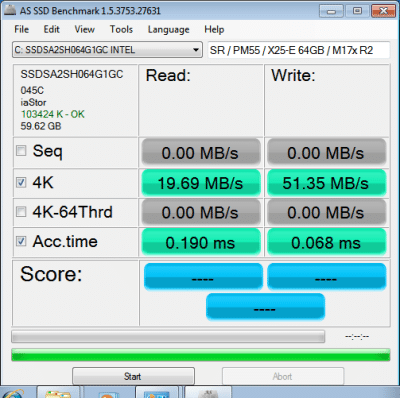
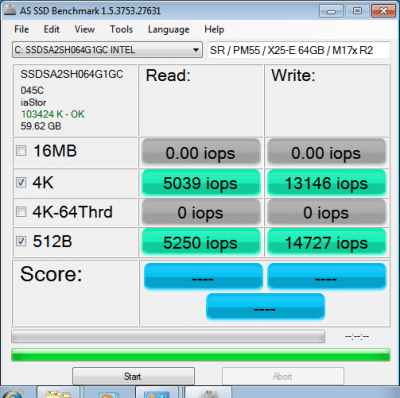
調整註冊表以防止 CPU 空閒的結果:
4K隨機讀取
|
讀取 IOps
|
5,816.876566
|
|
讀取 MBps
|
22.722174
|
|
平均讀取響應時間
|
0.171542
|
|
最大響應時間
|
1.275049
|
|
% CPU 使用率
|
1.599719
|
4K隨機寫入
|
寫 IOPS
|
13,331.33272
|
|
寫入 MBps
|
52.075518
|
|
平均寫入響應時間
|
0.07464
|
|
最長寫入響應時間
|
95.619893
|
|
% CPU 使用率
|
4.855217
|
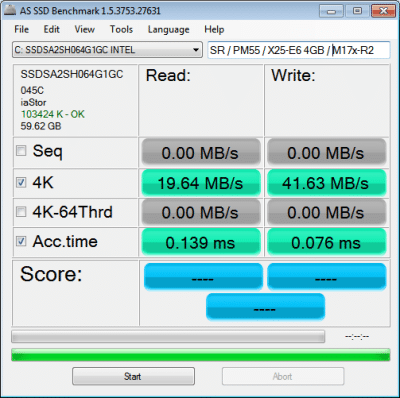
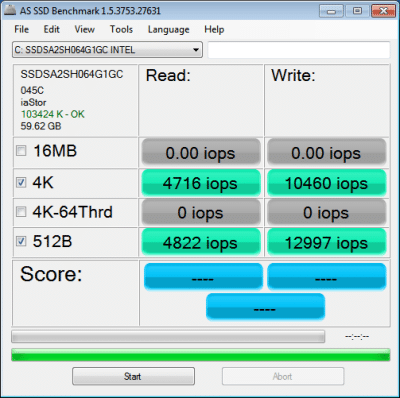
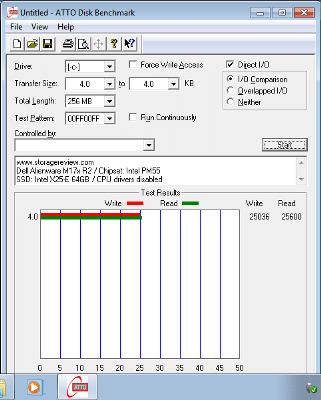
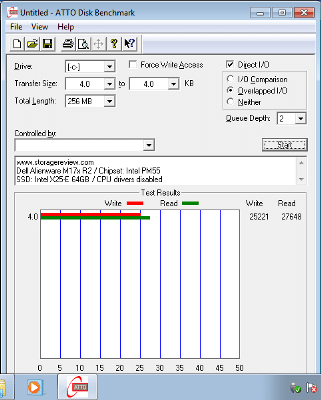
禁用 CPU 驅動程序會給我們以下結果:
4K隨機讀取
|
讀取 IOps
|
5,218.73
|
|
讀取 MBps
|
20.38566
|
|
平均讀取響應時間
|
0.190913
|
|
最大響應時間
|
1.277938
|
|
% CPU 使用率
|
2.609417
|
4K隨機寫入
|
寫 IOPS
|
11,102.85
|
|
寫入 MBps
|
43.37049
|
|
平均寫入響應時間
|
0.089388
|
|
最長寫入響應時間
|
95.577145
|
|
% CPU 使用率
|
6.109794
|
這是什麼意思呢?
使用默認設置,我們得到非常低的 4K 隨機讀寫、低訪問時間但溫度也保持較低,CPU 性能也沒有受到影響。 通過防止 CPU 空閒的基本註冊表調整,我們在綜合基準測試中獲得了非常好的結果,但空閒溫度是不可接受的並且對現實世界的性能產生負面影響(主要是因為 CPU 而不是因為 SSD)。
與默認設置相比,禁用 CPU 驅動程序的註冊表調整提供了更好的綜合結果,但低於防止 CPU 空閒的設置。 相反,我們從這三者中獲得了更低的溫度和最佳的真實世界性能。
可以進一步調整防止 CPU 空閒的調整,以獲得更好的溫度(和實際性能)結果,但您需要嘗試太多組合,這些結果將根據 CPU 的不同而有所不同(必須通過以下方式進行微調)用戶)。
對於那些想要以最少的註冊表更改來改進 SSD 的人來說,他們所要做的就是通過編輯註冊表中的兩個值來禁用 CPU 驅動程序。 不過作為警告,這些調整都沒有經過長期的廣泛測試,而且它們的副作用仍然未知,因此請自行負責並始終謹慎應用它們。 在決定更改系統中的任何內容之前,請務必記住備份數據。
另請記住,這些建議並不是我們在此描述的問題的最終解決方案。 在 Intel 或任何其他 OEM 決定研究這個問題並給出他們自己的建議和解釋之前,這些都是簡單的補丁。



 Amazon