

在下一期「家庭實驗室搭建前準備」系列文章中,我們將介紹第一個虛擬機器管理程式-VMware ESXi,以及如何在家庭實驗室環境中安裝它。聲明:我的家庭實驗室完全基於 ESXi/vSphere,沒有部署任何 vCenter。
什麼是 ESXi?
ESXi 或 vSphere 是 VMware 的虛擬化系統解決方案。 ESXi 實際上附帶了免費版本,其中包含您可能需要升級的所有內容,因此升級只是彈出一個新的商業或企業密鑰。 截至此發布的最新版本是 6.7u1 或版本 6.7 update 1,並且許可是根據主要版本完成的,因此購買版本 6.0 的密鑰或使用 VMUG 將為您提供適用於 6 以下所有版本的 ESXi 的有效密鑰.
關於 VMUG,也稱為VMUG Advantage with EVAL。此程式可讓您存取一系列實用產品,其中包括:
- VMware vCenter Server v6.x 標準版
- VMware vSphere ESXi Enterprise Plus with Operations Management(6 個 CPU 許可)
- VMware 融合專業版 10
- VMware 工作站專業版 14
如果您不知道這些是什麼,快速回顧一下 vCenter 是多個獨立的 vSphere (ESXi) 管理程序的管理解決方案,VMware Fusion 和 Workstation 是虛擬化解決方案,因此您可以分別在本地 Mac 和 Windows 系統上運行虛擬機。 Workstation Pro 具有一些巧妙的功能,例如將 VM 上傳到 ESXi,這使得在本地創建新機器並將其移動到您的服務器是值得的。 每年 200 美元的 VMUG 成本可為您提供這些產品和其他產品的 1 年許可。 我個人沒有使用過 Fusion,但我附近使用 Mac 產品的人告訴我這是一種虛擬化東西的好方法。
如何安裝 ESXi
取得 ESXi 的第一步是下載它,所以請前往下載連結並建立一個完全沒必要的帳戶,下次需要登入時你肯定會忘記它。
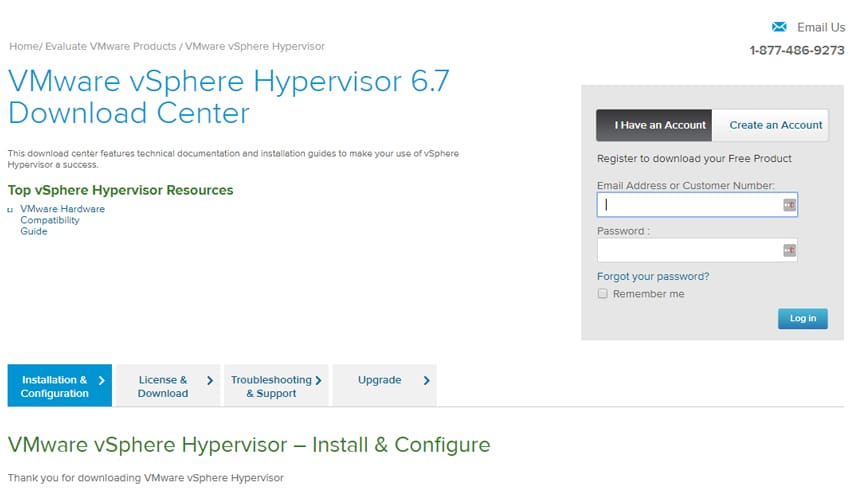
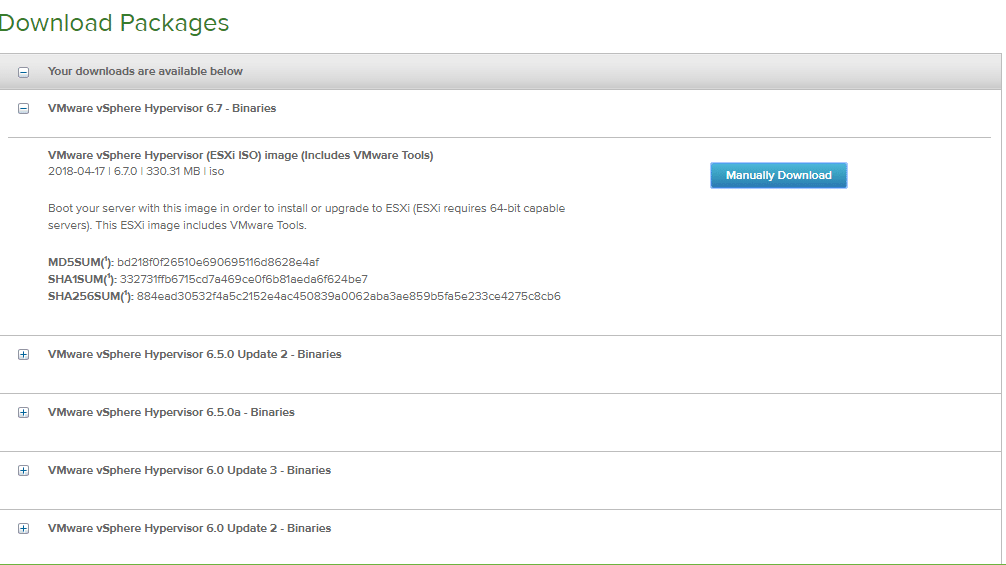
登錄後,您終於可以下載免費試用版了。 由於我們正在虛擬化,我們將使用 VMware 工具獲取 ISO,並且不要忘記複製您的試用密鑰。
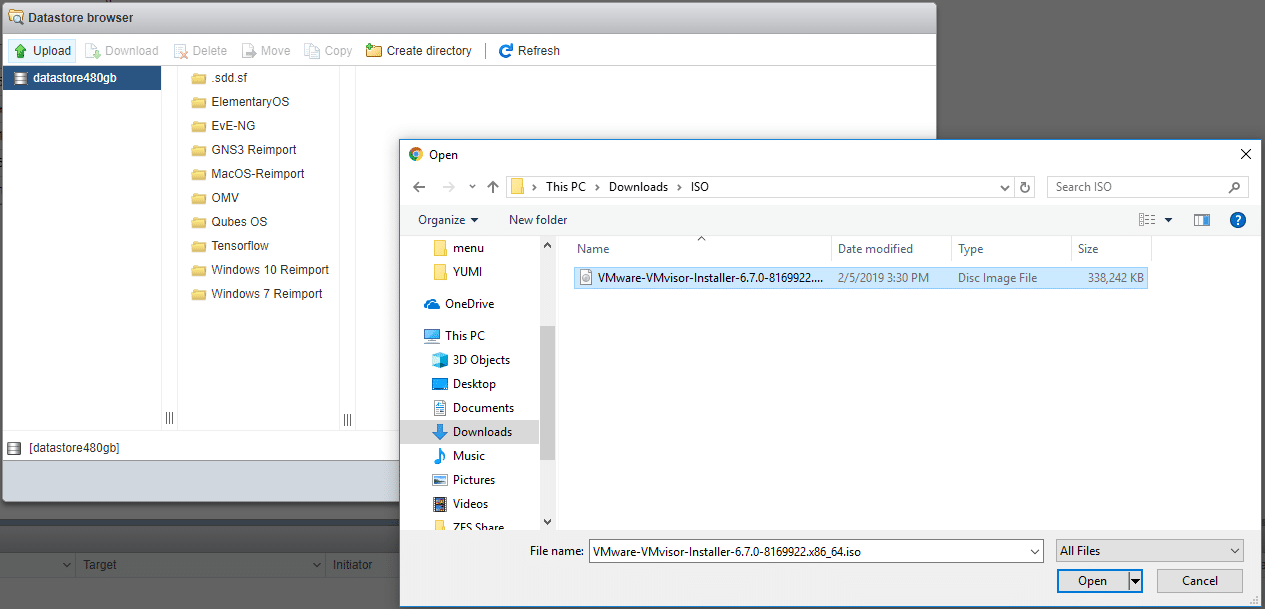
在物理部署中,您可以使用閃存驅動器上的此 ISO 製作可引導磁盤,然後將其安裝到 SD 卡或 USB 驅動器上的硬件上。 由於這是一個虛擬部署,我們將把這個 ISO 文件直接移動到我的 ESXi 測試台上的主數據存儲中。 我們將在安裝後查看 web-ui。
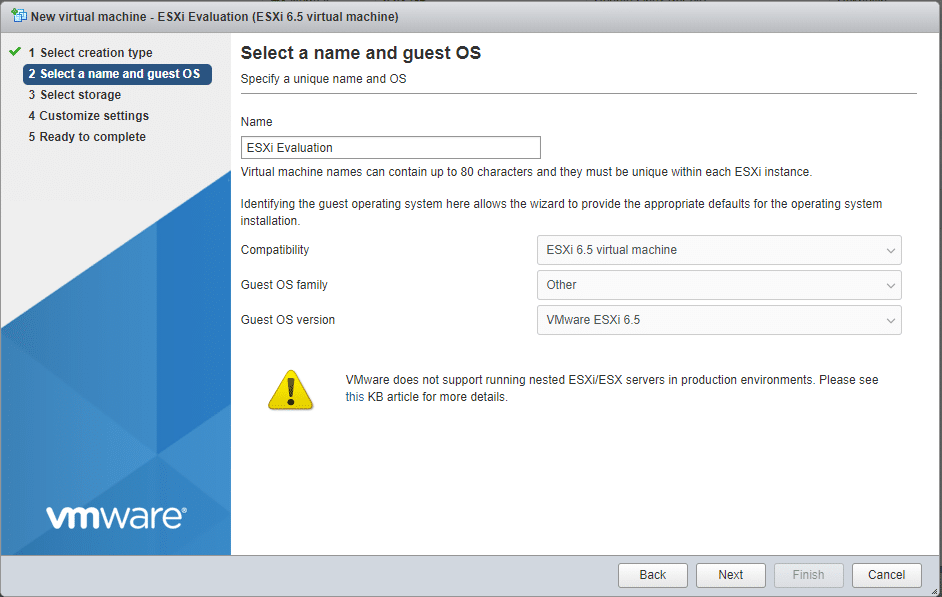
讓我們創建 VM,記住我們的原始要求。
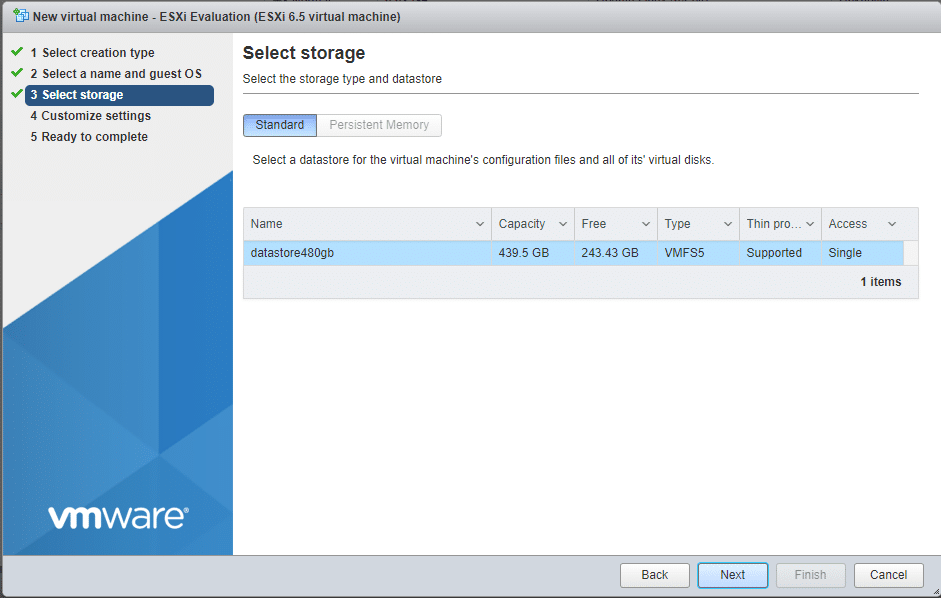
作為參考,我們為 ESXi 添加了 50GB 精簡配置硬盤和一個 ISO 文件。 在 CPU 下,我們單擊“公開硬件輔助虛擬化”,這樣 ESXi 就可以完成它了。
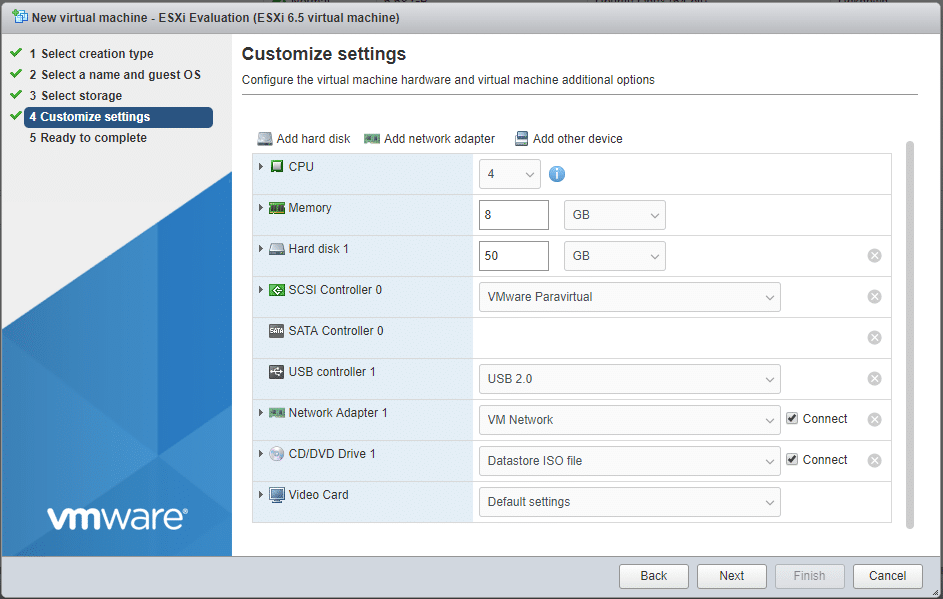
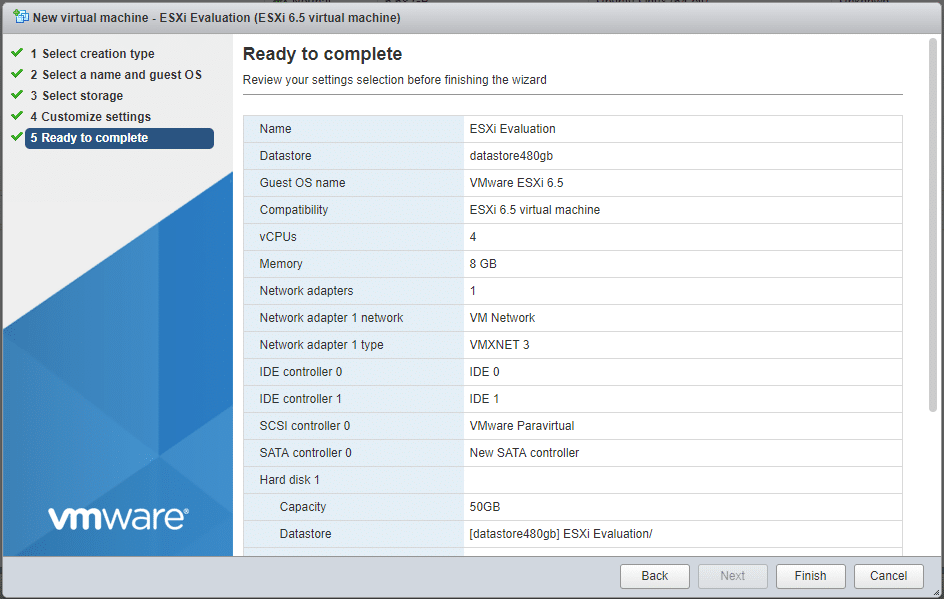
然後我們可以啟動 VM 並查看安裝程序。
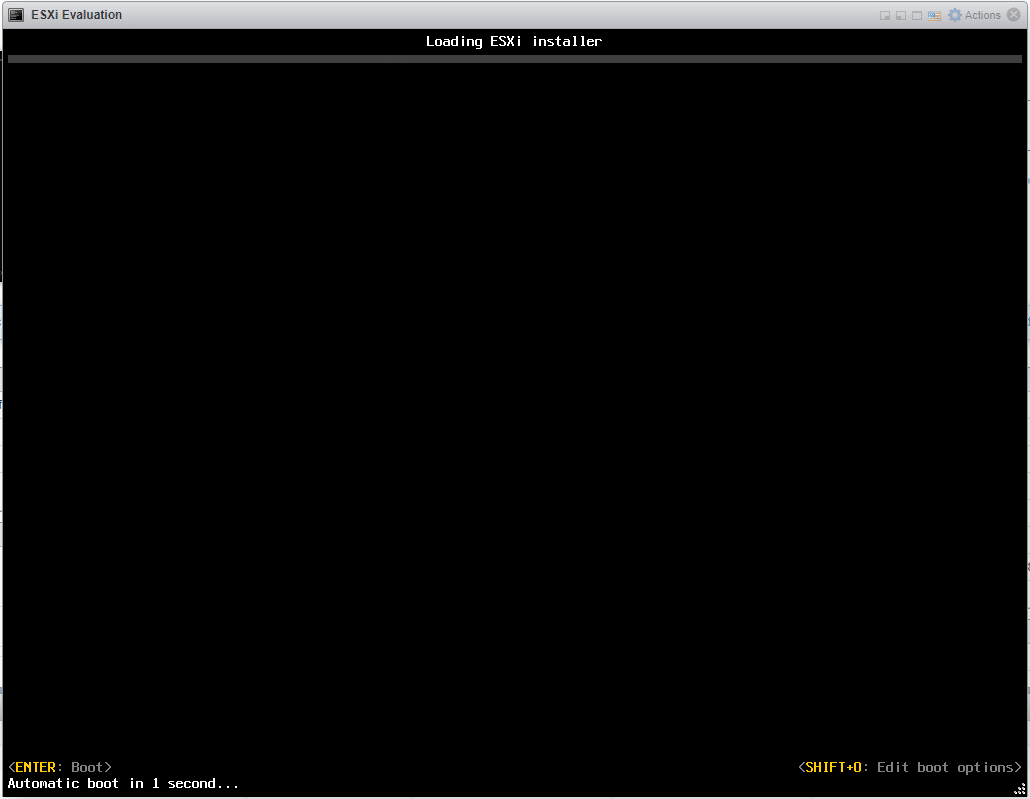
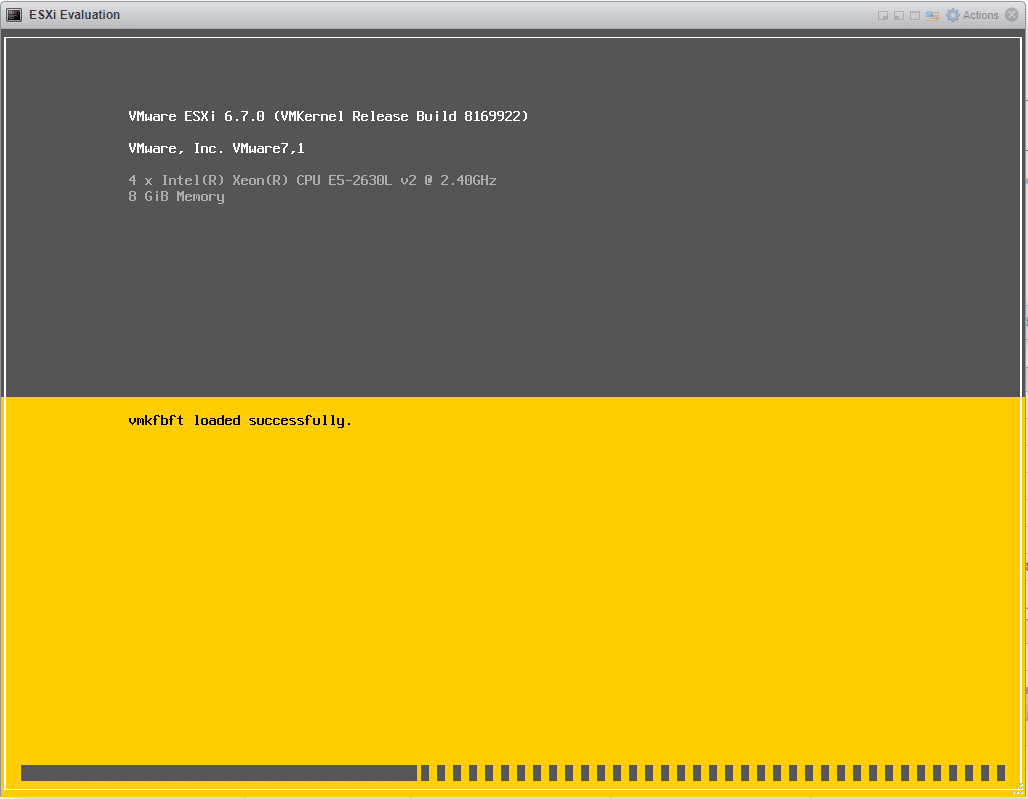
ESXi 啟動服務。
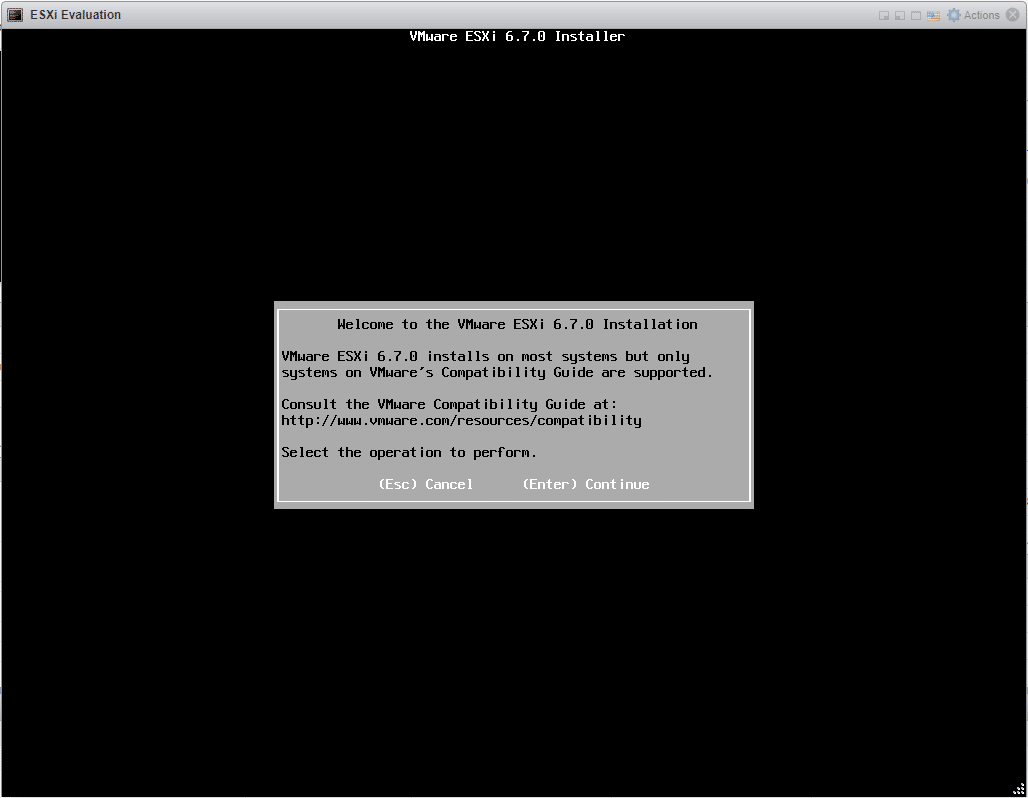
ESXI 提醒您確保您的系統在兼容性指南中。
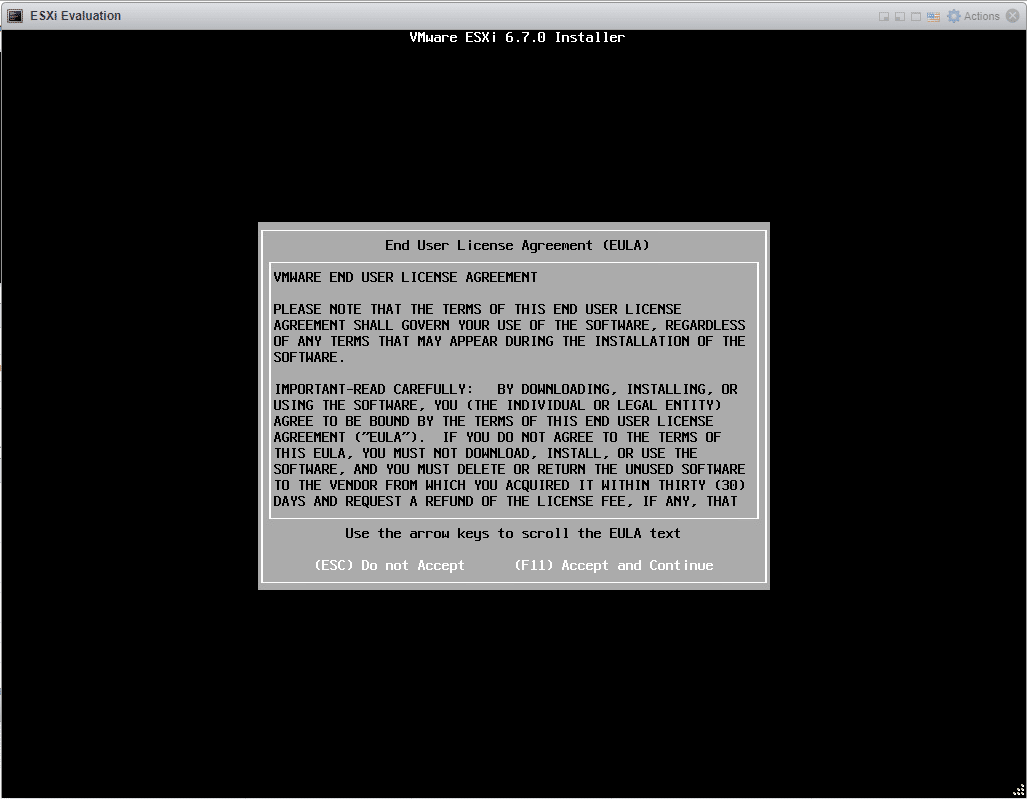
接受你出賣靈魂的魔法協議。
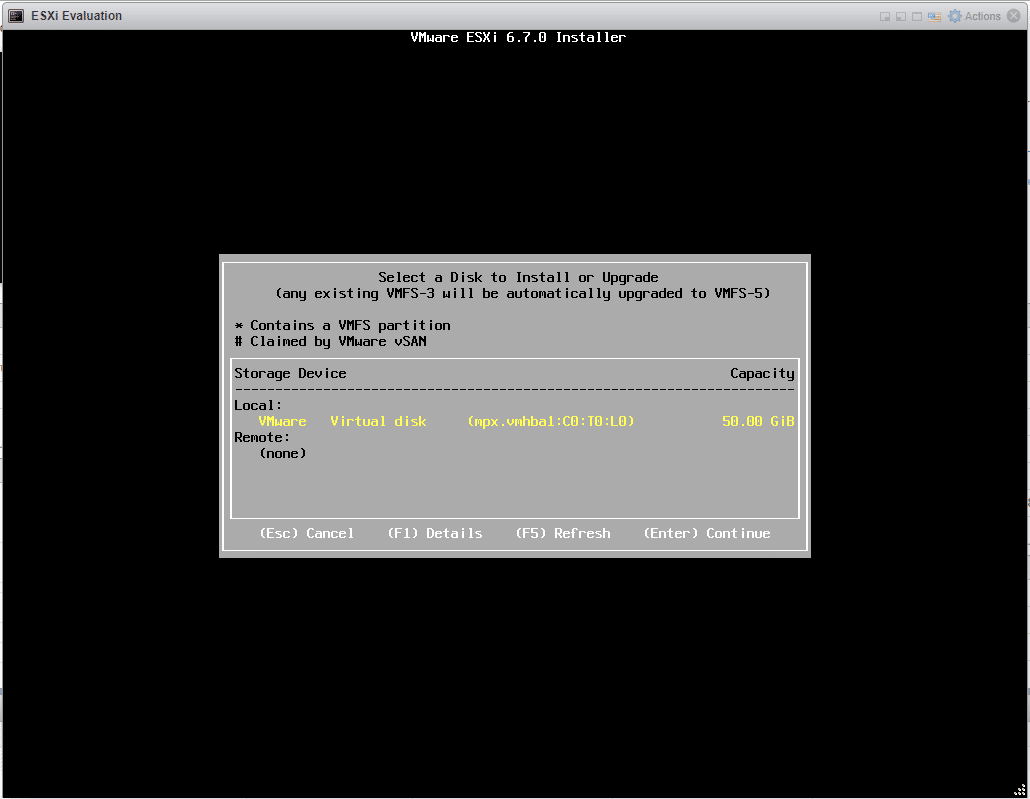
選擇要安裝的磁盤。
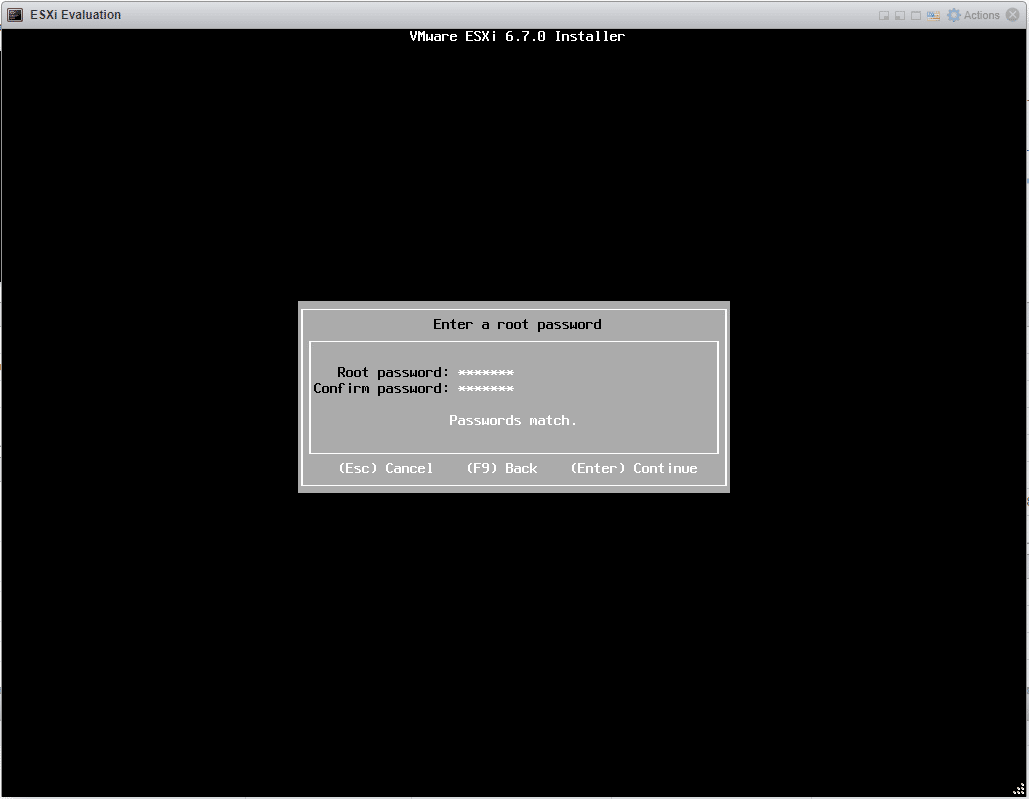
盡量不要忘記這個密碼。
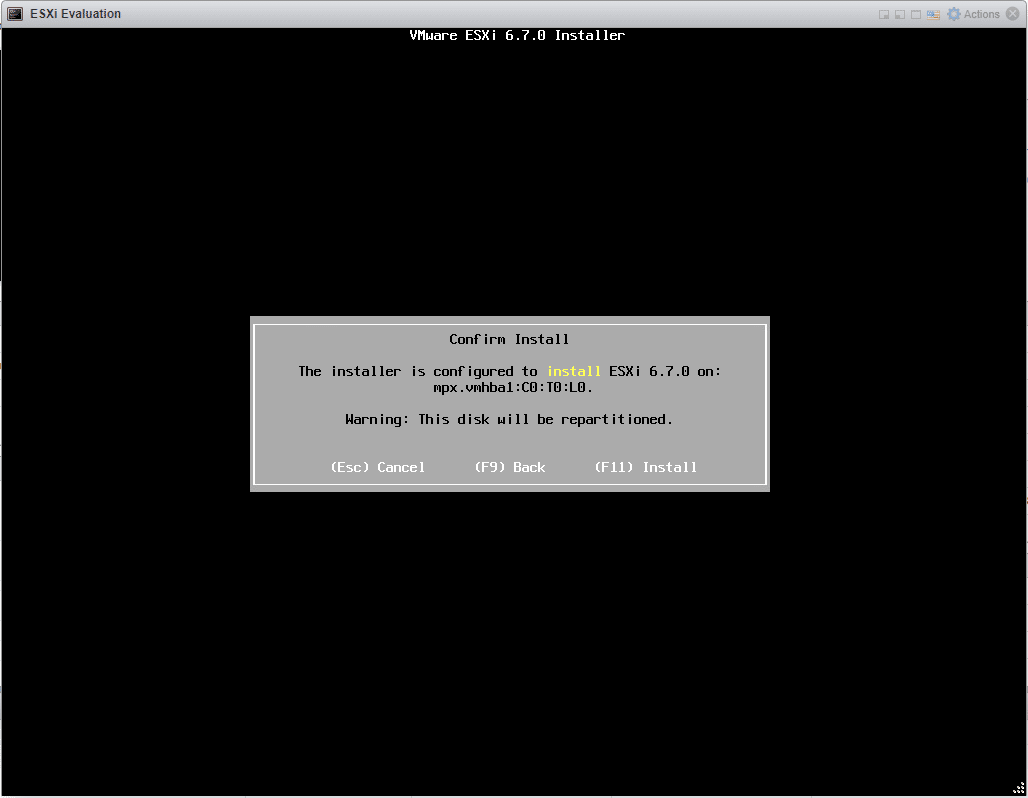
粉碎 F11 開始安裝。
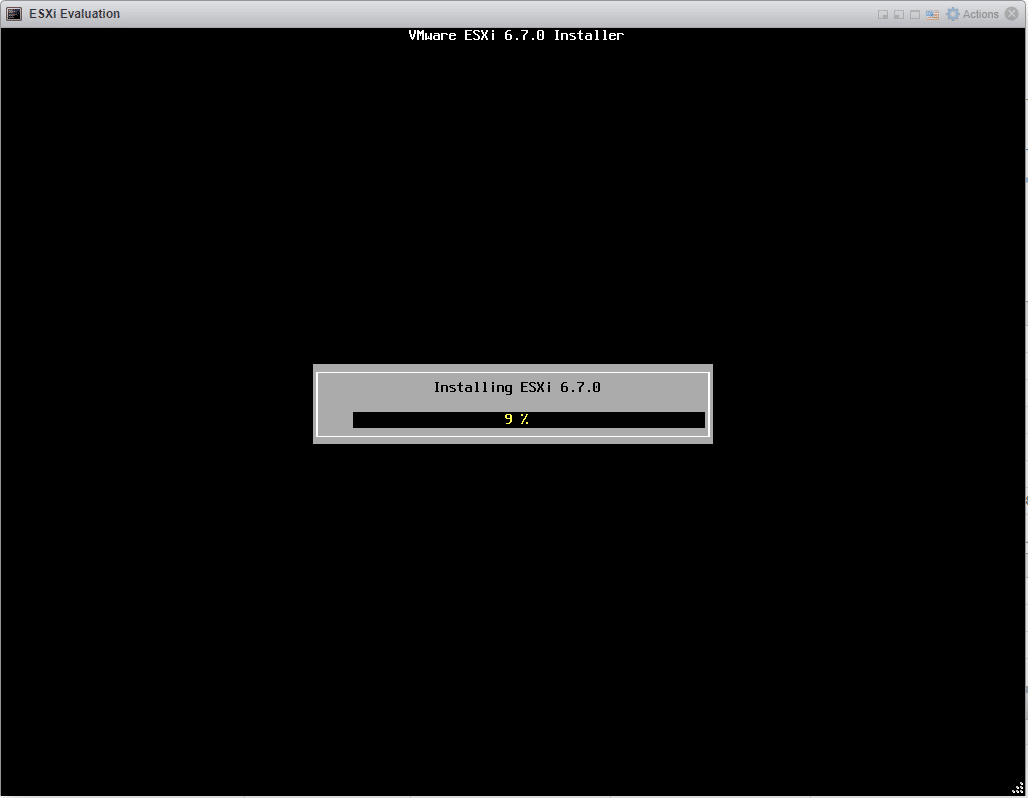
我們走了。
完成安裝後,ESXi 將重新啟動,您應該移除安裝介質。
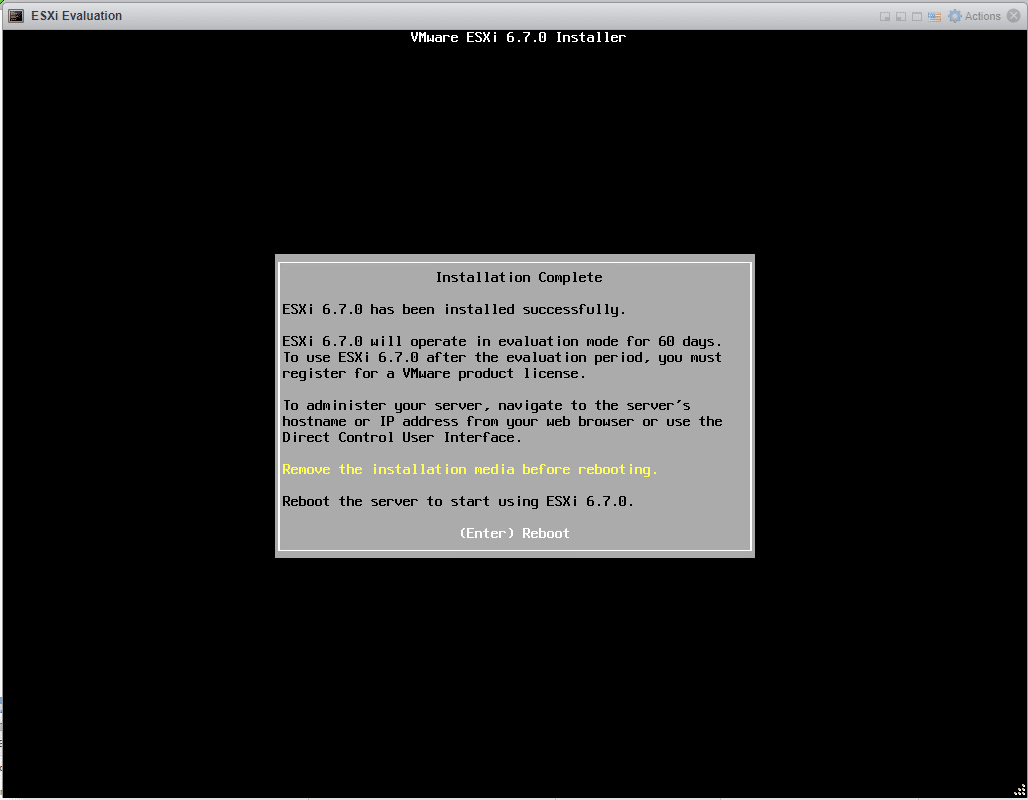
完全啟動。
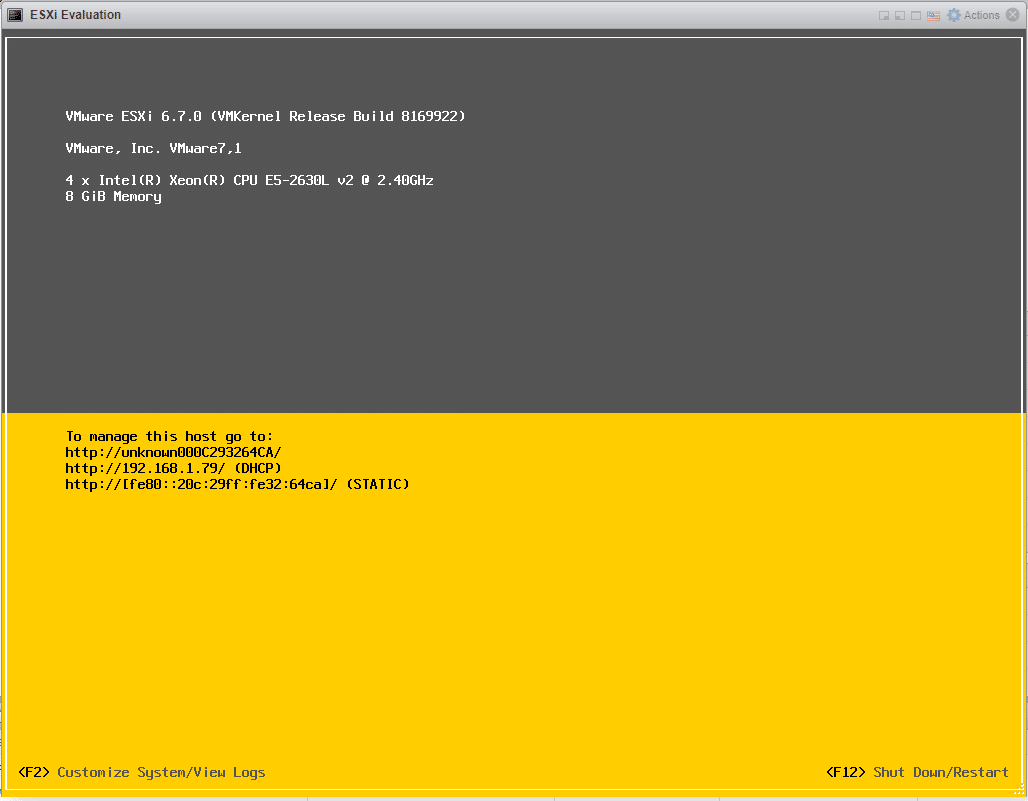
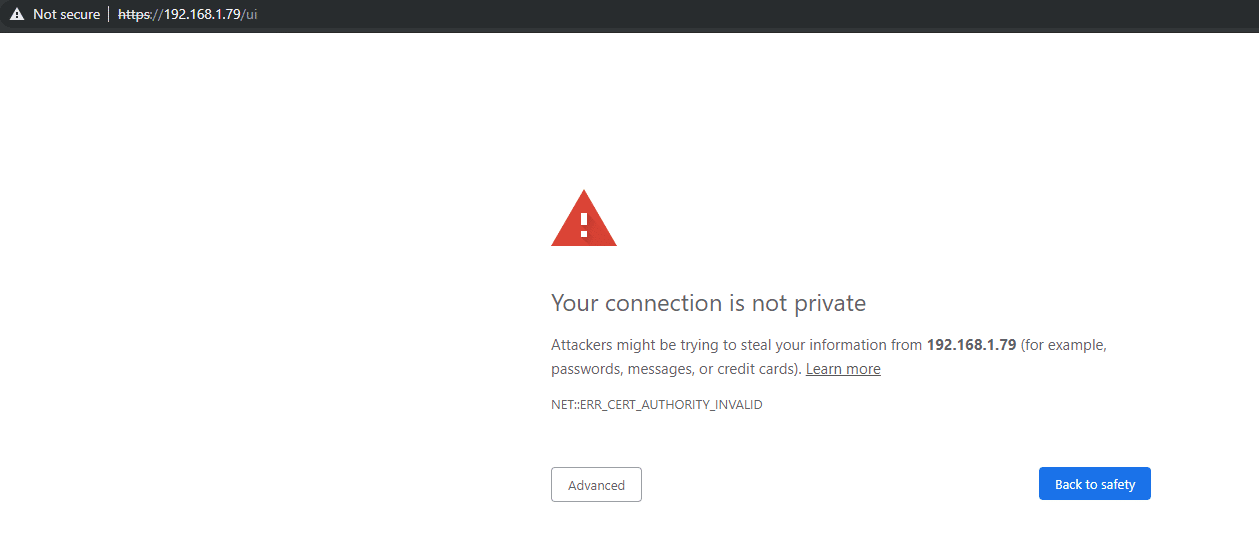
那些還在家裡玩的人會注意到這不是一個管理界面。 可以使用 http://your-ip/ui 訪問 6.5 及更高版本附帶的新 web-ui。 只需單擊“高級”並通過安全虛擬化環境中的安全警告。
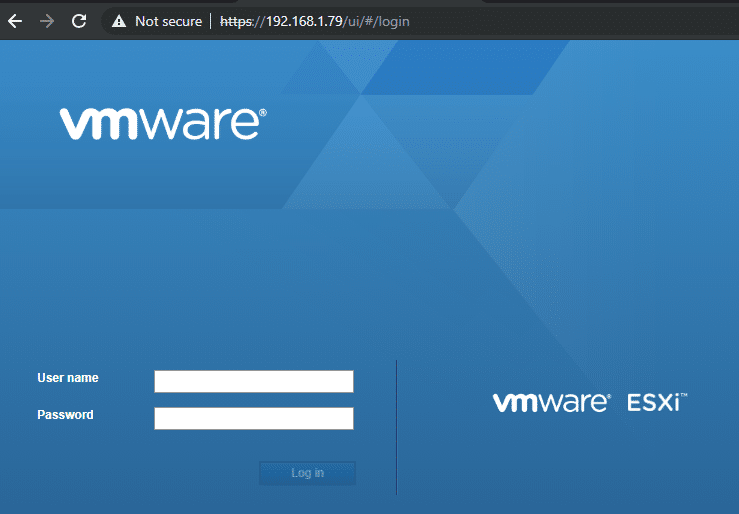
現在您可以使用密碼登錄。
作為開始之前您應該做的最後一件事,您應該前往管理 > 許可並添加您的試用密鑰。 常規安裝密鑰在 60 天后過期,而免費試用密鑰永久免費(有限制)。
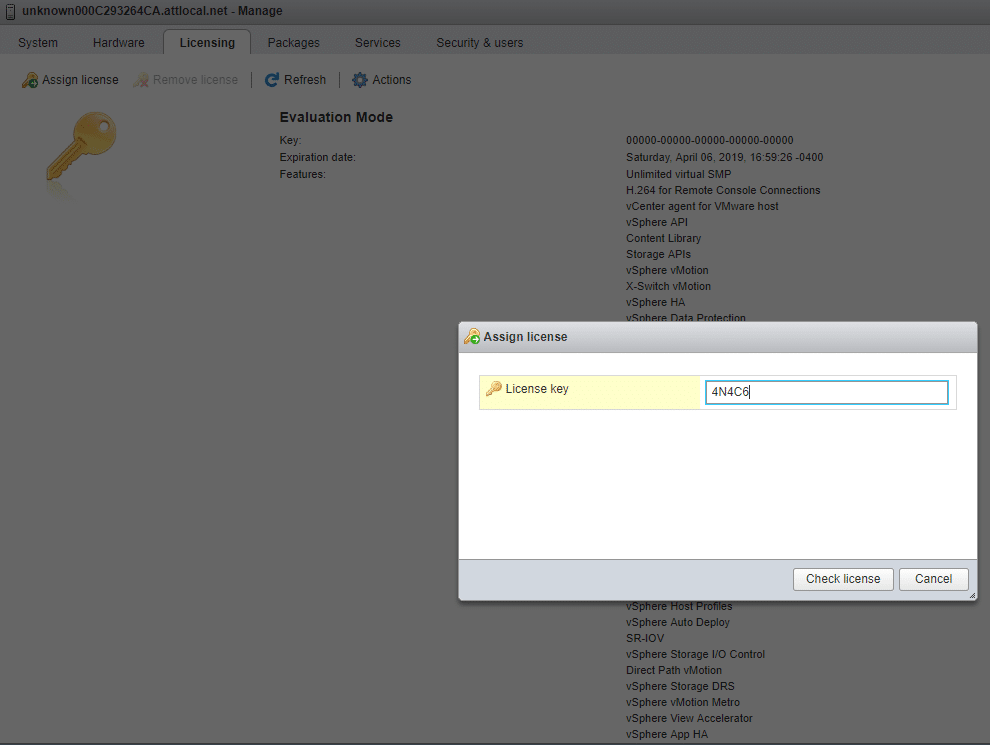
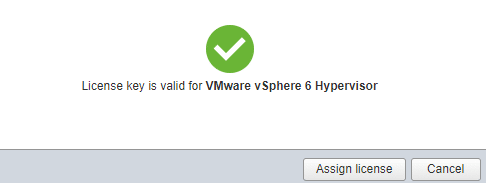
放入密鑰後,可以點擊Assign license進行驗證,第二次分配密鑰。

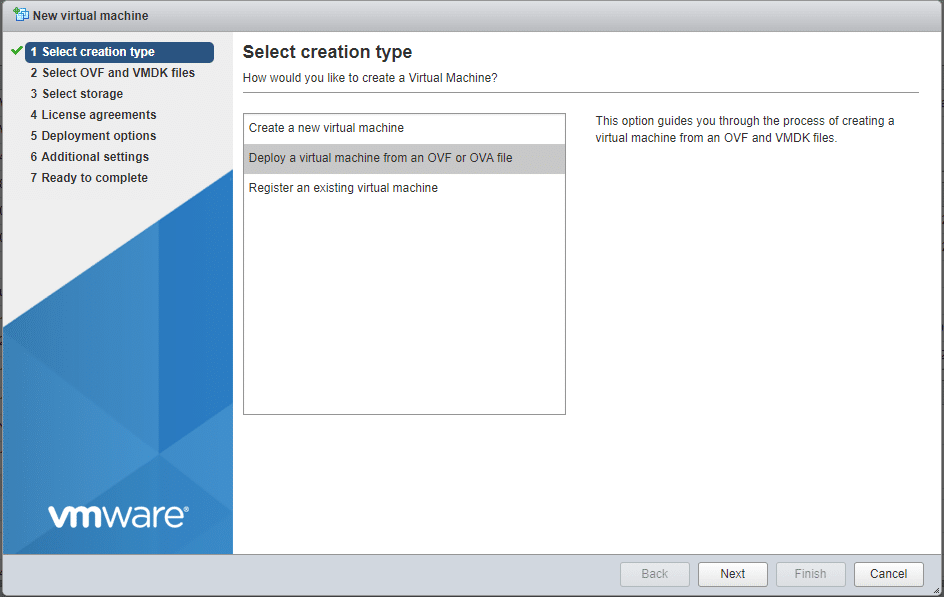
家庭作業:嘗試安裝 vCenter 虛擬設備並評估 vCenter。 提示:您可以通過轉到 Host > Create/Register VM > Deploy OVA 將 OVA 添加到您的設置中
接下來,我們將逐步說明如何在家庭實驗室環境中安裝 Hyper-V 。


 Amazon