

如果你正在閱讀這篇文章,那很可能意味著出了大問題。深呼吸,我們一起來解決這個問題。在Google搜尋「已刪除檔案復原」的結果深處,在各種公司鋪天蓋地的推銷廣告之後,你會發現我最喜歡的免費開源軟體之一——PhotoRec 。它是TestDisk的配對程序,TestDisk也是一款優秀的開源軟體,由CGSecurity根據GNU通用公共授權開發。在本指南中,我們將介紹如何使用PhotoRec輕鬆還原已刪除的檔案。這些工具對於從數位相機使用的便攜式閃存媒體中恢復檔案尤其有用。
在我們開始為您節省時間之前的一些注意事項; 如果存儲卡是在專業級相機中格式化的,例如 Sony FS7 或 Arri Alexa,恢復的可能性非常低,甚至不可能。 不幸的是,對於這種情況,當您在這些相機中格式化卡時,為了安全起見(因此其他人無法從敏感或私人拍攝中恢復數據)以及保持媒體的性能,卡會被歸零。 這種情況下的文件恢復最好留給專業人員或相機製造商,不幸的是,即使這樣,機會也很小。 此外,如果卡在格式化後一直被使用,則您嘗試恢復的媒體很可能已被覆蓋。
如果上述情況不適用於您,而您只是在計算機中刪除了一個文件或格式化了一個驅動器(注意:僅限快速格式化,Windows 中的完整格式化也會將媒體清零),那麼您的文件很有可能還在那裡等著重見天日。 PhotoRec 基本上適用於所有操作系統,但對於本指南,我們將在 Windows 10 Pro 中逐步介紹。 這些步驟仍然適用於 Mac OS X 和 Linux,以使用 PhotoRec 恢復已刪除的文件。
開始使用:使用 PhotoRec 恢復已刪除的文件
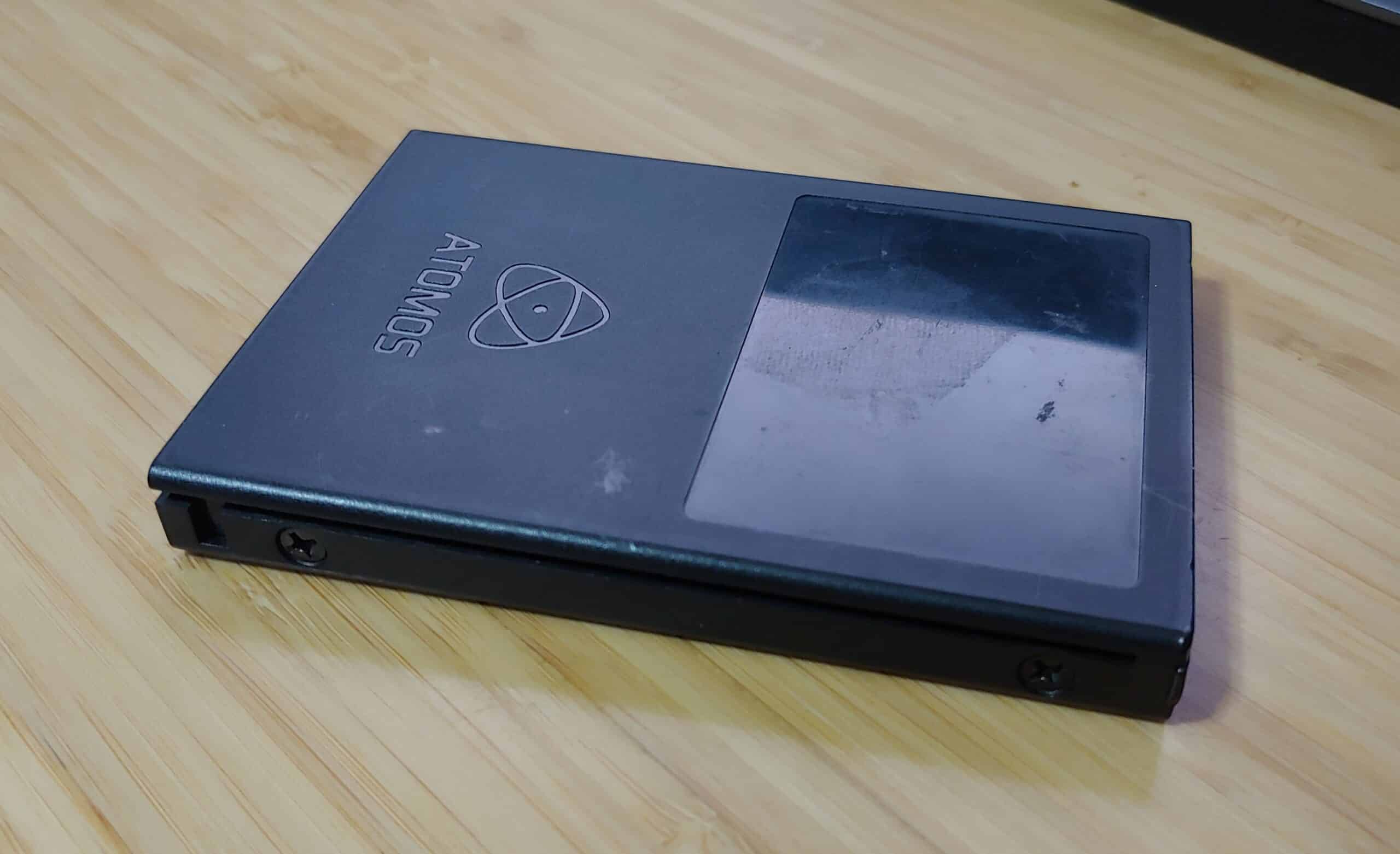
對於這個例子,我們將使用來自 Atomos Shogun 外部記錄器的卡。
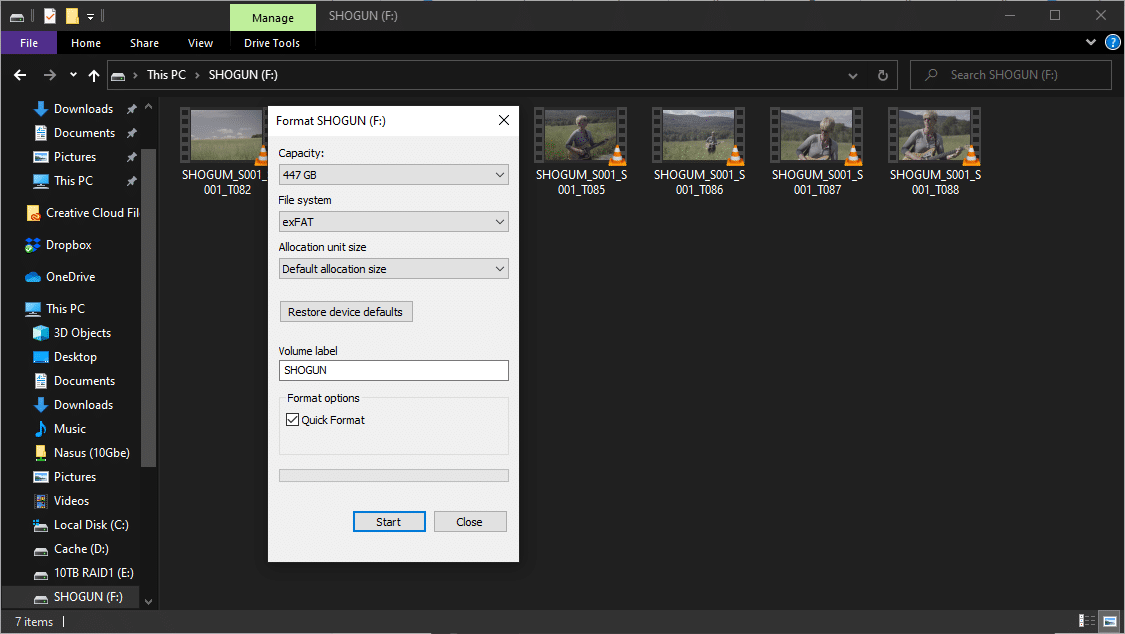
我們將其格式化為 exFAT 並使用快速格式化(注意,使用完整格式將導致文件無法恢復)。 正如我們所看到的,當前驅動器上有七個 QuickTime .mov 文件(兩個被格式化窗口遮住了)。 它們都是在設備上錄製的 4k ProRes 422 文件。
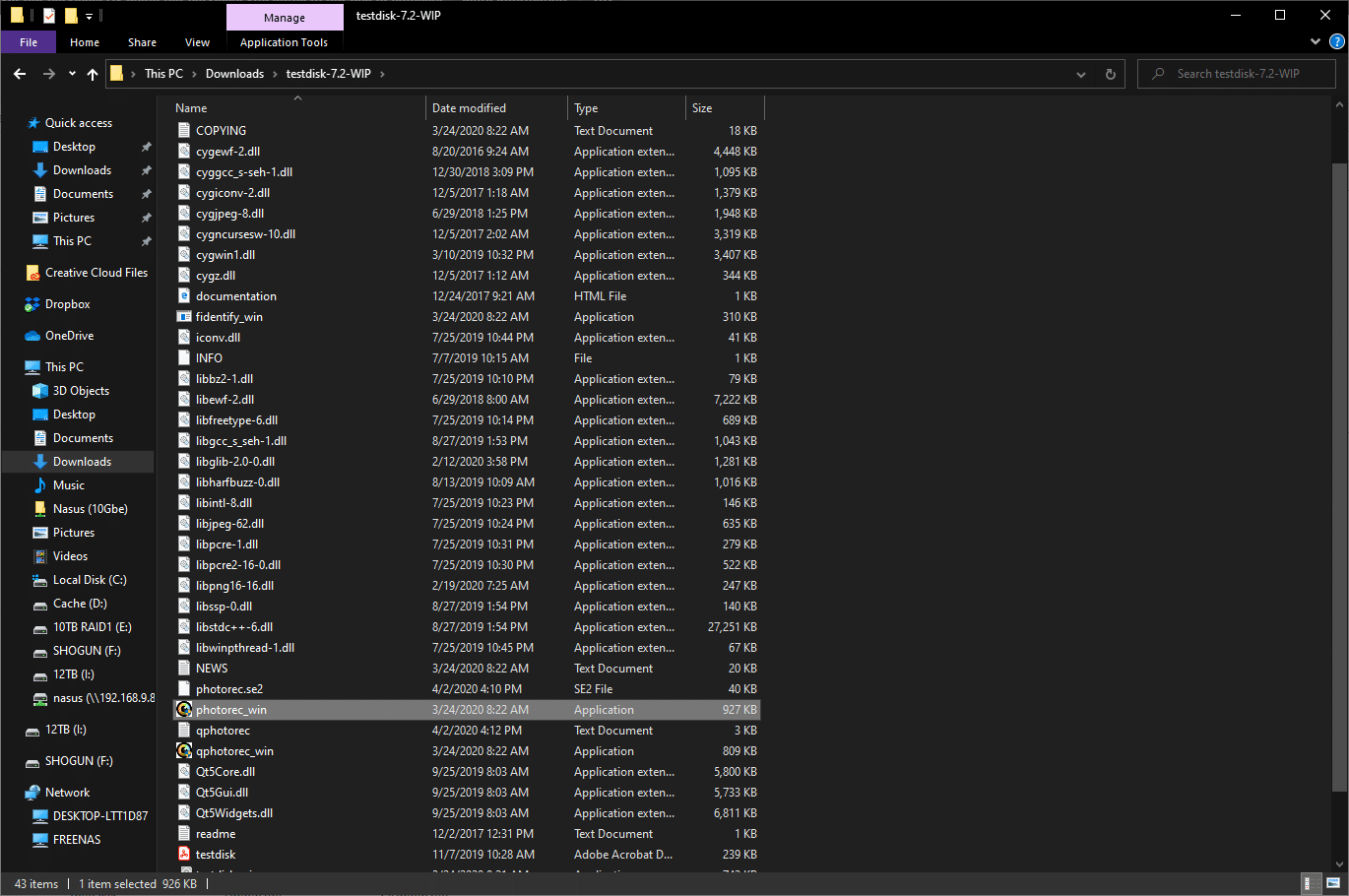
第一步是下載適用於您作業系統的 TestDisk 和 PhotoRec 軟體套件,並將 ZIP 檔案解壓縮到您想要的任何位置:https://www.cgsecurity.org/wiki/TestDisk_Download。
此時,應該插入需要恢復的媒體。導航到提取的文件所在的位置並啟動 PhotoRec 可執行文件。 請注意,“qphotorec”文件是同一個應用程序,但帶有 GUI。 您可以使用其中任何一個並獲得相同的結果,但本指南將引導您完成基於命令行的界面,因為它在平台之間最為相似。
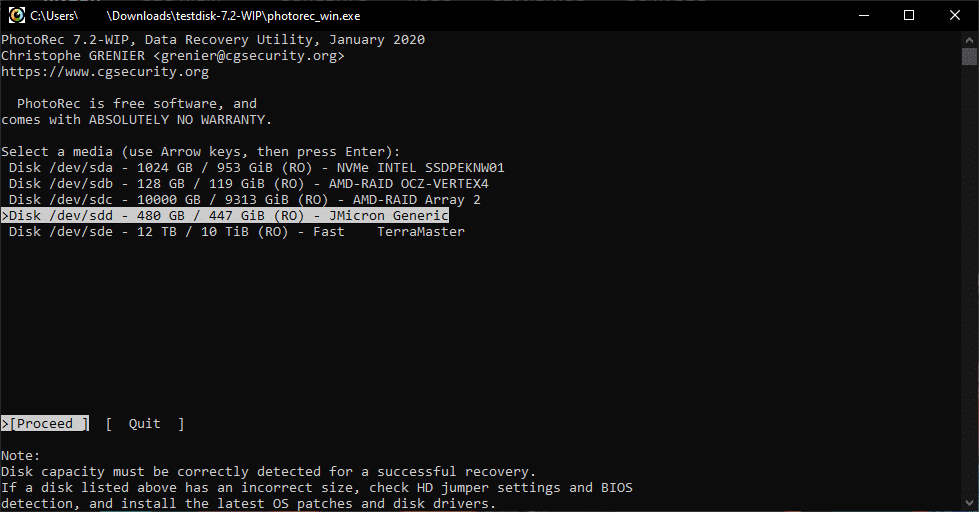
讓我們選擇要恢復的驅動器。 在此示例中,它顯示為“JMicron Generic”,因為 Atomos 驅動器實際上是 480GB SanDisk Ultra II SATA SSD。
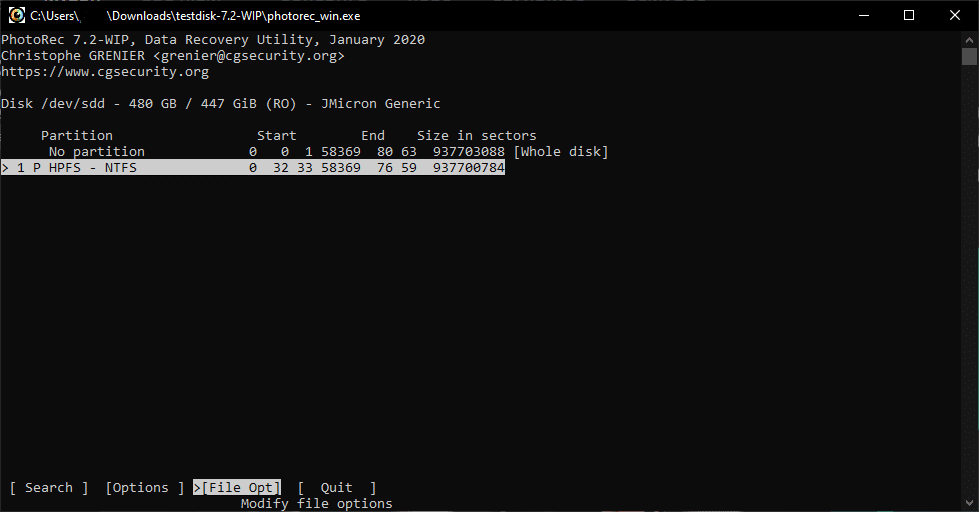
在下一個屏幕上,我們將使用箭頭鍵選擇 [File Opt] 選項。 這是最關鍵的一步,因為它會讓 PhotoRec 知道我們要恢復的文件類型。
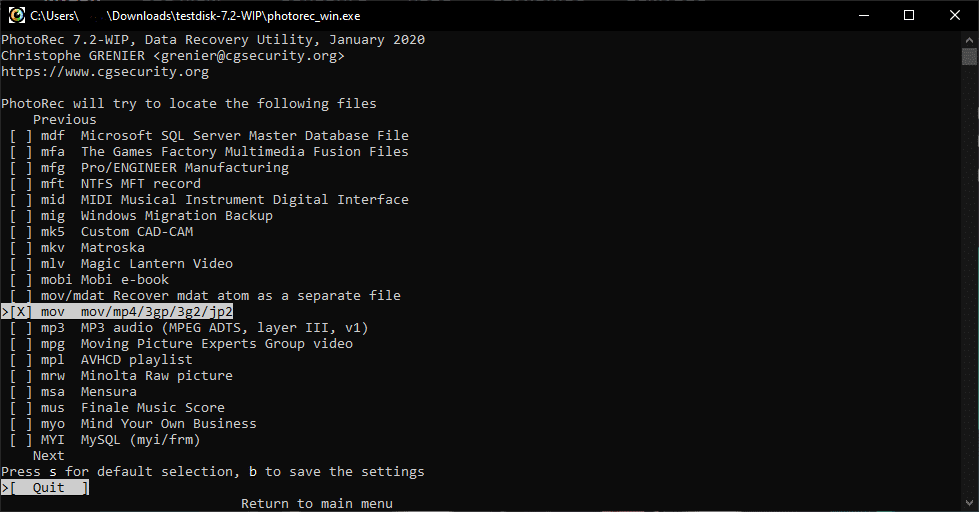
默認情況下,應選擇所有文件擴展名(如果沒有,請不要擔心)。 我們將按照屏幕上的提示並按“s”禁用所有擴展名,使用箭頭鍵向下滾動,然後使用空格鍵選擇我們想要的文件擴展名(如果你想保存元數據文件,您還可以選擇 .xml、.csv 或您的相機保存元數據的任何格式)。 在此示例中,我們將選擇“.mov”,因為我們正在恢復 QuickTime 文件。 按“b”鍵保存這些設置並選擇“退出”兩次返回到分區選擇頁面。
值得注意的是,如果您的文件無法播放,您可以嘗試返回此屏幕並選擇“mov/mdat”選項,這將允許 PhotoRec 識別碎片文件並將它們保存在一起。 請參閱本文底部的附加說明,了解如何合併這些文件(如果您適用)。
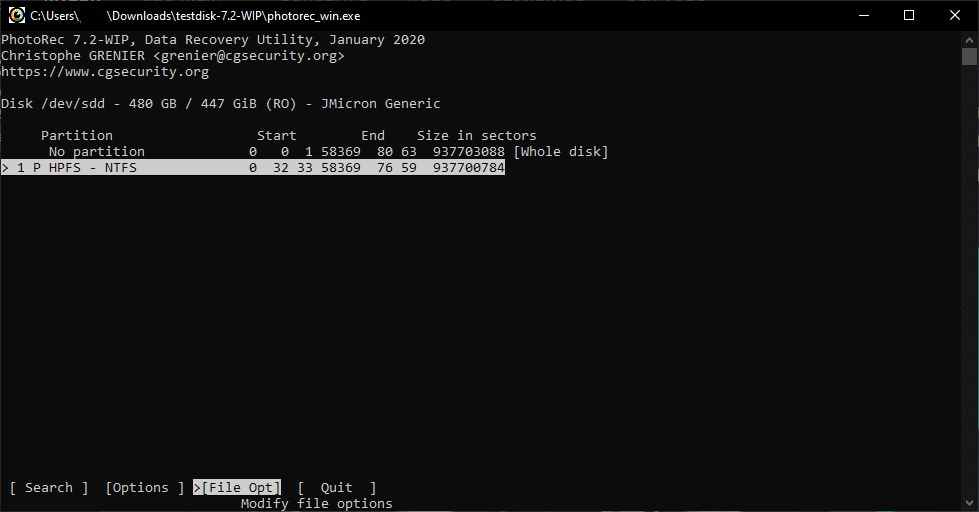
回到分區選擇屏幕,我們將選擇分區 1,因為在本例中它是我們新格式化的空分區。 如果您沒有找到所有文件,您可以返回此屏幕並重試並選擇“整個磁盤”。 如果驅動器的文件系統損壞,這也很有用。
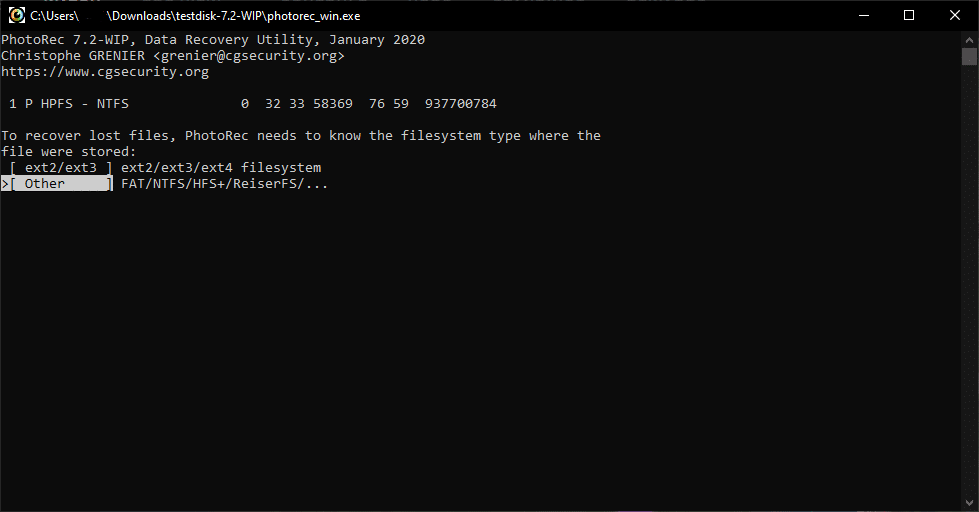
下一步很簡單。 我們將選擇“其他”作為我們的文件系統類型,因為它是 exFAT。
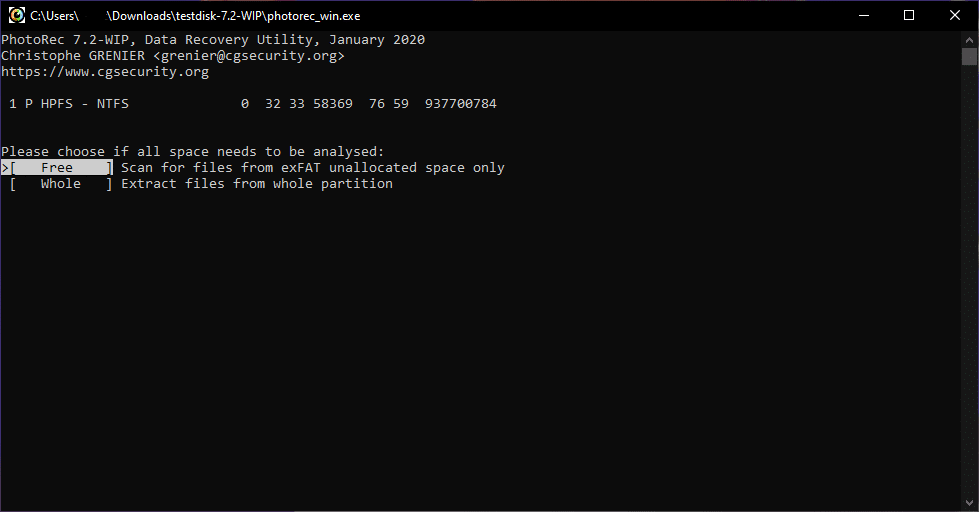
在下一步中,我們將選擇“整個”,這樣 PhotoRec 就會在整個分區中搜索已刪除的文件。
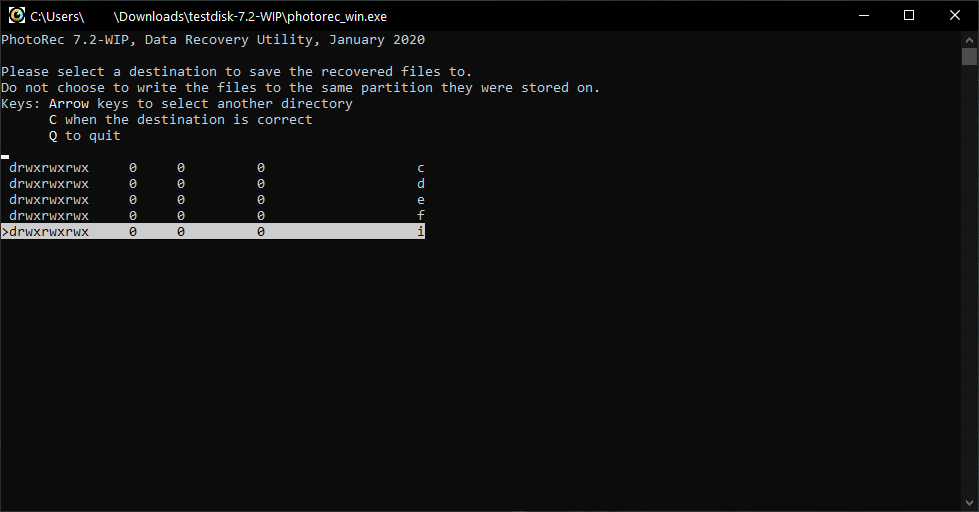
下一步,我們將選擇 PhotoRec 恢復檔案的目標位置。當然,這一點無需贅述,但我還是要強調一下:恢復目標位置絕對不能是您要恢復的儲存媒體本身。使用方向鍵瀏覽目錄(左箭頭鍵會將您帶到父目錄,直到選擇磁碟機)。我建議您在與作業系統不同的磁碟機上建立一個新資料夾來保存已復原的檔案。按“回車”鍵進入資料夾,然後按“c”鍵選取它。選取後,恢復過程將自動開始。 PhotoRec 將建立一個名為「recup_dir.x」的子資料夾,其中「x」是此資料夾中復原檔案的數量(例如,recup_dir.1、recup_dir.2 等)。
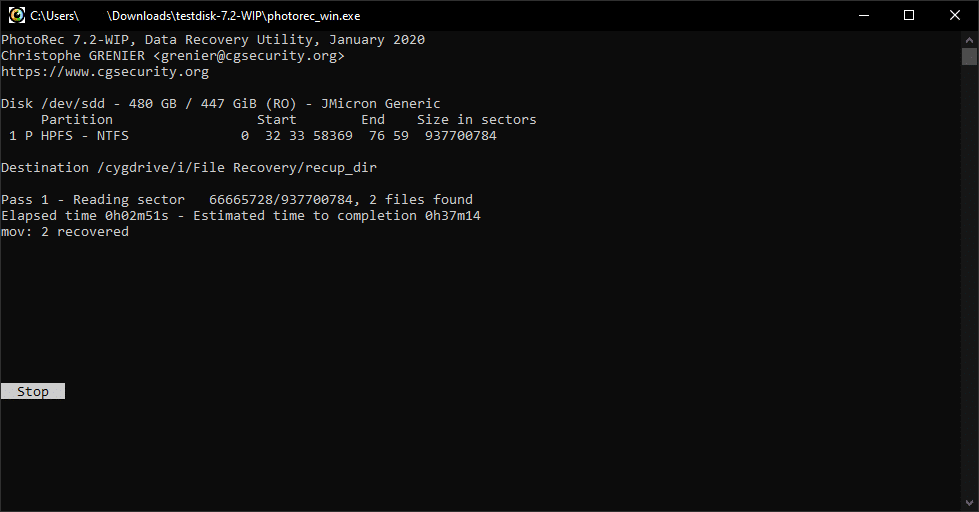
坐下來喝一杯烈酒,而你的文件(希望)從深淵中回來。 這個過程相當快,但當然會根據您要恢復的媒體的類型和大小而有很大差異。 作為參考,此示例通過 USB 25 讀卡器對 480GB SSD 進行完整掃描大約需要 3.0 分鐘。 恢復的文件備份到 RAID3 中的外部 Thunderbolt 0 雙槽存儲陣列。 在掃描的前 5 分鐘內找到並恢復了這七個文件。 您可以在恢復文件時查看這些文件。
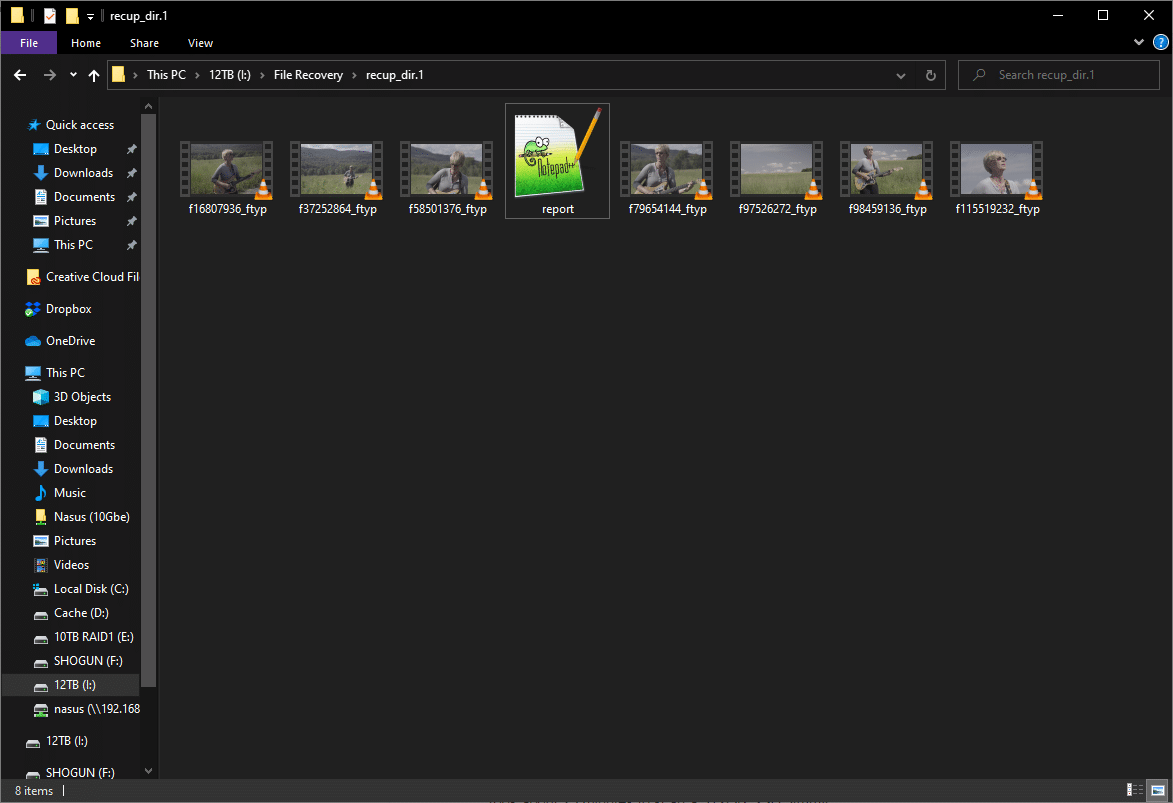
到現在為止,您的文件應該回來了! 鬆一口氣,將這篇文章加入書籤,以便與您認識的任何人分享,他們可能會發現自己不幸處於與您剛才所處的相同情況。如果沒有恢復任何文件,請跳到下一節; 所有的希望都沒有消失(還)。 此恢復過程(以及大多數其他恢復軟件)的一些注意事項包括丟失任何目錄結構和丟失文件名。 這是為文件拯救付出的很小的代價。 值得注意的是,如有必要,您可以取回文件名; 請參閱下面有關如何執行此操作的說明。
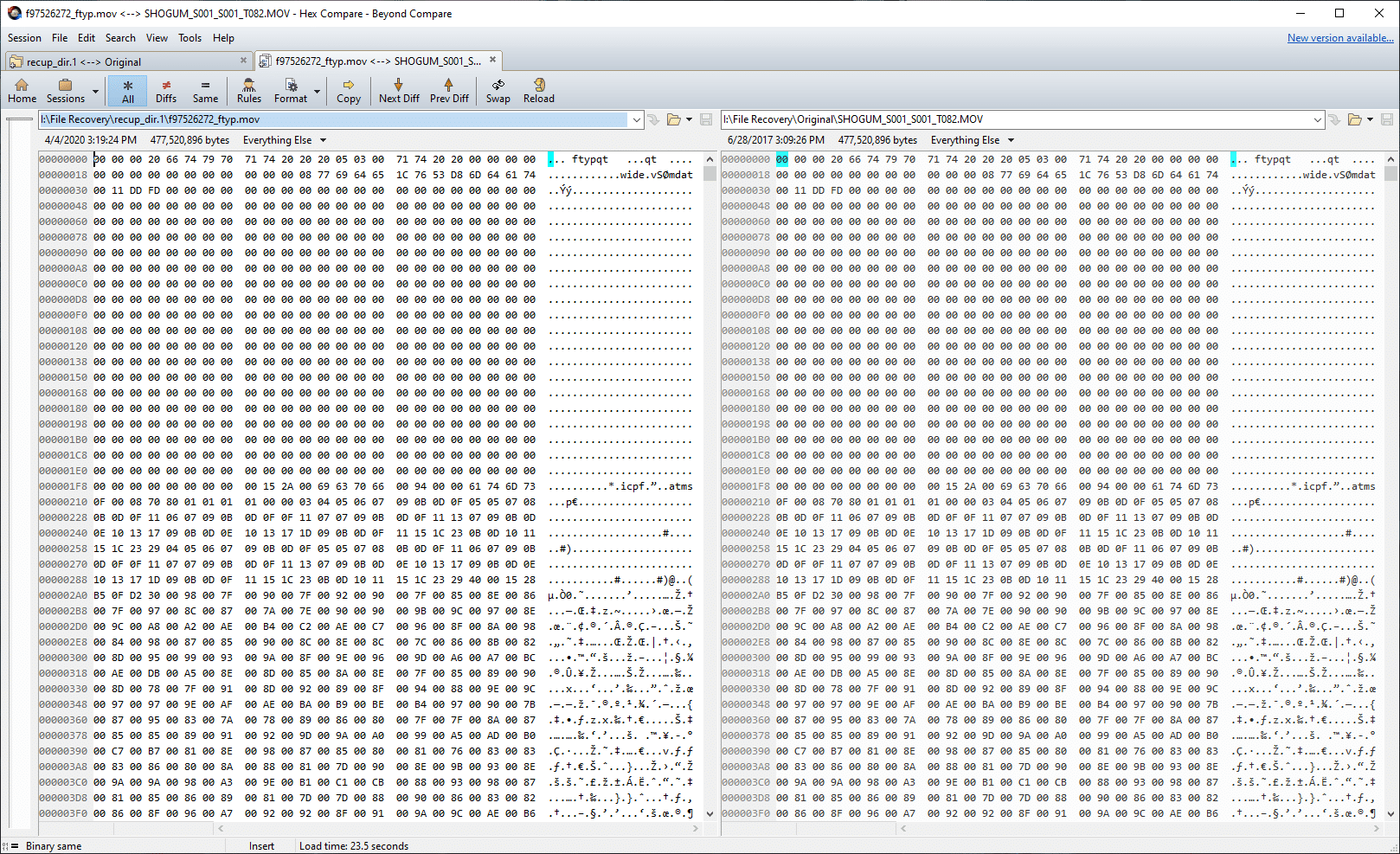
作為完整性檢查,我在一個名為 BeyondCompare 的應用程序中打開了原始文件和恢復的文件,並檢查了兩個文件之間的二進制數據。 他們是絕配!
文件恢復不起作用?
如果該過程不起作用,您還可以嘗試其他一些方法。 重申本文的開頭,如果媒體在專業相機中格式化或覆蓋,恢復的機會非常渺茫。
- 如果您只獲得部分或無法播放的 .mov 文件,某些相機(例如佳能 5D Mark III)會將數據分段寫入卡中,PhotoRec 不希望這樣也不會恢復。 來自 GoPro 的文件將產生更多問題,因為它們會創建多個碎片文件。 之後您可以將它們合併到您選擇的視頻編輯軟件中。
您可以返回分區選擇屏幕(選擇要恢復的驅動器後的屏幕),選擇 [File Opt],除了選擇 .mov 外,還選擇“mov/mdat”。 這將創建兩個名稱相似的文件,一個為 _ftyp.mov,另一個為 _mdat.mov。
這有點高級,所以我將在這裡對您使用命令提示符和終端的技能水平做出一些假設。 在 Windows 中,以管理員身份打開一個新的命令提示符,轉到帶有“cd' 命令。 我們將使用 'type' 命令。 用法是 'type file2_ftyp.mov file1_mdat.mov > test.mov'. 對於 PhotoRec 恢復的每組文件都必須重複此操作。 在 Mac OS X 和 Linux 下,同樣的用法適用,但是我們將使用 'cat' 反而。 如果出現權限錯誤,請確保使用 'chown -R' 取得恢復目錄的所有權。
- 如果您嘗試從卡中恢復 JPEG 圖像但只得到幾張圖像,您可以返回到分區選擇屏幕(選擇要恢復的驅動器後的屏幕),選擇“選項”並轉到“Paranoid” ' 選項並按 Enter 鍵,直到您選擇“偏執狂:是(啟用蠻力)”。 這將告訴 PhotoRec 保存更多可以使用其他軟件(如 Photoshop)保存的碎片 JPEG。 請注意,此過程發生在常規掃描之後,並且會花費一些時間,您可能會注意到您的計算機變得遲緩,因為這是一項非常佔用 CPU 資源的任務。
- 如果應用程序徹底崩潰,您可以返回到分區選擇屏幕(選擇要恢復的驅動器後的屏幕),選擇“選項”並轉到“低內存”選項,然後選擇“是”。 如果您的系統中至少有 16GB 的 RAM,這應該不是問題,但如果您的機器規格較低,這應該會有所幫助。 還要確保(在 Windows 中)您正在以管理員身份運行該應用程序,即使它應該默認以這種方式啟動。
- 如果您只能獲得幾個文件或根本沒有文件,您可以返回到分區選擇屏幕(選擇要恢復的驅動器後的屏幕),選擇“選項”並轉到“保留損壞的文件”並選擇'是的。' 這將告訴 PhotoRec 不要丟棄損壞的文件,並可能讓您在單獨的視頻或照片編輯程序中恢復部分文件。
將文件重命名回原始文件
如果檔案復原成功,但您想要將復原的檔案重新命名為原始檔案名,可以使用名為ExifTool的軟體。該工具使用起來相當簡單,但需要具備一定的命令列操作知識。它會讀取檔案中嵌入的元數據,從而將檔案名稱還原為原始名稱。有關具體操作方法,請參閱 ExifTools 文件以及 testdisk.pdf 文件的第 14 章(第 43 頁)。由於操作較為專業且複雜,此處無法詳細解釋。
結語
此時,您要么因文件已恢復而興高采烈,要么急需喝醉。 在任何一種情況下,讓我們首先看看我們是如何走到這一步的,以及如何防止它在未來再次發生。
我建議先使用Pomfort SilverStack或ShotPut Pro之類的應用程式從記憶卡下載媒體檔案。這些應用程式提供校驗和驗證,確保資料傳輸無誤。它們還可以產生包含校驗和、縮圖和所有文件資訊的報告,確保所有文件都位於正確的位置。簡單地將文件從記憶卡複製並貼上到硬碟上近乎草率,如果您重視所複製的內容,就絕對不應該這樣做。這些程式並非免費,但為了安心起見,它們絕對物超所值。 SilverStack 僅適用於 Mac OS X 系統,而 ShotPut Pro 則同時支援 Windows 和 Mac 系統。
另一款出色的應用程式是來自 OTTOMATIC 的PARASHOOT。這款應用程式僅適用於 Mac OS X 系統,但它是免費的,並提供了一項不可或缺的“傻瓜式檢查”,以確保記憶卡不會被覆蓋。正如其網站所述,Parashoot 會「檢查插入的記憶卡上的檔案是否已備份到其他位置[…]它還可以模擬格式化記憶卡,這樣當再次將記憶卡插入相機時,相機就會提示重新格式化。」這樣,將記憶卡重新插入相機的人就知道,如果相機沒有提示格式化,則說明存在問題,可以檢查記憶卡是否已正確備份。此外,此過程也是可逆的,因為它只是翻轉記憶卡前 2MB 的所有資料位,從而破壞檔案系統訊息,但這種操作是可控的,可以撤銷。
最後,我會遵守行業標準 3-2-1 備份規則。 這是一種記住將數據保存在三個位置的簡單方法,兩個在不同的驅動器上,一個在異地。 至少,在將第三個備份發送到異地之前,您應該將數據保存在兩個位置。 請記住,RAID 不是備份! 就此而言,“雲”也不是。
我希望這篇文章對你有所幫助。 沒有人希望處於需要恢復文件的情況,我希望最佳實踐的提示能夠防止這種情況將來發生在您身上。 我以前遇到過這種情況,我知道壓力有多大。 祝你未來所有的創造性努力好運,我只希望你擁有最可靠的數據存儲。


 Amazon