

與業界其他廠商一樣,英特爾會持續發表固態硬碟 (SSD) 的韌體更新,以修復運作中可能出現的問題,更重要的是,對於消費者而言,這些更新還能不時地提升 SSD 的效能和可靠性。英特爾在該領域擁有優勢,部分組件(例如 NAND 快閃記憶體和企業級控制器)由其自主研發。再加上其豐富的行業知識、經驗和智慧財產權,英特爾在 SSD 生產方面實力雄厚。幾乎所有英特爾 SSD 都可以透過英特爾提供的名為「Intel SSD Toolbox」(已於 2020 年被Intel MAS Tool取代)的應用程式進行升級。使用者可以使用該工具升級Intel SSD 520、Intel SSD 335、Intel SSD 330以及幾乎所有其他英特爾 SSD。唯一的例外是 Intel SSD 510 和原始的 X 系列型號,它們需要使用不同的工具進行升級。
一如既往,我們會注意到固件更新通常是非破壞性的,但有時會對您的數據產生不利影響。 雖然這些英特爾更新將指定它們是否具有破壞性,但更新固件的第一步始終是備份重要數據以確保安全。 完成這一步後,我們就可以繼續運行客戶端了。
在本指南中,我們將更新一塊Intel SSD 335 系列固態硬碟。我們下載了 Intel SSD Toolbox 工具箱,並開始操作。一開始,您可以選擇任何已安裝的固態硬碟。如果您選擇的是 Intel 固態硬碟,則可以使用 Intel SSD Optimizer 工具,執行診斷掃描、執行韌體更新並執行安全擦除。 (但是,在 Windows 8 和 Windows Server 2012 中,Intel 不支援安全性擦除。)
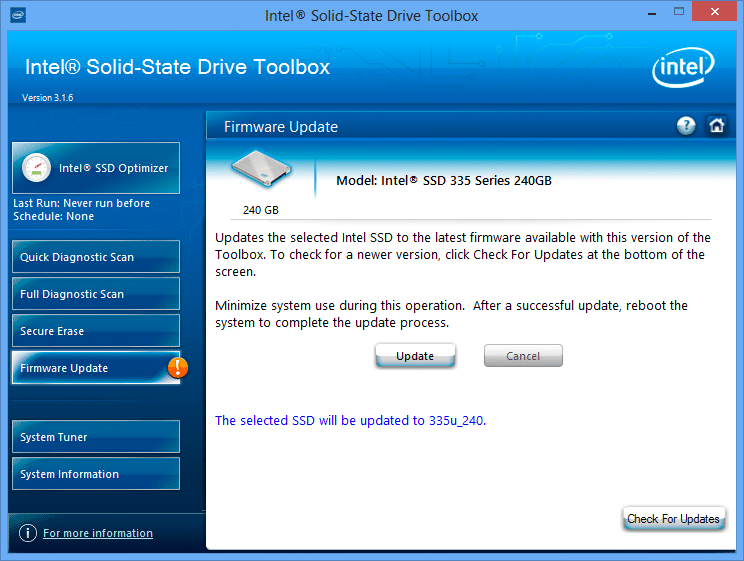
如果有可用更新,固件更新按鈕上會彈出一個圖標,如上所示。
即使您安裝了非英特爾 SSD,您仍然可以查看驅動器和 SMART 詳細信息,這在其他固件升級應用程序中並不總是一個選項。 我們的英特爾 SSD 335 是自動選擇的。 我們點擊了固件更新。 現在,此時,我們已經將數據備份到另一個 SSD 上。 這是重要的一步,英特爾會在應用程序中提醒您。
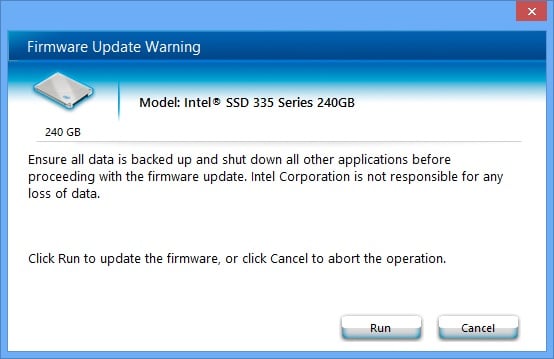
實際上,大多數固件更新都是非破壞性的,您的數據在這些更新場景中應該沒問題。 但是,製造商和我們 StorageReview 仍然建議執行任何固件更新之前的第一步應該是備份驅動器上的重要數據,以防出現意外錯誤或故障。 當更新具有破壞性時,會發出警告。
因此,我們的備份已經完成,我們開始更新。 完成更新只用了大約 10 秒。
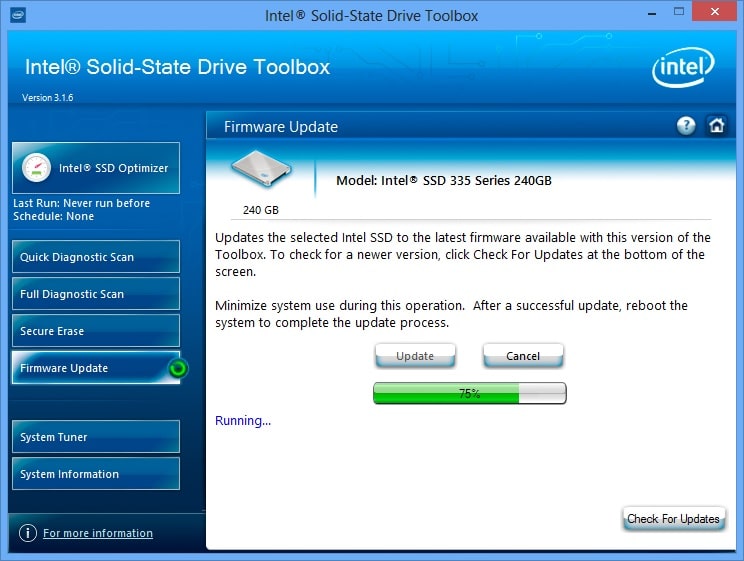
然後,需要重新啟動系統才能完成該過程。 在某些固件更新客戶端中,重啟會立即自動執行,而在其他客戶端中,它們可能需要 20 秒左右的時間來保存文檔或其他類型的文件。 英特爾提供了稍後手動重啟的便利選項。
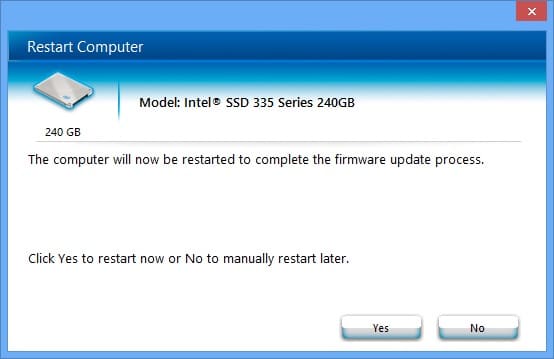
重啟後,SSD 上有最新的固件,一切就緒。 英特爾為用戶提供的流程非常直觀,可以毫不費力地完成。 Toolbox 的 GUI 簡潔且設計精良,它還為想要調整驅動器或查看 SMART 詳細信息等信息的用戶提供了額外的功能。
對於我們的 OCZ Vector,固件更新過程非常簡單。 即使對於以前沒有任何經驗的人來說,也應該只需要幾分鐘(如果尚未完成,則在數據備份之外)。 通過將對 Mac 和 PC 可啟動更新的支持添加到現有的桌面可執行更新中,OCZ 進一步簡化了該過程。 安全擦除不支持 Windows 8(和 Windows Server 2012)有點奇怪,但用戶可以使用磁盤管理或其他工具輕鬆格式化驅動器。 總的來說,體驗很簡單; 英特爾在創建適用於幾乎所有消費者和企業 SSD 的良好應用程序方面做得很好。
Amazon.com 上的英特爾固態硬盤


 Amazon