

隨著VMware vSphere 6.7 的發布,我們昨晚利用一些時間升級了主要測試設備。這其中包括多台Dell PowerEdge R730和Dell PowerEdge R740xd伺服器,這些伺服器的韌體也同時進行了升級。為了盡可能簡化升級過程,我們使用了 Dell 的 Lifecycle Controller 來管理伺服器韌體,並使用 VMware 的升級工具來升級 vCSA 和 ESXi 主機。本文將介紹我們更新和升級伺服器的具體步驟。
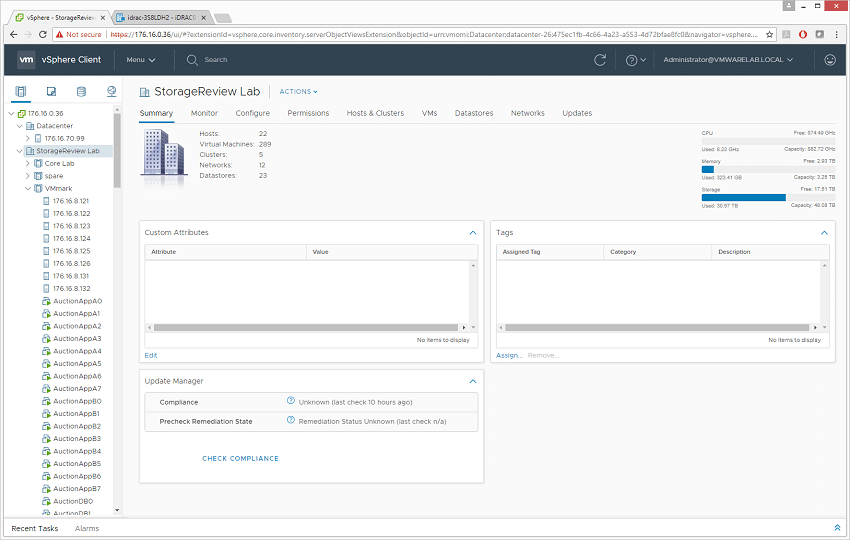
自從英特爾 Spectre 和 Meltdown 漏洞爆發以來,我們的許多伺服器一直處於觀望狀態。由於效能問題不斷湧現,我們一直按兵不動,以免在基準測試數據方面造成新舊評測結果不一致。然而,隨著VMware VMmark 基準測試的推出,他們現在強制要求更新,因此我們抓住這個機會,一次快速升級了所有伺服器。對於我們的伺服器而言,使用戴爾的 Lifecycle Controller 進行更新非常便捷,用戶只需極少的操作即可升級伺服器中所有硬體(OEM 硬體)的韌體版本。只需將“Lifecycle Controller”設定為下一個啟動項目並重新啟動伺服器,它就會自動載入該軟體。大多數用戶只需能夠上網即可從戴爾下載軟體。另一個好處是,存取此軟體無需任何現有的服務或支援合約。
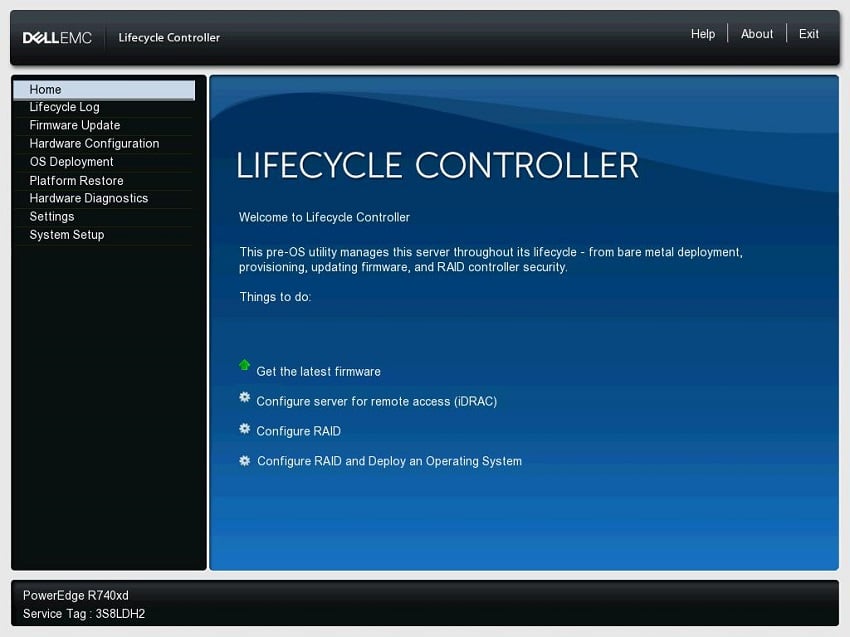
按照屏幕進行固件更新過程。 大多數人應該使用的 FTP 設置服務器是“ftp.dell.com”。 當您單擊下一步時,服務器會根據服務器中安裝的內容輪詢可用軟件更新庫,並為您提供大量可用更新選項列表。 一切都是可選的,所以如果你只想更新一兩件事,你可以這樣做。
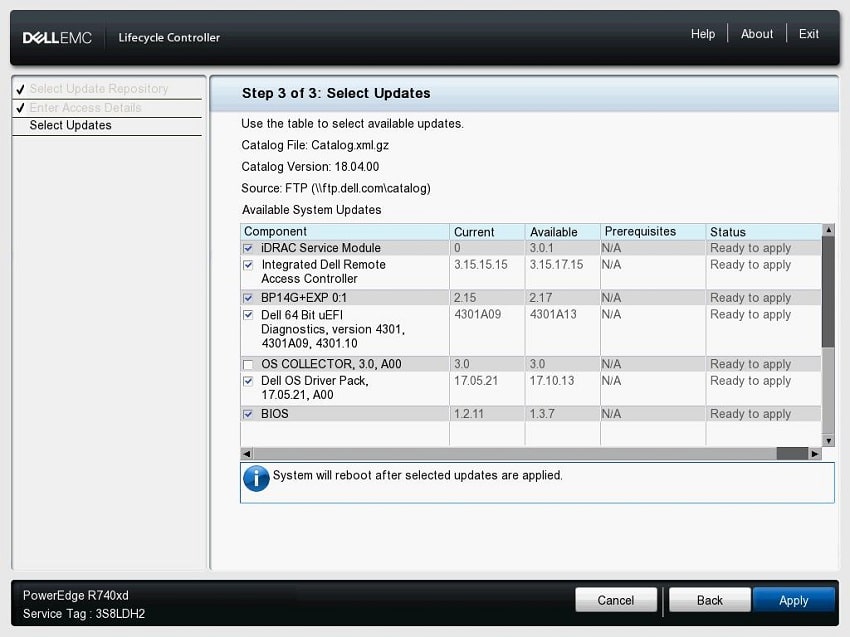
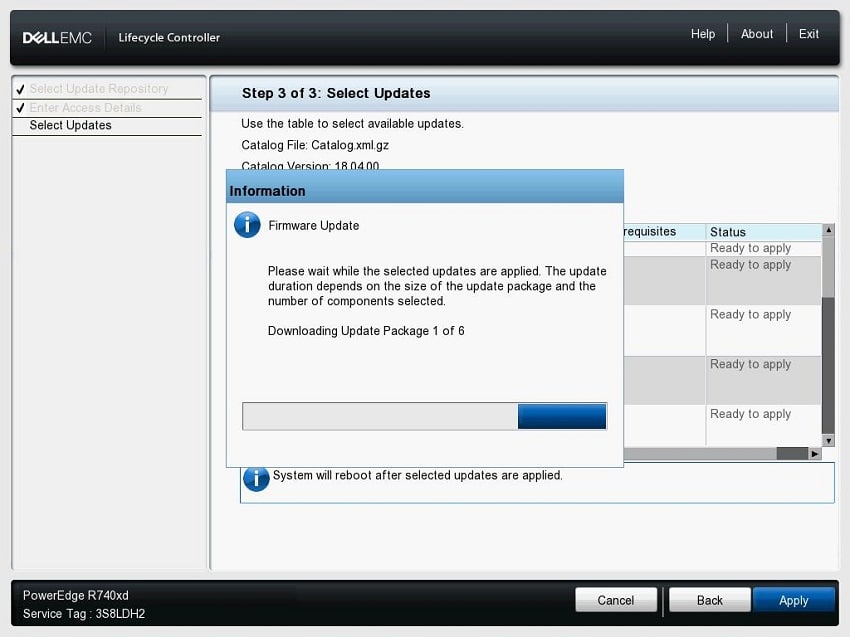
在當前系統上,您可以看到 iDRAC 服務模塊、SAS 背板、板載診斷程序、操作系統驅動程序包,當然還有 BIOS 的更新。 其他項目也在此列表中,儘管顯示的是其中的大部分內容。 在此階段,您選擇所需的項目並單擊“應用”。 那時你坐下來觀看/放鬆,因為服務器會處理剩下的事情,包括為你重新啟動服務器。 完成後,它會重新啟動到 LifeCycle Controller,您可以從中退出並返回到已安裝的平台。
隨著服務器升級自行解決,剩下的工作留給了 VMware 的軟件工具。 我們當前的實驗室佈局利用了 VMware 的 vCenter Appliance 或 vCSA,可以輕鬆升級和部署到位。 最新的軟件包括這樣一個功能,它將自己部署在一邊,複製所有設置和歷史信息,並將所有服務器遷移到更新的 vCenter 環境。
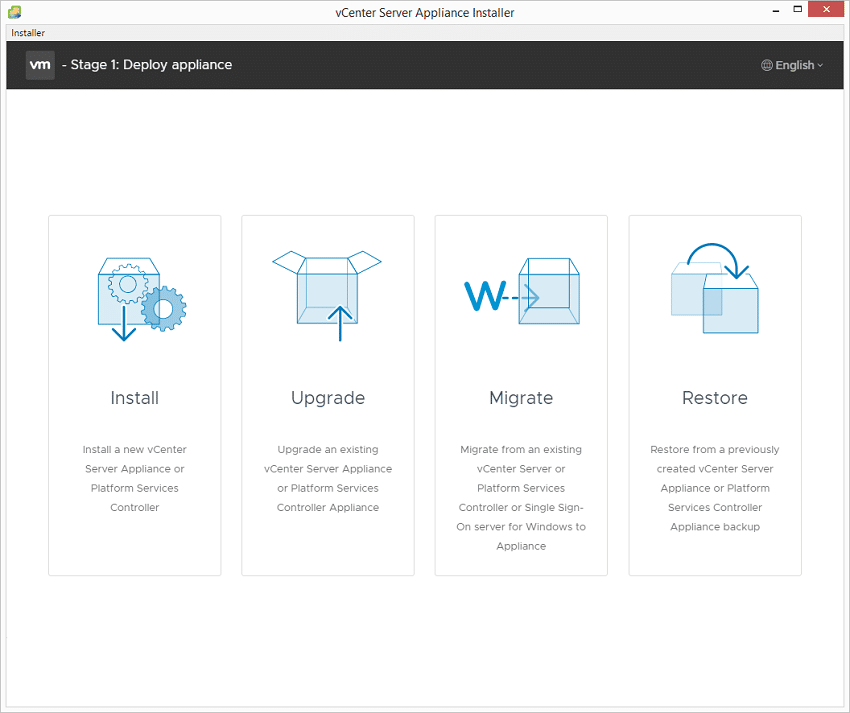
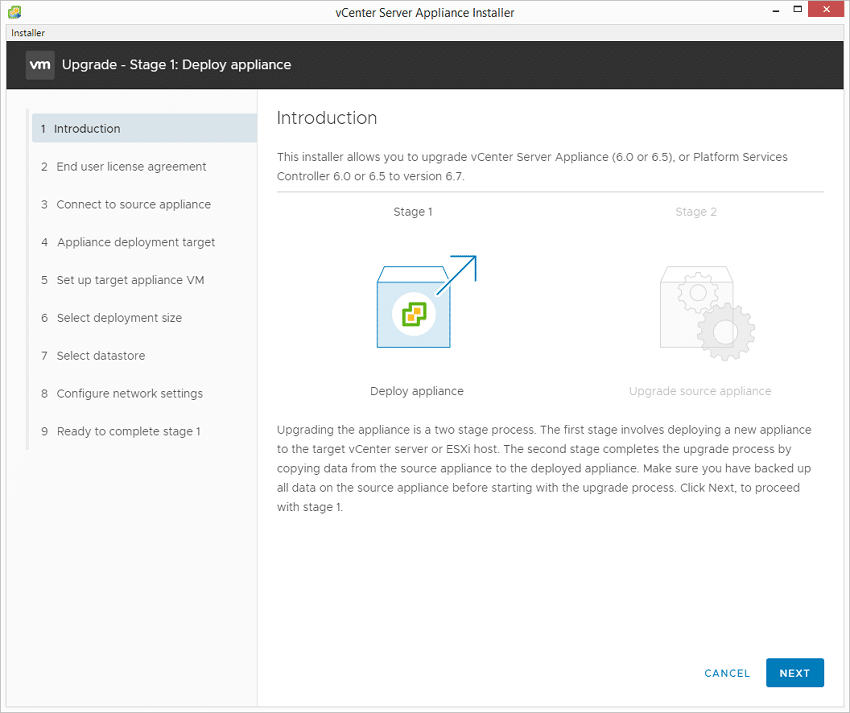
這個兩步自動化過程需要 30-60 分鐘,具體取決於底層硬件的速度,但處理起來非常輕鬆。 如果要升級到 ESXi 6.7,則需要確保 vCenter 可以先與新服務器通信。
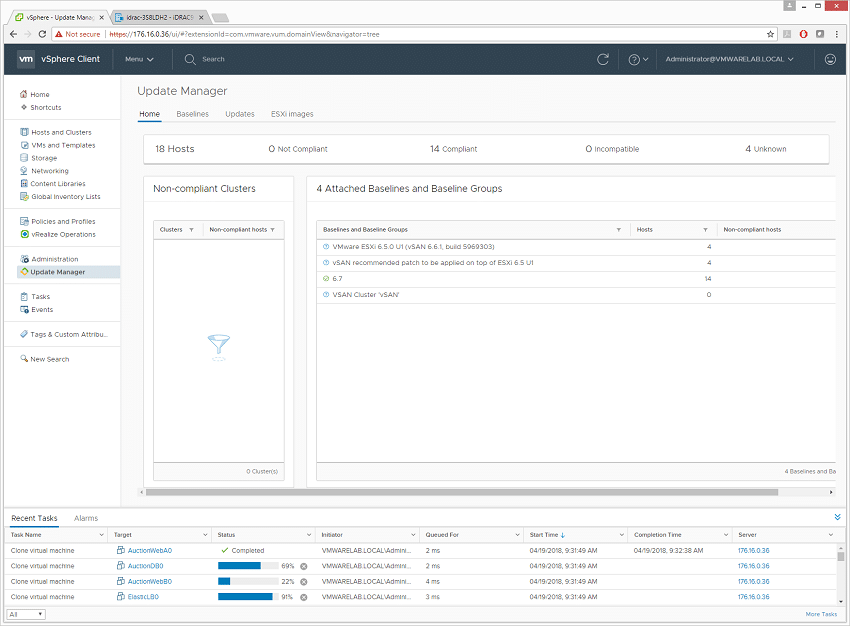
有了新的 VMware vCSA,我們開始升級服務器軟件。 這是 VMware 的更新管理器可以真正為您節省大量時間的一個領域。 通過導入您想要利用的 ESXi 映像,您可以為應該運行的服務器分配基準,並緩解或升級那些落後的服務器。 我們導入了戴爾的自定義 ESXi 映像“VMware-VMvisor-Installer-6.7.0-8169922.x86_64-DellEMC_Customized-A00”,並將其指定為我們環境中的基準映像。
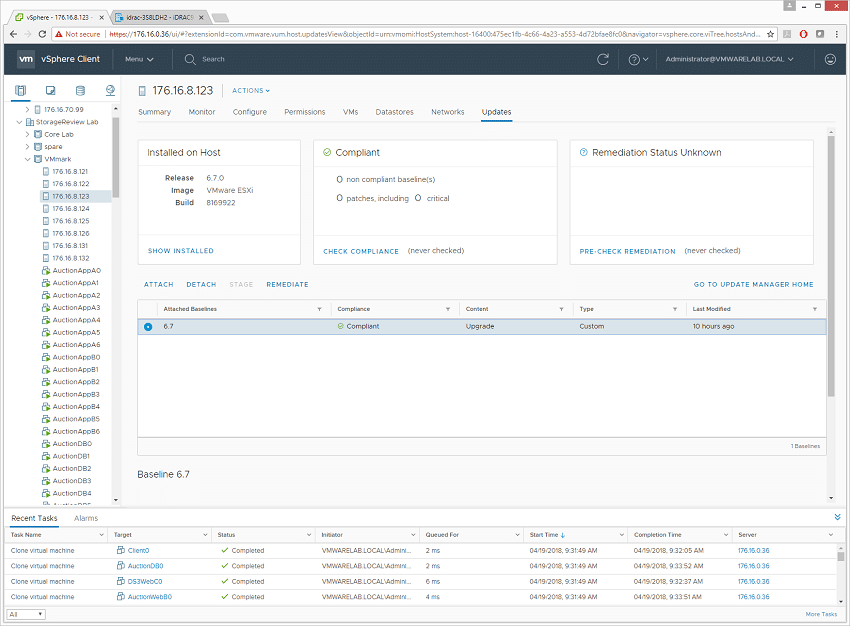
一個一個地,你去每個主機,分配圖像,如果軟件不匹配,你點擊修復。 vCenter 通過將服務器置於維護模式、應用更新、重新啟動服務器並使其退出維護模式來處理其餘部分。 幾分鐘後,每台服務器都升級到最新的 ESXi 版本,在我們的例子中是閃亮的新 6.7,幾乎不需要任何用戶輸入。 只是不要吹噓這有多容易,因為有人可能會意識到您可以在閒暇時間做更多的工作。
總體而言,更新和升級我們的服務器和 VMware 環境的過程非常輕鬆。 來自 Dell EMC 和 VMware 的自動化工具幫助使整個過程只需幾個小時而不是幾天。 大多數時候,工作都是在無人值守的情況下完成的,這讓我們可以將注意力集中在其他地方,以提高生產力。


 Amazon