

VMware 的 VSAN 團隊最近發布了一款免費的超融合基礎架構 (HCI) 儲存效能測試工具-HCIbench。雖然使用 I/O 或頻寬測試來評估傳統陣列的性能已經相當成熟,但對 HCI 設備進行全面測試則需要謹慎的方法和陡峭的學習曲線。對於傳統的儲存基礎架構,您只需使用指定的工作負載設定檔設定所需的 I/O 產生器,將其指向一些 LUN,然後即可開始測試。而超融合測試則需要大規模的方法,即在多個虛擬磁碟上同時執行多個虛擬機器(通常為 10-64 個)來執行相同的工作負載…更不用說在任務完成後收集所有資料了。這種方法對於充分評估平台的性能並使其更接近(但並非完全等同於)實際生產環境至關重要。可想而知,即使是經驗豐富的測試人員也很難做到這一點,而對於許多最終用戶來說,在合理的時間範圍內完成測試更是難上加難。 VMware 的 HCIbench 讓測試過程變得更容易,任何能夠部署預先建置虛擬機器的人都可以進行測試,獨立審查者也可以更好地測試 HCI。
在 VMware 發布並與我們分享此工具之前,我們在擴展自身工具以衡量VSAN和其他超融合基礎架構 (HCI) 平台的效能時遇到了一些困難。目前,我們使用Windows 和 Linux 系統(部分為實體機,部分為虛擬機)上的FIO 工具,將其指向本機或遠端(iSCSI、SMB、CIFS)卷,並啟動單一工作負載。對於 SSD、SAN 或 NAS,您可以針對實體儲存設備或多個 LUN 來測試雙控制器平台,並且可以從中心點有效地進行壓力測試。一個腳本即可啟動此過程,以下是我們 FIO 參數的範例程式碼片段:
fio.exe –filename=\\.\PhysicalDrive1:\\.\PhysicalDrive2:\\.\PhysicalDrive3:\\.\PhysicalDrive4 –thread –direct=1 –rw=randrw –refill_buffers –norandommap –randrepeat=0 –ioengine= windowsaio –bs=4k –rwmixread=100 –iodepth=16 –numjobs=16 –time_based –runtime=60 –group_reporting –name=4ktest –output=4ktest.out
審查者或測試者需要能夠在測試之間正確修改腳本以命中正確的設備、應用正確的負載,更不用說針對不同塊大小的工作負載擁有多個腳本。 然後在腳本中添加腳本(需要循環進行預處理或多次加載!),為 powershell 或 bash 修改它們,您可以看到它是如何快速失控的。 更糟糕的是,您需要有更多自定義編寫的腳本來解析基準生成的輸出文件以繪製圖表並比較差異。 作為審閱者,我們需要將這些放在我們的工具箱中並每天使用它們。 通常需要數月或數年才能獲得一套好的工具,了解它們的長處,但也要了解它們的弱點。 評估新存儲平台的客戶通常不會以測試存儲為生,並且很快就會被所有這些所淹沒。 HCIbench 使用獨立審閱者信任的相同工具,並使任何人都可以輕鬆使用它們。
HCIbench 簡化了超融合測試。 HCIbench 不是運行具有大量腳本設置和收集大量數據的標準測試工具,而是自動在集群中部署多個運行 Vdbench 的虛擬機。 雖然該工具最初針對 HCI 細分市場,但它也適用於由共享存儲支持的傳統集群。 所有這一切的關鍵在於 VMware 並未在市場上推廣他們自己的專有工具或他們自己的工作負載配置文件。 相反,他們選擇使用已知且值得信賴的 vdbench 作為工作負載生成器,讓客戶或測試人員能夠使用他們自己的測試配置文件,並在其周圍放置一個 GUI 以更好地比較和合同結果。 報告的詳細程度令人印象深刻,因為它不僅涵蓋了工作負載概況,還與管理程序相關聯,提取這些統計數據以查看測試運行時對集群範圍的影響。
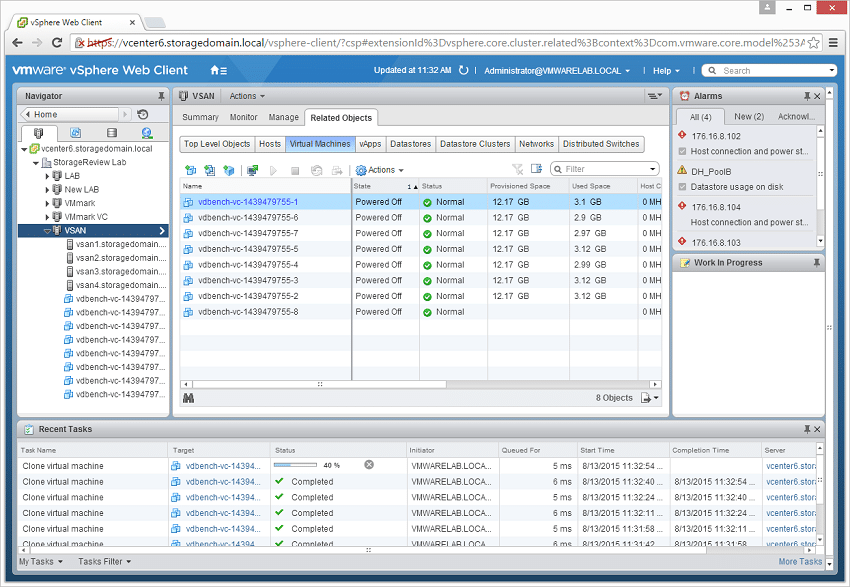
就測試而言,使用 HCIbench 非常簡單。 您下載預構建的 Auto-Perf-Tool OVA 並將其部署到您的 VMware 環境中。 一旦通電,它將帶您完成幾個步驟,通過您的 DHCP 為自己分配一個 IP 地址,或者可以為它分配一個 IP 地址。 完成後,您將注意力轉移到網絡瀏覽器上。
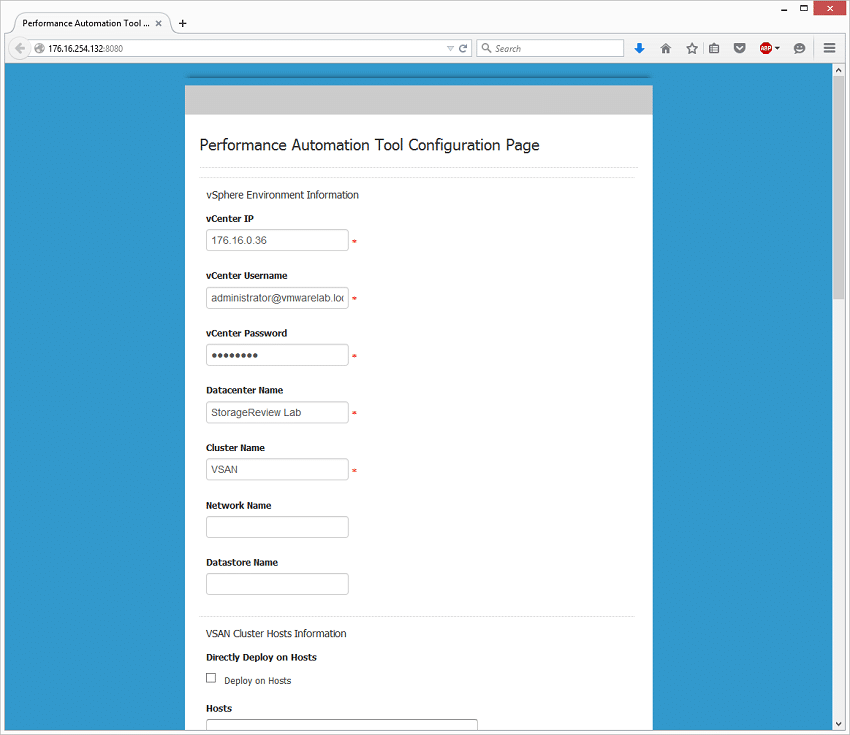
配置頁面是您輸入測試環境所有重要部分的地方,因此該工具可以自動部署其生成的虛擬機。
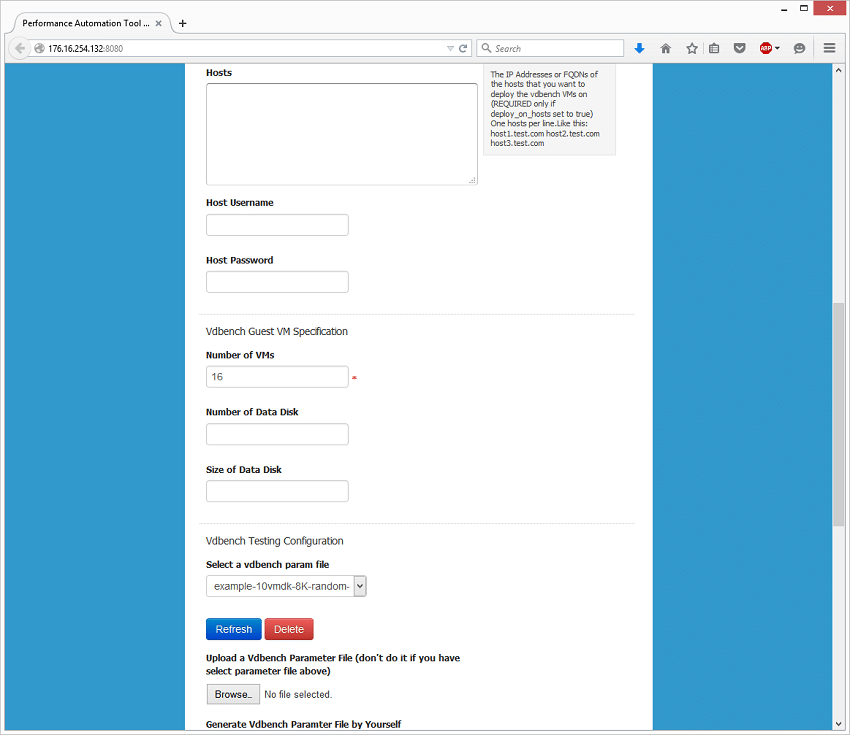
向下滾動後,可以在某些區域更改默認部署詳細信息。 在 Vdbench Guest VM Specification 區域中,您可以解決該工具在您的設備上的部署方式。 四個我們的 4 節點 VSAN 平台,我們從 16 個虛擬機開始,並保持數據磁盤的默認數量 (10) 和數據磁盤的默認大小 (10GB)。 有了 16 個虛擬機,我們的集群就有了 1600GB 的佔用空間,讓我們可以衡量位於閃存中的虛擬機的性能。 通過 VM、vdisk 計數或 vdisk 大小增加這些值可以讓您推動這些限制,以衡量事情對推動閃存外部和旋轉媒體層的反應,或者在全閃存陣列的情況下進入較慢的讀取 -中心閃存層。 對於最終用戶來說,這是非常重要的,因為許多供應商驅動的結果顯示的是最佳案例性能,而不是隨著工作數據集增長的性能。
接下來您可以上傳、選擇或構建您自己的 vdbench 參數文件。 對於測量峰值 I/O 和峰值帶寬的四角測試,我們喜歡使用 4K 隨機讀寫,以及讀寫帶寬的大塊順序值。 對於混合工作負載,8K 隨機 70% 讀取 30% 寫入與行業報告的數據相比效果非常好。 為了讓這一切變得超級簡單,我們創建了所有 5 個工作負載配置文件並提供下載。 這些有助於創建一個起點,並將成為我們在未來利用此工具的評論中使用的配置文件。 想複製我們的測試? 下載該工具,應用這些配置文件並比較完整的報告統計數據。
StorageReview 的 HCIbench 工作負載配置文件
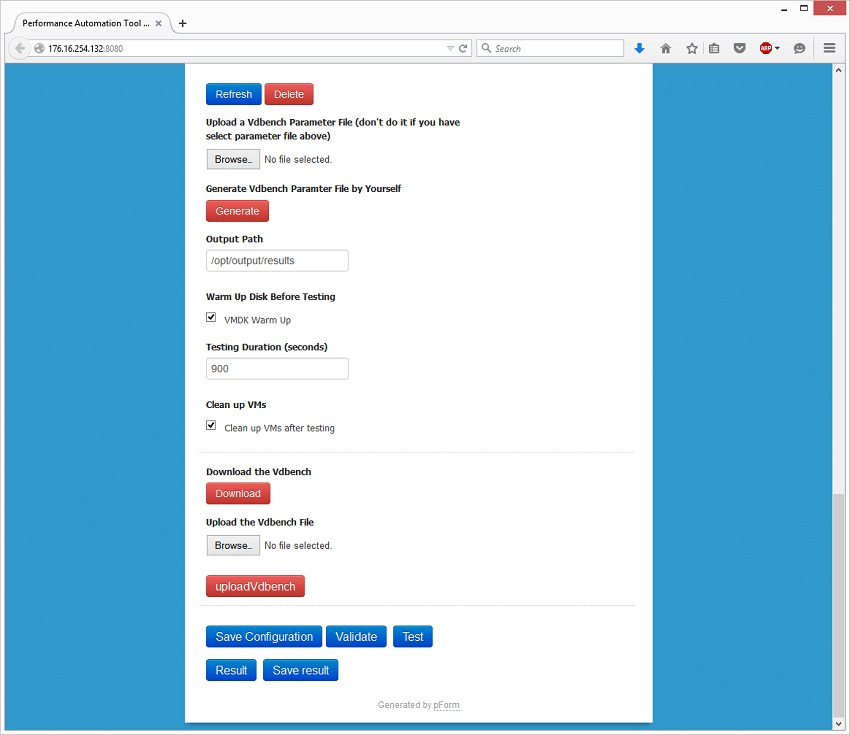
定義工作負載後,向下滾動並選擇您要使用的任何其他設置。 VMDK 預熱參數有助於在測試前填充新創建的虛擬磁盤。 我們還在共享工作負載文件中添加了“預熱”命令,以進一步幫助預處理工作負載,以便將熱數據遷移到閃存中。 測試持續時間最好保持更長的時間以獲得更清晰的結果。 如果您想嘗試幾次跑步,請從 900 或 1800 秒開始。 如需更正式的跑步,請進行 6 小時(21600 秒)或更長時間。 清理虛擬機的複選框也應該被選中,因為這將讓 HCIbench 創建和部署虛擬機,並在測試完成後將它們從存儲中刪除。 在最底部,您會注意到您需要下載 Vdbench 二進製文件並上傳完整的 ZIP 文件,該工具才能運行。 在 Oracle EULA 中分發該工具有限制,這意味著您需要自行下載。 單擊下載鏈接可將您帶到 Oracle 站點並下載 vdbench50403.zip 並在提示中上傳仍為壓縮文件的文件。 最後,保存您的配置,驗證它以確保您沒有遺漏任何內容並開始測試。 完成後,您可以查看結果。
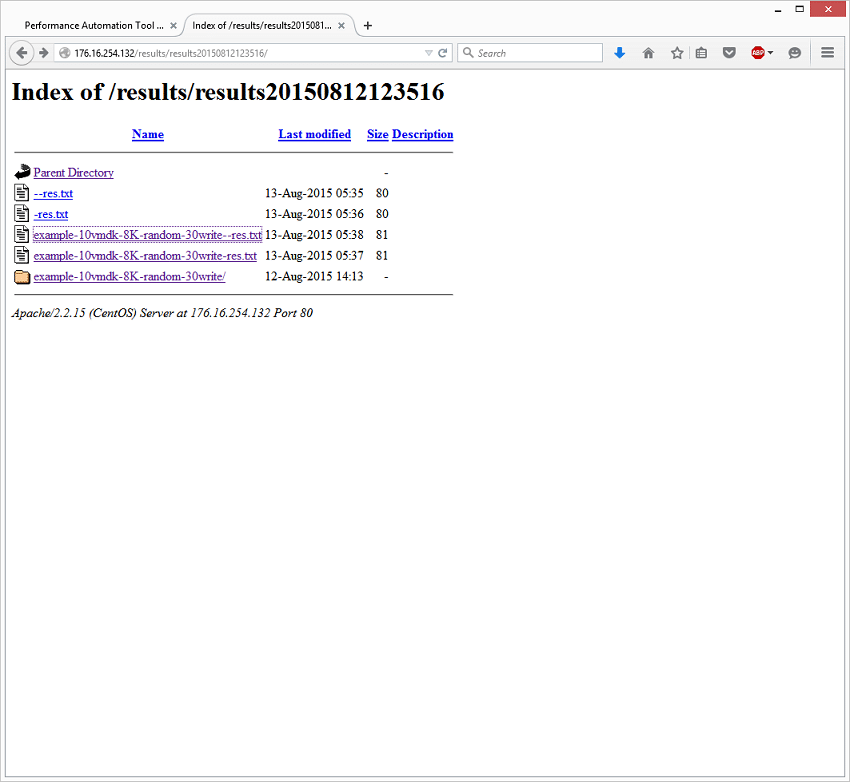
結果頁面會將您帶入一個基本的 HTML 文件查看器。
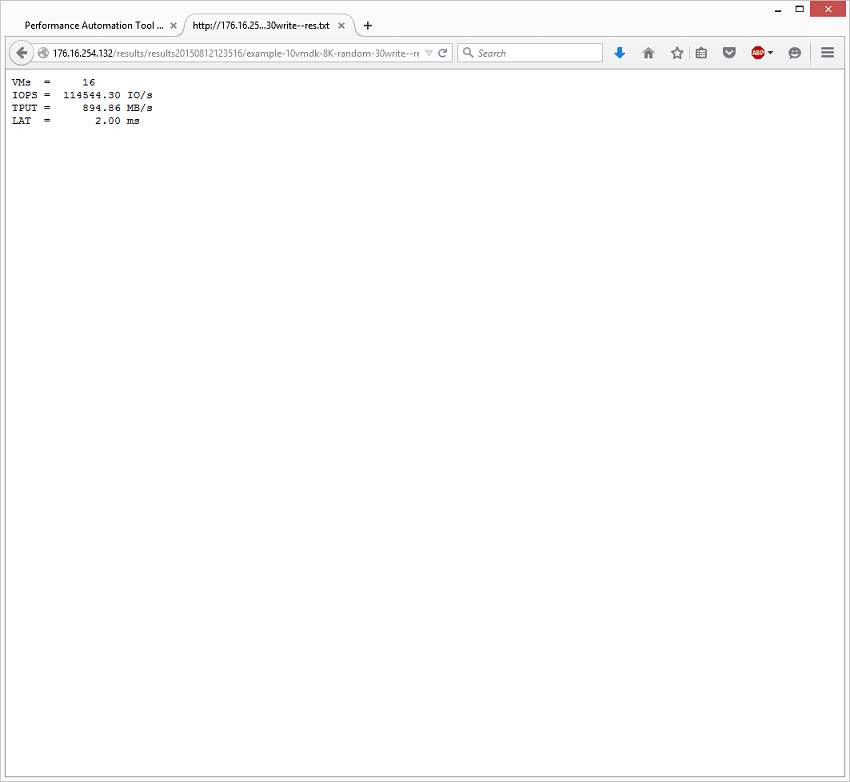
呈現的第一個文件是結果的非常基本的摘要。 在我們的 VSAN 工作負載案例中,我們達到了 114k IOPS 和 8K 70/30 工作負載,平均延遲為 2 毫秒,吞吐量為 984MB/s。 這是從環境中部署的所有 VM 中提取的 vdbench 輸出文件生成的。 如果用戶希望查看逐秒報告的統計數據,則可以瀏覽這些文件。
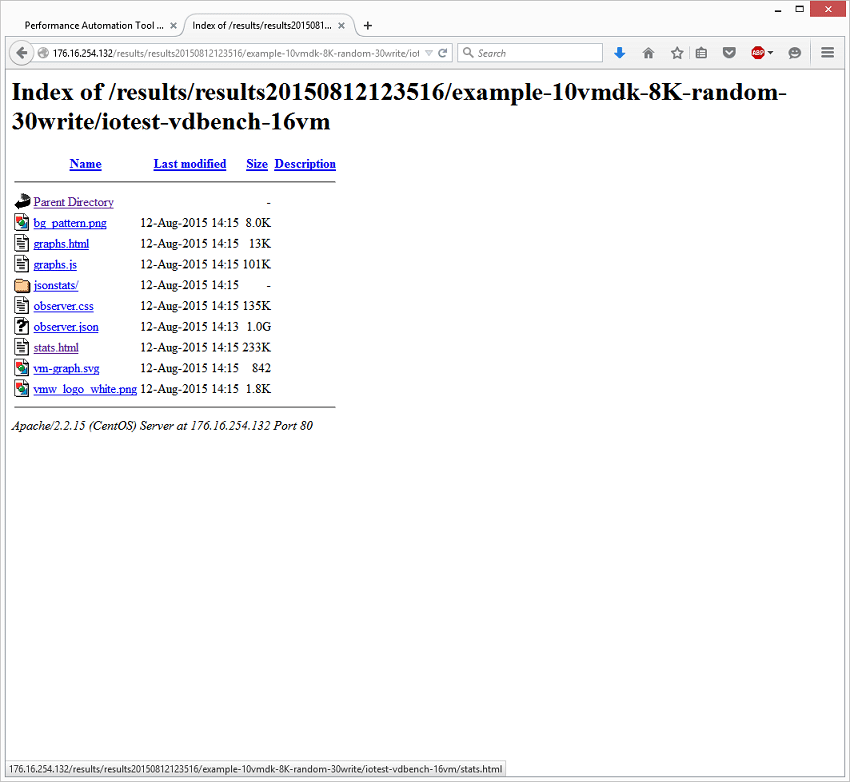
進入 iotest 文件夾,點擊“stats.html”文件。
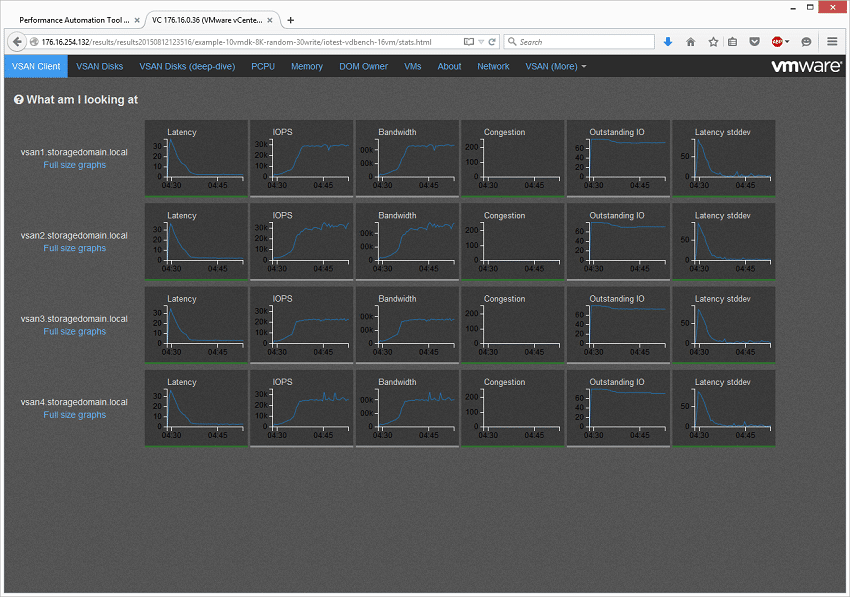
這會在帶有自動生成圖表的漂亮 GUI 中顯示您能想到的所有細節。
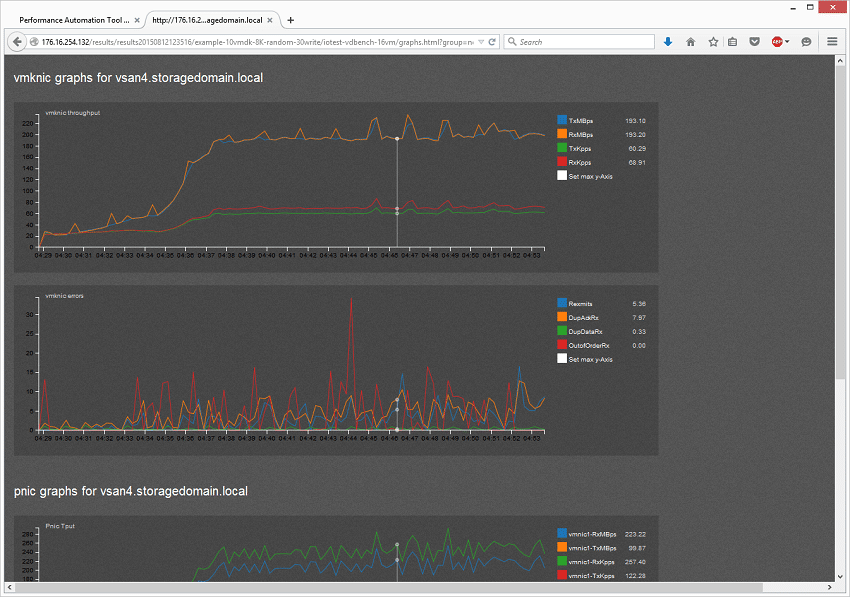
您甚至可以深入了解有用的統計信息,例如在每台主機上通過您的 vmknic 推送了多少數據及其所有相關信息。
VMware 竭盡全力使合成 HCI 測試對於 POC 中的最終用戶甚至像我這樣的審閱者來說更容易。 它消除了在共享存儲環境中部署合成工作負載的困難或混亂,並為您提供了更多的生成細節,以至於您無法動搖。 它還縮短了與系統進行有效比較所需的測試時間,增加了您在 POC 窗口期間做出更明智決策的機會。 歸根結底,它是開源工具 vdbench 的包裝器,vdbench 是社區已知和信任的 I/O 生成器,這意味著人們不太擔心 VMware 會搞惡作劇。 該工具存在局限性,因為它無法複製應用程序工作負載或工作生產環境。 不過,這些是可以添加到比較中的額外工具,這個工具提供了一個很好的起點。


 Amazon