

隨著 Windows 10 即將於 2025 年 11 月停止支援 (EOS),各大公司正在思考如何更好地應對這一過渡。儘管一些公司可以將其用戶設備升級到 Windows 11,但最近的調查顯示,數千萬台設備不符合該作業系統的兼容性要求。因此,一些有遠見的企業正在採用更精簡的解決方案:將 Windows XNUMX 作為桌面即服務 (DaaS) 產品運行,例如 Amazon WorkSpaces。這種方法可以降低升級現有設備或購買和部署新設備的複雜性、挑戰和成本。

這就引出了兩個問題:員工如何安全地連接到 DaaS 桌面?數百萬台不再需要的設備將如何處理?幸運的是,這兩個問題只有一個答案。企業可以重新利用這些設備,將其作為客戶端連接到 DaaS 桌面。這不僅可以節省公司購買新硬體的費用,還可以防止數百萬台完好無損的設備最終被丟棄。
在本文中,我們將討論如何輕鬆地將一台不支援 Windows 11 的十年舊筆記型電腦轉換為可以在 Amazon WorkSpaces 上存取 Windows 11 環境的用戶端裝置。
請注意,虛擬環境中的 Microsoft 授權可能非常複雜。 Amazon WorkSpaces 讓組織能夠靈活地透過自備合格授權在雲端中運行 Windows 11,從而提供安全、可擴展且提供完整 Windows 11 體驗的環境。根據配置的不同,可能需要滿足一些使用或許可要求,因此客戶應在開始使用之前確認其資格。
為什麼選擇 AWS Workspaces
在先前的文章中,我們透過分析亞馬遜的桌面即服務(DaaS) 產品 WorkSpaces,探討了亞馬遜 WorkSpaces如何應對企業桌面目前面臨的挑戰。我們分析了 DaaS 如何使用戶能夠透過網路存取安全資料中心中的虛擬桌面,從而成為眾多公司和組織的理想解決方案。
DaaS 已成為快速部署虛擬桌面的有效解決方案,同時增強了安全性、業務連續性和位置靈活性,並減輕了 IT 支援的壓力。透過將使用者資料和應用程式集中在由專家管理的安全資料中心,DaaS 可最大限度地降低資料外洩風險,並支援加密和多因素身份驗證等強大的安全措施。其基於雲端的基礎架構透過自動備份和冗餘系統,確保能夠抵禦硬體故障、自然災害或網路攻擊等中斷。 DaaS 還支援遠端辦公和混合辦公,讓員工可以從任何具有網路連線的裝置存取其桌面,從而提高工作效率並拓展招募機會。此外,集中管理簡化了 IT 運營,使更新和故障排除能夠更有效率地進行。這在人員有限的情況下尤其有益。
我們隨後評估了 Amazon WorkSpaces,發現雖然許多 DaaS 供應商都提供各種功能,但 WorkSpaces 在業界脫穎而出。它提供強大的雲端管理功能,支援多種作業系統和硬體配置文件,相容於標準設備,並提供靈活的桌面選項,包括支援 GPU 和非持久性設定。
在審查了 Gartner 對 DaaS 產品的評估後,我們的觀點得到了加強,其中 WorkSpaces 被置於領導者象限。
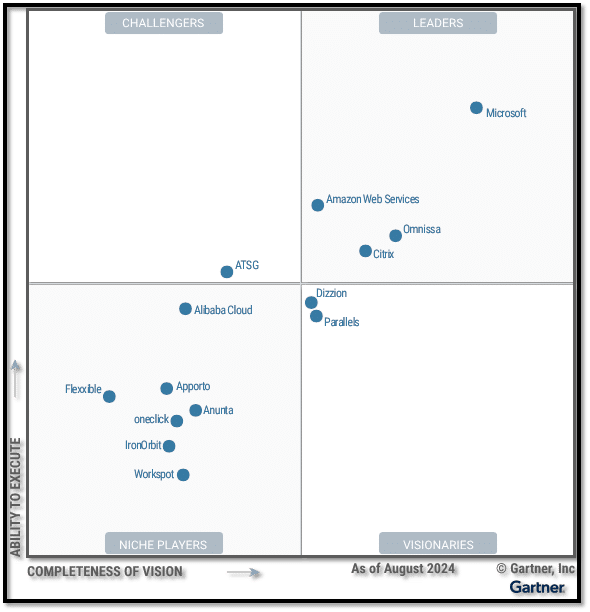
AWS 與領導者象限中的其他公司的區別在於其全球影響力和廣泛的作業系統選擇,當然包括 Windows,以及 RHEL、Rocky、Ubuntu 和 Amazon Linux 2。我們還發現,與象限中的其他一些公司不同,AWS 不需要使用第三方工具來管理映像。
建構遠端桌面
正如我們上一篇文章所述,我們花了不到 15 分鐘就建立了 WorkSpaces 環境。然後,我們使用 WorkSpaces 入門精靈,選擇了用於測試用戶端連線(使用重新調整用途的裝置)的 AWS 執行個體類型。
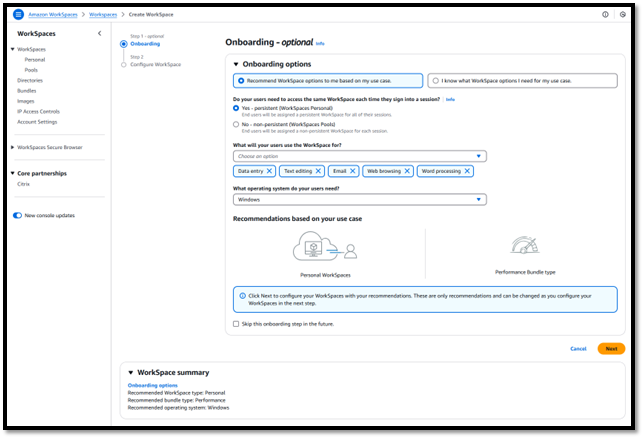
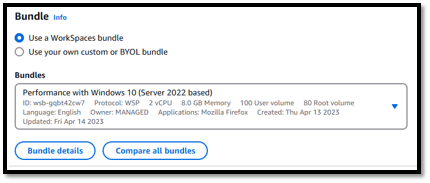
建議我們使用在初始用戶端測試期間使用的具有兩個 vCPU、8GB RAM 和 100GB 使用者磁碟區的 Windows Performance 執行個體。
使用“過時”的筆記型電腦
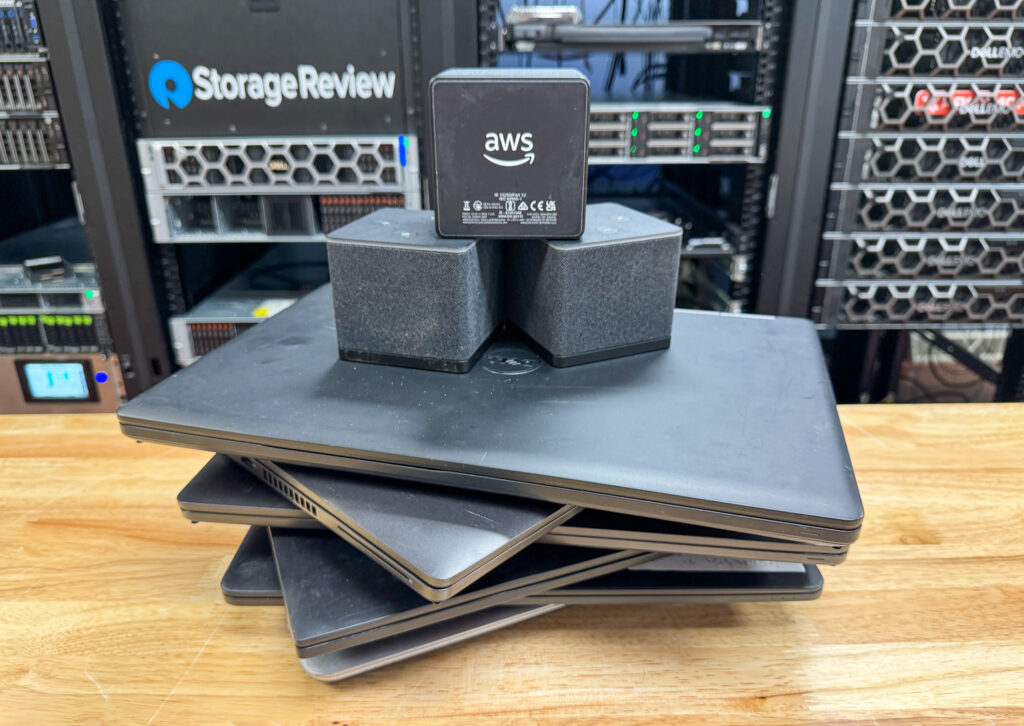
我們用一台戴爾 E7440 筆記型電腦來驗證我們的論點:一台太舊而無法在本地運行 Windows 11 的設備仍然可以重新用於連接到 Windows 11 WorkSpaces 桌面並運行計算密集型應用程式。這台筆記型電腦配備了雙核心英特爾酷睿 i5-4310U 處理器和 16GB 記憶體。
我們認為,這台已有十多年歷史且常用於商業用途的筆記型電腦是一個合適的範例,可以重新用作連接到 WorkSpaces 桌面的用戶端。
使用 ChromeOS Flex 重複使用設備
2025 年 2.0 月,AWS 宣布 Amazon WorkSpaces 和 Amazon AppStream XNUMX 獲得 Chrome 企業推薦 (CER) 認證。此認證證明這些 AWS 終端用戶運算 (EUC) 服務已通過 ChromeOS 和 ChromeOS Flex 的全面測試。我們認為 ChromeOS Flex 將是筆記型電腦重新利用的可靠作業系統。
許多組織,尤其是教育機構,都會向其用戶發放 ChromeOS 設備。這得益於其輕量級設計、經濟高效且易於管理。此外,該平台還擁有基於雲端的安全基礎架構,簡化了更新和故障排除等 IT 任務,並支援遠端桌面連接,這些優勢也為組織帶來了許多好處。
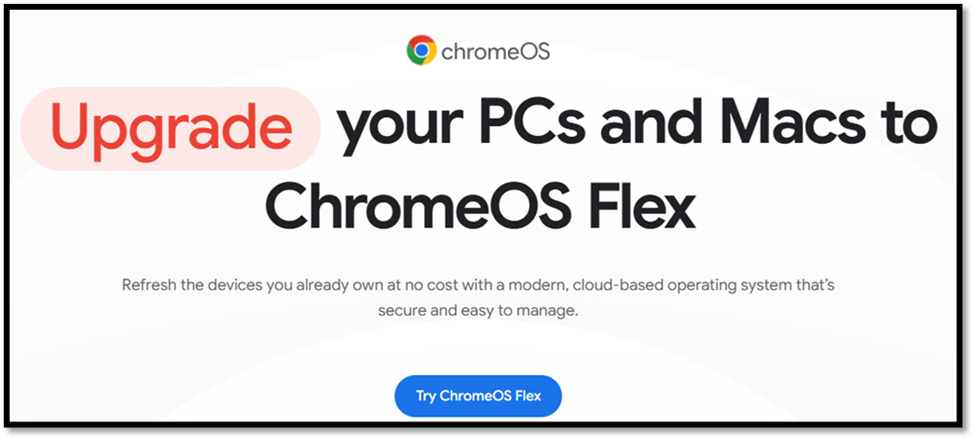
雖然 ChromeOS 僅相容於基於 ARM 的系統(例如流行的 Chromebook),但 Google 也推出了 ChromeOS Flex,它相容於英特爾和 AMD CPU。 ChromeOS Flex 的硬體需求相對較低。要運行 ChromeOS Flex,您的裝置必須配備英特爾或 AMD CPU、4GB RAM 和 16GB 內部儲存空間。
親身體驗 ChromeOS Flex 和 WorkSpaces Desktop
ChromeOS Flex 有兩個版本:免費版是為家庭用戶,付費版則是針對需要更多控制權的組織。我們相信大多數組織會選擇付費版,因為它支援使用 Google 管理控制台,從而簡化 IT 管理並簡化使用者係統的部署和維護。 Google 提供了一個基於 Web 的管理器來管理這些裝置。該管理器使 IT 能夠引導員工入職、應用 Google 推薦的策略和自訂規則、強制執行密碼策略、遠端擦除裝置數據,以及獲得 ChromeOS 專家的全天候支援。它還支援創建報告並提供額外的見解。由於付費版和免費版的功能相同,我們將使用免費版進行測試。
我們下載了 ChromeOS Flex,創建了安裝媒體並將其寫入 USB 隨身碟後,啟動了筆記型電腦。系統提供了「先試用」或直接在筆記型電腦上安裝 ChromeOS Flex 的選項。
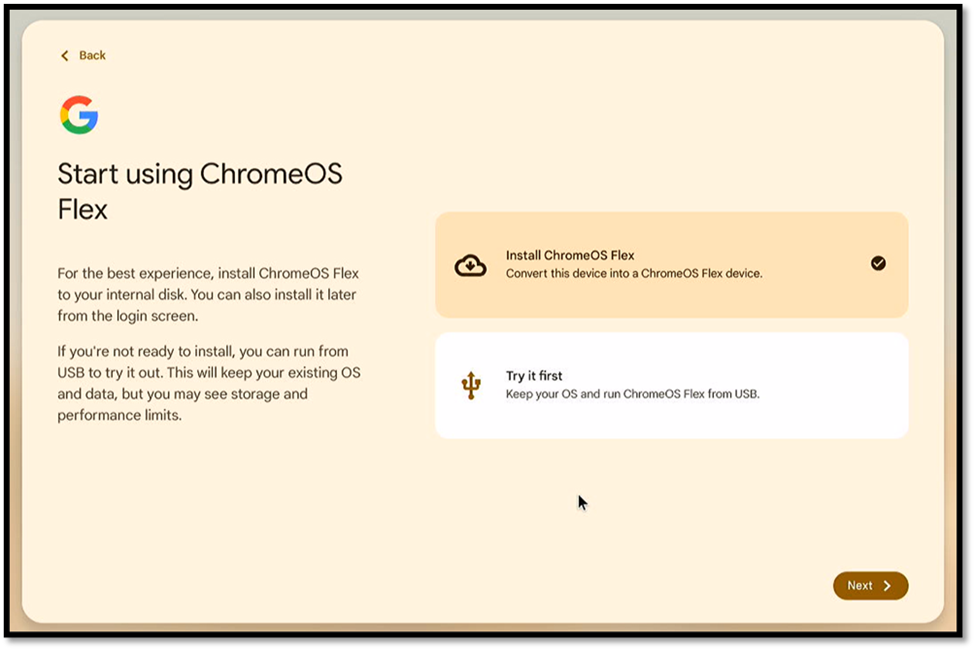
ChromeOS Flex 在五分鐘內順利安裝在筆記型電腦上。
然後,我們被要求連接到 Wi-Fi,並指定該裝置是用於個人用途、兒童用途還是工作用途。我們選擇了個人用途,並使用 Google 帳戶登入。它安裝了最新的軟體更新,這又花了 7 分鐘。
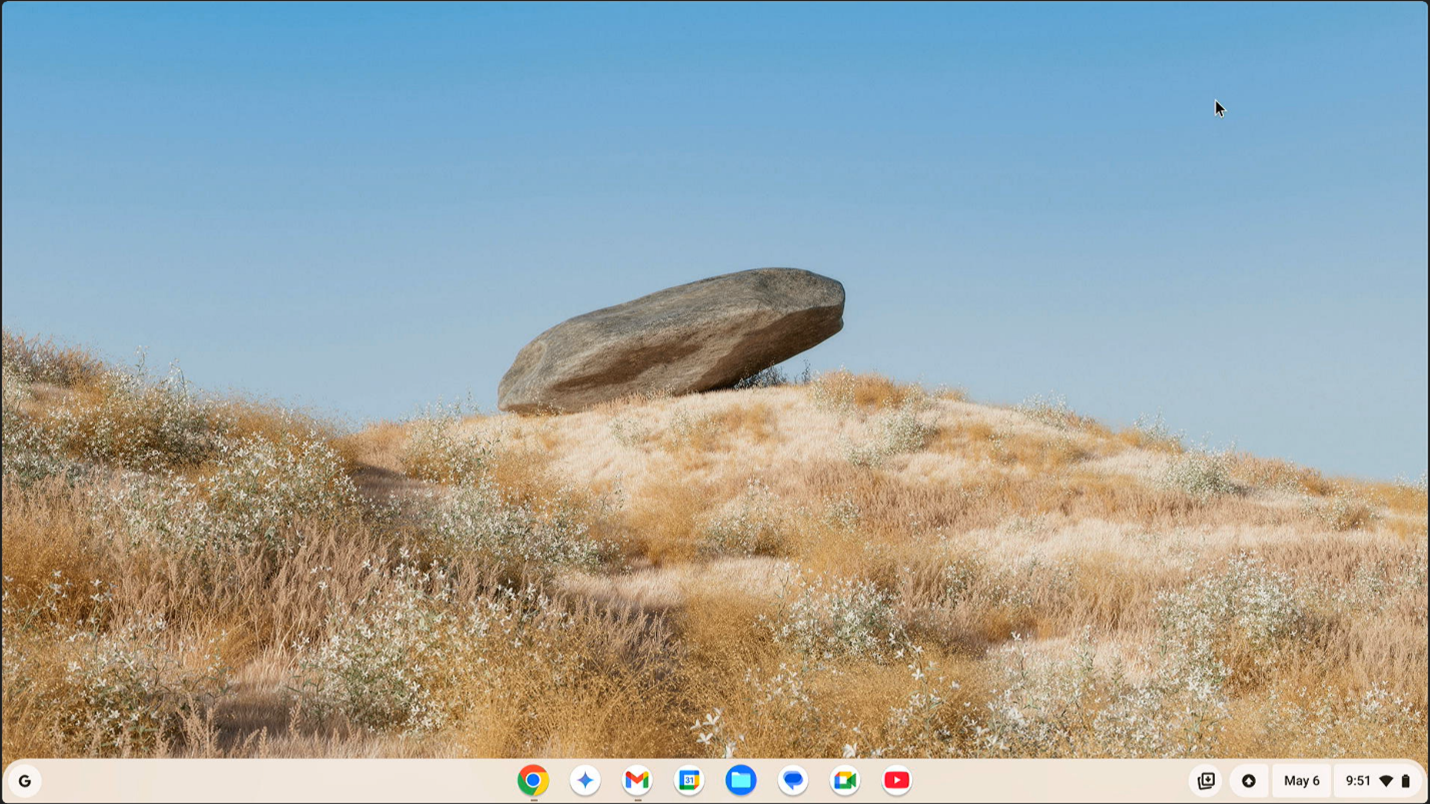
該桌面預先安裝了標準的 Google 應用程序,包括 Chrome、Google Meet、YouTube 等。
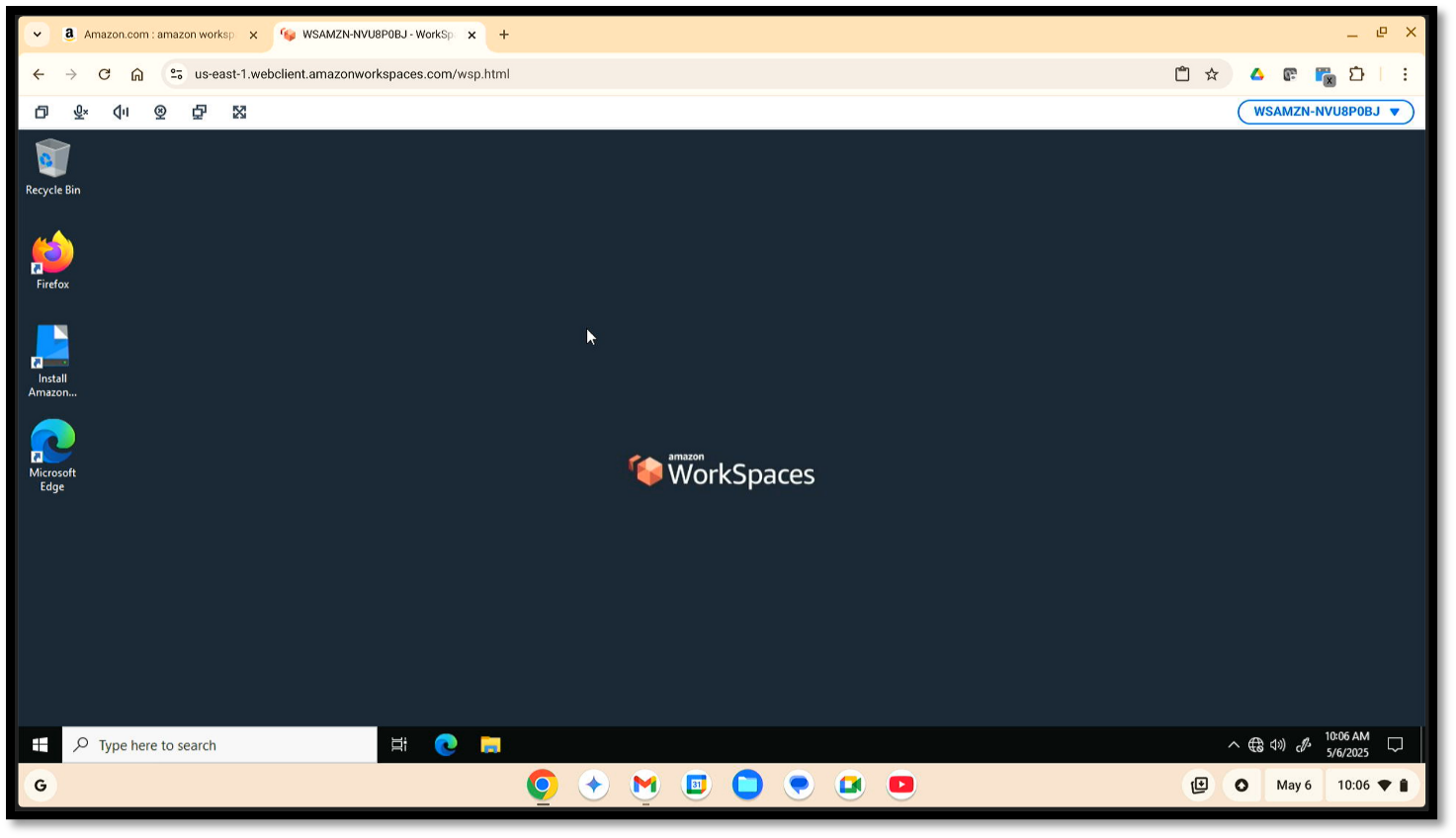
為了測試與桌面的連接,我們開啟了 Chrome 瀏覽器並啟動 Web Access 來存取我們的 WorkSpaces 桌面。
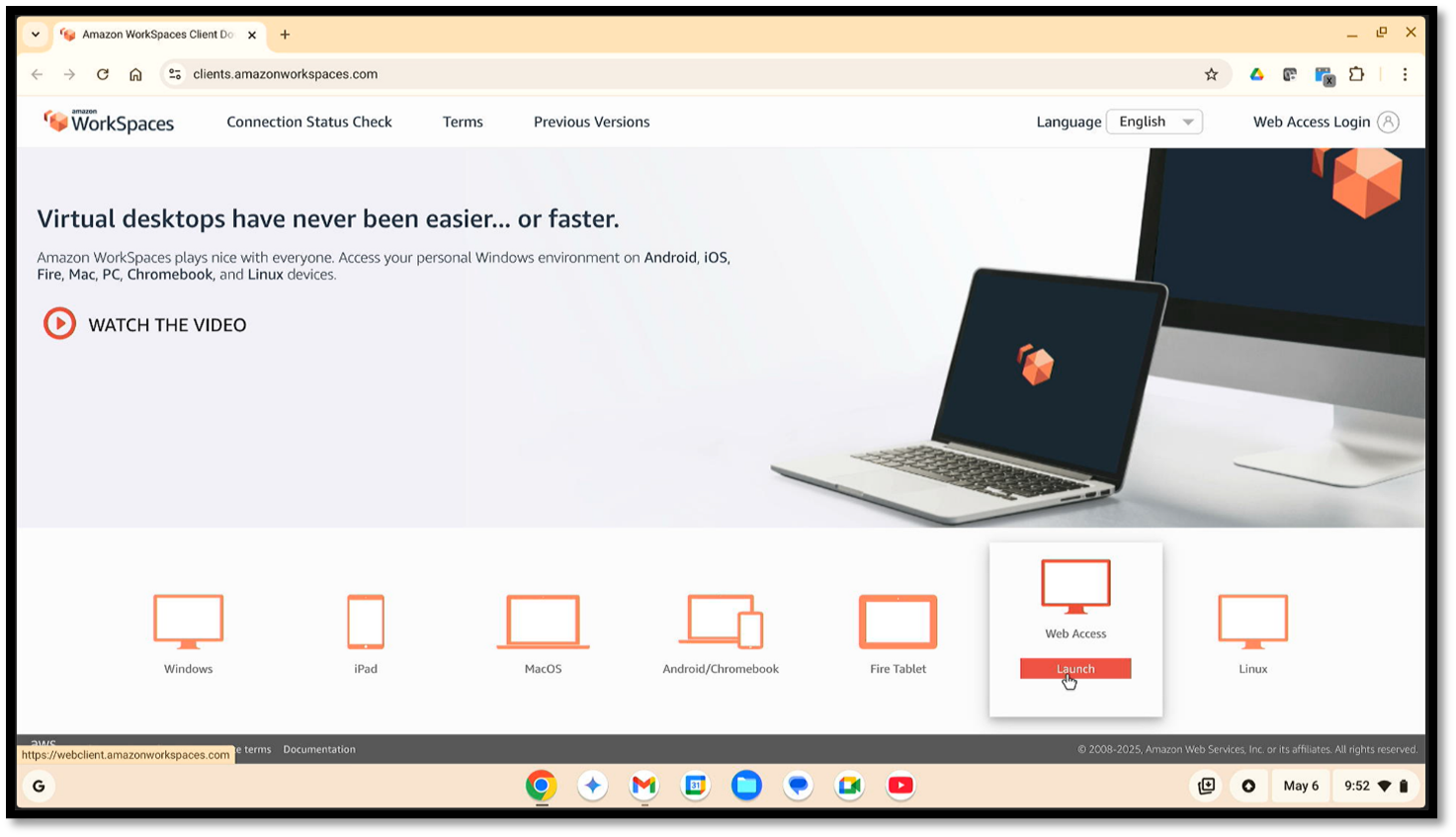
註冊裝置並輸入使用者名稱和密碼後,桌面被初始化,我們在網頁瀏覽器中看到了 Windows 桌面。
雖然桌面版自備了亞馬遜的辦公室工具套件,但我們意識到 Microsoft 365 在企業用戶和教育機構中非常受歡迎。我們本來可以預先安裝並獲得授權的 Microsoft 365 來設定 WorkSpaces 桌面版。然而,我們使用了我們自己的 Microsoft 365 版本。我們發現,在 WorkSpaces 桌面版上執行原生版本和網頁版沒有任何問題。
值得注意的是,許多 WorkSpaces 客戶在 WorkSpaces 上使用他們現有的 Microsoft 365 Apps 作為企業許可證,因為這些許可證與 Microsoft 365 雲端版本相容。
我們製作了一個 PowerPoint 簡報,重點介紹了 ChromeOS Flex 與 AWS WorkSpaces 結合使用的優勢。我們一邊處理 Word 文檔,一邊在後台播放 YouTube 影片。儘管客戶位於我們位於太平洋西北地區的實驗室,而桌面位於 AWS 東部資料中心,但在處理文件時沒有明顯的延遲或抖動。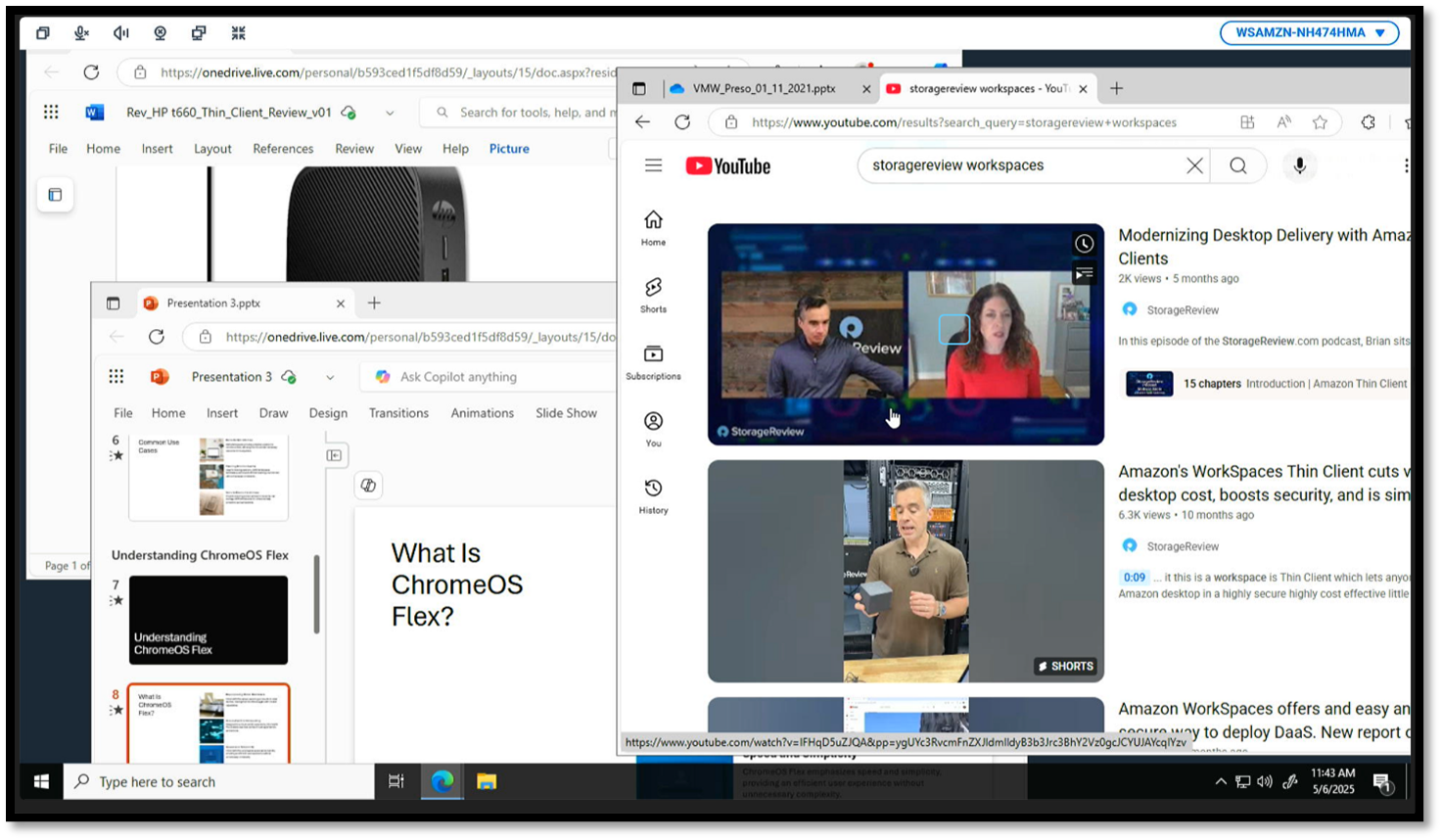
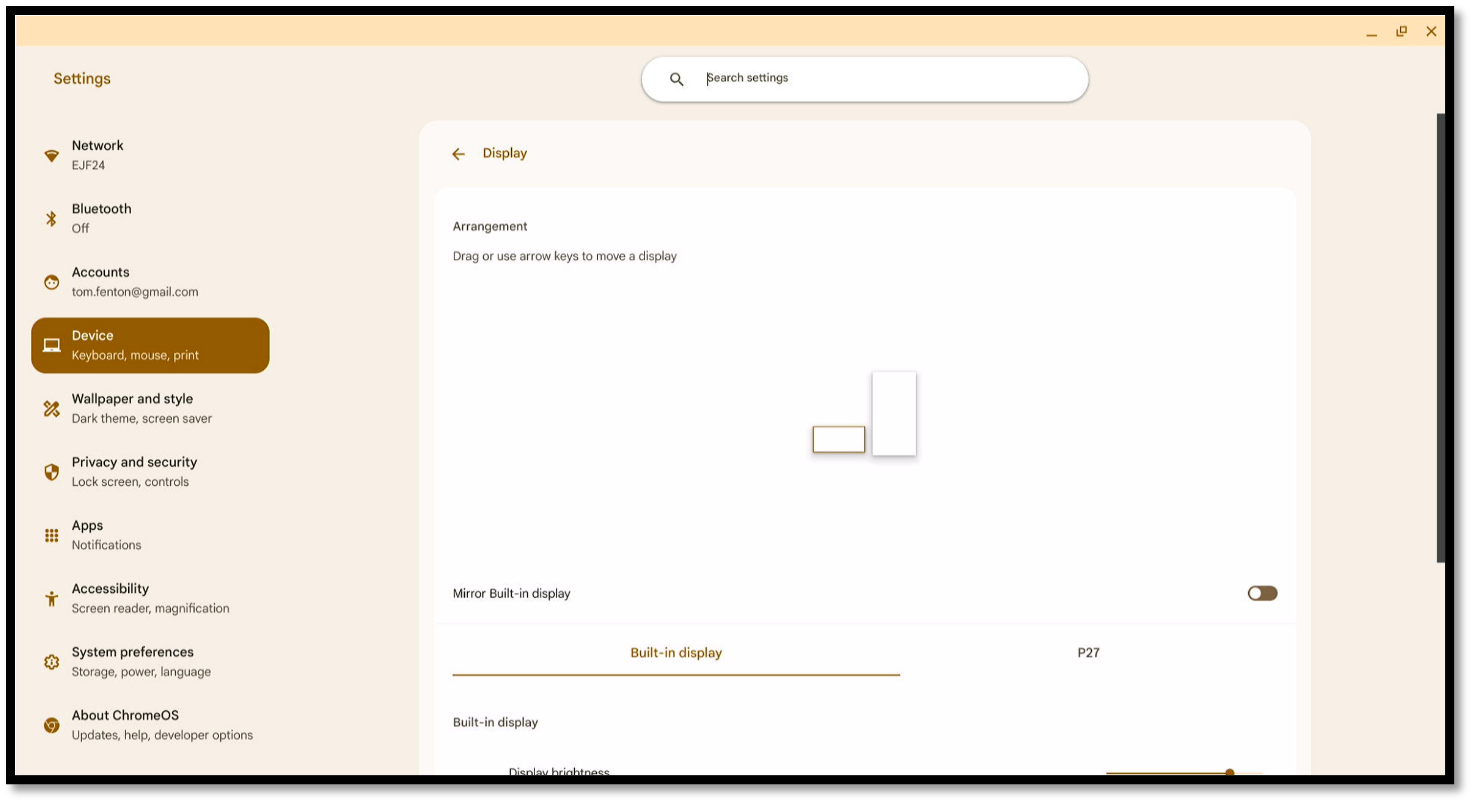
許多員工都喜歡使用第二台顯示器帶來的便利,所以我們將一台 2K 顯示器連接到筆記型電腦的 HDMI 連接埠。第二台顯示器被偵測到,並順利傳送到桌面。
為每個使用者提供遠端桌面和設備
並非所有遠端用戶都一樣。有些用戶需要相對低效能的桌上型電腦,而有些用戶則需要高效能、支援 GPU 的桌上型電腦。多年來,遠端運算管理員將使用者分為三類:任務使用者、知識使用者和進階使用者。
在本節中,我們建立並測試了具有不同 vCPU、記憶體和磁碟配置的桌面實例,並執行基準測試來評估它們的效能。
任務工作者
任務型使用者是指需要相對低配置的桌面來處理日常後台工作(例如資料輸入、行政管理以及標準辦公室應用程式)的使用者。這類使用者通常不需要處理高負載所需的進階運算資源。為了測試任務型使用者設備,我們使用了配備兩個 vCPU、8GB RAM 和 100GB 使用者磁碟區的 Windows Performance 實例,該實例已用於我們的初始客戶端測試。
我們發現,重新設計的 ChromeOS Flex 筆記型電腦足以支援任務型員工。我們之前評測過的 Amazon WorkSpaces Thin Client 也非常適合這種工作負載。
知識工作者
知識工作者是指需要中高階桌上型電腦來執行內容創作、資料分析以及使用高級辦公室應用程式進行協同工作等任務的使用者。由於他們的工作通常涉及多任務處理和複雜的軟體,因此這些使用者比任務型工作者需要更多的計算資源。
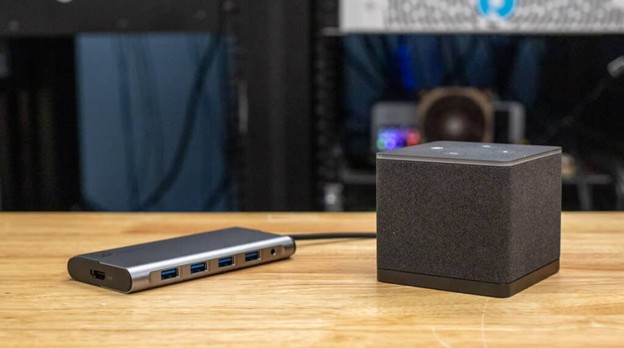
為了測試該裝置是否適用於知識型員工,我們使用了配備 16 個 vCPU、100GB RAM 和 2019GB 使用者磁碟區的 Windows Power 執行個體。我們還選擇了 Microsoft Office 64 Plus 應用程式包,其中包含 2019 位元 Microsoft Office 11 Professional Plus 和實用程式(Internet Explorer XNUMX、Firefox)。我們發現,根據我們的工作情況,執行 ChromeOS Flex 的改裝 PC 或許能夠支援這種工作負載。但是,這取決於安裝設備的硬體。例如,使用者可能需要第二台顯示器、額外的連接埠或更強大的網路連接,而改裝 PC 可能具備或不具備這些功能。 Amazon WorkSpaces Thin Client 提供網路連線以支援知識型員工,配備雙顯示器,並可利用 USB 集線器擴展可用的周邊設備數量。
高級用戶
進階使用者是指需要高效能桌面和 GPU 等先進運算資源來執行複雜資料分析、軟體開發和圖形設計等高要求任務的遠端使用者。這些用戶需要強大的處理能力、記憶體和磁碟空間來有效地處理資源密集型應用程式和多任務處理。
我們使用了 Windows PowerPro 執行個體來測試該裝置是否適合進階使用者使用,該執行個體擁有 32 個 vCPU、100 GB RAM 和 64 GB 使用者磁碟區。我們選擇使用 2021 位元 Microsoft Office Standard 2021 (LTSC) 軟體包,其中包含 Microsoft Office LTSC Standard XNUMX。
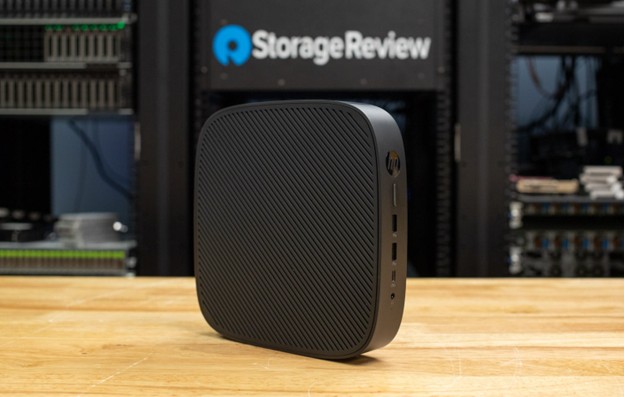
在大多數情況下,一台運行 ChromeOS Flex 的改裝 PC 很難滿足進階使用者的需求。雖然所有桌面資源(GPU、多個虛擬 CPU、記憶體)都位於遠端桌面,但輸出通常是高解析度的,並且顯示在多個顯示器上。高級用戶可能會使用像我們最近評測過的HP t660這樣的高階設備,運行 Stratodesk、IGEL 或 10ZIG 等客製化的瘦客戶機作業系統。這種軟硬體組合可以滿足此類用戶的視訊輸出(顯示器)需求。
WorkSpaces 上啟用了 Microsoft 365 企業應用
2023 年 365 月,AWS 宣佈在 Amazon WorkSpaces 上推出適用於企業的 Microsoft 365 應用程式。這是一個重大進展,因為使用者現在除了在其他裝置上使用 Microsoft XNUMX 應用程式外,還可以在 WorkSpaces 服務上享受這些應用程式帶來的便利。
要在 Amazon WorkSpaces 服務上執行適用於企業的 Microsoft 365 應用,企業可以攜帶其 Microsoft 365 授權(前提是滿足 Microsoft 的授權要求)並免費啟動應用程式。符合資格的授權計畫包括 Microsoft 365 E3/E5、Microsoft 365 A3/A5 或 Microsoft 365 商業高級版。支援的 WorkSpaces 執行個體包含在專用執行個體上執行 Windows Server 和 BYOL Windows 桌面作業系統的執行個體。
這是一個重大的勝利,因為它使 Workspace 用戶能夠存取一整套辦公室工具、授權選項和更新選項。例如,許多企業喜歡企業應用,因為單一 Microsoft 365 授權允許使用者在最多五台電腦、平板電腦和手機上安裝 Microsoft 365 應用程式。例如,使用者可以在辦公室電腦、旅行筆記型電腦和家用電腦上使用它。
支援 GPU 的桌面
完成 ChromeOS 任務使用者工作負載測試後,我們繼續使用與任務使用者相同的硬體來評估效能,但選擇了支援 GPU 的高階使用者桌面,即 Graphics.g4dn 執行個體。此選擇與我們之前使用的類似。 亞馬遜瘦客戶端評論. 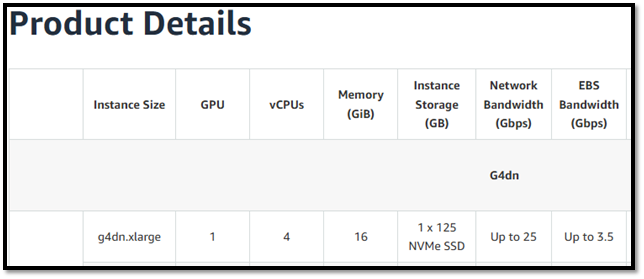
該實例具有四個 vCPU、16 GB RAM、16 GB 視訊記憶體和 125 GB 臨時 NVMe SSD 本地實例存儲,由 NVIDIA T4 GPU 和定制的 Intel Cascade Lake CPU 提供支援。
它旨在支援一系列高要求的應用,包括機器學習、3D 設計和醫學影像處理。此外,它還能與 NVIDIA 軟體(例如 RTX 虛擬工作站和 CUDA 庫)無縫整合。
在亞馬遜瘦客戶端評測期間,我們在 ChromeOS 裝置上執行了相同的工作負載,包括影片和照片編輯。隨後,我們運行了要求更高的 AI 工作負載,包括 ResNet、DeepLab、YOLO 和 Real-ESRGAN。 ChromeOS 系統能夠處理這些任務;然而,我們發現小螢幕是一個限制。我們更傾向於使用亞馬遜瘦客戶端,或選擇支援多顯示器或更高解析度顯示器的設備,具體取決於應用程式的特定要求。
為使用者存取遠端桌面提供節省成本且可持續的解決方案
Amazon WorkSpaces 採用按需付費模式,利用現有硬體存取這些硬體有助於降低資本支出,同時防止舊設備最終被丟棄。 WorkSpaces 易於擴展,可讓組織根據需求變更調整虛擬桌面的數量。使用者可以透過虛擬桌面存取和使用亞馬遜的 Office Suite、Microsoft 365、微軟企業應用程式和其他企業工具,並將其無縫整合到日常工作流程中。
我們發現,ChromeOS Flex 可以將過時的硬體轉變為功能齊全的設備,從而減少對新設備的需求,或在設備更新換代之前彌補差距。使用者可以透過 WorkSpaces 中的虛擬桌面在不支援 Windows 11 的舊裝置上存取 Windows。 ChromeOS Flex 的內建安全性與 WorkSpaces 的安全遠端存取相結合,為業務營運提供了受保護的環境。對於沒有或選擇不使用舊設備的用戶,我們發現 Amazon WorkSpaces Thin Client 是另一個有吸引力的選擇,因為它價格低廉、安全可靠且易於設定。
我們也發現,使用改裝的 PC 有其限制。對於要求更高的工作負載,可以考慮亞馬遜的瘦客戶端。它高度可靠,可以輕鬆支援任務型員工和大多數知識型員工的工作負載。它易於部署,且價格極具競爭力。對於需要兩台以上顯示器的用戶,一些客製化的瘦客戶端支援 AWS Workspaces。


 Amazon