

Buffalo DriveStation DDR 是一款適用於 PC 和 Mac 的 USB 3.0 外部存儲設備,具有 2TB 和 3TB 的容量,旨在通過提供額外的 1GB 緩存以加快傳輸速度來提供比標準外部驅動器更高的性能。 DriveStation DDR 還包括用於 Windows 的 Buffalo Tools 軟件套件,旨在提高性能並使用戶能夠有效地備份其內容和管理其設備。 此外,DriveStation DDR 與 Time Machine 兼容,用戶可以使用 Time Machine 和 DriveStation Axis 來備份 Mac。
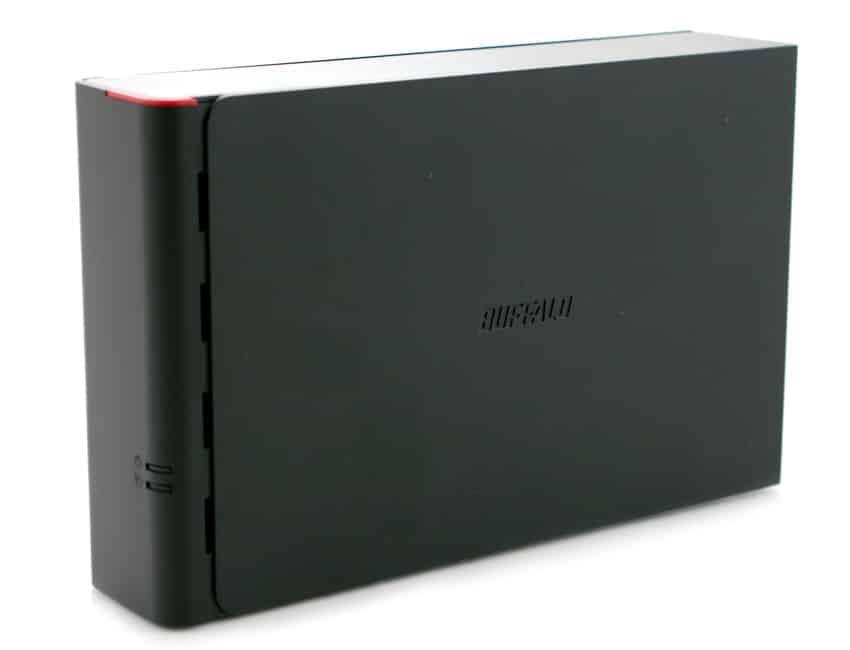
在技術方面,談話主要圍繞 Buffalo 在 DriveStation DDR 上整合的 1GB DRAM 緩存展開。 傳統上,驅動器依賴於 16 到 64MB 的本地緩存,但 Buffalo 的 1GB 實施旨在以 HDD 的價格提供 SSD 的性能,因為寫入和讀取是通過額外的 DDR3 層緩存的。 Buffalo 聲稱 DriveStation DDR 的文件傳輸速率最高可提高 375%,但大文件傳輸在超過 1GB 緩存時可能不會產生太大的增長。 我們下面的測試將確定使用 1GB DRAM 可以獲得多少性能。
Buffalo DriveStation DDR 現已上市,容量為 2TB 和 3TB,提供 3 年保修,廠商建議零售價分別為 169 美元和 209 美元。
Buffalo DriveStation DDR 規格
- 驅動接口:SATA 3Gb/s
- 容量:2TB、3TB
- USB 接口:符合標準的 USB 3.0
- 工作環境 41-95°F
- 功耗:最大。 18W,平均12W,省電模式3.8W
- 電源:AC 100-240V 50/60Hz
- 客戶端操作系統支持:Windows 8(32 位/64 位)、Windows 7(32 位/64 位)、Windows Vista(32 位/64 位)、Windows XP、Mac OS® X 10.4 – 10.7
- 尺寸(寬 x 高 x 深)1.8″ x 5.0″ x 8.0″
- 重量2.2磅
設計和建造
Buffalo DriveStation DDR 外形纖薄,完全由黑色塑料製成。 表面顯示指紋,儘管顏色已將其部分最小化。 外殼可能會受到更多關注,但考慮到該裝置的定價,建造質量就足夠了。
驅動器的正面有兩個 LED 指示燈,顯示電源和驅動器活動。 驅動器活動 LED 讓用戶知道數據何時完成從 DRAM 緩存卸載。 DriveStation DDR 的兩側都有 Buffalo 品牌,而 Buffalo 將產品信息標籤貼在外殼底部。 DriveStation DDR 的背面有電源輸入和 USB 3.0 端口以及 Kensington 鎖槽。 還有一個空置的風扇槽,可以通過卸下螺絲打開; 在這種情況下,它更像是一種被動發洩。
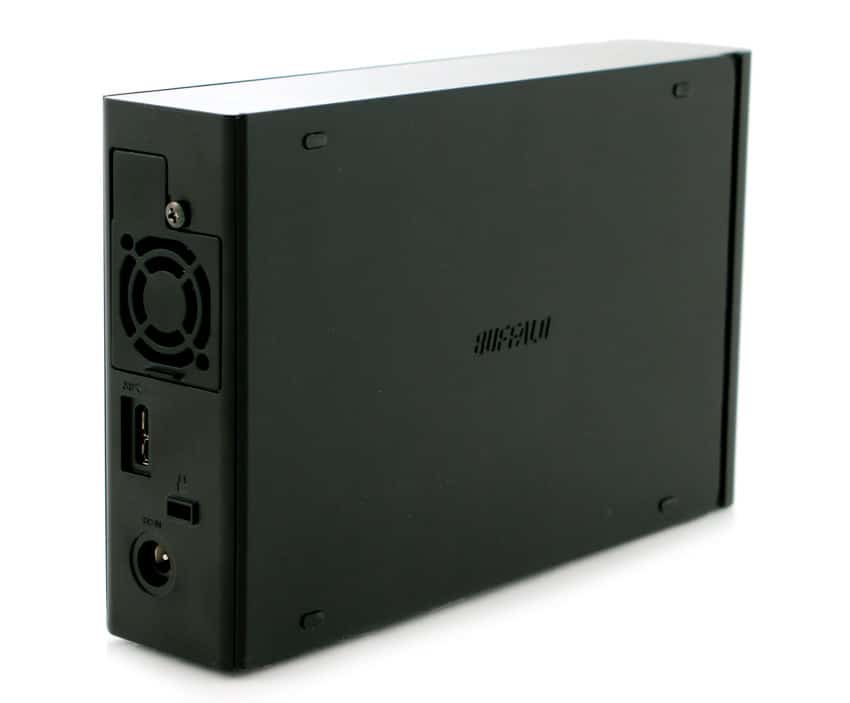
當驅動器面向用戶時,左側有四個小橡膠支腳,底部還有四個。 通過這種方式,Buffalo 將 DriveStation DDR 設計得非常靈活,因此用戶可以根據自己的空間或配置需求來放置設備。 支腳很小,抓地力不強,但大多數用戶不會經常移動驅動器。
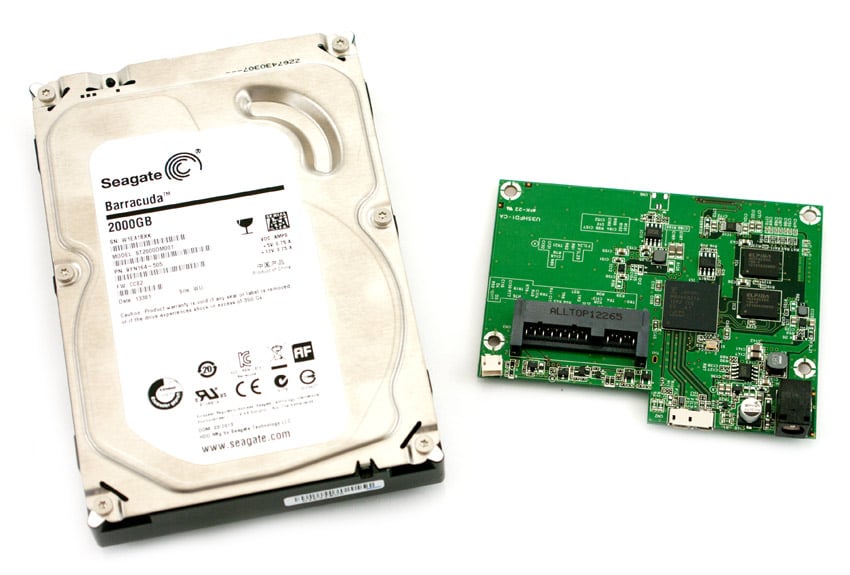
子板通過 SATA 接口連接到內部硬盤驅動器。 該板包括額外的 RAM 和所需的組件。 但是,您看不到牆上插頭外的 RAM 的任何電源,這意味著它是易失性的,並且在發生電源故障時會丟失數據。 雖然緩存確實傾向於快速刷新到硬盤驅動器,但根據工作負載和強度,數據丟失的可能性是合理的。 因此,用戶應該始終複製文件而不是將它們移動到 DDR 以防止這種情況發生。
另一個設計說明是,與該領域的許多其他產品一樣,Buffalo 為 DriveStation DDR 使用多源驅動器,這就是規格表上 SATA 3.0 Gb/s 評級的原因。 大多數驅動器都是 SATA 6Gb/s。 儘管在使用緩存時隨附的驅動器將提供類似的性能,但在許多工作負載下使用 5,400 RPM 驅動器時肯定會出現性能下降。 遺憾的是,消費者無法看到機箱內的驅動器。
可用性
Buffalo 包括一個快速設置指南,讓用戶插入電源和 USB 3.0 電纜即可開始使用。 如果用戶不喜歡使用該軟件套件,則他們不需要。 該驅動器仍將為它們提供相同的功能。 但是,對於希望獲得該套件額外好處的用戶,他們可以運行預裝的 DriveNavi.exe。 Buffalo 包含的信息表明某些實用程序僅適用於特定操作系統。 我們使用 Microsoft Windows 8 安裝了我們的設備。
接受條款和條件後,客戶端會提示用戶選擇安裝驅動或軟件。 當用戶選擇驅動器時,系統會提示他們安裝 TurboPC EX 軟件以提高數據傳輸速率。 然後我們安裝了 Buffalo Backup Utility。 該軟件會引導用戶選擇備份名稱、選擇要備份到的驅動器(僅支持 Buffalo 驅動器)、選擇要從備份中排除的文件夾以及指定備份間隔。 間隔選項有 1、3、6、12 或 24 小時,或者用戶可以指定每天運行備份的時間。 用戶還可以單擊任務欄並更改設置或按命令運行備份。 該實用程序運行良好,但缺少其他品牌提供的將備份軟件與驅動器捆綁在一起的某些功能。 用戶無法選擇運行備份的特定日期(例如僅工作日或週末),並且如果不選擇按命令運行備份或完全禁用備份,他們必須至少每天運行一次備份。 對於文檔等少量內容的備份,這不會成為問題,但對於擁有 1TB 左右內容的用戶來說,備份過程會很長,並且可能會佔用過多的系統資源。
Buffalo 實用軟件的其餘部分相當簡單。 eco Manager 通過調節 DiskStation DDR 的功率來幫助減少能源消耗。 用戶可以設置硬盤在閒置多長時間後進入休眠狀態,也可以將其設置為立即進入休眠狀態。 RAMDISK 使用戶能夠在 Windows PC 上創建 RAM 磁盤,以創建一個小而快速的環境來處理文件。 RAMDISK 有一個簡單的自動配置設置以及一個高級設置,在其他一些選項中,允許用戶選擇分配多少 RAM 和分配一個驅動器號。 還包括 DiskFormatter2 支持簡單的磁盤格式,緩存控制工具使用戶可以選擇緩存讀取和寫入、僅寫入或什麼都不緩存。
性能
我們使用消費級測試平台,測量了 Buffalo DriveStation DDR 透過 USB 3.0 介面傳輸資料的速度。為了確定 1GB DRAM 帶來的效能提升,我們首先使用 500MB 的檔案傳輸測試了 DriveStation DDR,然後使用超過 DRAM 容量上限的 5GB 檔案進行了測試。
對於 500MB 的文件大小,DriveStation DDR 的順序讀取傳輸速度為 241.16MB/s,寫入速度為 302.32MB/s,大塊隨機訪問讀取速度為 99.76MB/s,寫入速度低至 22.02MB/s。 然後,對於 5GB 的文件大小,DriveStation DDR 發布了 173.32MB/s 的順序讀取傳輸和 188.15MB/s 的寫入以及 57.14MB/s 的大塊隨機訪問讀取和 91.04MB/s 的寫入。 很明顯,DriveStation DDR 確實達到了 Buffalo 聲稱的適合緩存的文件傳輸速度,儘管由於某些原因它在大塊寫入時遇到了問題。 在查看快速使緩存飽和的 5GB 文件測試時,我們看到了符合預期的更典型的硬盤驅動器性能。
相較之下,以下是近期評測的幾款外接桌面硬碟在 5GB 檔案大小測試中的效能表現。 G -Technology G-DRIVE的順序讀取速度和寫入速度分別為 163MB/s 和 162.8MB/s,隨機大塊傳輸速度分別為讀取 64MB/s 和寫入 65MB/s。 LaCie Blade Runner 的順序讀取速度為 177MB/s,順序寫入速度為 176MB/s,隨機大塊存取速度分別為讀取 57.3MB/s 和寫入 46.3MB/s。 Western Digital My Book Essential 的順序讀取速度為 128.4MB/s,順序寫入速度為 128.3MB/s,隨機大塊存取速度分別為讀取 50.3MB/s 和寫入 50.2MB/s。 Seagate GoFlex Desk透過 Thunderbolt 介面進行測試,順序讀取速度為 170.9MB/s,順序寫入速度為 170.6MB/s,大塊隨機存取讀取速度為 55.6MB/s,寫入速度為 44.9MB/s。
結語
Buffalo DriveStation DDR 是一種通過 USB 3.0 連接的外部存儲設備,同時支持 PC 和 Mac,其設計旨在通過在更傳統的 1-16MB 原生緩存之上提供額外的 64GB DRAM 緩存來提供比標準外部驅動器更高的性能在硬盤驅動器上。 外部硬盤驅動器還包括一個旨在提高傳輸速度和增加功能的軟件套件。 一些軟件與高速緩存性能相關以提高傳輸速率,另一種包含的軟件使用戶能夠將他們的內容備份到 DriveStation DDR 或任何其他 Buffalo 驅動器。 DriveStation DDR 還與 Time Machine 兼容,為 Mac 用戶提供備份解決方案。
Buffalo DriveStation DDR 為我們的 500MB 文件測試提供了大大改進的順序性能,該文件適合內部緩存,與 Buffalo 聲稱的類似 SSD 的速度相匹配。 對於最大 1GB 的文件傳輸,這些數字應該保持穩定。 這意味著用戶將看到傳輸照片、文檔、音樂、DVD 電影備份等的可靠性能提升。隨機大塊傳輸是另一回事,DriveStation DDR 的寫入速度僅為 22MB/s。 繼續,我們將 5GB 文件移動傳輸到內部硬盤驅動器,使驅動器的 DRAM 緩存過度飽和。 DriveStation DDR 仍然能夠管理順序傳輸的可觀數字,並且隨機大塊傳輸的寫入速度提高到 91MB/s。 移動大容量文件夾中的內容,如媒體庫檔案、家庭照片、藍光電影備份等,其性能將更接近本機 HDD 的性能,儘管大 DRAM 應該會帶來一些好處。
由於 HDD 是多源的,因此很難確定用戶將看到的確切性能。 我們的驅動器是 Barracuda 2TB,轉速為 7,200 RPM,提供 SATA 6Gb/s。 Buffalo 解釋說,某些型號可能包含 5,400 RPM 驅動器,這可能會導致文件傳輸超出緩存的性能問題。 由於該設備面向更狂熱的市場,因此很高興看到 Buffalo 至少在整個產品線中使用同代、相同主軸速度的產品。
一個更大的問題是使用未受保護的 DRAM 緩衝區的用戶數據面臨風險,這取決於正在傳輸的內容,這可能意味著數據在寫入硬盤驅動器時會保持傳輸狀態幾秒到 30 秒以上或更長時間. 通過順序傳輸,我們看到了長達幾秒的延遲,其中 1GB 緩衝區可以相當快地刷新到硬盤驅動器。 但是,對於隨機訪問,硬盤驅動器吸收數據的速度要慢得多,因此驅動器執行寫入活動的時間要長得多。 風險是顯而易見的; 如果您在任何寫入活動期間斷電,您將丟失 1GB 捕獲在沒有電池備份的 DRAM 中的數據。 我們複製了多個電源故障場景,其中整個文件都已損壞。 強烈建議將 DDR 與 UPS 一起使用,或者接受數據可能在傳輸過程中損壞並因此使用安全傳輸策略(即復製而不是移動)。
優點
- 1GB DRAM 緩存
- 緩存中的順序傳輸
缺點
- 無備用電源的 DRAM 緩衝器
- 如果在文件傳輸過程中斷電,可能會丟失數據
- 大塊隨機寫傳輸很差
底線
Buffalo DriveStation DDR 超越標準外部驅動器,提供大型 1GB DRAM 緩存以提高性能。 雖然緩存缺乏電源備份使得使用 DDR 有點冒險,但在正確的環境和正確的數據策略下,某些用戶將在不增加太多成本的情況下看到巨大的好處。
Amazon.com 上的 Buffalo DriveStation DDR


 Amazon