

Silverstone 的 HDDBoost 設備將 SSD 與硬盤驅動器配對,並聲稱可將性能提高高達 70%。 我們進行深入研究,看看它是否交付。
HDDBoost 旨在無縫集成硬盤驅動器和固態驅動器 (SSD),提供 SSD 的性能優勢和硬盤驅動器的存儲容量。 該設備本身是 49.99 美元; 不要忘記考慮 SSD 的成本。
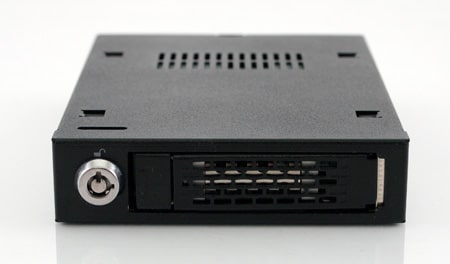
概念很簡單:用戶將 SSD 插入 HDDBoost 設備,將硬盤驅動器插入 HDDBoost,然後將 HDDBoost 連接到主板。 HDDBoost 設備本質上就像一個 RAID 1 設備,並將硬盤驅動器的第一個 x GB(無論 SSD 有多大)鏡像到 SSD 上。
請注意,這與 希捷 Momentus XT,它有一個 4GB SSD,但有一個智能控制器,可以鏡像經常訪問的數據。
HDDBoost 的性能優勢將受到 SSD 大小的影響。 我們正在使用 極技40GB SSD 用於我們的測試; 它鏡像寫入硬盤的前 40GB 數據。 當系統請求數據時,HDDBoost 首先嘗試從 SSD 讀取/寫入; 如果它沒有找到數據,它將轉到硬盤驅動器。 因此,SSD 越大,可以容納的數據越多,Silverstone 設備的性能就越好。 我們的 40GB SSD 足以鏡像 Windows 文件和眾多程序。 遊戲玩家可能還想使用 60-80GB 的 SSD 來安裝一些遊戲。
值得慶幸的是,用戶無需擦除系統即可安裝 HDDBoost——只需安裝它並繼續正常使用您的計算機; HDDBoost 會自動鏡像硬盤上的數據。
HDDBoost 不會持續同步 SSD 與硬盤驅動器,因此在這個意義上它不像 RAID 1。它只會在系統重新啟動或用戶通過 Silverstone 的軟件啟動手動同步時同步數據。
總的來說,這是一個簡單而有效的概念。 讓我們看看效果如何。
測試系統設置
測試計算機是一台定制台式機,配備 ASUS X38 主板、Core 2 Quad Q6600 @ 3.6GHz (1600MHz FSB)、4GB DDR2-800 RAM、Corsair HX620W 電源、雙 ATI Radeon HD 4670 512MB 顯卡和 Windows 7 專業 64 位。
測試硬盤:Western Digital Caviar Black 1TB WD1001FALS (7200RPM, 32MB cache)
測試SSD:G.SKILL Phoenix Pro 40GB(基於SandForce SF-1200)
審查中使用的 HDDBoost 具有固件版本 FW100127.1.C07。
系統的總安裝時間約為五分鐘; Silverstone 附帶的接線圖看起來很複雜,但實際上並非如此。 首先將 SSD 安裝到 HDDBoost 設備中; 通過在底部安裝兩個螺釘來固定它。 由於HDDBoost的寬度和高度與標準3.5英寸台式機硬盤相同,因此可以插入標準3.5英寸硬盤托架; HDDBoost 的兩側都有安裝孔,可在需要時安裝驅動器導軌。
安裝好後,插上電源。 現在是有趣的部分——從主板連接器上斷開硬盤驅動器的 SATA 電纜並將其插入 HDDBoost。 然後,再拿一根SATA數據線; 將其插入 HDDBoost 並從那裡插入主板 SATA 連接器。 唯一要做的就是在 BIOS 中將 HDDBoost 設置為默認引導設備。
HDDBoost 將硬盤上的數據同步到 SSD 大約需要 12 分鐘; 從此一帆風順。 HDDBoost 不需要任何特殊的驅動程序,但它們會不時更新固件。
基準
我們運行了幾個最終用戶可以輕鬆獲得的基準測試來衡量 HDDBoost 的性能影響。
高清調諧 2.55
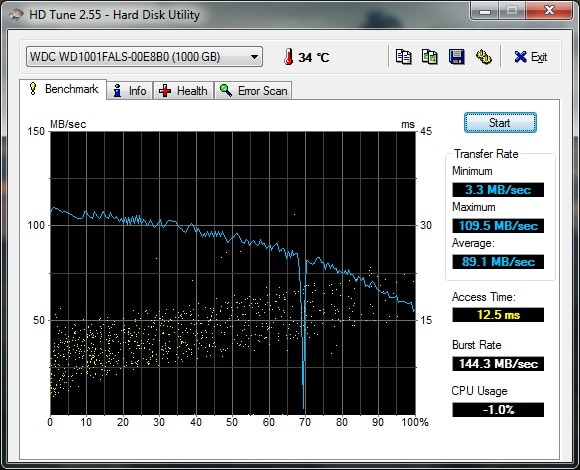
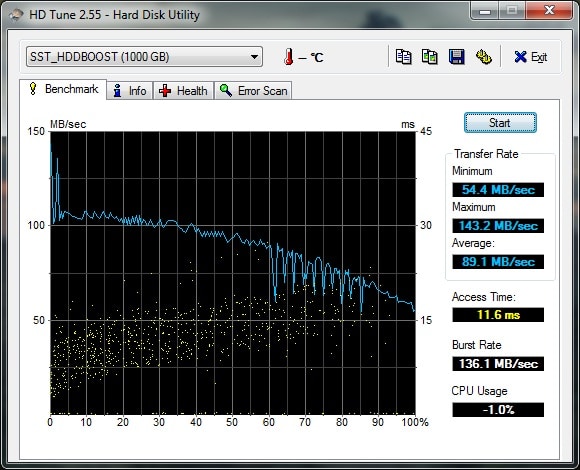
HD Tune 是一個簡單的基準測試,用於測量存儲設備的吞吐量及其訪問時間。 僅硬盤基準測試如上所示,HDDBoost 如下所示。 請注意 HDDBoost 圖中一開始的尖峰——這是 40GB SSD 在工作,將最大傳輸速度提高到 143MB/s,而硬盤驅動器本身為 109MB/s。 使用 HDDBoost 的訪問時間也略微減少至 11.6 毫秒,而僅使用硬盤驅動器時為 12.5 毫秒。
BootRacer
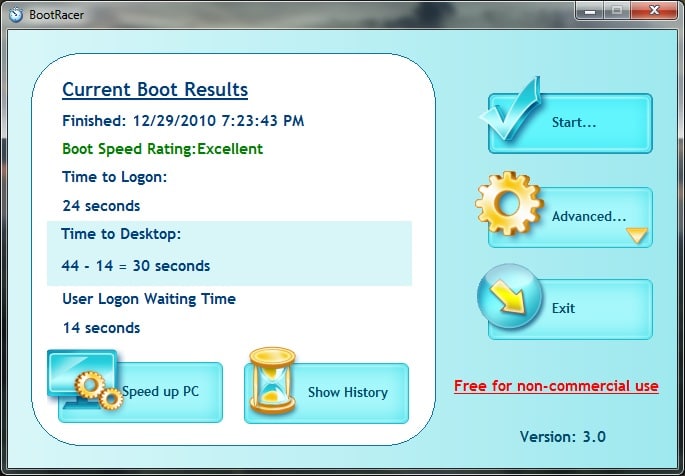
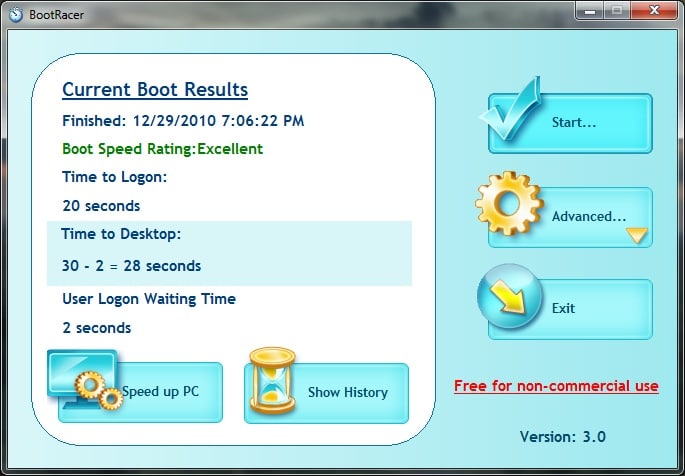
BootRacer 旨在測量系統啟動時間。 “登錄時間”(從 Windows 開始加載到用戶登錄屏幕的時間開始衡量)從硬盤驅動器的 24 秒減少到 HDDBoost 的 20 秒,這意味著硬盤驅動器的時間延長了 20%。 這是一個令人印象深刻的收益(即百分比)。 測試台式機中的 Western Digital Caviar Black 硬盤驅動器特別快,因此對於那些使用較慢驅動器的人來說,差異會更加明顯。
PCMark05
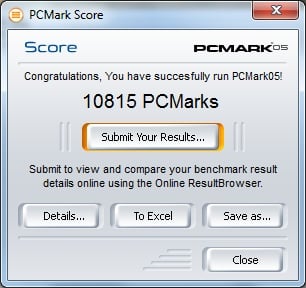
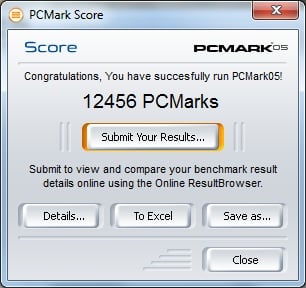
PCMark05 是一個整體系統性能基準測試。 使用 HDDBoost,整體基準測試得分提高了 14%,這對於簡單地添加 Silverstone 設備來說是一個令人印象深刻的進步。 深入研究各個基準測試分數,硬盤分數增加了更多。 硬盤驅動器部分的性能提高了近 50%,從使用硬盤驅動器的 8,221 到使用 HDDBoost 的 15,327。
HDDBoost 代表了 SSD 的性能優勢和硬盤驅動器的容量之間的良好折衷。 我對 HDDBoost 的主要擔憂是硬盤驅動器控制器不智能——也就是說,它只是將硬盤驅動器的前 x GB 鏡像到 SSD 上。 這很好——如果您以合理的方式將數據加載到硬盤驅動器上。
數據從存儲數據的磁盤盤片的最前面或最外邊緣開始寫入硬盤驅動器,因為這是性能最高的地方 - 請記住,硬盤盤片旋轉並且它們在外部移動得最快。 因此,如果您安裝了 Windows,然後將您的音樂和照片轉儲到驅動器上,並且 然後 安裝的程序,這些程序可能位於硬盤驅動器的中間,並且可能不會鏡像到 SSD 上。
我們大多數人都在尋求程序加載時間和其他日常操作的性能提升,因此要充分發揮 HDDBoost 的優勢,請確保您希望從中獲得性能優勢的一切都盡可能靠近硬盤前端 –這可能意味著擦除您的硬盤驅動器並開始全新安裝。 此外,由於數據是預先加載的,因此保持硬盤驅動器碎片整理很重要。
結語
HDDBoost 沒有像希捷的 Momentus XT 硬盤驅動器那樣的智能控制器,它會自動緩存常用數據。 HDDBoost 僅將硬盤驅動器(無論 SSD 有多大)的前 x GB 數據鏡像到 SSD 上; 因此,只有被鏡像的硬盤驅動器上的應用程序才能獲得性能提升。 請記住這一點——您希望從中獲得性能提升的一切,至少就加載時間而言,都需要位於硬盤驅動器的前端。 使用 HDDBoost 涉及一些手動工作。
總的來說,Silverstone HDDBoost 可以為任何配備硬盤驅動器的台式機提供令人印象深刻的性能提升,雖然我們沒有看到所引用的 70% 的提升,但我們相信您可以通過最佳設置和運行一組特定的基準測試來實現這一目標。 即便如此,即使使用我們測試的小型 SSD,我們發現的提升也是顯著的。
優點:
- 可衡量的顯著性能提升
- 易於安裝
缺點:
- 性能提升取決於數據加載到硬盤的方式
底線
Silverstone 的 HDDBoost 設備可以提供非常可觀的性能提升。 我們的基准在各種測試中顯示了高達 50% 的改進。 雖然它的工作方式並不完美,但它很簡單,而且只要 50 美元,許多人就會發現這個附加組件很有用。


 Amazon