

Nedávno jsme se rozhodli vytvořit krátkou sérii článků o levných serverech pro domácí laboratoře. V tomto článku jsme se podívali na konfiguraci Hyper-V na počítači HP EliteDesk, který jsme si zakoupili před časem. Windows Hyper-V je virtuální prostředí integrované do systémů Windows Server a Windows 10 Pro, Enterprise a Education. Používá se k vytváření a správě virtuálních počítačů ve Windows. Celkově je konfigurace a nastavení levného prostředí Hyper-V jednoduché a snadné a uživatelům poskytuje skvělý způsob, jak si vytvořit virtuální hřiště.
Proč Windows Hyper-V?
Pro ty, kteří nejsou velkými fanoušky virtuálních strojů, je tu Windows Hyper-V, což je vestavěný sandbox pro virtuální stroje, který Windows zahrnuje do některých svých produktů. Hyper-V oproti jiným možnostem odlišuje to, že ho můžete nainstalovat jako součást Windows Serveru nebo jako klientskou verzi Windows.
Windows Hyper-V je funkce v systémech Windows 10 Pro, Enterprise a Education, kterou je nutné povolit, ale po jejím povolení umožňuje vytváření a používání virtuálních strojů. Toto prostředí funguje velmi podobně jako VMware a Proxmox , pouze pod záštitou vytváření virtuálních strojů a jejich monitorování. Hyper-V je pro některé uživatele domácích laboratoří dobrou volbou, protože nepotřebují nový počítač. Pokud zařízení již používá systém Windows 10 Pro nebo jiné systémy, je jeho používání zcela zdarma.
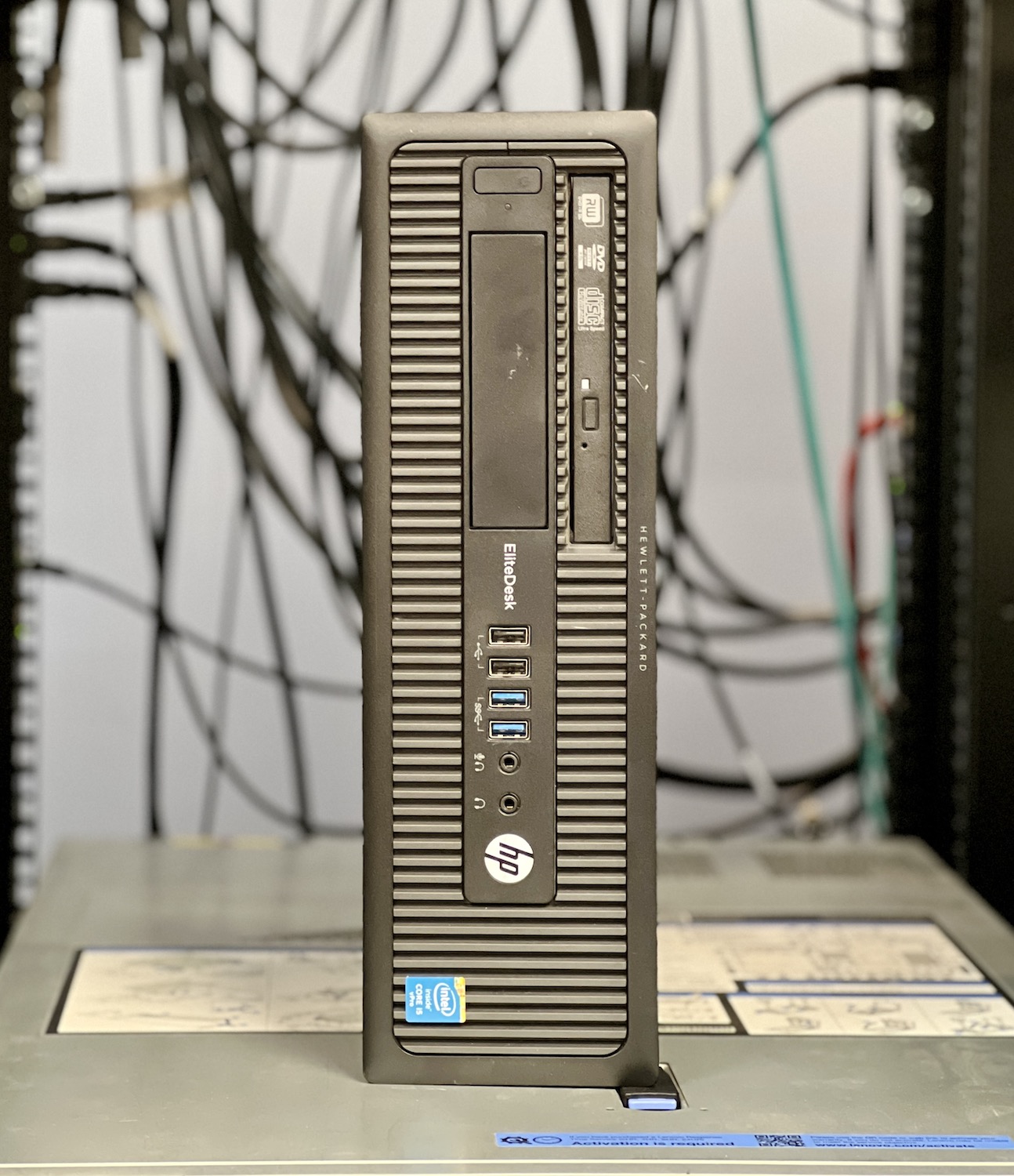
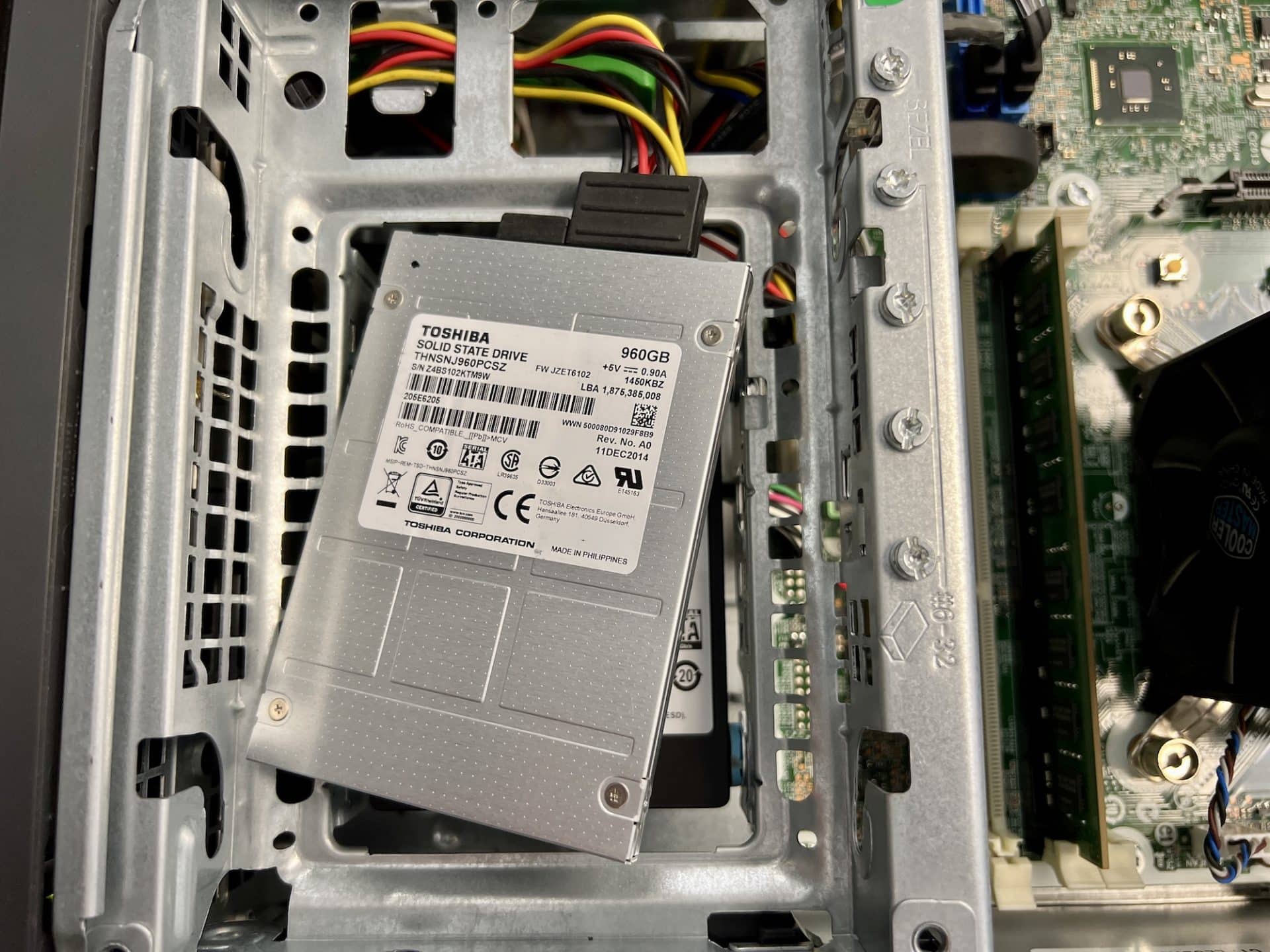
Počítač, který pro tuto sestavu používáme, je opět HP EliteDesk 800 G1 SFF, který jsme sehnali na eBay za zhruba 135 dolarů. Náš HP je konfigurován s procesorem Core i5-4590 na 3.3 GHz, 16 GB RAM a 1TB SSD diskem, který jsme měli v laboratoři (původně byl dodáván s 256GB SSD diskem). Kromě SSD disku jsme z dodaných 4 GB navýšili i RAM. 16 GB RAM není nutné, existuje možnost se obejít i se 4 GB, nicméně pokud byste chtěli spouštět více virtuálních počítačů najednou, bylo by to pro systém docela náročné.
Při zkoumání hardwarových možností nás zaujala integrovaná síťová karta, kterou je v tomto systému Intel I217LM. Ovladače Intel GbE bývají nejstabilnější pro širokou škálu serverových aplikací.
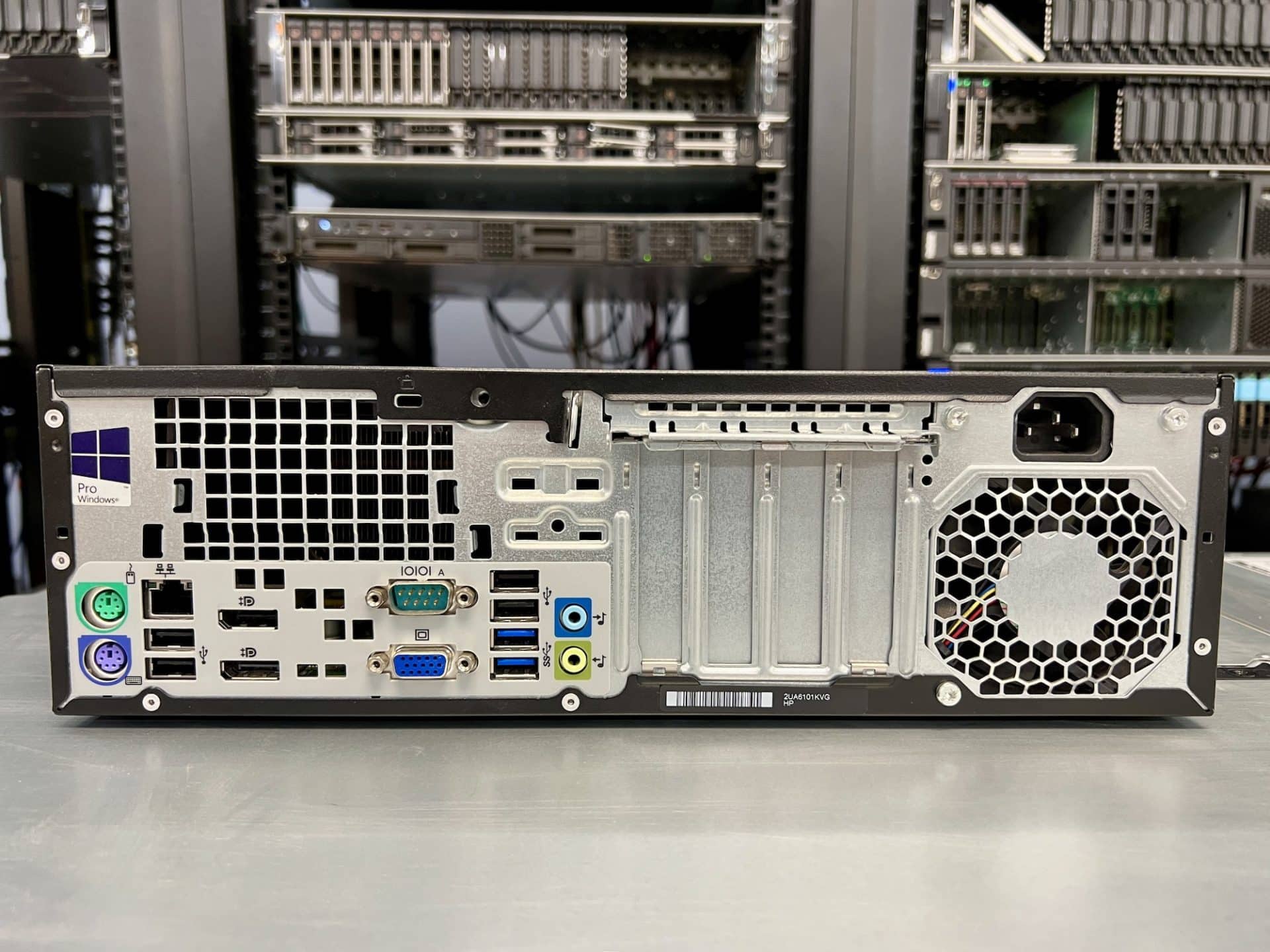
Systémové požadavky pro spuštění Hyper-V jsou poměrně jednoduché, stejně jako u jiných prostředí virtuálních strojů, která jsme viděli a o kterých jsme hovořili. V případě Hyper-V je první a nejdůležitější věcí, že zařízení musí již používat systém Windows 10 Pro, Enterprise nebo Education. Hyper-V není k dispozici ve Windows 10 Home, Mobile ani Mobile Enterprise, nicméně v případě potřeby lze Windows upgradovat na Windows 10 Pro.
Cena za to je obvykle 99 dolarů a lze to provést v obchodě Microsoft Store. Pokud kupujete systémy, jako jsme to udělali my z repasovaného odpadu, můžete se zeptat prodejce, zda by mohl přidat licenci Pro, pokud ji již nemáte. Cena za hromadné licencování je mnohem dostupnější než maloobchodní cena za kus.
Co se týče hardwarových požadavků, Hyper-V potřebuje 64bitový procesor s překladem adres druhé úrovně (Second Level Address Translation) a procesor musí podporovat režim monitorování virtuálních strojů (VM Monitor Mode). To znamená, že CPU musí být schopno podporovat virtualizaci, což je stejné jako u jiných prostředí virtuálních strojů.
A nakonec je tu požadovaná paměť; EliteDesk má 16 GB RAM, nicméně pro spuštění je potřeba pouze 4 GB. Je důležité si uvědomit, že čím více fyzické paměti RAM systém má, tím více virtuálních počítačů lze spustit. Nejlepší způsob, jak určit optimální množství paměti RAM, je spočítat celkový počet virtuálních počítačů, které chcete spustit, vynásobit dvěma a poté přičíst dva, abyste určili celkový počet, který je pro daný počítač potřeba.
Nastavení rozpočtu Hyper-V Box
Proces instalace Windows Hyper-V je jedním z nejjednodušších virtuálních prostředí, které lze konfigurovat. Jak již bylo zmíněno, není vyžadována instalace žádného softwaru, stačí pouze zaškrtnout políčka na aktuálním počítači s Windows a operační systém se postará o zbytek.
První věc, kterou je nutné udělat, je ujistit se, že počítač, v našem případě EliteDesk, používá systém Windows 10 Pro. Běžný systém Windows 10 Home neumožňuje spuštění Hyper-V, takže se ujistěte, že počítač používá systém Windows 10 Pro nebo vyšší, v Nastavení -> Aktualizace a zabezpečení -> Aktivace.
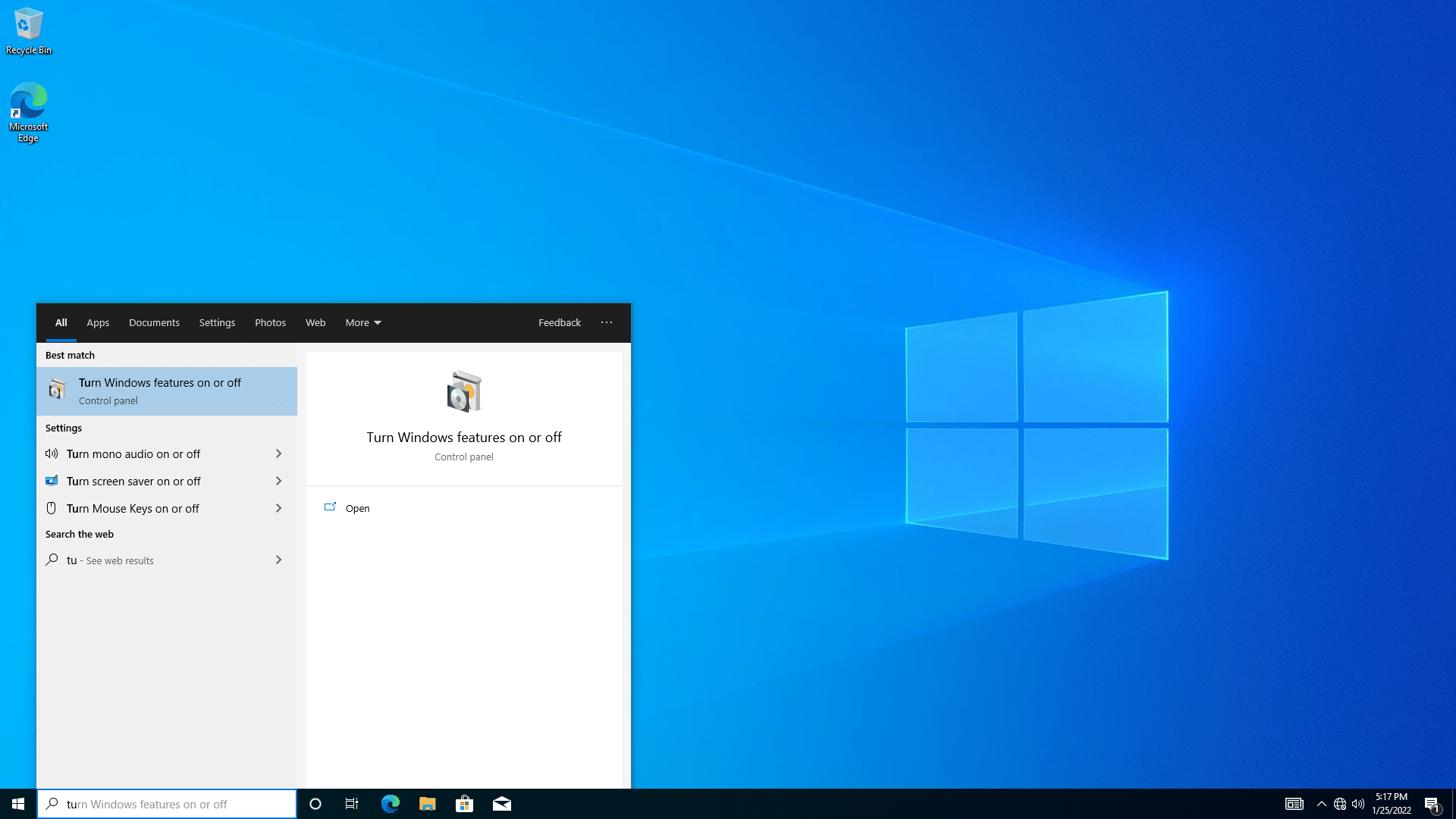
Poté, co se ujistíte, že zařízení se systémem Windows běží na systému Windows 10 Pro nebo novějším, je třeba povolit Hyper-V a v případě potřeby také Sandbox VM. Nejefektivnějším způsobem, jak to provést, je přejít do nabídky Windows vlevo dole, zadat „Zapnout Windows“ a poté kliknout na první možnost s názvem „Zapnout a vypnout funkce systému Windows“.
Po otevření nabídky funkcí přejděte dolů k políčku „Hyper-V“ a zaškrtněte toto políčko. Pokud chcete mít i další funkce, zaškrtněte políčko „Windows Sandbox“. Windows Sandbox umožňuje spouštění programů odděleně od hlavního zařízení, což znamená, že programy spuštěné v tomto prostředí sandboxu nebudou narušovat provoz hlavního systému.
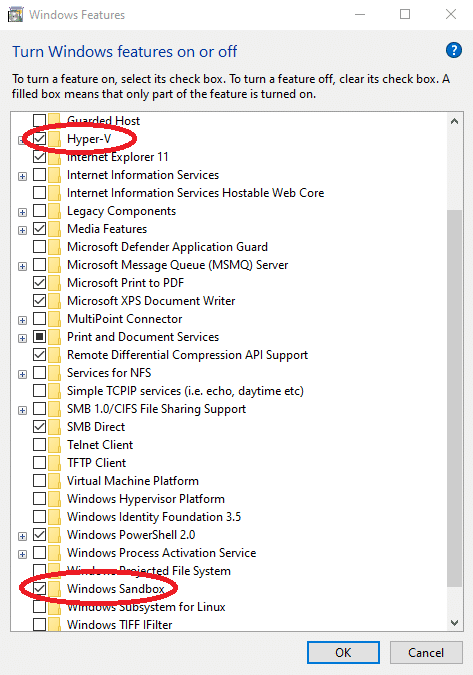
Po stisknutí tlačítka OK se zařízení zeptá, zda je v pořádku restartovat. Restartování je nezbytné, protože se nainstalují nové ovladače a programy vybrané v nabídce funkcí. Po dokončení restartu se do řídicího panelu Hyper-V dostanete tak, že do vyhledávacího pole systému Windows zadáte „Hyper“. Mělo by se zobrazit jako první možnost.

Po vstupu do Správce Hyper-V se spustí dashboard. Zde se budou vytvářet virtuální počítače a v případě potřeby se budou moci monitorovat a upravovat další virtuální počítače.
Vytváření virtuálních počítačů Hyper-V
Nyní je čas vytvořit několik virtuálních počítačů, což je ve srovnání s jinými softwaremi/programy docela snadné, protože nejrychlejším způsobem, jak nastavit nový virtuální počítač, je stisknout tlačítko „Rychlé vytvoření“. Stisknutím této možnosti v podstatě nastavíte všechna přednastavení pro virtuální počítač, aniž byste museli cokoli upravovat nebo měnit. Jediné, na co je třeba kliknout nebo vybrat, je požadovaný operační systém.
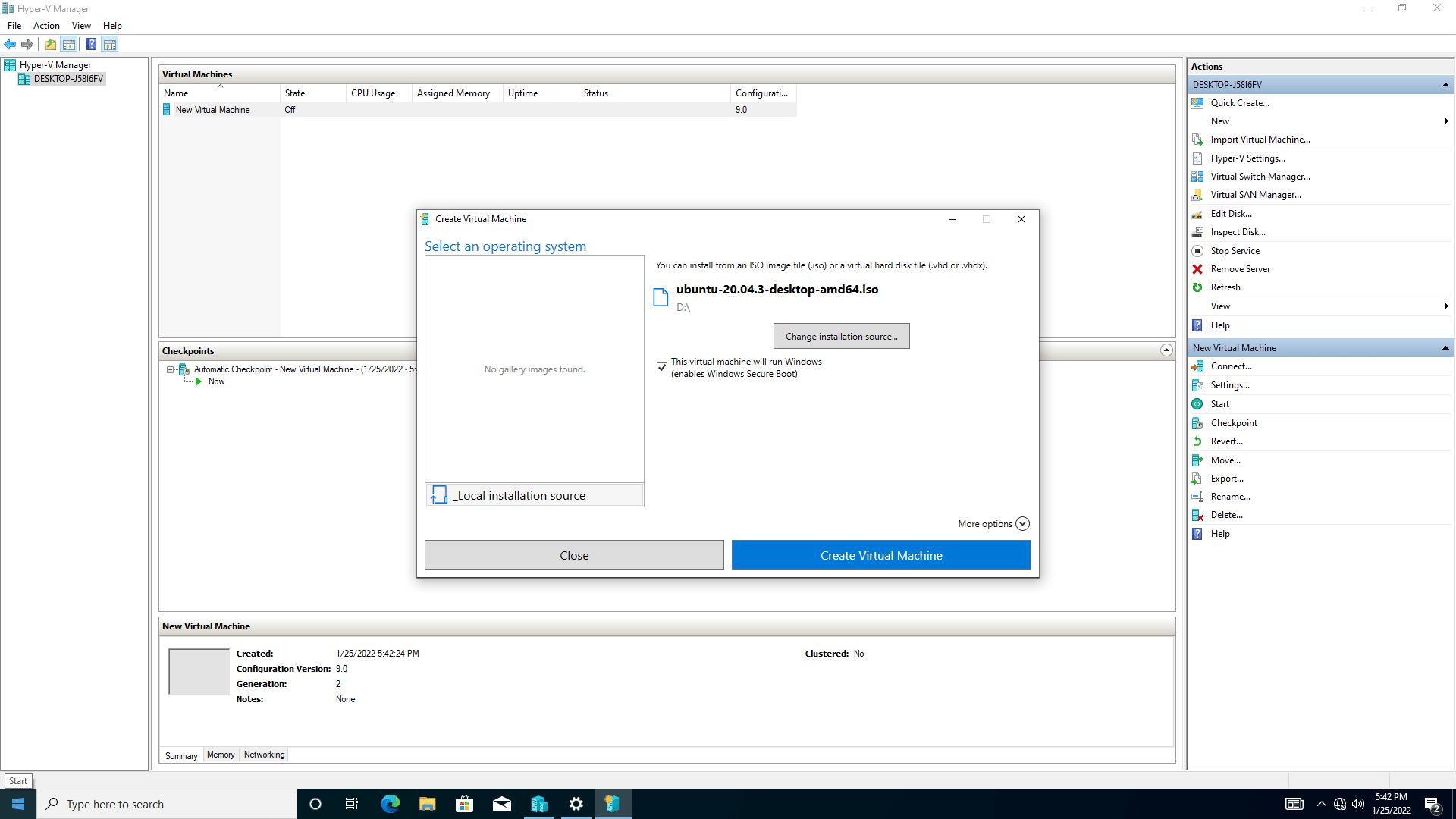
V našem případě jsme použili stejný ISO soubor Ubuntu, který máme po ruce. Po výběru správného ISO souboru jsme stiskli modré tlačítko Vytvořit virtuální počítač a bum, virtuální počítač je vytvořen. Jakmile je virtuální počítač vytvořen, lze jej spustit a používat. Pokud však virtuální počítač není správně nakonfigurován, protože se to dělo automaticky, nejjednodušší způsob, jak virtuální počítač upravit, je kliknout na virtuální počítač a stisknout „Nastavení“. V této nabídce Hyper-V umožňuje změnit hardware, na kterém virtuální počítač běží.
Automaticky vytvořená nastavení nejsou tak špatná, nicméně při nastavování virtuálních strojů většinou stačí 2 GB RAM, ale my rádi používáme 4 GB, abychom měli trochu více prostoru pro případ, že bychom na ní chtěli spouštět náročnější programy. Jakmile jsou nastavení správná nebo automatické konfigurace v pořádku, virtuální stroje jsou spuštěny a lze je používat.
Závěr
Celkově vzato je celý proces Windows Hyper-V jedním z nejjednodušších, pokud jde o nastavení a spouštění virtuálních počítačů. Pokud jej nainstalujete na klientský systém Windows, nevyžaduje také specializovaný systém pouze pro virtualizaci. Hyper-V bohužel může být pro domácí uživatele jedním z dražších prostředí virtuálních počítačů, což je způsobeno především nutností upgradu na Windows 10 Pro.
Existuje možnost přeinstalovat Windows 10 Pro z bezplatného instalačního média, které Windows nabízí, ale jeho platnost po určité době vyprší a bude nutné jej nakonec aktivovat. Můžete mít také štěstí a najít prodejce, který je ochotný přidat licenci Pro za ne o moc vyšší cenu.
Kromě nákladů však Windows Hyper-V zahrnovalo jedno z nejkratších nasazení, které jsme měli při instalaci a konfiguraci prostředí virtuálních strojů. Nejtěžší částí celého procesu bylo čekání na restart systému. Pokud se však vyskytnou problémy, fóra Microsoftu a další fóra nabízejí spoustu snadno dostupných zdrojů, které většinou problém vyřeší.
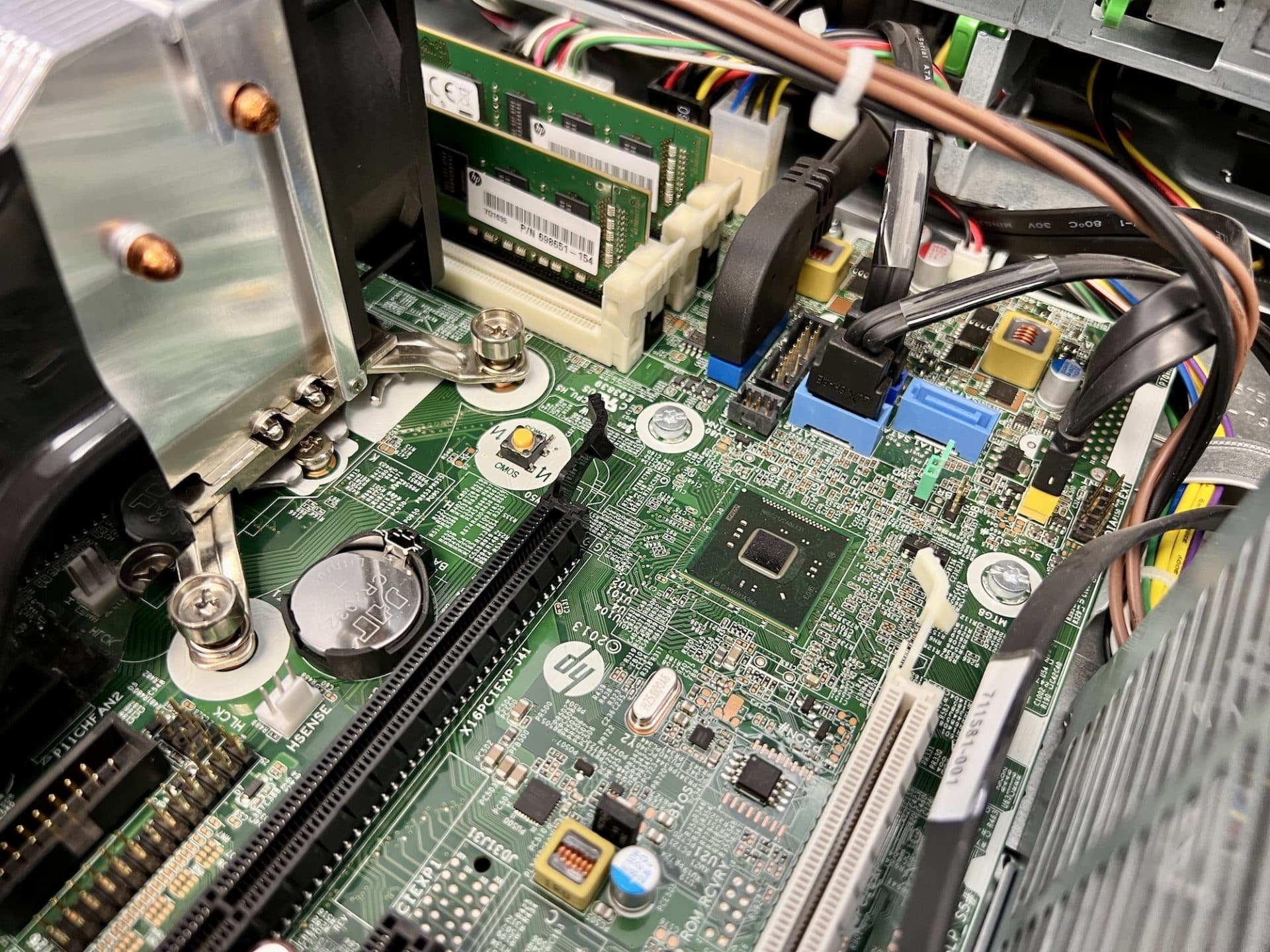
To, co jsme v tomto nastavení a konfiguraci zjistili, je úplně stejné jako u ostatních virtuálních strojů, které jsme nainstalovali na HP EliteDesk. Specifikace stroje nejsou nejlepší na světě a lze je natahovat jen do určité míry, než jedna komponenta začne brzdit jinou. Tento HP splnil svůj účel perfektně a neočekávali jsme od něj o moc víc, zvláště když jsme ho pořídili za méně než 150 dolarů. To ale dokazuje, že domácí laboratoře nemusí být drahé.
Technologický trh je momentálně šílený a zdá se, že se věci nezlepšují, nicméně stroje jako náš HP jsou k dispozici a upřímně řečeno, je opravdu snadné je sehnat. Na místech jako eBay a Facebook Marketplace sice najdete staré a zastaralé stroje, ale pro úzké uživatele domácích laboratoří mohou perfektně fungovat. Je to zábavný projekt, který může pro svou domácí laboratoř realizovat kdokoli, nezabere to moc peněz ani času a návratnost investice je úžasná.
Podívejte se na náš levný server VMware pro domácí laboratoře
Podívejte se na náš levný server Proxmox pro domácí laboratoře


 Amazon