

V loňském roce společnost s vydáním Veeam Backup & Replication v10 oznámila všeobecnou dostupnost řešení Veeam Backup pro Microsoft Azure. Veeam Backup pro Microsoft Azure poskytuje zálohování Azure připravené pro podniky, takže zákazníci mohou chránit své úlohy a překonat jakékoli riziko ztráty dat. Toto řešení bylo pro společnost Veeam vynikajícím úspěchem, protože postupně hledala podporu pro nativní zálohování v cloudu u všech předních poskytovatelů veřejného cloudu. Letos s vydáním Veeam Backup & Replication v11 společnost Veeam také představila Veeam Backup pro Microsoft Azure v2, nyní s možností nativního zálohování vašich prostředí Azure. Společnost neustále přidává nové funkce a možnosti pro ochranu úloh v cloudu.
Organizace používající Microsoft Azure mají spolehlivou platformu pro cloudové výpočty bez závazku údržby své infrastruktury (klíčová výhoda cloudu). Data Azure jsou však stále jejich daty a je stále jejich odpovědností je chránit. Veeam Backup pro Microsoft Azure je řešení, které nyní umožňuje plně automatizované nativní snapshoty a zálohy virtuálních počítačů (VM) Microsoft Azure, včetně jejich přesunutí do úložiště Azure Blob pro větší nákladovou efektivitu v cloudu.
Obnova je stejně výkonná a nabízí možnosti pro úplnou obnovu nebo obnovu na úrovni souborů v rámci Azure nebo mimo Azure na jakoukoli jinou podporovanou platformu. Zařízení lze snadno nasadit z Azure Marketplace. Tato možnost platí pro verzi 2, ale pro ty s hybridními prostředími chráněnými Veeam lze toto zařízení nyní nasadit a spravovat přímo z Veeam Backup & Replication. Pro správu hybridních cloudových dat napříč všemi úlohami, které pohánějí podnikání, poskytuje integrace s Veeam Backup & Replication v11 organizacím úplnou kontrolu z jediné platformy.
Hlavní body zálohování a obnovy Veeam Azure
- Spolehlivé zálohování a obnova. Nativní zálohování a obnova v Azure, plně automatizované pro jednoduchou, ale výkonnou ochranu dat, která uživatele nezklame.
- Bezpečná a kompatibilní ochrana. Bojujte proti ransomwaru a kybernetickým hrozbám a zároveň zajistěte ochranu a archivaci dat v souladu s předpisy.
- Realizujte úspory v cloudu. Nástroje pro správu nákladů, které jsou v oboru špičkové, a cenově dostupné možnosti vrstvení eliminují potenciál nadměrných výdajů na cloud.
- Připraveno pro hybridní cloud. Sjednoťte ochranu a správu dat Azure se všemi hybridními a multicloudovými daty ze společné řídicí roviny.
Nativní zálohování v Azure s řešením Veeam Backup & Replication
Veeam Backup & Replication podporuje několik platforem, jako například Linux, AWS, GCP a Microsoft Azure. Nyní je snazší přidat kteroukoli z těchto platforem do konzole. Nová integrace nám umožňuje nativně chránit a obnovovat úlohy těchto platforem v rámci konzole Veeam Backup & Replication, která se v současnosti používá pro všechny ostatní úlohy.
Podívejme se na proces přidání prostředí Microsoft Azure přímo do konzole Veeam Backup & Replication. Předpokládejme, že začínáme se zcela novým nasazením Veeam Backup & Replication.
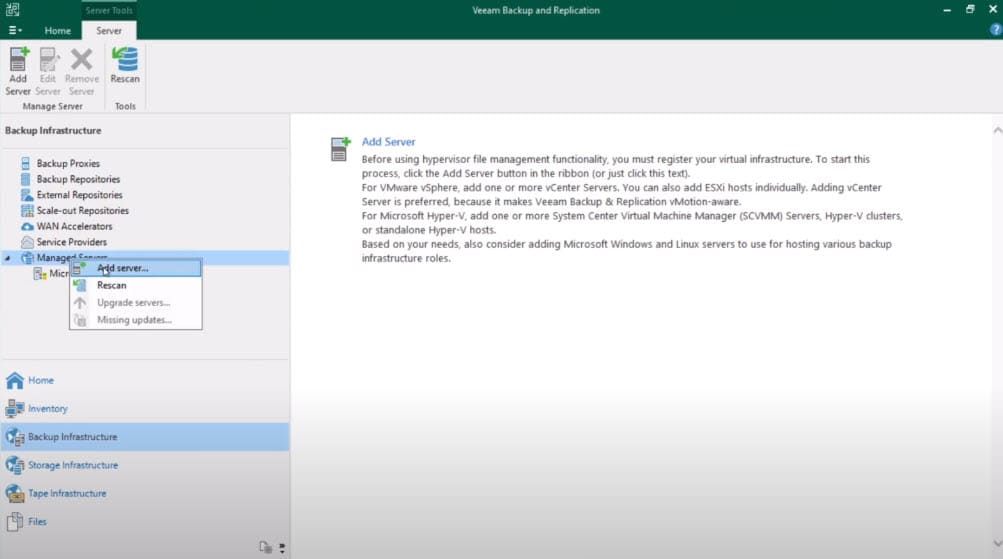
První věc, kterou musíte udělat, je přidat infrastrukturu Azure do Veeam Backup & Replication. Přejděte do sekce Zálohovací infrastruktura, klikněte pravým tlačítkem myši na Spravovanou službu a vyberte možnost Přidat server.
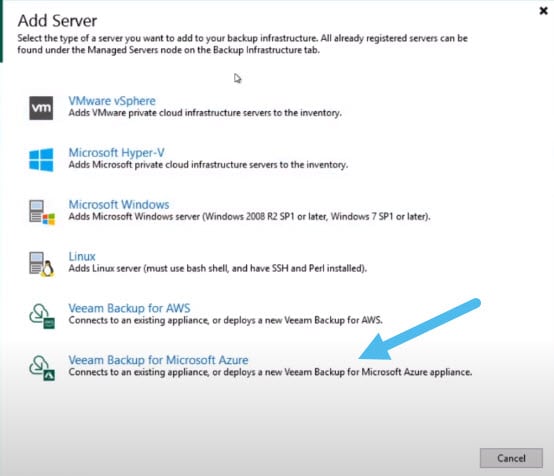
Zde si můžeme vybrat typ serveru, který chceme přidat do zálohovací infrastruktury. Stejným způsobem, jako se ochrana provádí pro jiné platformy, si můžeme zvolit Veeam Backup pro Microsoft Azure.
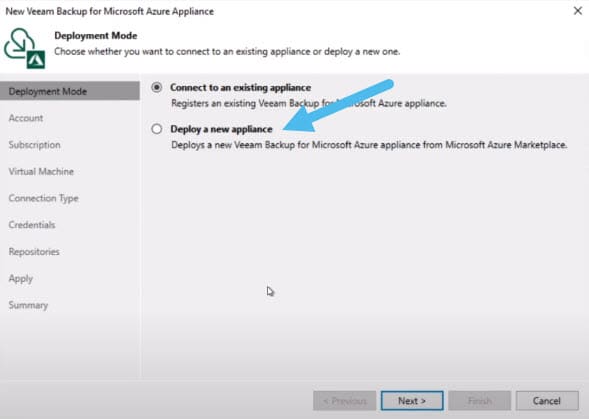
Pokud jde o počáteční nastavení, máme dvě možnosti. Připojit se ke stávajícímu zařízení Veeam Backup pro Microsoft Azure (pokud již nějaké máte nasazené) nebo nasadit nové. V tomto případě konfigurujeme zcela nové prostředí. Chceme chránit naše úlohy Azure a spravovat novou infrastrukturu. Vybereme tedy možnost Nasadit nové zařízení. Systém nám umožní připojit se k účtům Microsoft Azure.
Jakmile projdete několika kroky potřebnými k propojení obou služeb, budou všechny zásady zálohování a zálohy spravovány přímo v rámci Veeam Backup & Replication.
Kliknutím na tlačítko Další se průvodce zeptá na účet Microsoft Azure. Pokud jste již účet Microsoft Azure nakonfigurovali, můžete jej spravovat zde. Protože se jedná o novou instalaci, musíme přidat účet Microsoft Azure.
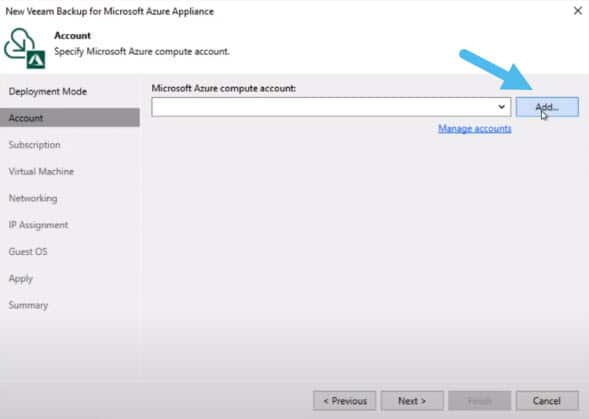
Chcete-li do Veeam Backup and Replication přidat účet Microsoft Azure, postupujte podle kroků průvodce účtem Microsoft Azure Compute Account. Nejprve si musíme vybrat, zda chceme zaregistrovat veřejný cloud nebo lokální nasazení Microsoftu. V tomto kroku bychom měli vybrat Microsoft Azure, protože chceme chránit naše úlohy veřejného cloudu. Dalším krokem bude vytvoření předplatného Azure. Při konfiguraci nového účtu nás všemi procesy provede také nový průvodce. Veeam Backup and Replication importuje všechny informace o předplatném pro daný účet Microsoft.
Po přidání nového účtu dokončíme všechny kroky průvodce účtem Microsoft Azure Compute Account. Nyní bychom se měli vrátit do průvodce Veeam Backup for Microsoft Azure Appliance. Přesuneme se na stránku Předplatné.
Pokud máme k našemu účtu propojeno více předplatných, musíme vybrat to, které chceme k této konfiguraci přiřadit. Dále musíme vybrat datové centrum, kde chceme toto zařízení nasadit, a existující nebo novou skupinu prostředků.
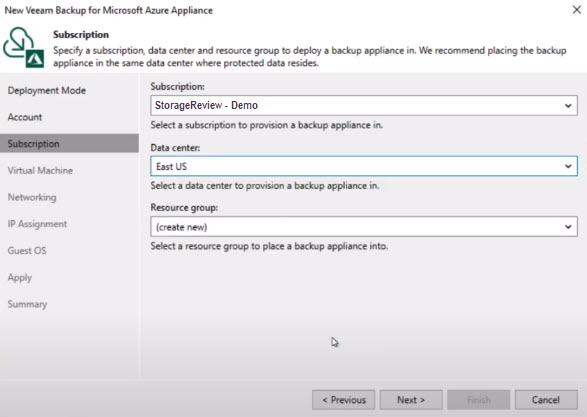
Po krocích s účtem a předplatným pokračujeme na stránku Virtuální počítač. Zde zadáme název virtuálního počítače pro toto nové zařízení.
Na další stránce Sítě můžeme nechat systém konfigurovat naše sítě. Můžeme vytvářet nové sítě nebo používat předem vyplněné. Protože se jedná o nový scénář, můžeme nechat systém, aby si vytvořil nové. To zahrnuje virtuální síť, podsíť, skupinu zabezpečení sítě a veřejnou IP adresu zálohovacího serveru. Pak můžeme použít dynamickou nebo statickou IP adresu v závislosti na našich aktuálních možnostech konfigurace. Zde však můžeme vybrat možnost Dynamická a nechat Veeam Backup and Replication, aby o nich rozhodl.
Další věcí, kterou musíme udělat, je zadat nastavení hostujícího operačního systému pro toto nové zařízení a vytvořit přihlašovací údaje pro účet správce. Zde můžeme také použít existující páry klíčů nebo přidat nový. Pokud použijeme výchozí pár klíčů, systém vytvoří nový pár klíčů, pokud žádný nemáme.
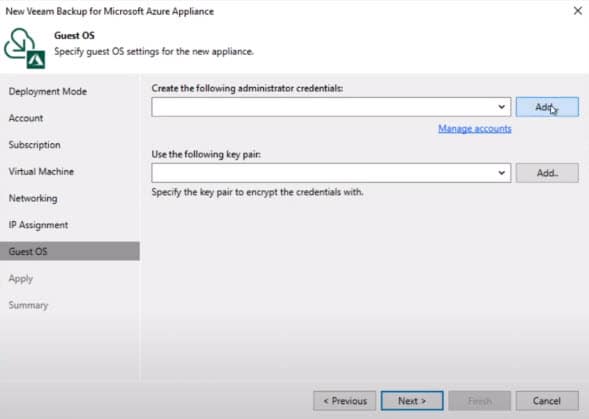
V dalším kroku začne nasazení této konfigurace.
Na stránce Souhrn se ujistíme, že je vše v pořádku. Zde jsme se rozhodli otevřít průvodce pro vytvoření záloh v úložišti blobů Azure a klikli jsme na tlačítko Dokončit. Nyní můžeme pokračovat v konfiguraci zálohy v Microsoft Azure.
Tím se spustí průvodce přidáním externího repozitáře. Zde můžeme vybrat naše zařízení (to, které jsme právě vytvořili) a pojmenovat repozitář. Dále je třeba zadat přihlašovací údaje Microsoft Azure a poté zvolit náš kontejner Azure. Po těchto krocích systém vytvoří správné úložiště záloh objektů blob Azure. Všechny zálohy pořízené v Azure budou uloženy v tomto úložišti.
Nyní uvidíme novou infrastrukturu Microsoft Azure přidanou do Veeam Backup and Replication.
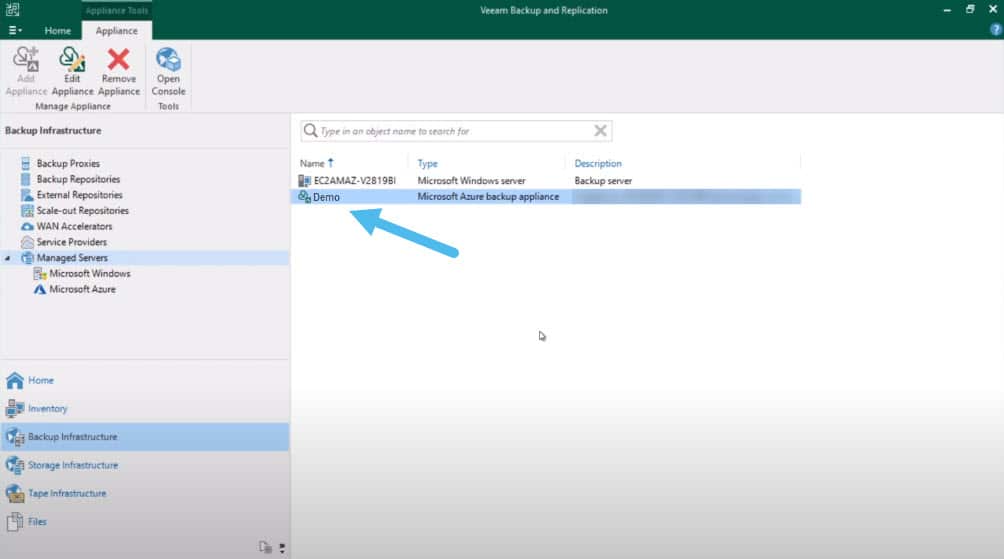
Nyní můžeme vytvářet zálohovací úlohy pro ochranu některých našich virtuálních počítačů Azure. K tomu přejdeme na kartu Domů, klikneme pravým tlačítkem myši kamkoli v oblasti, vybereme Záloha a poté Microsoft Azure.
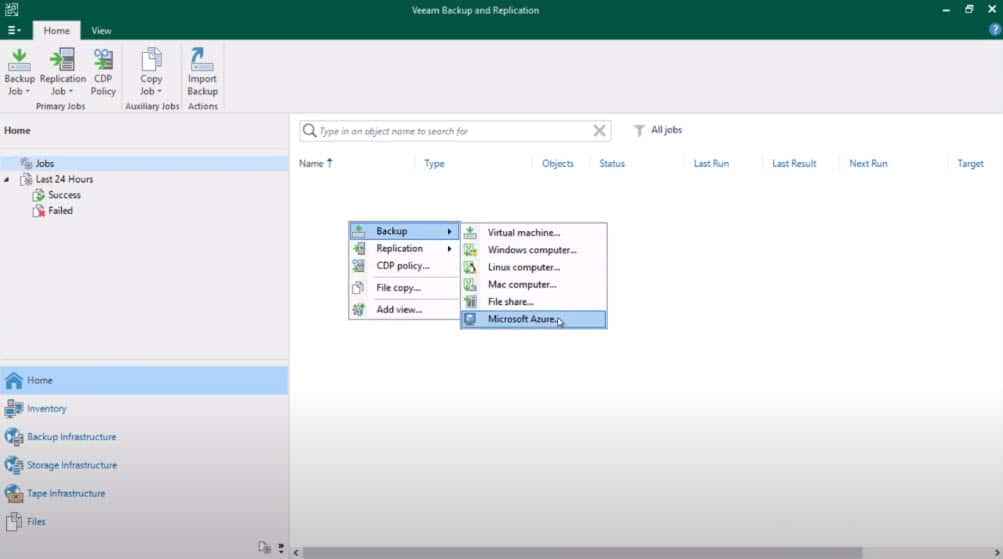
Podobně jako v našem předchozím článku s názvem Veeam Backup pro Microsoft Azure – přehled , máme možnost nakonfigurovat zásady pro tuto úlohu zálohování. Budeme přesměrováni na platformu Veeam Backup pro Microsoft Azure a zobrazí se nám průvodce přidáním zásad.
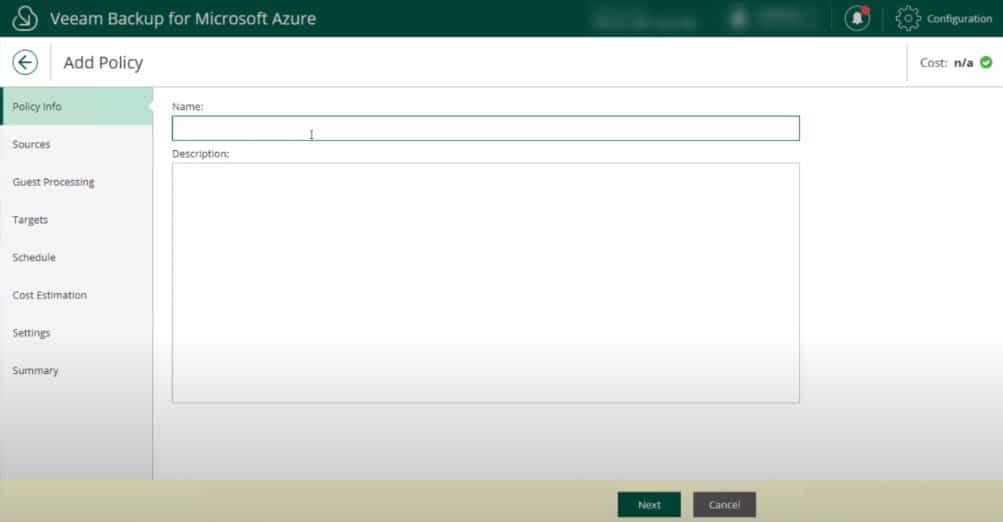
Přestože se tento průvodce ve verzi 11 změnil, kroky jsou velmi podobné těm, které jsou uvedeny ve výše uvedeném článku/odkazu. V této nové verzi je nyní přidávání politik ve Veeamu intuitivnější a přímočařejší. Pro efektivnější používání byl zahrnut vylepšený průvodce politikami. Průvodce politikami přináší funkce zaměřené na harmonizované plánování, které vám umožňuje vybrat denní, týdenní, měsíční a roční možnosti a zároveň vybírat různá úložiště záloh pro každý plán.
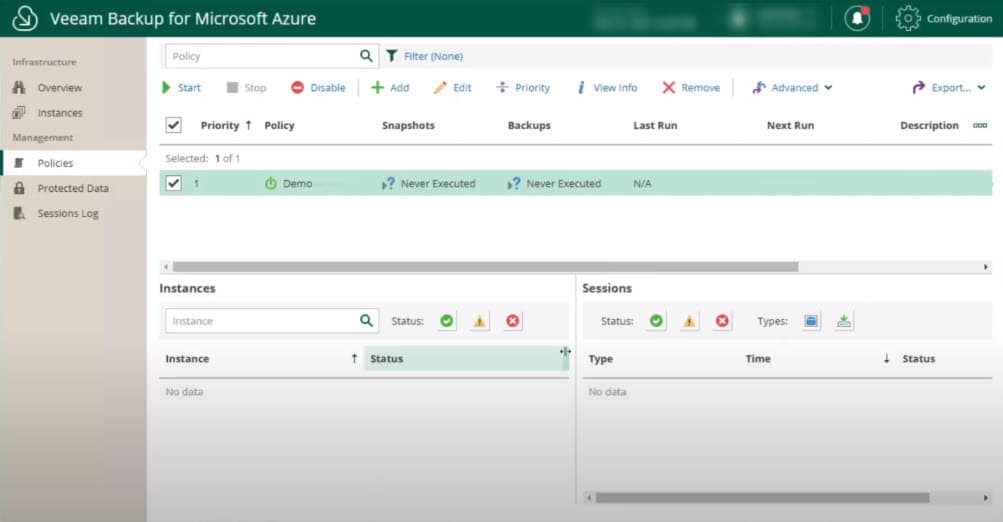
Po dokončení všech konfigurací v průvodci přidáním zásad a jejich kontrole uvidíme naši novou zásadu vytvořenou na stránce Zásady v nástroji Veeam Backup pro Microsoft Azure.
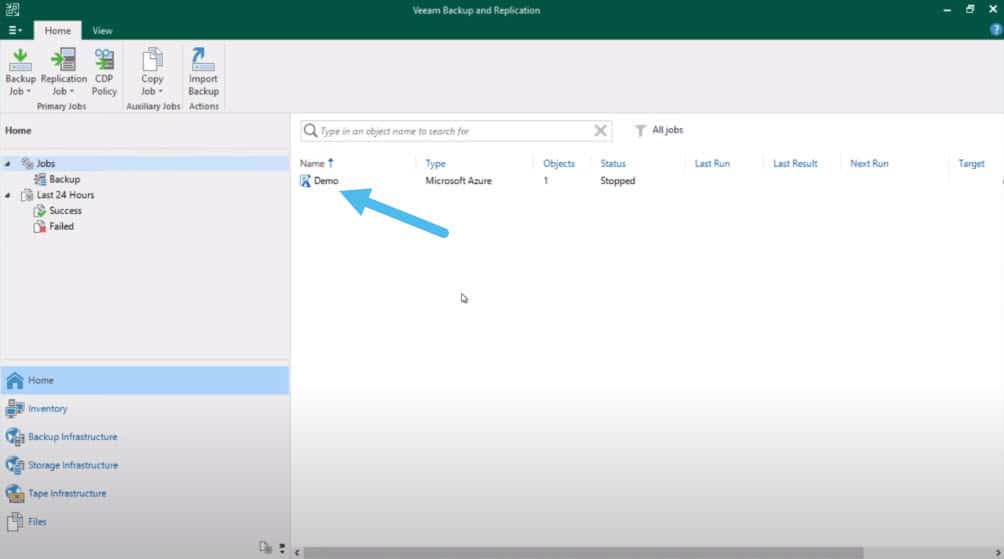
Pokud se vrátíme do Veeam Backup & Replication, naše úloha zálohování se zobrazí v sekci Úlohy. Nakonec můžeme tuto úlohu zálohování spustit, abychom ochránili veškerou naši infrastrukturu a spravovali ji prostřednictvím konzole Veeam Backup & Replication.
Závěr
Veeam nyní nabízí nové možnosti a funkce v platformě Veeam Backup & Replication. Zákazníci mohou snadno sjednotit správu a ochranu všech svých úloh pod jednou společnou řídicí rovinou. Nejnovější verze Veeam Backup pro Microsoft Azure umožňuje definovat zásady zálohování, které umožňují pořizovat buď snímky s ohledem na aplikace pro virtuální počítače s Microsoft Windows, nebo spouštět zálohovací skripty před a po úloze pro virtuální počítače s Microsoft Windows nebo Linux. Součástí je také vylepšený průvodce zásadami, který zajišťuje efektivnější používání.
Službu Veeam Backup pro Microsoft Azure lze snadno nasadit prostřednictvím Azure Marketplace nebo platformy Veeam Backup and Replication. Služba dokáže automaticky vytvářet a spravovat snímky a zálohy virtuálních počítačů Azure, včetně konfigurace virtuálních počítačů. Zálohy na úrovni bitových kopií mohou zahrnovat úplné a přírůstkové zálohy a cloudové snímky zahrnují i snímky k určitému bodu v čase. S Veeam Backup pro Microsoft Azure lze obnovu provést na plné úrovni i na úrovni souborů během pouhých několika sekund.


 Amazon