

QNAP hat die Betaversion von Hybrid Backup Sync 3 (HBS) veröffentlicht – Multi-Cloud-Backup, Datendeduplizierung, sofortige Wiederherstellung und flexible Synchronisierung. Lassen Sie uns eintauchen und sehen, wie Sie diese neueste Version installieren und was die Endbenutzer erwartet. Aber zuerst ein Wort zur Beta-Software. Faire Warnung: Beta-Software soll niemals für die „Produktion“ bereit sein – das heißt; Wenn Sie ein Geschäftsanwender sind – Vorsicht, Homelabber – viel Spaß!
Mit der Beta-Software können Sie neue Funktionen ausprobieren und Entwicklern ermöglichen, Korrekturen und Konfigurationen mit einer kleineren Gruppe von Versuchskaninchen-Testbenutzern zu testen. Wenn Sie gerne gefährlich leben, tun Sie dies auf eigenes Risiko. Laden Sie keine Beta-Software auf Ihre QNAP NAS-Box und beschweren Sie sich bei allen, wenn Ihre Box nicht mehr funktioniert. Entwickler möchten jedoch wissen, ob Ihre Box nicht mehr funktioniert. Hier können Sie dem Beta-Team Feedback geben und es arbeitet mit Ihnen an der Lösung der Probleme. Ihre Erfahrung (gut oder schlecht) wird dazu beitragen, zu verhindern, dass andere beim endgültigen QTS- oder HBS-Build ein schlechtes Ergebnis erzielen.
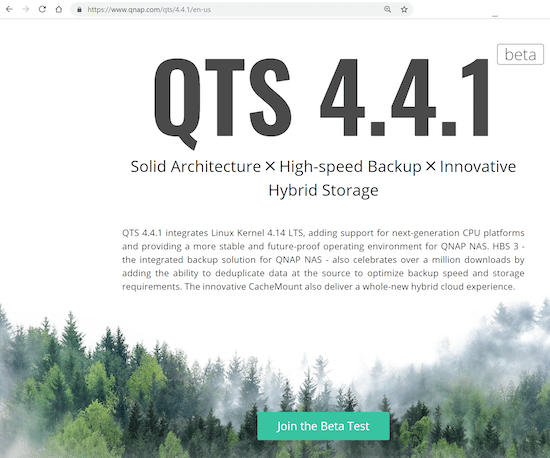
Wenn Sie es bis hierher geschafft haben, gehe ich davon aus, dass ich Sie nicht abgeschreckt habe und dass Sie bereit sind, einige tolle neue Funktionen auszuprobieren. Die Installation der QNAP-Beta-Software ist im Allgemeinen einfach; Registrieren, herunterladen und installieren. Die Installation erfolgt so einfach wie ein Standard-Firmware-Update. Der folgende Leitfaden dreht sich um die neue QNAP QTS 4.4.1 Beta und die neue HBS 3 Beta.
Die Karotte und die Peitsche
Mit der Beta-Software kommen neue Funktionen – zusätzlich zu den neuen Funktionen – auch neue Dienste. Bevor ich jetzt eine Menge wütender E-Mails bekomme, weil mein Hut aus Alufolie zu eng ist, möchte ich sagen, dass die von verschiedenen Unternehmen gesammelten und weitergegebenen Informationen in vielen Fällen NICHT dasselbe sind wie die Weitergabe Ihrer Dateinamen und Details. Alle Vereinbarungen sind auf der Website übersichtlich aufgeführt, was den Entwicklern beim Debuggen des Produkts und der Dienste hilfreich ist.
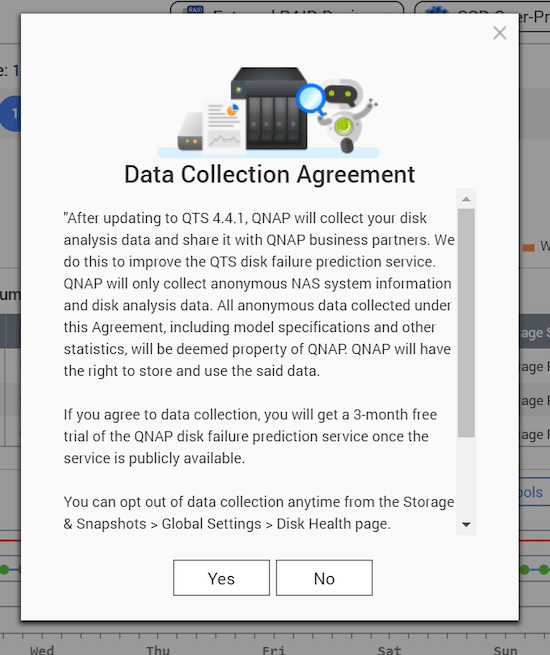
Nachdem ich das Thema angesprochen habe, möchte ich nun auf die Vorteile des neuen QNAP-Dienstes zur Vorhersage von Festplattenausfällen eingehen! Der von QNAP erwähnte Drittanbieter ist die Firma ULINK Technology Inc. Warum ist das für mich relevant? Ende Mai dieses Jahres (2019) gab QNAP die Partnerschaft mit ULINK Technology bekannt . Diese Funktion soll, sobald sie aktiviert ist, potenzielle Probleme mit Festplatten frühzeitig erkennen, Ausfallzeiten minimieren und potenziellen Datenverlust verhindern.
Es ist an der Zeit, dass wir etwas haben, das besser ist als ein SMART-Ausfall oder eine fehlerhafte Sektorenzählung, das uns sagt, wann ein Laufwerk im Begriff ist, es zu packen. Lassen Sie uns eintauchen.
So nehmen Sie am QNAP Beta-Programm teil
Sobald Sie sich für die Teilnahme am Beta-Test entschieden haben , wird Ihnen folgender Dialog angezeigt:
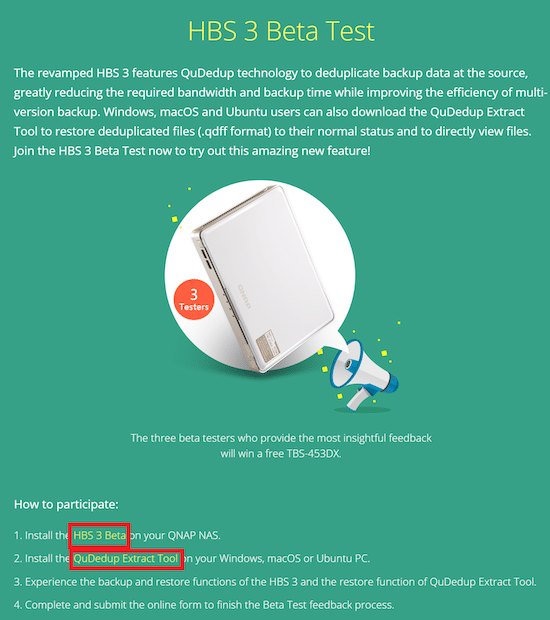
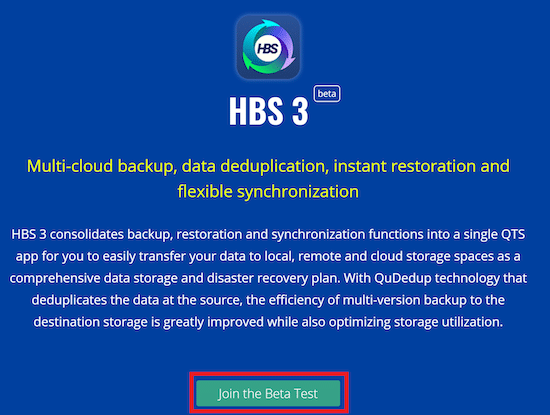
QNAP veranstaltet einen Wettbewerb und verlost Preise, um glückliche Tester für ihr Feedback zu belohnen – Einzelheiten finden Sie auf der Website – Wir müssen nur auf den HBS 3 Beta-Link klicken und die entsprechende Version der Anwendung auf Ihr QNAP NAS mit QTS 4.4.1 herunterladen.
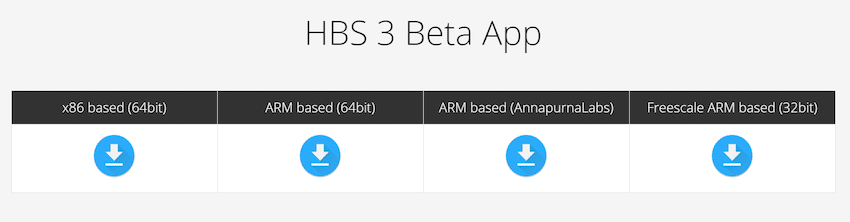
Falls Sie nicht wissen, welche Version Sie benötigen, gibt es ein hervorragendes Dokument von QNAP , das Ihnen weiterhilft.

Sobald die Datei heruntergeladen wurde, melden Sie sich beim QTS-Dashboard an. Öffnen Sie das App Center und wählen Sie „Manuell installieren“.
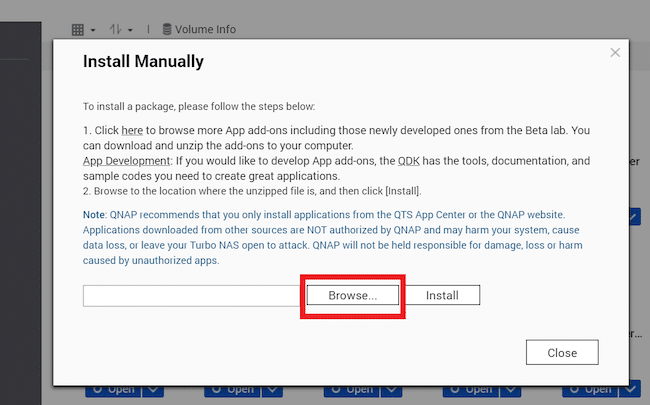
Suchen Sie die heruntergeladene Datei, die HBS 3 Beta enthält. Wenn Sie zur Installation aufgefordert werden, wählen Sie „OK“. Noch einmal: Es handelt sich hier um Beta-Software, die dem Endprodukt noch nicht den letzten Schliff verleiht. Sie müssen Ihr Verständnis dafür bekräftigen, dass Risiken bestehen, wenn Sie fortfahren möchten. Sobald Sie auf „Verstehen“ und „Installieren“ klicken, wird der Vorgang automatisch abgeschlossen.
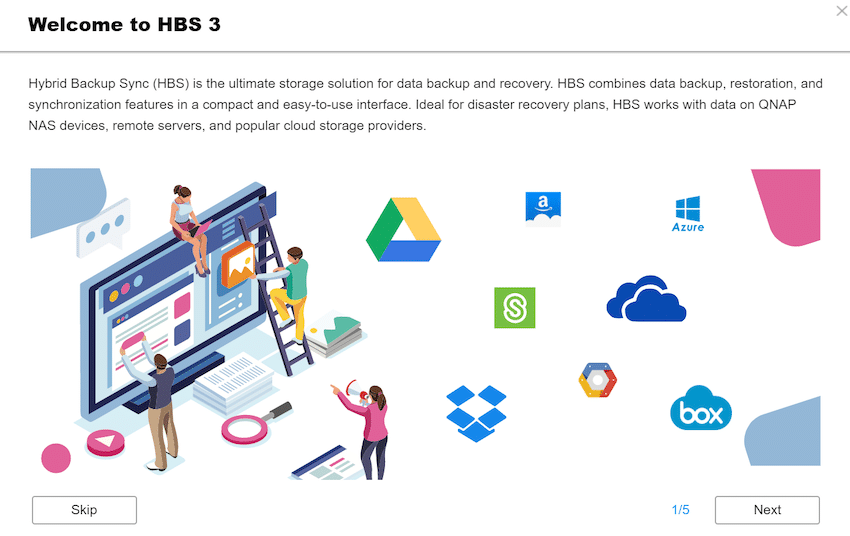
Sobald die Installation abgeschlossen ist, erhalten Sie einen Überblick über die Features und Funktionen von HBS 3.
QNAP HBS 3 zum Anfassen
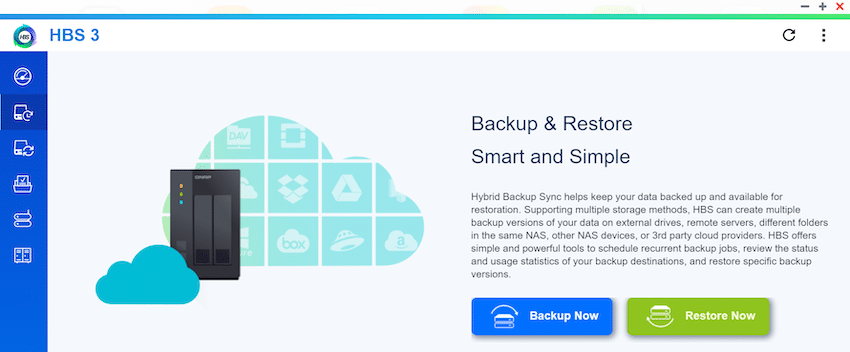
Das Erstellen eines Cloud-Backup-Auftrags ist einfach: Wir müssen lediglich auf die Schaltfläche „Jetzt sichern“ klicken und auswählen, was wir sichern möchten.
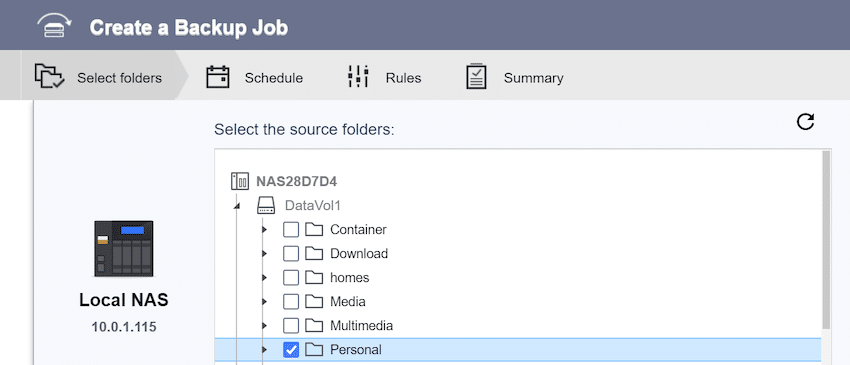
Cloud-Ziele werden aufgelistet und können einfach hinzugefügt werden, indem Sie einen Dienst auswählen und sich anmelden. In diesem Beispiel werde ich mich bei OneDrive anmelden.
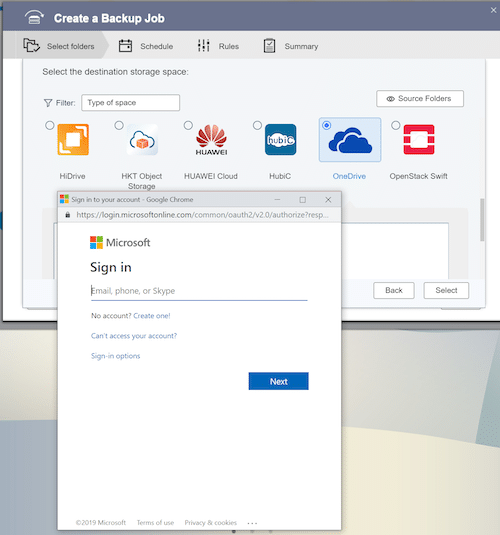
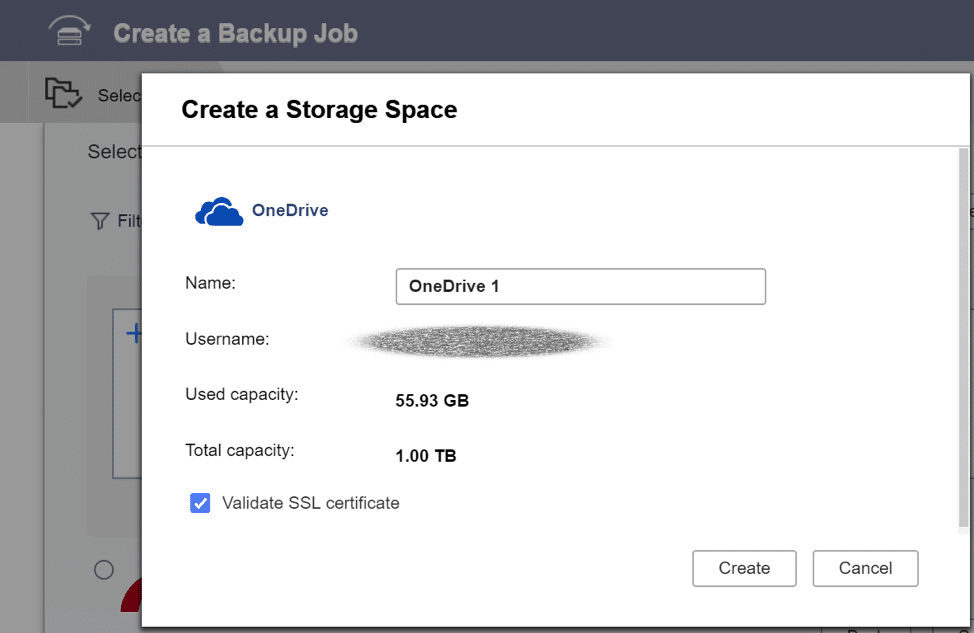
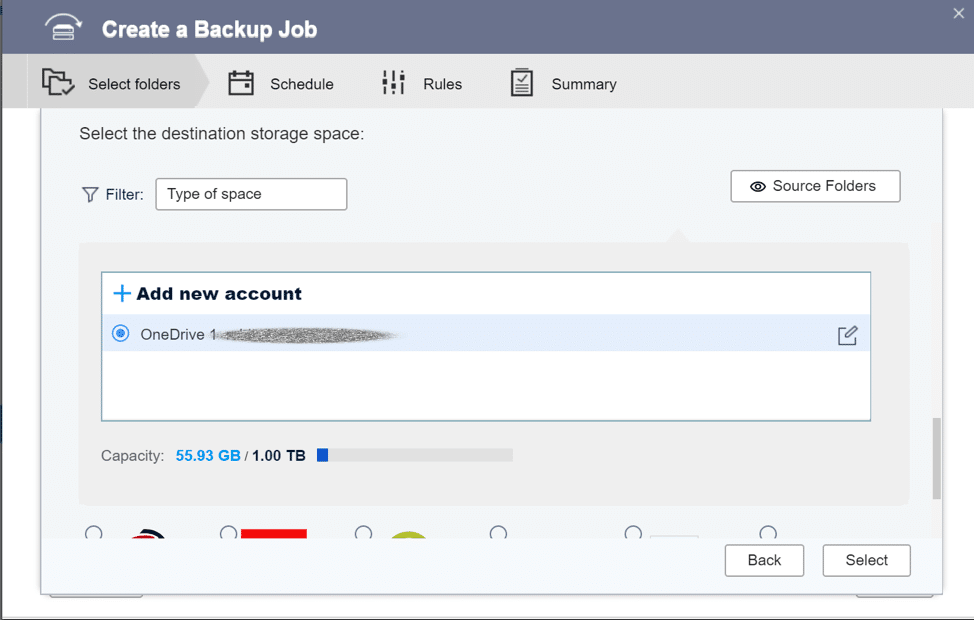
Der Vorgang ist recht einfach, da es nur sehr wenige Möglichkeiten gibt, einen Cloud-Dienst zu registrieren.
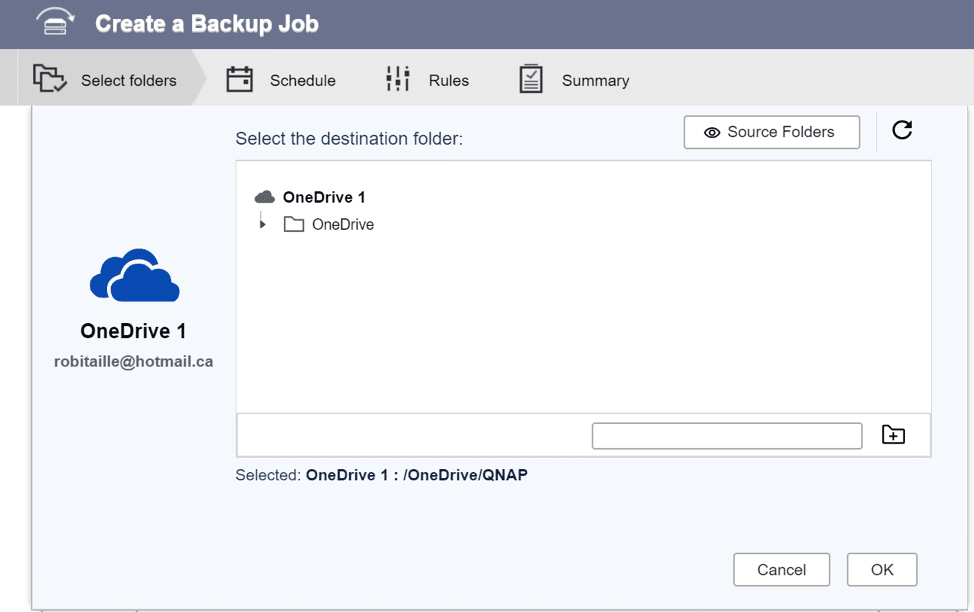
Geben Sie ein Ziel für die Dateien im Cloud-Dienst an und klicken Sie auf OK.
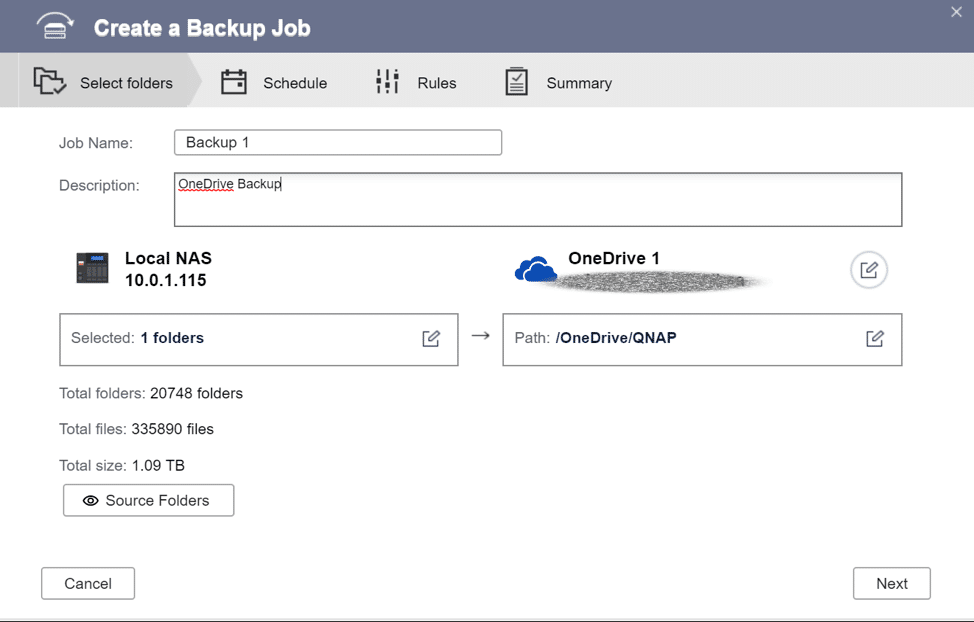
Die Details des Sicherungsauftrags werden hier detailliert beschrieben.
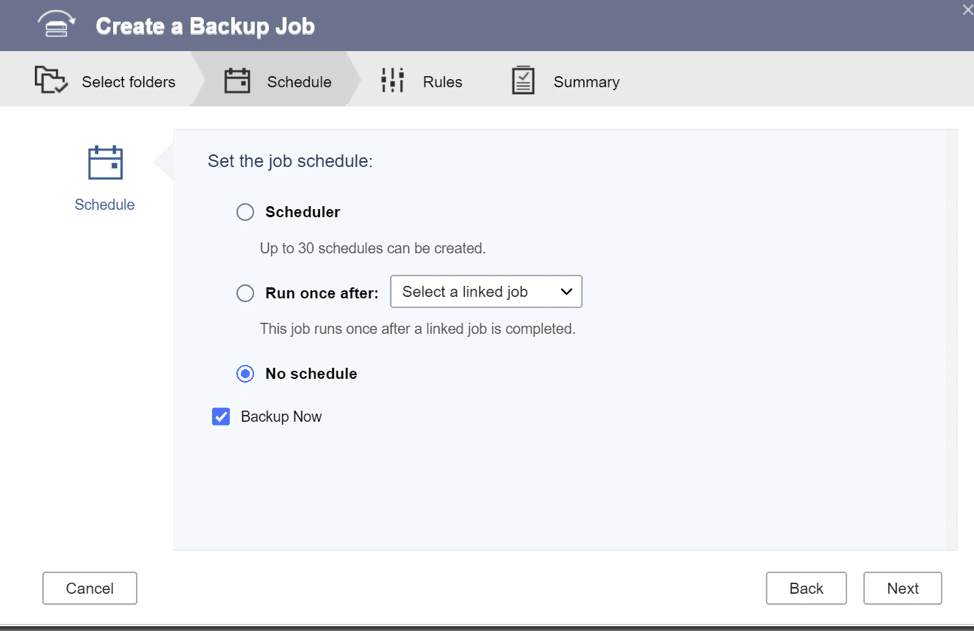
Um sicherzustellen, dass meine persönlichen Dateien sicher außerhalb des Standorts gelangen, habe ich den Job „Jetzt sichern“.
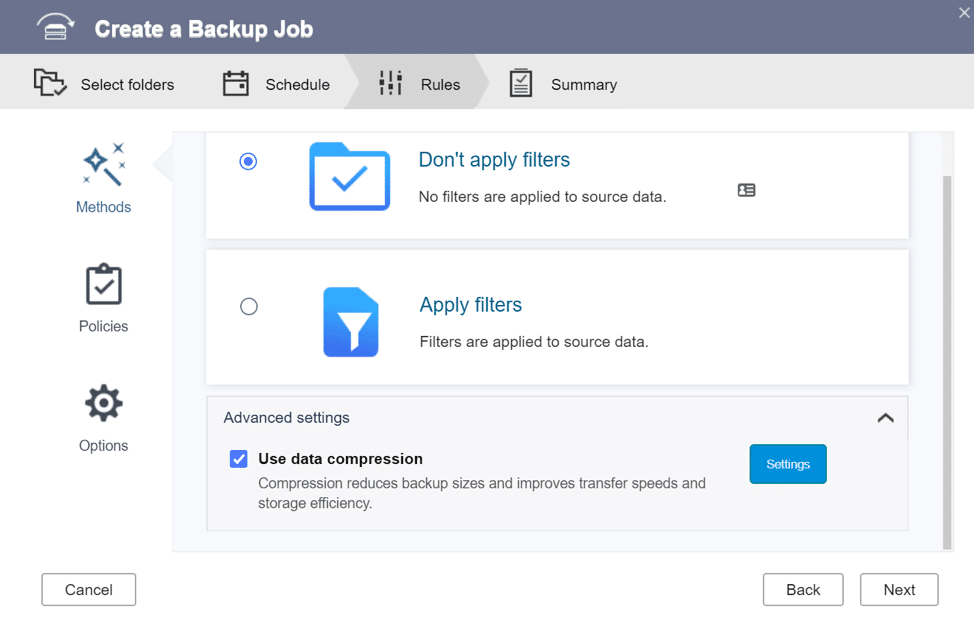
Sie haben vielleicht bemerkt, dass ich 1.09 TB Dateien und nur 1 TB Speicher in der Cloud habe – die Datenkomprimierungsfunktion ermöglicht die Komprimierung von Dateien, um Platz zu sparen.
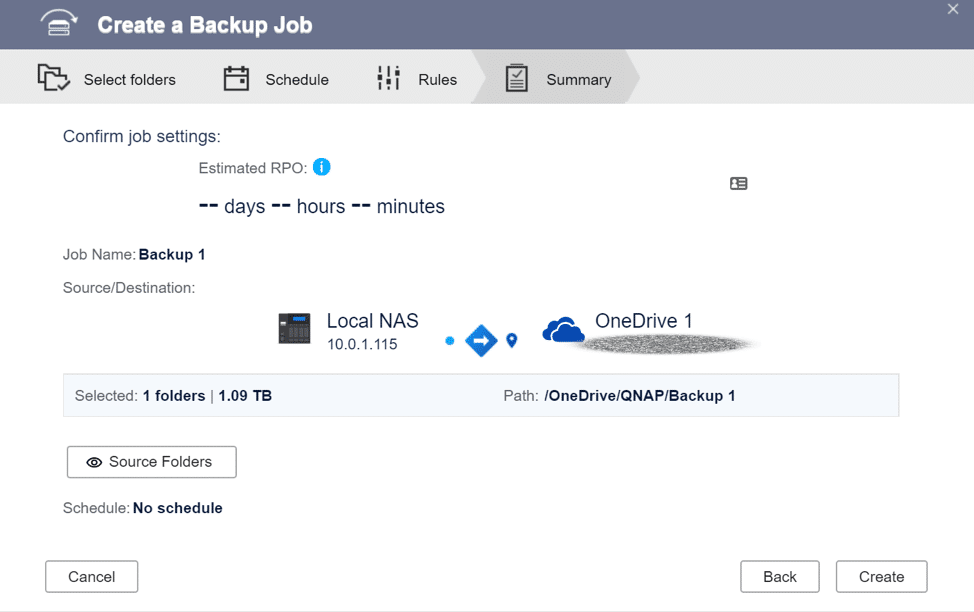
Sobald der Job erstellt ist, wird die Sicherungsaufgabe gestartet und das System beginnt mit dem Hochladen.
Meine Lieblingsfunktion vieler NAS-Lösungen, mit denen ich in den letzten Jahren zu tun hatte, ist die Möglichkeit, Cloud-Dienste für den Arbeitsgruppenzugriff mit einem lokalen Laufwerk zu synchronisieren. Dadurch kann ich die Bandbreite, die ich für die Zusammenarbeit benötige, deutlich reduzieren, wenn ich mit großen Dateien wie Fotos oder Tabellenkalkulationen arbeite. Hier zeige ich, wie ich eine lokale aktive Synchronisierung für mein Google Drive einrichte.
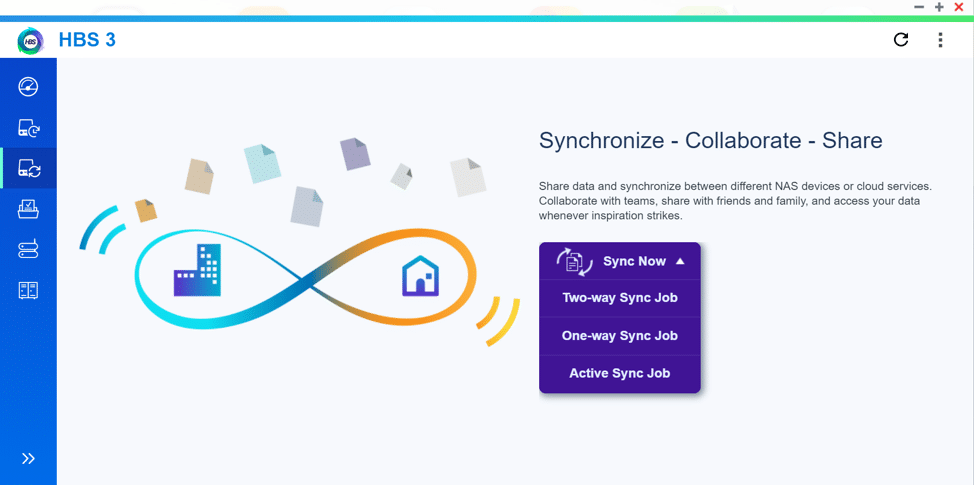
Melden Sie sich bei Aufforderung beim Google-Konto an.
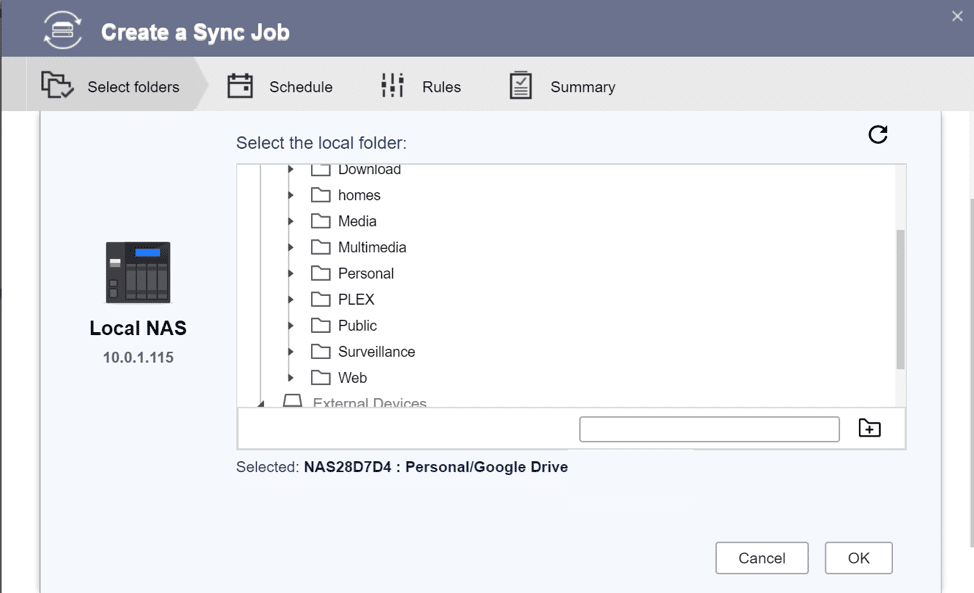
Um die Dateien zu synchronisieren, geben Sie einfach den Ordnernamen ein, in dem die Dateien auf dem NAS „leben“ sollen.
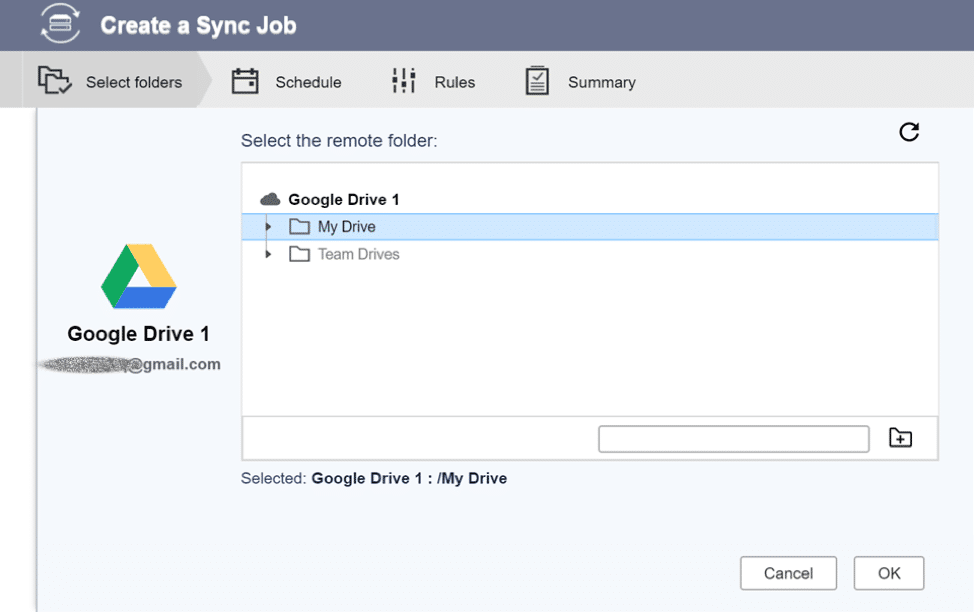
Wählen Sie aus, welche Dateien auf Google Drive Sie synchronisieren möchten.
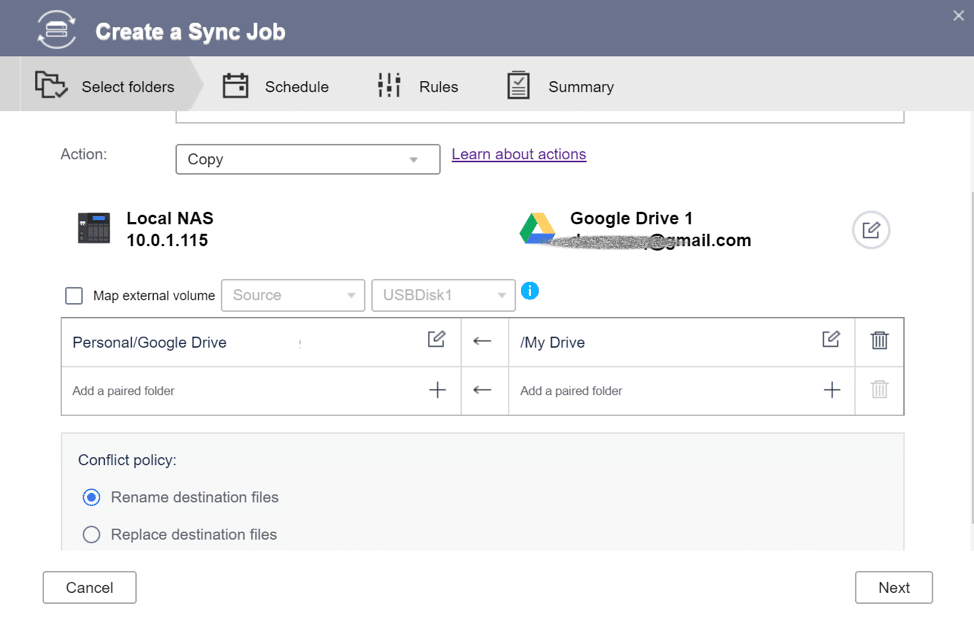
Stellen Sie sicher, dass Quell- und Zielrichtung festgelegt sind. Legen Sie eine Konfliktrichtlinie fest.
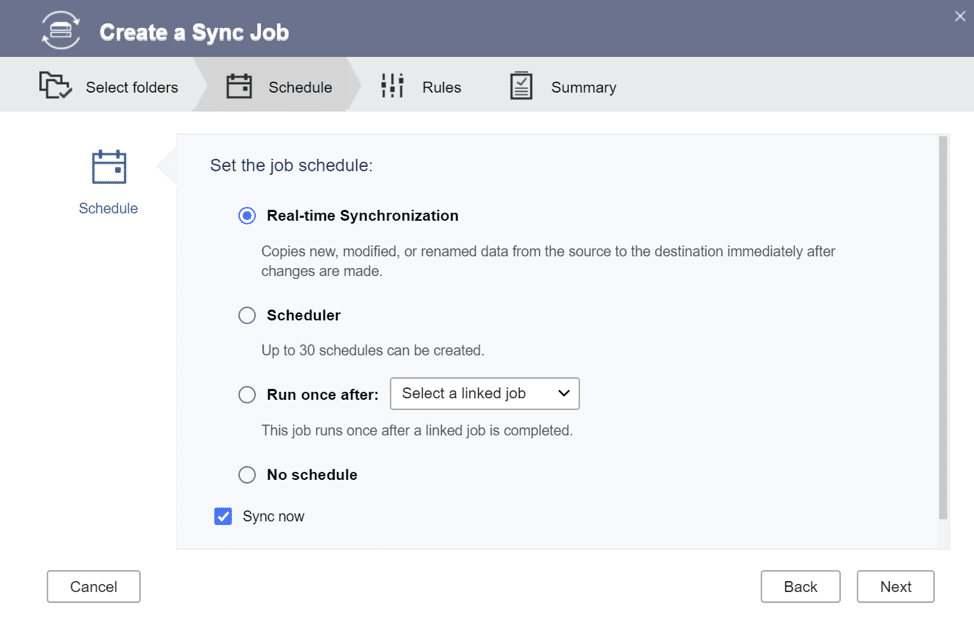
Hier müssen Sie auswählen, welche Art der Synchronisierung Sie benötigen – Echtzeit verbraucht einige Systemressourcen, ein Vorteil, wenn Sie denken, dass Sie diesen Dienst nutzen werden – Wenn dies der Fall ist, wäre es schön, ihn zu haben, nur für den Fall, dass die Cloud ausfällt – Vielleicht möchten Sie einen Zeitplaner in Betracht ziehen – auf diese Weise können Sie jede oder jede zweite Nacht eine tägliche Synchronisierung durchführen.
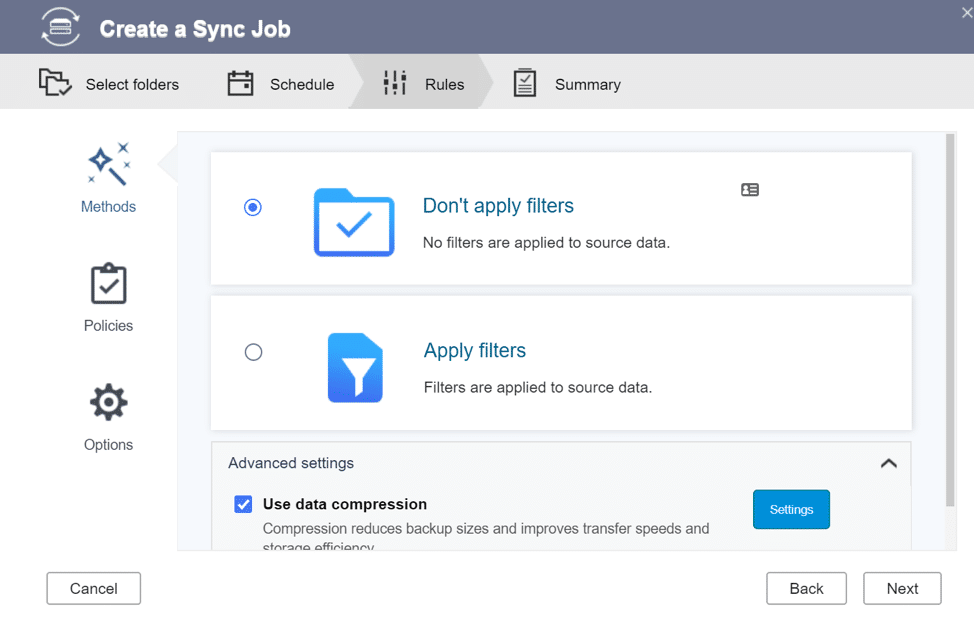
Genau wie beim Backup können Sie Dateien filtern und Datenkomprimierung verwenden.
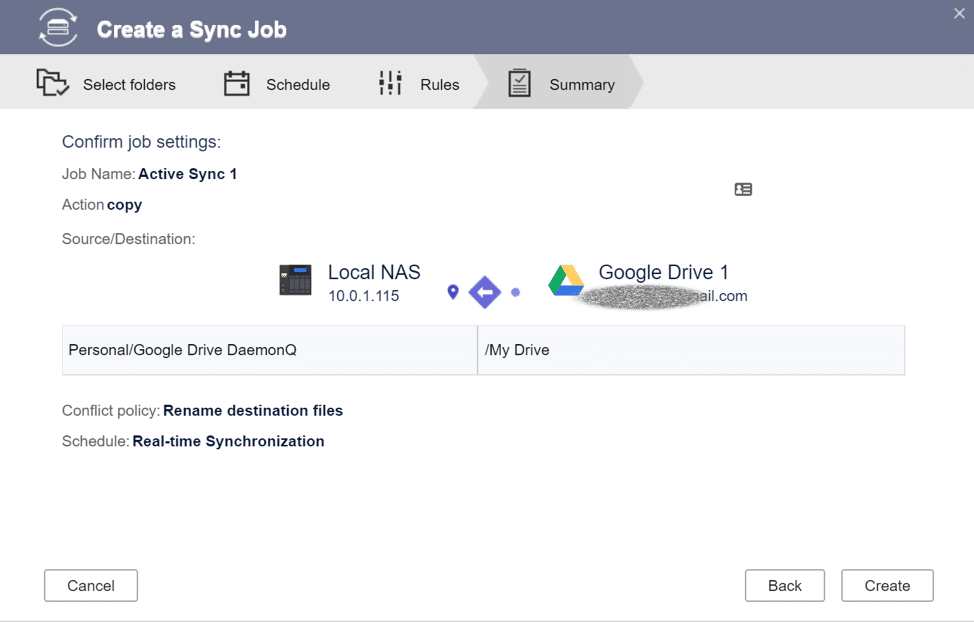
Mit der abschließenden Bestätigung wird die Synchronisierung gestartet. (Wenn Sie „Jetzt synchronisieren“ ausgewählt haben).
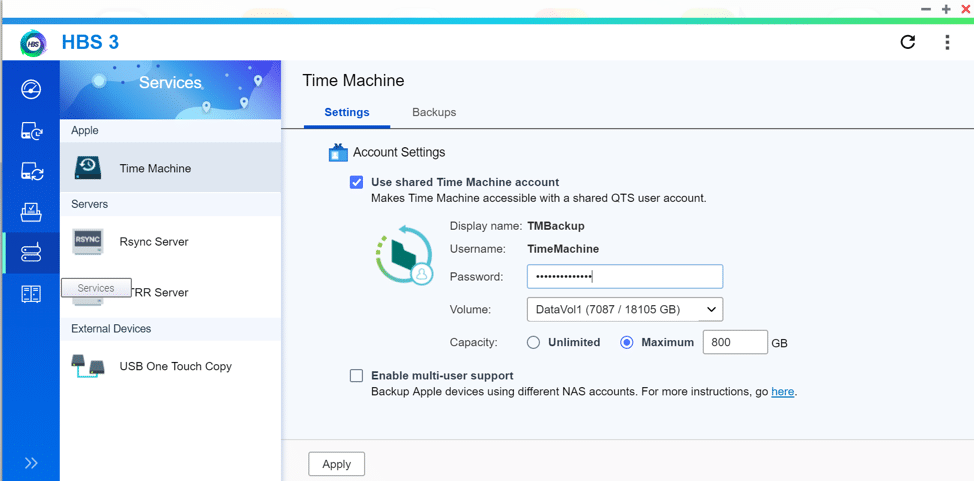
Unter „Dienste“ können Sie Time Machine aktivieren (für uns Mac-Benutzer) – so können Sie das NAS als Time Machine-Ziel verwenden.
Fazit
Der Einsatz modernster Software hat seine Vor- und Nachteile. Ich habe festgestellt, dass die Ausführung von Beta-Software in meinem Heimlabor beim Testen von Client-Lösungen nützlich ist. Allerdings arbeite ich beruflich mit der IT und kann im Allgemeinen die Zeit aufwenden, um auftretende Probleme zu beheben. Letztendlich ist es ein Glücksspiel, aber in diesem Fall habe ich die neuen Funktionen genossen und dabei kaum Kopfschmerzen gehabt. QNAP hat gut daran getan, seine QTS-Plattform und die damit verbundenen Zusatzpakete kontinuierlich zu erweitern.


 Amazon