

Mit dem FireCuda Gaming Dock, einem hochwertigen, multifunktionalen Hub, der die Funktionen und Konnektivität einer Dockingstation mit externem Speicher kombiniert, hat sich Seagate auf dem Markt für mobile Gaming-Speicher etabliert. Obwohl es eindeutig für Laptop-Gamer gedacht ist, die ein vielseitigeres Spielerlebnis wünschen, ohne auf einen Desktop-PC umsteigen zu müssen, gibt es eine Reihe von Vorteilen für Kreativprofis, die ihre Arbeitsabläufe optimieren möchten.
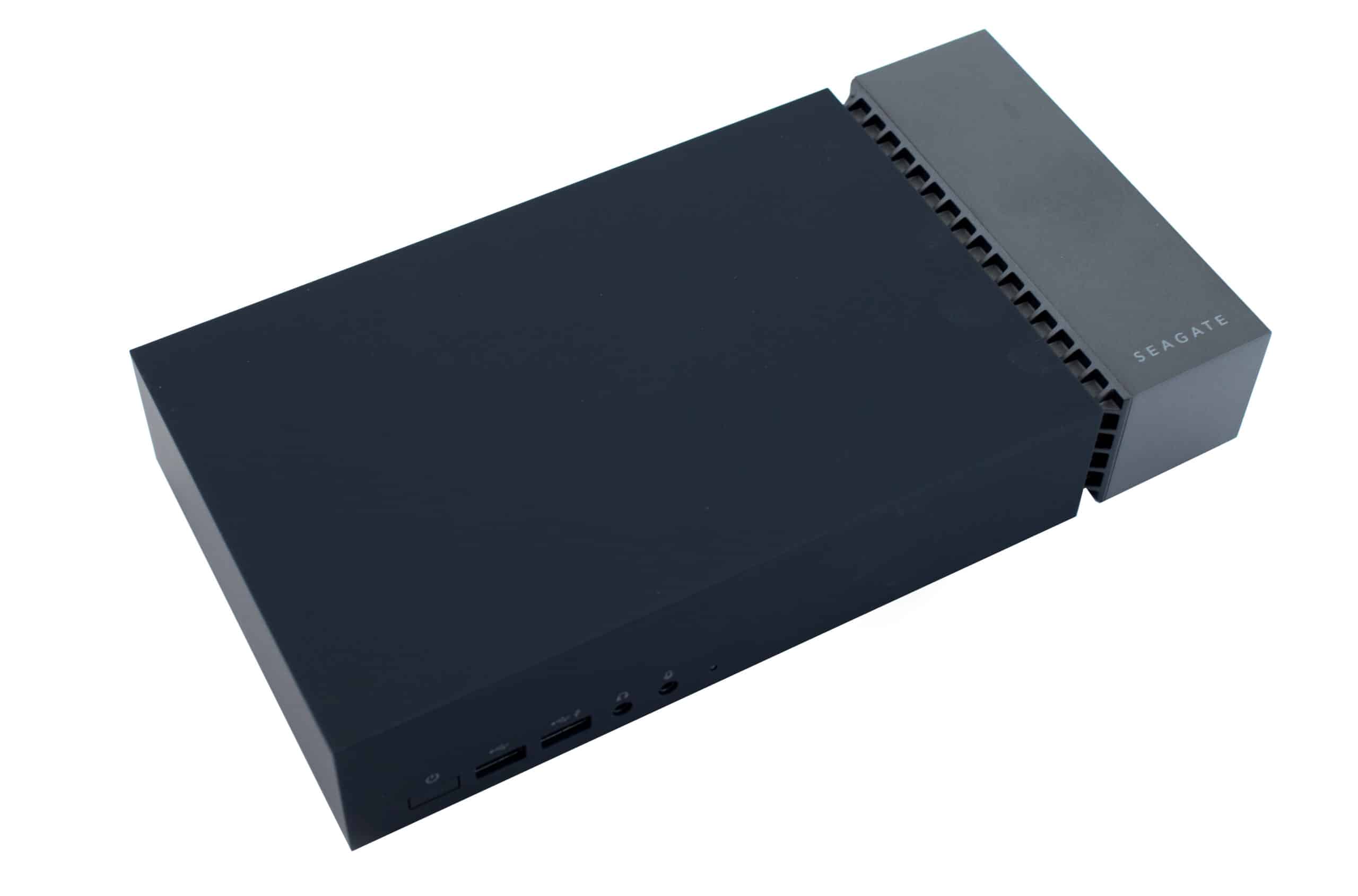
Das Herzstück der FireCuda Gaming Dockingstation ist eine 4-TB-Festplatte – eine großzügige Speicherkapazität für alle, die viele größere Projekte speichern möchten. Für Gamer bietet sie Platz für etwa 8 bis 10 größere Spiele (nach aktuellem Standard). Leider handelt es sich um eine herkömmliche Festplatte und nicht um eine SSD. Kleinere, weniger anspruchsvolle Spiele laufen zwar problemlos auf herkömmlichen Festplatten, für grafikintensive Spiele mit langen Ladezeiten ist sie jedoch nicht optimal. Auch das Übertragen großer Dateien auf und von der Dockingstation gestaltet sich dadurch etwas umständlich. Glücklicherweise verfügt die Dockingstation über einen M.2-NVMe-Steckplatz zur Speichererweiterung, der für deutlich mehr Geschwindigkeit und Flexibilität sorgt. Die SSD muss jedoch separat erworben werden, und diese SSDs mit höherer Kapazität kosten etwa 200 US-Dollar für eine 1-TB-Variante, was den ohnehin schon hohen Preis der Dockingstation von 350 US-Dollar noch weiter erhöht.
Technische Daten des Seagate FireCuda Gaming Dock
| Lagerung |
|
| LEDs | Anpassbare RGB-LED-Beleuchtung und Mustersteuerung |
| Häfen |
|
| Abmessungen |
|
| Gewicht | 5.886lb |
| Systemanforderungen | Windows-7 oder höher |
| Kanalliste
|
|
Design und bauen
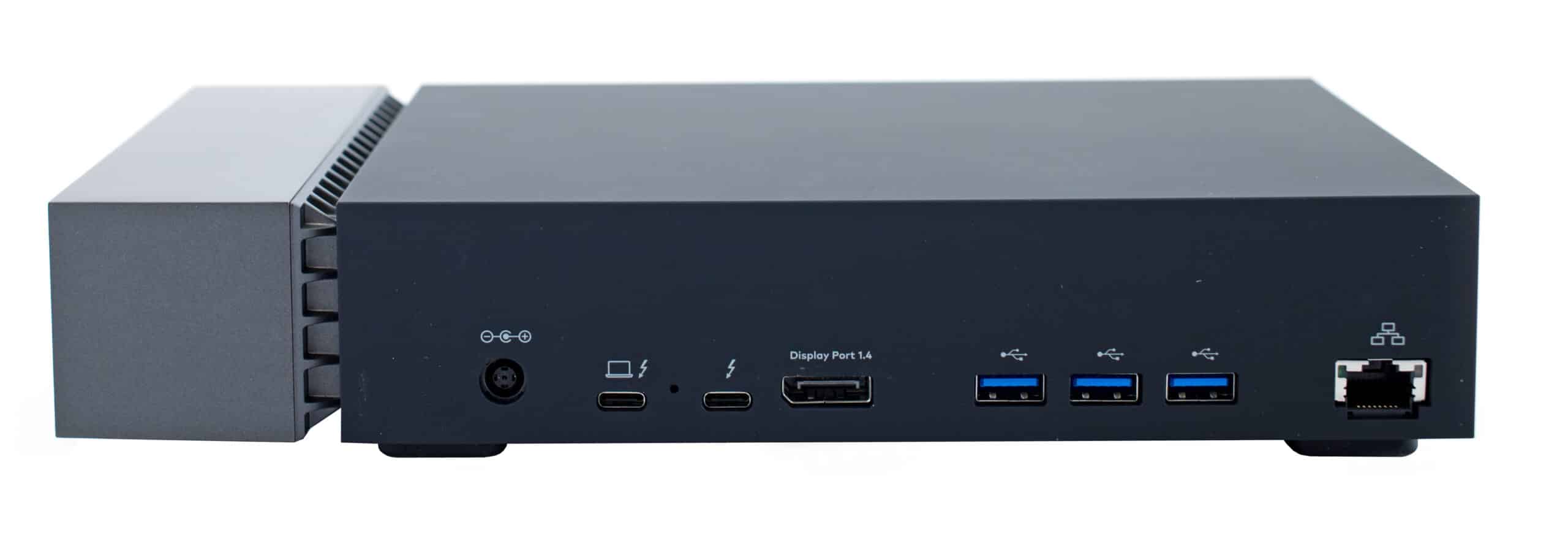
Der Gaming-Hub von Seagate ist mit einer Reihe von Anschlüssen ausgestattet. Sobald Sie ein einzelnes Thunderbolt 3-Kabel von Ihrem Laptop aus an den Hub anschließen, haben Sie Zugriff auf einen Thunderbolt 3-Anschluss, einen DisplayPort, vier USB 3.1 Gen2-Anschlüsse (sowie einen USB 3.1 Gen2-Akkuladeanschluss) und ein RJ45-Ethernet Netzwerkanschluss und 3.5-mm-Audioeingang/Mikrofon- und Audioausgangsanschlüsse. Alle USB-, Ethernet- und Audioanschlüsse sind Plug-and-Play-fähig und funktionieren, sodass keine zusätzlichen Treiber erforderlich sind.
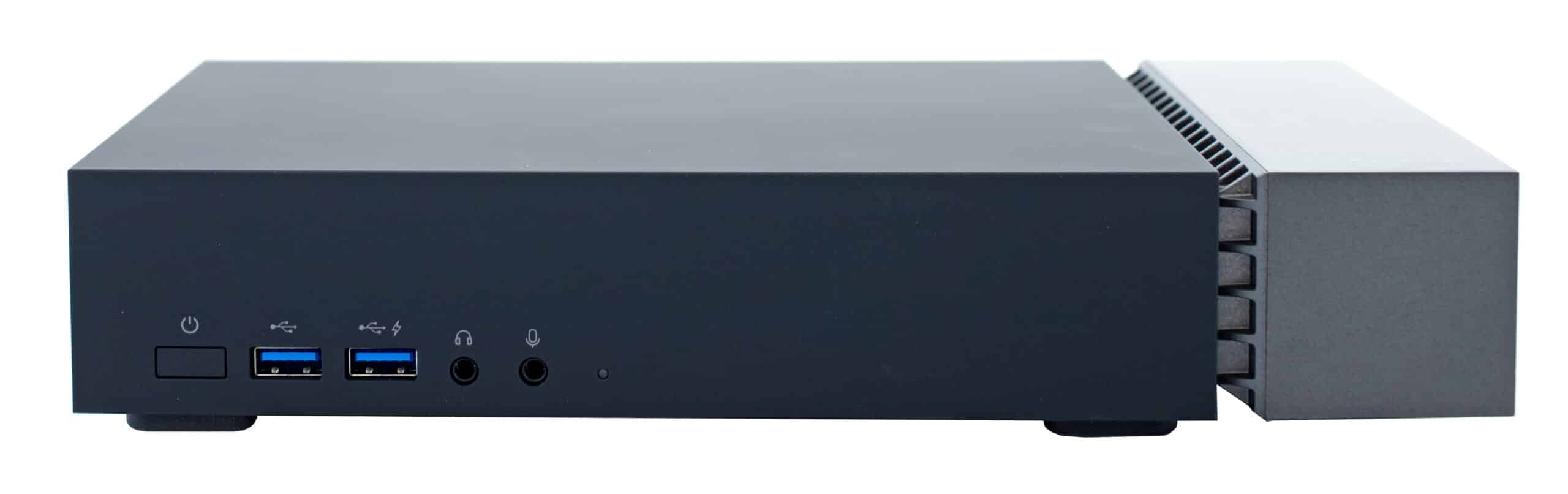
Dies ist ein solides, kräftiges Gerät. Mit einer Breite von etwa 10 Zoll und einer Tiefe von 5 Zoll wiegt das FireCuda Gaming Dock knapp 6 Pfund, was in etwa dem Gewicht eines Laptops entspricht. Dadurch verdoppelt sich Ihr Tragegewicht, es handelt sich also nicht um den mobilsten Hub. Allerdings wird es sicher neben Ihrem Arbeitsplatz stehen, ohne dass Sie sich große Sorgen machen müssen, dass es sich bewegt. vor allem mit den vier Gummipolstern darunter.
Der Aufbau selbst sieht wirklich schick aus, verfügt über ein „minimalistisches Industriedesign“ und anpassbare LEDs mit verschiedenen Farben und Lichtmustern. Dies ist perfekt für Gamer, die gerne ihre Systeme zur Schau stellen (je ausgefallener, desto besser).
Die Installation eines NVMe-Laufwerks verlief ziemlich reibungslos. Um auf den Erweiterungssteckplatz zuzugreifen, ziehen Sie an der Endkappe, um sie zu entfernen, und entfernen Sie dann die beiden Schrauben, mit denen die Schutzplatte befestigt ist (die die SSD vor Staub schützt und gleichzeitig Wärme ableitet), sowie die Befestigungsschraube. Dann haben wir einfach wie gewohnt das M.2-Laufwerk hinzugefügt und alle Schrauben ausgetauscht.
Verwaltung
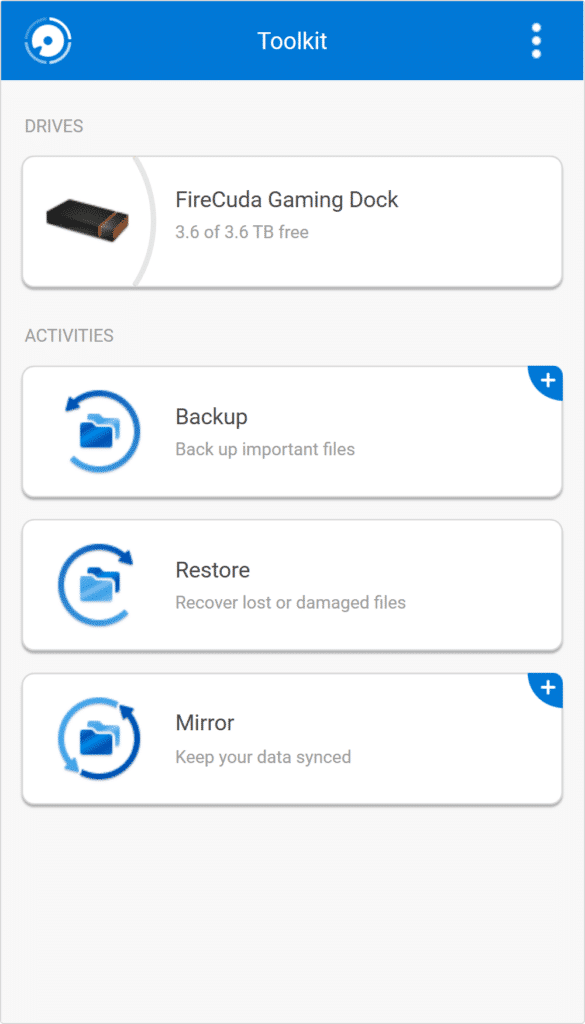
Die Konfiguration des Gaming Dock erfolgt über das Toolkit von Seagate, das auf deren Website heruntergeladen werden kann. Mit dieser Software können Benutzer LED-Einstellungen verwalten sowie Backup-Pläne erstellen und verwalten.
Seagate macht die Anpassung dieser LEDs mit dieser Software sehr einfach. Sie können auf diese Einstellungen über das Zahnradsymbol „Bearbeiten“ rechts im Haupt-Dashboard zugreifen. Nachdem Sie ein Muster ausgewählt haben, wählen Sie eine Farbe aus einer umfassenden Palette und die Geschwindigkeit, mit der die Animation angezeigt werden soll. Sie können auch die Helligkeit über einen Schieberegler einstellen und festlegen, ob die LEDs immer eingeschaltet sein sollen oder sich ausschalten sollen, sobald Ihr Display in den Ruhemodus wechselt.
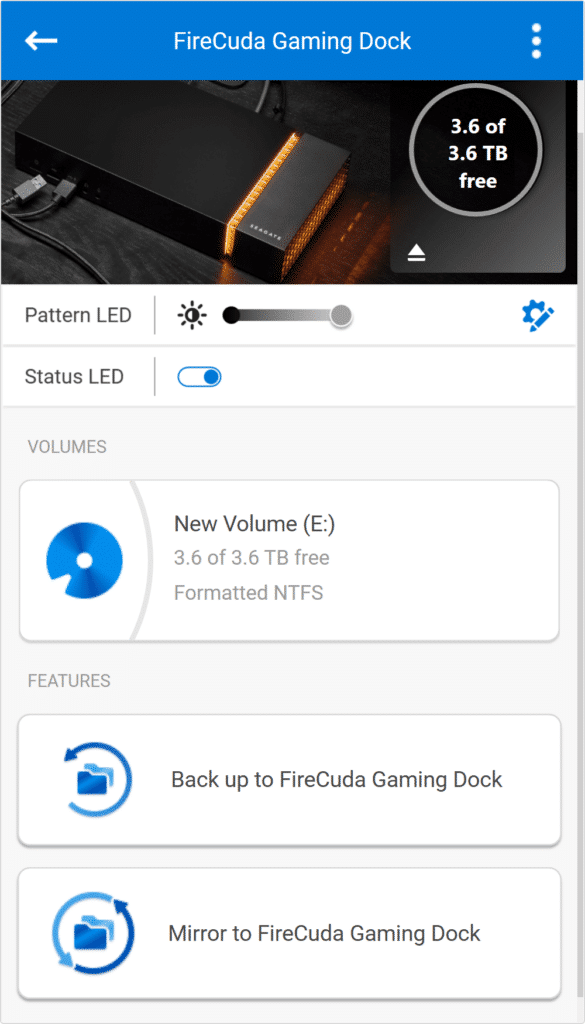
Dieses Gerät wird neben Ihrem Arbeitsplatz sicherlich ein Blickfang sein. Bei voller Helligkeit können Sie die LEDs in einem gut beleuchteten Raum immer noch sehen. Im Dunkeln ist die Helligkeit sehr hoch, sodass Sie sie wahrscheinlich ein paar Stufen herunterregeln müssen, damit sie nicht stört.
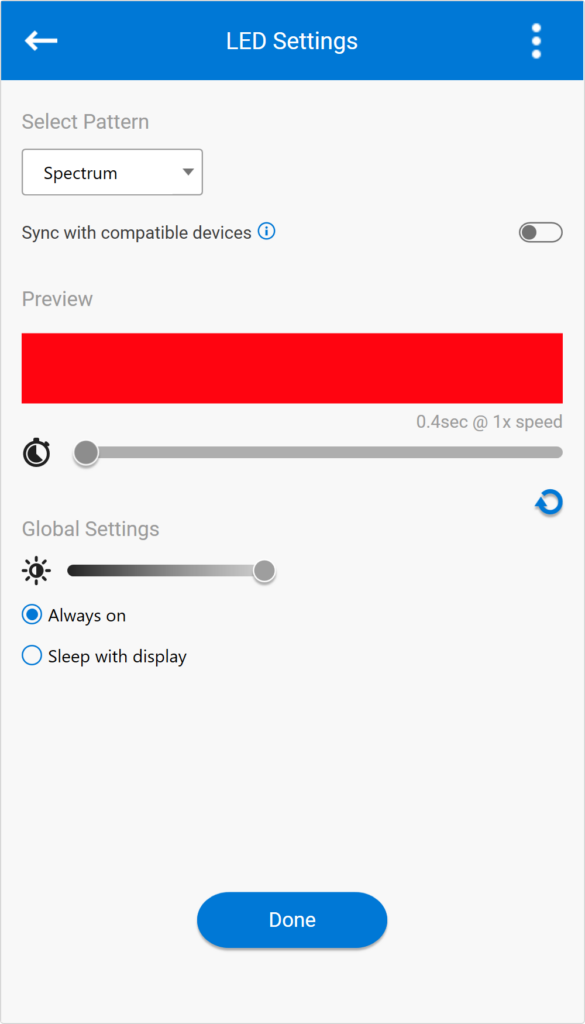
Sie können auch einen „Mirror-Ordner“ auf Ihrem PC erstellen, der mit dem Dock synchronisiert wird. Das bedeutet, dass die Toolkit-Software jedes Mal, wenn Sie eine Datei in diesem Ordner hinzufügen, ändern oder löschen, den anderen Ordner automatisch mit Ihren Änderungen aktualisiert. Der Zugriff erfolgt durch Klicken auf die Option „Spiegeln“ unter „Aktivitäten“ im Haupt-Dashboard von Toolkit.
Leistung
Um die Seagate Gaming Dockingstation zu testen, haben wir sie über einen USB-C-Anschluss mit dem HP ZBook Studio x360 G5 verbunden und ihre Leistung während eines Benchmark-Tests mit einer großen 2-MB-Datei (sowohl sequenziell als auch zufällig) analysiert. Wir haben drei separate Tests mit den folgenden Laufwerken durchgeführt:
- Seagate FireCuda Dock 235C interne 4 TB Festplatte (Lagerbestand)
- Seagate FireCuda 510 NVMe 1 TB SSD mit M.2-Erweiterungssteckplatz (sowohl 1-Thread- als auch 16-Thread-Workloads)
Betrachtet man die sequentielle 2-MB-Leistung, konnte das FireCuda Gaming Dock mit NVMe M 2,012.6 MB/s Lesen und 1,046.7 MB/s Schreiben sowie 2,772.1 MB/s Lesen und 1,293.1 MB/s Schreiben (1 Thread bzw. 16 Threads) erreichen .2 SSD. Für die interne Festplatte meldete das Dock nahezu identische Lese- und Schreibraten von 249.1 MB/s bzw. 249.2 MB/s.
Bei einer zufälligen Leistung von 2 MB erreichte das FireCuda Gaming Dock mit der FireCuda SSD 1,990.0 MB/s Lesen und 1,105.1 MB/s Schreiben (1 Thread) und 2,855.7 MB/s Lesen und 1,388.5 MB/s Schreiben (16 Threads). Für die interne Festplatte meldete das Dock nahezu identische Lese- und Schreibgeschwindigkeiten von 141.3 MB/s bzw. 205 MB/s für Lese- und Schreibvorgänge.
Fazit
Das FireCuda Gaming Dock wurde für Hardcore-Gamer und Kreativprofis entwickelt, die ihren Laptops mehr Anschlüsse, Speicher und etwas Licht hinzufügen möchten. Obwohl es keine zusätzliche GPU-Leistung bietet, bietet das neue Seagate-Dock Benutzern eine Reihe von High-End-Konnektivitätsoptionen, eine großzügige 4-TB-Festplatte und die Möglichkeit, über den M.2-Erweiterungssteckplatz ultraschnelle NVMe-SSD-Leistung hinzuzufügen. Letztere Option ist sehr wichtig, da die Installation von Spielen auf rotierenden Festplatten aufgrund der enormen Ladezeiten grafikintensiver Spiele nicht mehr so sinnvoll ist wie früher. Es ermöglicht auch schnelle Übertragungen großer Dateien – mehr als zehnmal schneller als die Geschwindigkeit einer Festplatte. Was die Konnektivität betrifft, verfügt das FireCuda Gaming Dock über einen Thunderbolt 10-Anschluss, einen DisplayPort, fünf USB 3 Gen3.1-Anschlüsse, einen Ethernet-Netzwerkanschluss und Audioanschlüsse.
Die SSD-Leistung zeigte einige beeindruckende Ergebnisse und erreichte während unserer sequenziellen 2,012.6-MB-Tests 1,046.7 MB/s Lesen und 2,772.1 MB/s Schreiben sowie 1,293.1 MB/s Lesen und 1 MB/s Schreiben (16 Thread bzw. 2 Threads). Für die zufällige Leistung verzeichnete das Gaming-Dock 1,990.0 MB/s Lesen und 1,105.1 MB/s Schreiben (1 Thread) sowie 2,855.7 MB/s Lesen und 1,388.5 MB/s Schreiben (16 Threads). Die Festplattenleistung betrug 249.1 MB/s beim Lesen und 249.2 MB/s beim Schreiben sowie 141.3 MB/s und 205 MB/s bei sequentiellen bzw. zufälligen Übertragungstests.
Das Seagate FireCuda Gaming Dock ist ein schönes USB-C-Dock für den Schreibtisch jedes Gamers oder Kreativprofis, der etwas mehr Speicherplatz benötigt. Es verfügt über zahlreiche Konnektivität, einschließlich NVMe-Speicher und einer 4-TB-Festplatte für die Kapazität von Backup-Zwecken.


 Amazon