

Das HDDBoost-Gerät von Silverstone koppelt eine SSD mit einer Festplatte und soll die Leistung um bis zu 70 % steigern. Wir schauen uns das genau an und finden heraus, ob es funktioniert.
HDDBoost ist für die nahtlose Integration einer Festplatte und eines Solid State Drive (SSD) konzipiert und bietet so die Leistungsvorteile einer SSD mit der Speicherkapazität einer Festplatte. Das Gerät selbst kostet 49.99 $; Vergessen Sie nicht, die Kosten für eine SSD zu berücksichtigen.
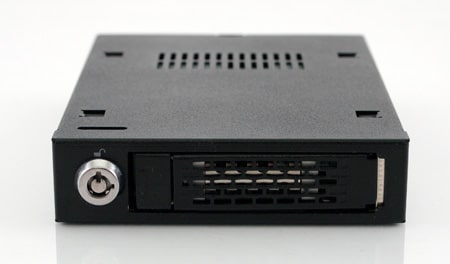
Das Konzept ist einfach: Benutzer setzen eine SSD in das HDDBoost-Gerät ein, schließen ihre Festplatte an den HDDBoost an und verbinden dann den HDDBoost mit dem Motherboard. Das HDDBoost-Gerät verhält sich im Wesentlichen wie ein RAID-1-Gerät und spiegelt die ersten x GB (egal wie groß die SSD ist) der Festplatte auf die SSD.
Beachten Sie, dass dies nicht die gleiche Art von Einrichtung ist wie die Seagate Momentus XT, das über eine 4-GB-SSD, aber einen intelligenten Controller verfügt, der häufig aufgerufene Daten spiegelt.
Der Leistungsvorteil von HDDBoost wird von der Größe der SSD beeinflusst. Wir verwenden die G.Skill 40 GB SSD für unsere Tests; Es spiegelt die ersten 40 GB der auf die Festplatte geschriebenen Daten wider. Wenn das System Daten anfordert, versucht HDDBoost zunächst, von der SSD zu lesen/schreiben; Wenn die Daten nicht gefunden werden, werden sie stattdessen auf die Festplatte verschoben. Je größer also die SSD, desto mehr Daten passen darauf und desto besser funktioniert das Silverstone-Gerät. Unsere 40-GB-SSD reicht aus, um die Windows-Dateien und zahlreiche Programme zu spiegeln. Gamer möchten möglicherweise auch eine 60-80-GB-SSD verwenden, um auch ein paar Spiele darauf unterzubringen.
Zum Glück müssen Benutzer ihre Systeme nicht löschen, um HDDBoost zu installieren – installieren Sie es einfach und verwenden Sie Ihren Computer normal weiter; HDDBoost spiegelt die Daten automatisch auf der Festplatte.
HDDBoost synchronisiert die SSD nicht ständig mit der Festplatte, ist also in diesem Sinne nicht wie RAID 1. Es synchronisiert Daten nur, wenn das System neu gestartet wird oder eine manuelle Synchronisierung durch den Benutzer über die Software von Silverstone gestartet wird.
Insgesamt ist es ein einfaches, aber effektives Konzept. Mal sehen, wie gut es klappt.
Testen Sie das System-Setup
Der Testcomputer ist ein speziell angefertigter Desktop mit einem ASUS X38-Motherboard, Core 2 Quad Q6600 mit 3.6 GHz (1600 MHz FSB), 4 GB DDR2-800 RAM, einem Corsair HX620W-Netzteil, zwei ATI Radeon HD 4670 512 MB-Grafikkarten und Windows 7 Professionelle 64-Bit.
Testfestplatte: Western Digital Caviar Black 1 TB WD1001FALS (7200 U/min, 32 MB Cache)
Test-SSD: G.SKILL Phoenix Pro 40 GB (SandForce SF-1200-basiert)
Der im Test verwendete HDDBoost hat die Firmware-Revision FW100127.1.C07.
Die gesamte Installationszeit im System betrug etwa fünf Minuten; Der mitgelieferte Schaltplan von Silverstone scheint kompliziert, ist es aber nicht. Beginnen Sie mit der Installation der SSD im HDDBoost-Gerät; Befestigen Sie es, indem Sie zwei Schrauben an der Unterseite anbringen. Da der HDDBoost die gleiche Breite und Höhe wie eine Standard-3.5-Zoll-Desktop-Festplatte hat, kann er in einen Standard-3.5-Zoll-Festplattenschacht eingesetzt werden; Auf beiden Seiten des HDDBoost befinden sich Befestigungslöcher, um bei Bedarf Laufwerksschienen zu installieren.
Schließen Sie nach der Installation den Strom an. Nun zum interessanten Teil: Trennen Sie das SATA-Kabel der Festplatte vom Motherboard-Anschluss und stecken Sie es in den HDDBoost. Nehmen Sie dann ein weiteres SATA-Kabel. Stecken Sie es in den HDDBoost und von dort in den SATA-Anschluss des Motherboards. Jetzt müssen Sie nur noch HDDBoost als Standard-Startgerät im BIOS festlegen.
HDDBoost brauchte etwa 12 Minuten, um die Daten auf der Festplatte mit der SSD zu synchronisieren; Von da an lief es reibungslos. Für HDDBoost sind keine speziellen Treiber erforderlich, die Firmware wird jedoch von Zeit zu Zeit aktualisiert.
Benchmarks
Wir haben mehrere für Endbenutzer leicht zugängliche Benchmarks durchgeführt, um die Auswirkungen von HDDBoost auf die Leistung zu messen.
HD Tune 2.55
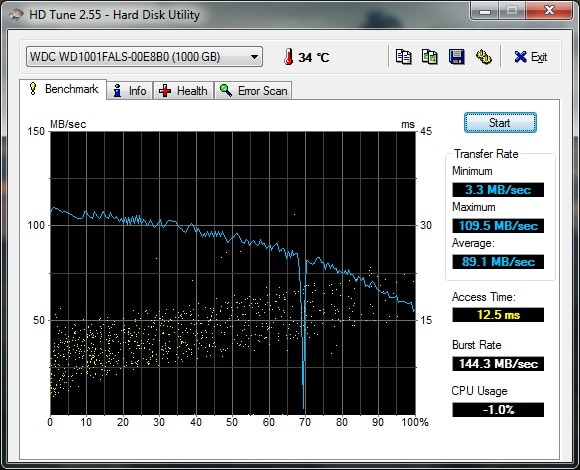
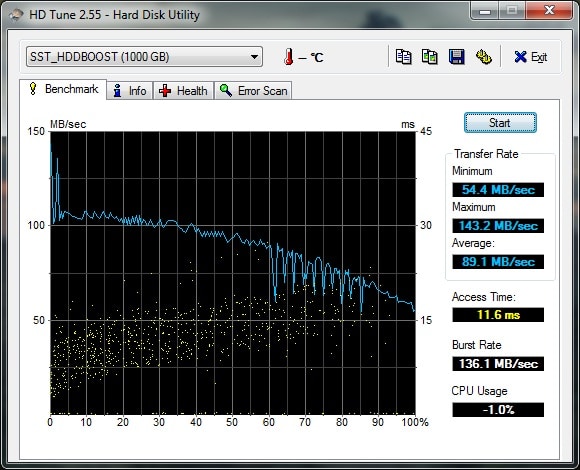
HD Tune ist ein einfacher Benchmark, der den Durchsatz eines Speichergeräts sowie seine Zugriffszeit misst. Der Nur-Festplatten-Benchmark wird oben und HDDBoost unten angezeigt. Beachten Sie die Spitze im HDDBoost-Diagramm ganz am Anfang – hier arbeitet die 40-GB-SSD, die die maximale Übertragungsgeschwindigkeit auf 143 MB/s erhöht, gegenüber 109 MB/s für die Festplatte allein. Auch die Zugriffszeit verringerte sich leicht auf 11.6 ms mit HDDBoost gegenüber 12.5 ms nur mit der Festplatte.
BootRacer
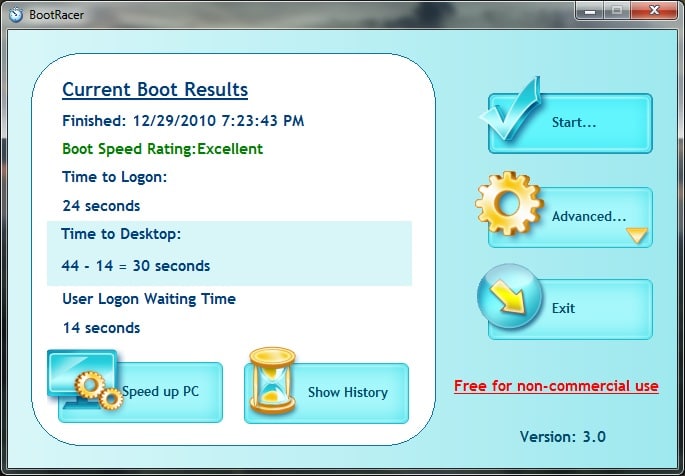
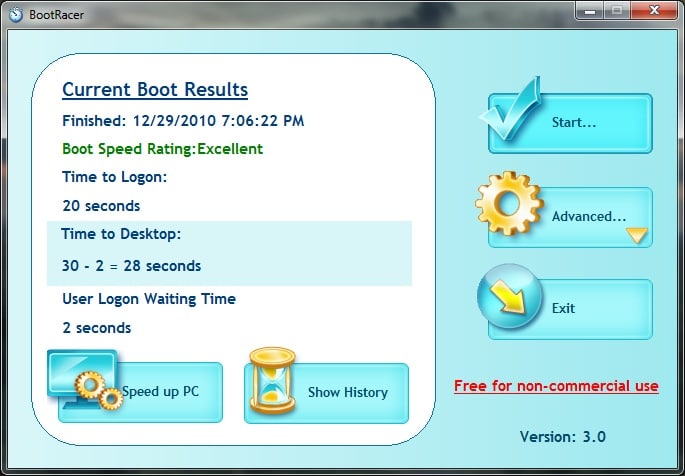
BootRacer wurde entwickelt, um die Systemstartzeit zu messen. Die „Time to Logon“, die vom Start von Windows bis zum Anmeldebildschirm des Benutzers misst, verringerte sich von 24 Sekunden mit nur der Festplatte auf 20 Sekunden mit HDDBoost, was bedeutet, dass die Festplatte 20 % länger benötigt. Dies ist ein beeindruckender Gewinn (prozentual gesehen). Die Western Digital Caviar Black-Festplatte im Test-Desktop ist besonders schnell, sodass der Unterschied bei Benutzern langsamerer Laufwerke deutlicher ausfällt.
PCMark05
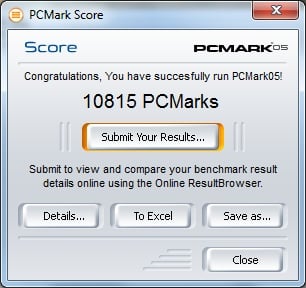
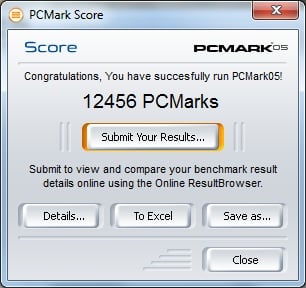
PCMark05 ist ein Benchmark für die Gesamtsystemleistung. Der Gesamt-Benchmark-Score zeigte mit HDDBoost eine Verbesserung um 14 %, was einen beeindruckenden Gewinn darstellt, wenn man einfach das Silverstone-Gerät hinzufügt. Bei einem genaueren Blick auf die einzelnen Benchmark-Ergebnisse konnte festgestellt werden, dass der Festplatten-Score um einen viel größeren Betrag gestiegen ist. Der Festplattenanteil zeigte eine Leistungssteigerung von fast 50 % von 8,221 mit der Festplatte auf 15,327 mit HDDBoost.
HDDBoost stellt einen guten Kompromiss zwischen den Leistungsvorteilen einer SSD und der Kapazität einer Festplatte dar. Meine Hauptsorge bei HDDBoost ist, dass der Festplattencontroller nicht intelligent ist – das heißt, er spiegelt einfach die vorderen x GB der Festplatte auf die SSD. Das ist in Ordnung – wenn Sie Ihre Daten sinnvoll auf die Festplatte geladen haben.
Daten werden auf eine Festplatte geschrieben, beginnend ganz vorne oder an den äußersten Rändern der Platten, auf denen die Daten gespeichert sind, denn dort ist die Leistung am höchsten – denken Sie daran, dass sich Festplattenplatten drehen und sich außen am schnellsten bewegen. Wenn Sie also Windows installiert haben, werden Ihre Musik und Fotos auf dem Laufwerk gespeichert und dann Bei installierten Programmen befinden sich die Programme möglicherweise in der Mitte der Festplatte und werden wahrscheinlich nicht auf die SSD gespiegelt.
Die meisten von uns streben nach Leistungssteigerungen bei den Ladezeiten von Programmen und anderen alltäglichen Vorgängen. Um also den vollen Nutzen aus HDDBoost zu ziehen, stellen Sie sicher, dass sich alles, wovon Sie einen Leistungsvorteil sehen möchten, so nah wie möglich an der Vorderseite der Festplatte befindet – Das könnte bedeuten, dass Sie Ihre Festplatte löschen und mit einer Neuinstallation beginnen. Da die Daten außerdem von vorne geladen werden, ist es wichtig, dass Ihre Festplatte defragmentiert bleibt.
Fazit
Allerdings verfügt HDDBoost nicht über einen intelligenten Controller wie die Momentus XT-Festplatte von Seagate, der häufig verwendete Daten automatisch zwischenspeichert. HDDBoost spiegelt nur die vorderen x GB an Daten von der Festplatte (egal wie groß die SSD ist) auf die SSD; Daher erfahren nur die Anwendungen auf dem Teil der Festplatte, der gespiegelt wird, einen Leistungsgewinn. Bedenken Sie Folgendes: Alles, wovon Sie eine Leistungssteigerung erwarten, zumindest was die Ladezeiten betrifft, muss sich auf der Vorderseite der Festplatte befinden. Die Verwendung von HDDBoost erfordert einige manuelle Arbeit.
Insgesamt kann Silverstone HDDBoost jedem Desktop mit einer Festplatte beeindruckende Leistungssteigerungen bescheren, und auch wenn wir die angegebenen 70 % Steigerungen nicht gesehen haben, sind wir sicher, dass Sie mit einem optimalen Setup und der Ausführung bestimmter Benchmarks dorthin gelangen könnten. Dennoch war der von uns festgestellte Boost selbst mit der kleinen SSD, mit der wir getestet haben, erheblich.
Vorteile:
- Messbare und signifikante Leistungssteigerungen
- Einfache Installation
Nachteile:
- Die Leistungssteigerung hängt davon ab, wie die Daten auf die Festplatte geladen werden
Fazit
Das HDDBoost-Gerät von Silverstone kann sehr beeindruckende Leistungssteigerungen bieten. Unsere Benchmarks zeigten in verschiedenen Tests eine Verbesserung um bis zu 50 %. Die Funktionsweise ist zwar nicht perfekt, aber einfach und für 50 US-Dollar wird das Add-on für viele nützlich sein.


 Amazon