

Nota del editor: el miembro de los foros StamatisX ha creado la siguiente guía y análisis de lo que parece ser un problema comúnmente informado: los SSD no alcanzan su potencial de rendimiento completo en muchas computadoras portátiles y algunas computadoras de escritorio que utilizan el conjunto de chips Intel Serie 5. Si bien no es un estudio definitivo sobre el problema, StamatisX proporciona una visión detallada del problema y ofrece opciones de ajuste que ayudan a aliviar el problema de rendimiento hasta que los OEM, Intel o ambos aborden la inquietud de manera más sólida.
De StamatisX
Lista de equipo:
Dell Alienware M17x R1
Dell Alienware M17x R2
Unidad de estado sólido Intel X25-E de 64 GB
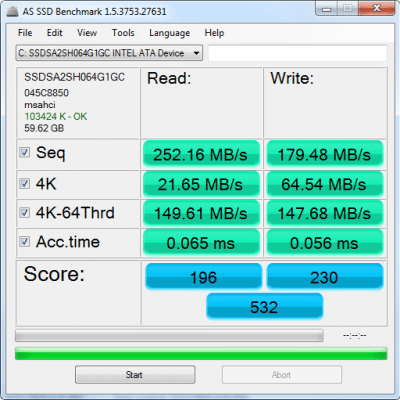
En mi R1, este SSD me brindaba excelentes números de evaluación comparativa y, especialmente, tiempos de acceso muy rápidos (0.065 ms de lectura y 0.056 ms de escritura). Cuando llegó el momento de instalar esta unidad de $ 750 en mi R2 y comencé a probar, pronto me di cuenta de que algo andaba mal. No pude obtener los números que estaba viendo antes en mi R1; no importa cuántos ajustes apliqué. Terminé borrando y formateando el disco de forma segura una y otra vez, tratando de averiguar qué combinación de controladores y qué ajustes de Windows me darían los mejores resultados y el mejor rendimiento cerca de mi R1, desafortunadamente en vano.
Decidí abrir un hilo en el foro de soporte oficial de Dell e Intel sobre este asunto. Esos hilos no han recibido respuesta alguna de los representantes de Dell o Intel. Incluso envié un correo electrónico a un par de representantes de Dell explicando la situación con la promesa de que se comunicarían con los ingenieros con respecto a este asunto. No he recibido ninguna respuesta de ellos ni de los ingenieros.
El problema
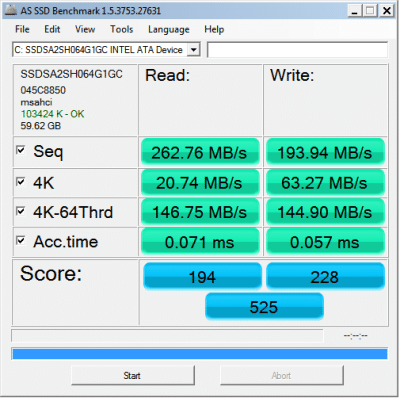
Primero, le proporcionaré un par de capturas de pantalla de pruebas de rendimiento del R1.
Modo seguro
Como puede ver, obtenemos excelentes resultados tanto para la lectura y escritura aleatoria de 4K, así como tiempos de acceso de lectura y escritura notables (incluso en modo seguro, demostrado en la tercera captura de pantalla), es decir, con los controladores predeterminados de Microsoft que vienen por defecto con Windows 7 y los controladores del chipset Nvidia de Dell.
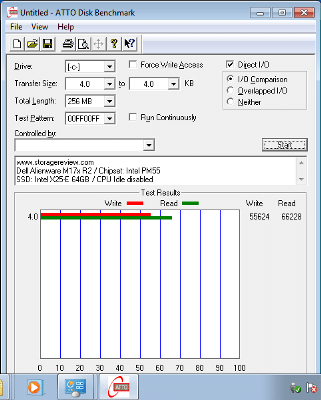
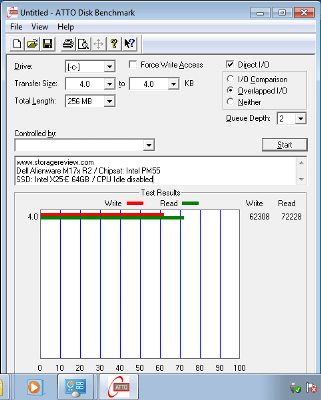
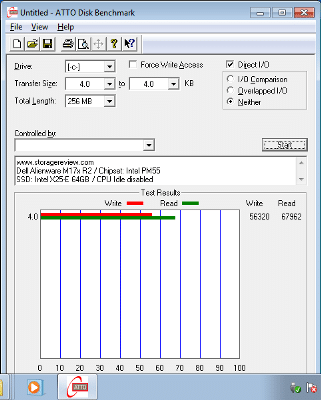
Ahora echemos un vistazo a dos capturas de pantalla similares, esta vez del R2.
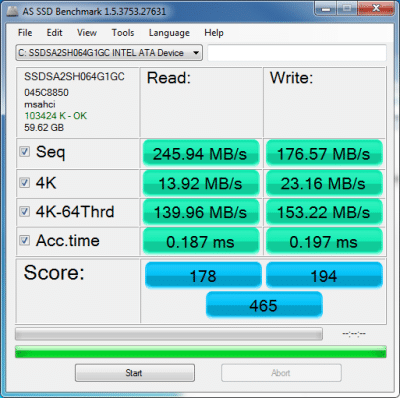
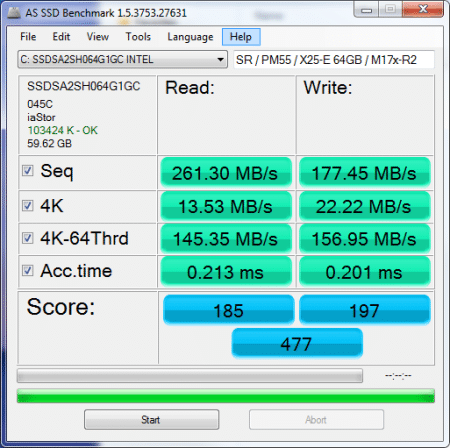
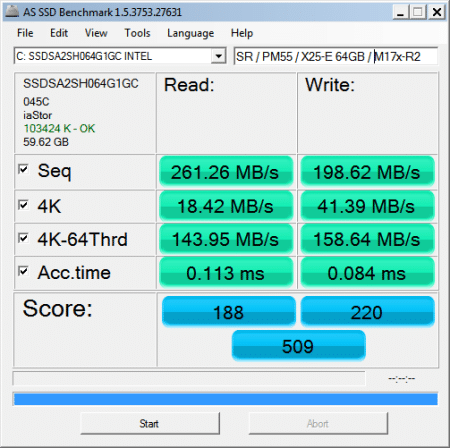
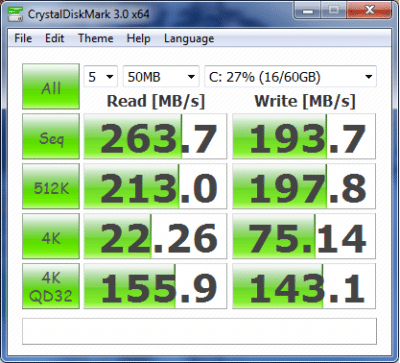
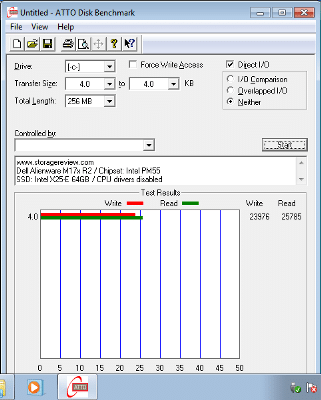
El primero es con los controladores MS predeterminados y el resto con los controladores de almacenamiento y chipset más recientes de Dell e Intel, respectivamente. Números de lectura y escritura aleatorios de 4k muy bajos y lo mismo para los tiempos de acceso de lectura y escritura. Obtuve números muy similares con cada controlador que probé.
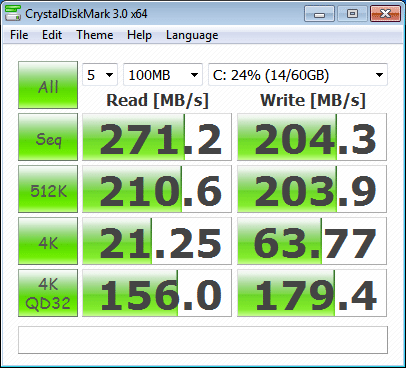
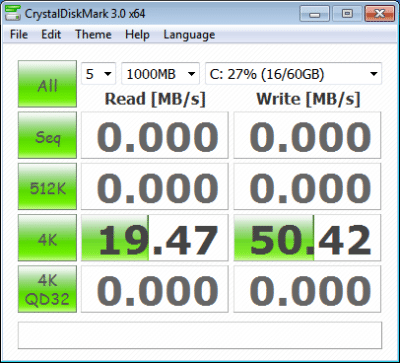
Ahora echemos un vistazo a los números de Crystal Disk Mark.
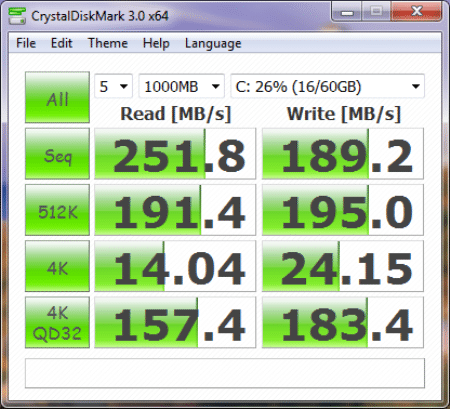
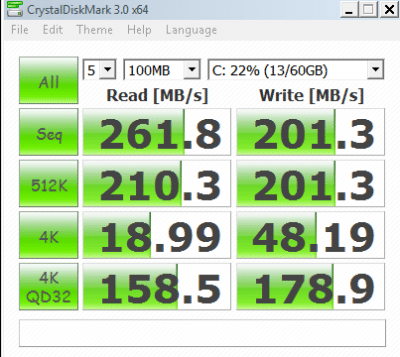
La segunda captura de pantalla de CDM estaba en modo seguro. Esos números me hicieron sospechar acerca de las funciones de ahorro de energía. Investigué un poco en la web y descubrí que los usuarios de escritorio también experimentaban un bajo rendimiento, pero podían aumentar esos números simplemente deshabilitando los estados EIST y CPU C del BIOS.
Este problema está muy extendido: los miembros de la Foro NotebookReview.com He observado el mismo comportamiento con sistemas como HP, Lenovo, Asus, Dell y otros, todos los cuales tienen el chipset PM55/HM55.
Algunos propietarios de Asus descubrieron que el rendimiento de su SSD aumentó mientras ejecutaban un programa intensivo de CPU en segundo plano durante los puntos de referencia. Eso me dio la idea de modificar un poco el registro de Windows para lograr mejores resultados que verá más adelante en este artículo.
Pero, ¿cómo afectan esos números aleatorios bajos de lectura/escritura 4K y los tiempos de acceso al rendimiento en el mundo real? Decidí realizar un par de pruebas que demuestran la diferencia que ya hemos notado en esos puntos de referencia sintéticos.
Metodología de prueba
Ejecuté un conjunto de pruebas, 3 veces cada una, usando 3 configuraciones de registro diferentes en 3 instalaciones limpias de Windows donde primero se borró de forma segura la unidad y luego me aseguré de que estuviera alineada y formateada con el tamaño de clúster predeterminado de 4K. Los resultados que ves aquí son de mi último intento ya que los otros dos dieron resultados casi idénticos. Los únicos controladores instalados fueron los controladores del conjunto de chips (versión 9.1.1.1015) y los controladores de almacenamiento, ambos del sitio web de Dell (RST 9.6.0.1.1014). No se instalaron otros controladores o actualizaciones, no hasta que tuve que instalar el MSE y los controladores wifi (del sitio web de Dell) para descargar las últimas definiciones de virus; de lo contrario, no me dejaría escanear el disco. El plan de potencia aplicado para todas las pruebas fue el de alto rendimiento.
Primero copié 5 archivos de mi Seagate interno de 7.2K y 320 GB al escritorio (Windows está instalado en el SSD). Esos tiempos fueron los mismos y siguieron siendo los mismos para todas las diferentes configuraciones que probé.
|
Nombre de archivo
|
Tipo de Archivo
|
Tamaño de archivo en MB
|
Tiempo para copiar en segundos
|
|
Ubuntu 9.10 escritorio i386
|
. Iso
|
689
|
11
|
|
Volver Pista 4
|
. Iso
|
1,460
|
20
|
|
MS Office 2010 Profesional Plus
|
.exe
|
643
|
10
|
|
Clip de vídeo
|
. Mov
|
1,091
|
15
|
|
Visual Studio 2010 último
|
. Iso
|
2,270
|
34
|
Esas transferencias de archivos dependen principalmente de lecturas y escrituras secuenciales que no se ven afectadas por los diversos controladores que probé o la carga de la CPU y la diferencia entre las ejecuciones fue más de ± 1 segundo y eso se debió a mi precisión con el cronómetro durante esas pruebas. De acuerdo con esos resultados, podemos asumir con seguridad que copiar y pegar archivos grandes entre diferentes discos y entre carpetas en el mismo disco definitivamente no se ve afectado.
La siguiente prueba fue medir el tiempo que tarda en instalarse un programa relativamente grande. Para este propósito, encontré MS Office 2010 Professional Plus en forma de un solo archivo ejecutable (643 MB de tamaño) que copié en mi escritorio e instalé por completo. Desglosé los tiempos de medición según cuánto tarda el archivo en extraerse, cuánto tarda en instalarse todos los programas y funciones y cuánto tarda en desinstalarse por completo.
Usando la configuración predeterminada de Windows, promedio, tomó:
|
Tiempo de extracción (en segundos)
|
Tiempo de instalación completa (tamaño 2.42 GB)
|
Tiempo para desinstalar completamente (en segundos)
|
|
44
|
274
|
120
|
El siguiente paso fue instalar un programa más grande como Visual Studio Ultimate 2010 que requiere más CPU y ocupaba 7.7 GB en la instalación completa (sin incluir los archivos de ayuda). Debido al hecho de que quería utilizar solo mi SSD, encontré una ISO del programa y usé daemon tools lite para montar la ISO en una unidad virtual e instalarla desde mi SSD a la SSD. El tiempo que tomó instalar todas sus características fue:
|
Tiempo de instalación completa (en segundos) (7.7 GB de espacio en disco)
|
Tiempo de desinstalación (en segundos) (solo Visual Studio 2010 Ultimate-ENU)
|
|
994
|
214
|
(El resto de componentes hubo que desinstalarlos manualmente desde el panel de control y eran demasiados para medir con precisión el tiempo de cada uno de ellos)
Otra prueba fue medir qué tan rápido Microsoft Security Essentials podía escanear todos los elementos debajo de la unidad C. En promedio hubo:
|
Objetos
|
Tiempo que tarda el escaneo en completarse (en segundos)
|
|
11,819
|
309
|
La última prueba para la configuración predeterminada fue SuperPI que completó el cálculo de 1 millón de dígitos en un promedio de 12 segundos, lo cual es irrelevante para el SSD, pero la razón por la que lo usé será más clara más adelante.
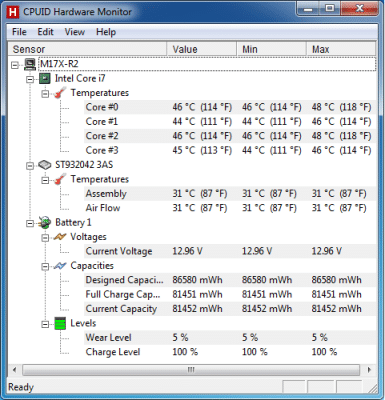
Estas fueron las temperaturas inactivas de la CPU con la configuración predeterminada de Windows:
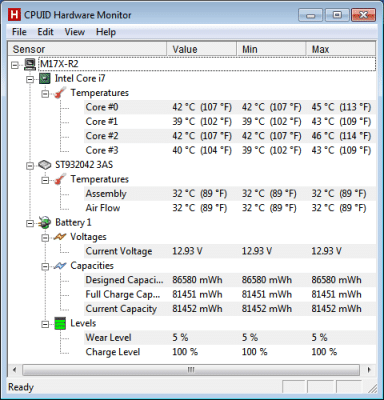
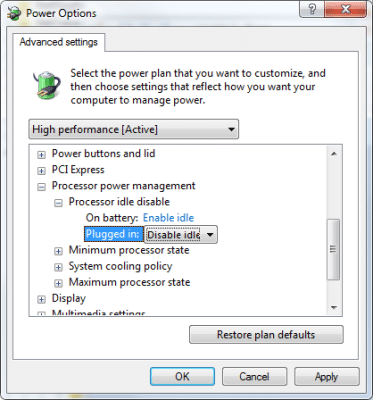
El siguiente conjunto de pruebas se realizó aplicando un ajuste de registro que evita que la CPU esté inactiva.
Para hacer eso, abra el registro, vaya a:
[HKEY_LOCAL_MACHINE\SYSTEM\CurrentControlSet\Control\Power\PowerSettings\54533251-82be-4824-96c1-47b60b740d00\5d76a2ca-e8c0-402f-a133-2158492d58ad]
y cambie los "Atributos" de 1 a 0. Luego, cambie la configuración de energía avanzada como se muestra en la siguiente captura de pantalla:
La instalación de Microsoft Office Professional Plus 2010 tomó:
|
Tiempo de extracción (en segundos)
|
Tiempo de instalación completa (tamaño 2.42 GB)
|
Tiempo para desinstalar completamente (en segundos)
|
|
49
|
254
|
60
|
El Visual Studio Ultimate 2010 tomó:
|
Tiempo de instalación completa (en segundos) (7.7 GB de espacio en disco)
|
Tiempo de desinstalación (en segundos) (solo Visual Studio 2010 Ultimate-ENU)
|
|
611
|
212
|
Para que MSE realizara un análisis completo de la unidad C con 116,814 6 elementos, tomó 52 minutos y XNUMX segundos.
|
Objetos
|
Tiempo que tarda el escaneo en completarse (en segundos)
|
|
11,814
|
412
|
Para SuperPI, el cálculo de 1 millón de dígitos tomó 17 segundos.
Las temperaturas inactivas de la CPU fueron:
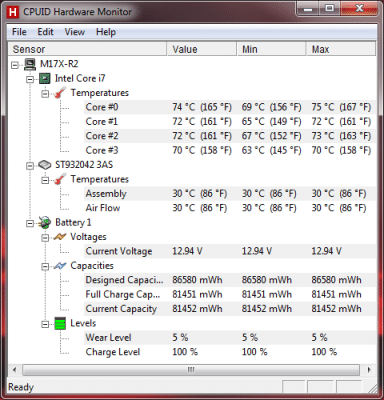
El último conjunto de pruebas se realizó con un ajuste de registro diferente que deshabilita los controladores de la CPU a través del registro de Windows.
Para hacer eso, abra el registro, vaya a:
[HKEY_LOCAL_MACHINE\SYSTEM\CurrentControlSet\servicios\intelppm]
y cambie "Inicio" de 3 a 4. Luego vaya a:
[HKEY_LOCAL_MACHINE\SYSTEM\CurrentControlSet\servicios\Procesador]
y cambie "Inicio" de 3 a 4.
La instalación de MS Office 2010 Plus 2010 tomó:
|
Tiempo de extracción (en segundos)
|
Tiempo de instalación completa (tamaño 2.42 GB)
|
Tiempo para desinstalar completamente (en segundos)
|
|
43
|
237
|
47
|
Para VS 2010 Ultimate los tiempos fueron:
|
Tiempo de instalación completa (en segundos) (7.7 GB de espacio en disco)
|
Tiempo de desinstalación (en segundos) (solo Visual Studio 2010 Ultimate-ENU)
|
|
446
|
148
|
MSE escaneado:
|
Objetos
|
Tiempo que tarda el escaneo en completarse (en segundos)
|
|
11,819
|
295
|
SuperPI completa cálculos de 1 millón de dígitos en 12 segundos
Las temperaturas de reposo fueron:
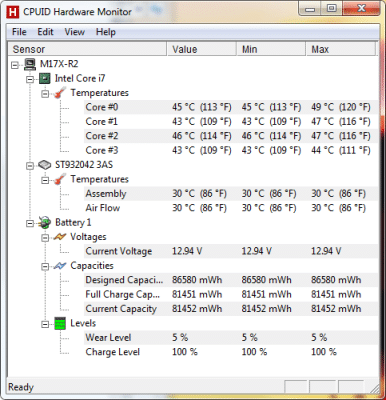
Ahora es el momento de los puntos de referencia sintéticos.
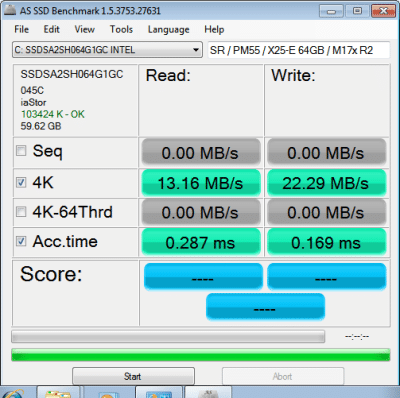
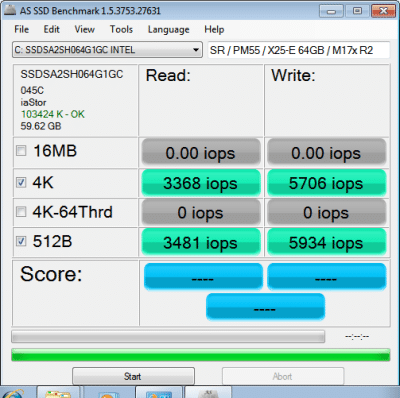
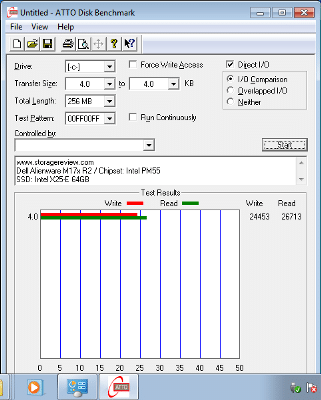
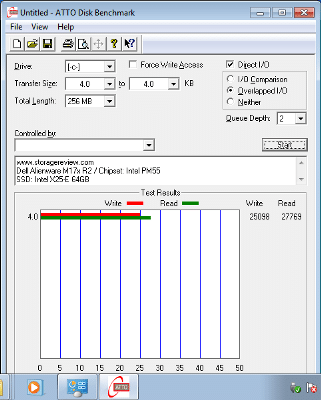
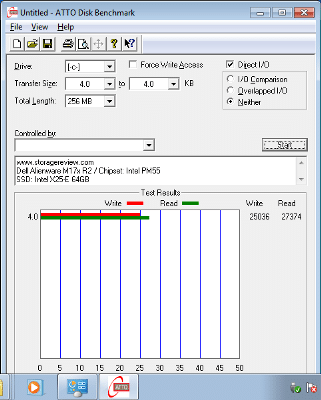
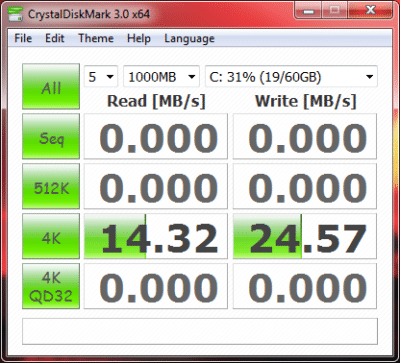
Para la configuración predeterminada de Windows tenemos:
IOMETRO
Lecturas aleatorias 4K
|
Leer E/S
|
3,234.909258
|
|
Leer MBps
|
12.636364
|
|
Tiempo promedio de respuesta de lectura
|
0.308033
|
|
Tiempo máximo de respuesta
|
1.381969
|
|
% De utilización de CPU
|
2.43567
|
4K escrituras aleatorias
|
Escribir E/S
|
6,179.623475
|
|
Escribir MBps
|
24.139154
|
|
Tiempo promedio de respuesta de escritura
|
0.160776
|
|
Tiempo máximo de respuesta de escritura
|
94.758776
|
|
% De utilización de CPU
|
4.431797
|
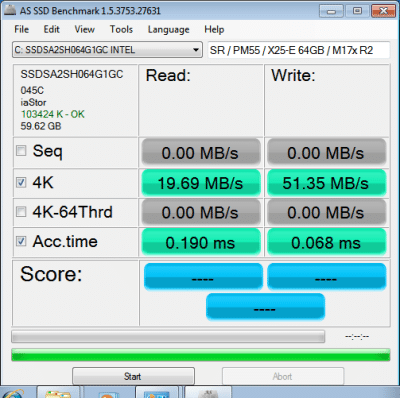
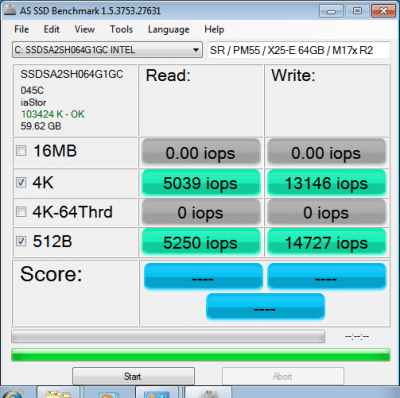
Los resultados con la modificación del registro para evitar que la CPU esté inactiva:
Lecturas aleatorias 4K
|
Leer E/S
|
5,816.876566
|
|
Leer MBps
|
22.722174
|
|
Tiempo promedio de respuesta de lectura
|
0.171542
|
|
Tiempo máximo de respuesta
|
1.275049
|
|
% De utilización de CPU
|
1.599719
|
4K escrituras aleatorias
|
Escribir E/S
|
13,331.33272
|
|
Escribir MBps
|
52.075518
|
|
Tiempo promedio de respuesta de escritura
|
0.07464
|
|
Tiempo máximo de respuesta de escritura
|
95.619893
|
|
% De utilización de CPU
|
4.855217
|
Deshabilitar los controladores de la CPU nos da los siguientes resultados:
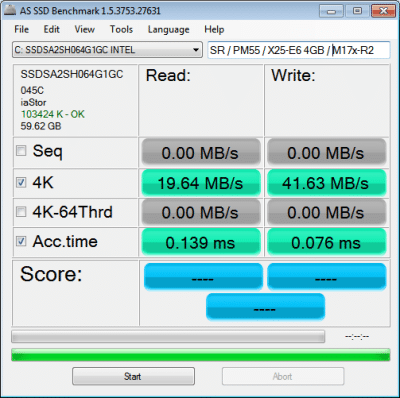
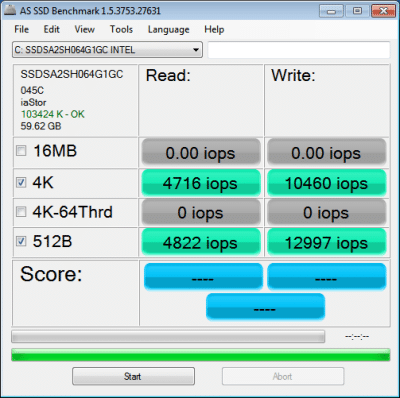
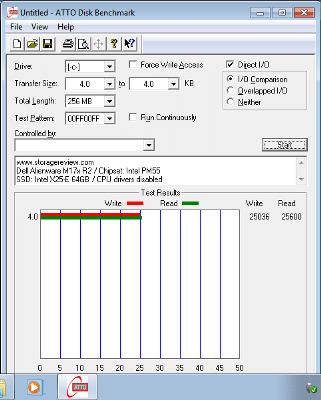
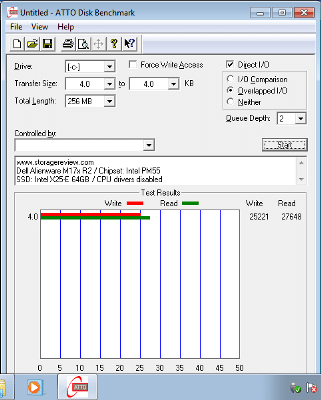
Lecturas aleatorias 4K
|
Leer E/S
|
5,218.73
|
|
Leer MBps
|
20.38566
|
|
Tiempo promedio de respuesta de lectura
|
0.190913
|
|
Tiempo máximo de respuesta
|
1.277938
|
|
% De utilización de CPU
|
2.609417
|
4K escrituras aleatorias
|
Escribir E/S
|
11,102.85
|
|
Escribir MBps
|
43.37049
|
|
Tiempo promedio de respuesta de escritura
|
0.089388
|
|
Tiempo máximo de respuesta de escritura
|
95.577145
|
|
% De utilización de CPU
|
6.109794
|
¿Que significa todo esto?
Con la configuración predeterminada, obtenemos lecturas y escrituras aleatorias de 4K muy bajas, tiempos de acceso bajos, pero las temperaturas también se mantienen bajas, el rendimiento de la CPU tampoco se ve afectado. Con el ajuste básico del registro que evita que la CPU esté inactiva, obtenemos muy buenos resultados en nuestros puntos de referencia sintéticos, pero las temperaturas inactivas son inaceptables y afectan negativamente el rendimiento en el mundo real (principalmente debido a la CPU, no a la SSD).
La modificación del registro que deshabilita los controladores de la CPU brinda mejores resultados sintéticos en comparación con la configuración predeterminada, pero más bajos que los que evitan que la CPU esté inactiva. En cambio, obtenemos temperaturas más bajas y el mejor rendimiento del mundo real de esos tres.
El ajuste que evita que la CPU se quede inactiva se puede ajustar aún más para obtener resultados mucho mejores en cuanto a las temperaturas (y el rendimiento en el mundo real), pero debe probar demasiadas combinaciones y esos resultados variarán según la CPU (tiene que ser ajustado por el usuario).
Para aquellos que quieren mejorar su SSD con la mínima cantidad de cambios en el registro, todo lo que tienen que hacer es deshabilitar los controladores de la CPU editando dos valores en el registro. Sin embargo, como advertencia, ninguno de esos ajustes se probó exhaustivamente a largo plazo y sus efectos secundarios aún se desconocen, así que aplíquelos bajo su propia responsabilidad y siempre con precaución. Recuerde siempre hacer una copia de seguridad de sus datos antes de decidir cambiar algo en su sistema.
También tenga en cuenta que esas sugerencias no son la solución final al problema que describimos aquí. Esos son parches simples hasta que Intel o cualquier otro OEM decida analizar este problema y dar sus propias sugerencias y explicaciones.



 Amazon