

QNAP ha lanzado Hybrid Backup Sync 3 (HBS) beta: copia de seguridad en múltiples nubes, deduplicación de datos, restauración instantánea y sincronización flexible. Profundicemos y veamos cómo instalar esta última versión y lo que les espera a los usuarios finales. Pero primero, unas palabras sobre el software beta. Advertencia justa: el software beta nunca pretende estar listo para la "producción", dicho esto; si eres un usuario comercial, cuidado, homelabbers, ¡diviértete!
El software beta le permitirá probar nuevas funciones y permitirá a los desarrolladores probar correcciones y configuraciones con un grupo más pequeño de usuarios de prueba de conejillos de indias. Si te gusta vivir peligrosamente lo haces bajo tu propio riesgo. No cargue el software beta en su caja QNAP NAS y no se queje con todos cuando su caja deje de funcionar. Los desarrolladores quieren saber si su caja dejó de funcionar, sin embargo, aquí es donde puede proporcionar comentarios al equipo beta y trabajarán con usted para resolver los problemas. Su experiencia (buena o mala) ayudará a evitar que otros experimenten un mal resultado en la compilación final de QTS o HBS.
Si has llegado hasta aquí, asumiré que no te asusté y que estás listo para probar algunas funciones nuevas y geniales. La instalación del software beta de QNAP es generalmente simple; Regístrate, descarga e instala. Se instala tan simplemente como una actualización de firmware estándar. La siguiente guía girará en torno al nuevo QNAP QTS 4.4.1 beta y al nuevo HBS 3 beta.
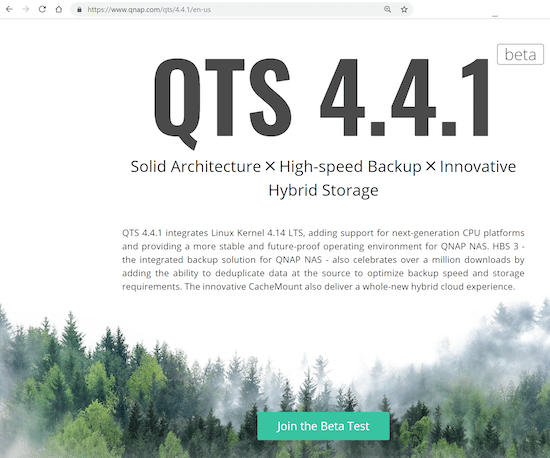
La zanahoria y el palo
Con el software beta vienen nuevas funciones, además de las nuevas funciones, vienen nuevos servicios. Ahora, antes de recibir un montón de correos electrónicos enojados sobre mi sombrero de papel de aluminio demasiado ajustado, diré que en muchos casos la información que recopilan varias empresas y comparten NO es lo mismo que compartir los nombres y detalles de sus archivos. Todos los acuerdos se enumeran claramente en el sitio web y esto es bueno para ayudar a los desarrolladores a depurar el producto y los servicios.
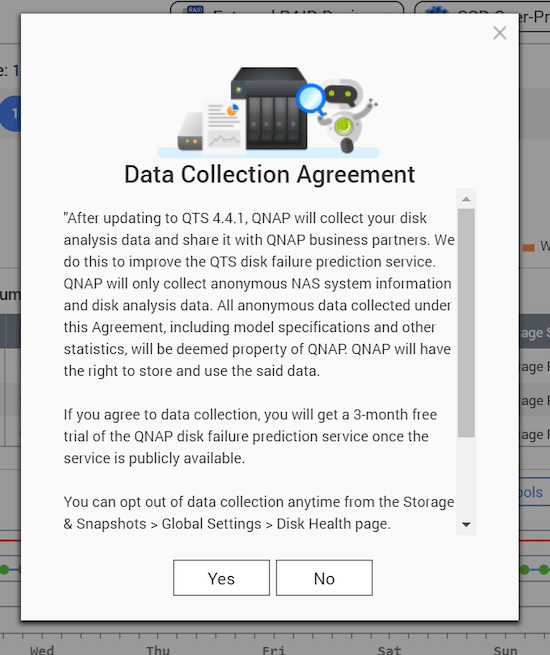
Ahora que he hablado de los inconvenientes, ¡el atractivo del nuevo servicio de predicción de fallos de disco de QNAP es fantástico! La tercera parte que menciona QNAP es una empresa llamada ULINK Technology Inc. ¿Por qué debería importarme esto? A finales de mayo de este año (2019), QNAP anunció su colaboración con ULINK Technology . Se afirma que esta función, una vez activada, permite detectar mejor los posibles problemas con las unidades antes de que ocurran, minimizando las interrupciones y reduciendo la posible pérdida de datos.
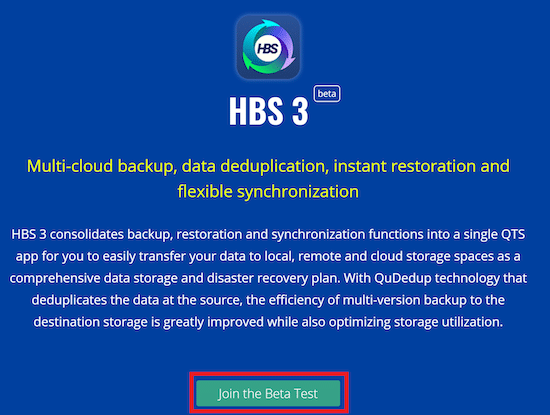
Ya era hora de que tuviéramos algo que fuera mejor que una falla SMART o un conteo de sectores defectuoso para decirnos cuándo una unidad estaba a punto de empacarse. Vamos a sumergirnos.
Cómo unirse al programa beta de QNAP
Una vez que decida unirse a la prueba beta , verá el siguiente diálogo:
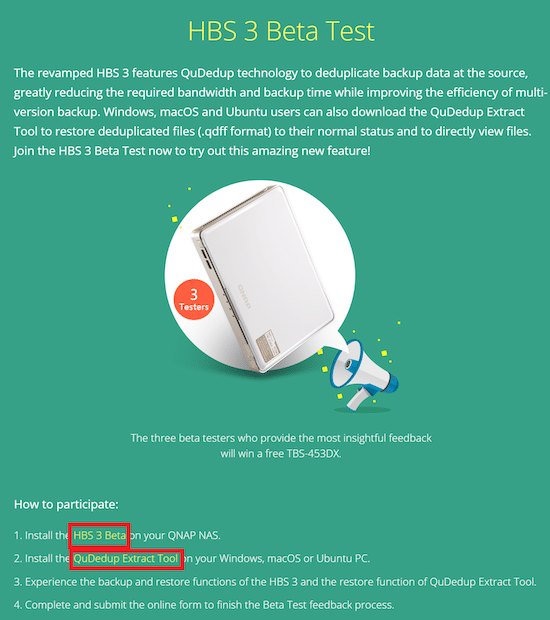
QNAP está organizando un concurso y entregando premios para recompensar a los afortunados evaluadores por sus comentarios. Los detalles están en el sitio. Solo tenemos que hacer clic en el enlace HBS 3 Beta y descargar la versión adecuada de la aplicación en su QNAP NAS con QTS 4.4.1.
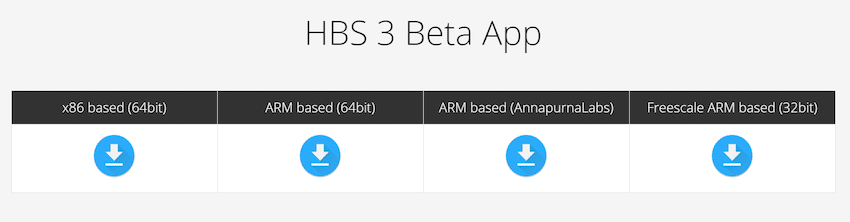
Si no sabes qué versión necesitas, QNAP mantiene un excelente documento que te lo indicará.

Una vez que se haya descargado el archivo, continúe e inicie sesión en el panel de control de QTS. Abre App Center y selecciona instalar manualmente.
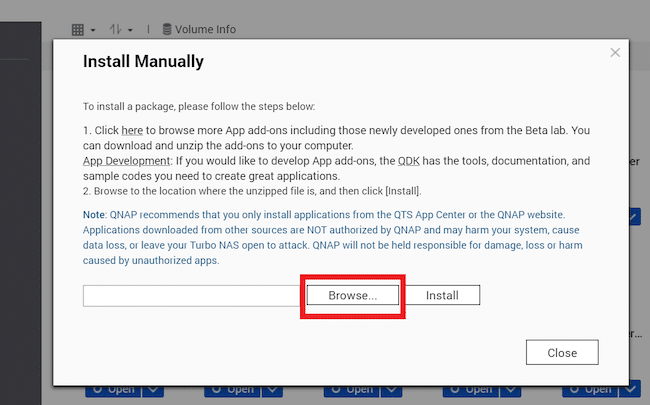
Busque el archivo que descargó que contiene HBS 3 Beta. Cuando se le solicite instalar, seleccione Aceptar. Una vez más, este es un software Beta y, como tal, no está completo con todos los toques finales del producto final. Debe afirmar que comprende que existen riesgos si desea continuar. Una vez que haga clic en entender e instalar, el proceso se completará automáticamente.
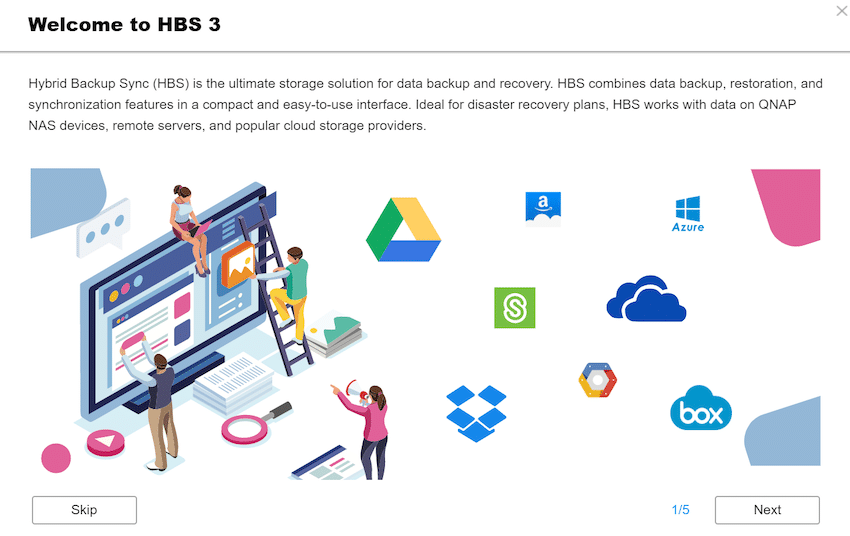
Una vez que se complete la instalación, recibirá una descripción general de las características y funciones de HBS 3.
QNAP HBS 3 Manos a la obra
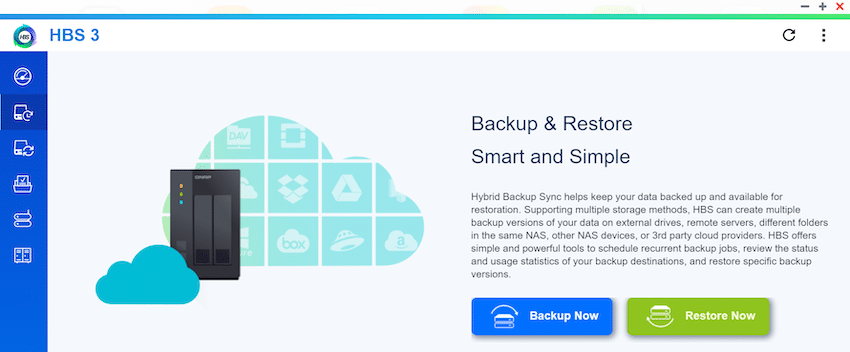
Crear un trabajo de copia de seguridad en la nube es simple: todo lo que tenemos que hacer es hacer clic en el botón "Copia de seguridad ahora" y seleccionar lo que queremos respaldar.
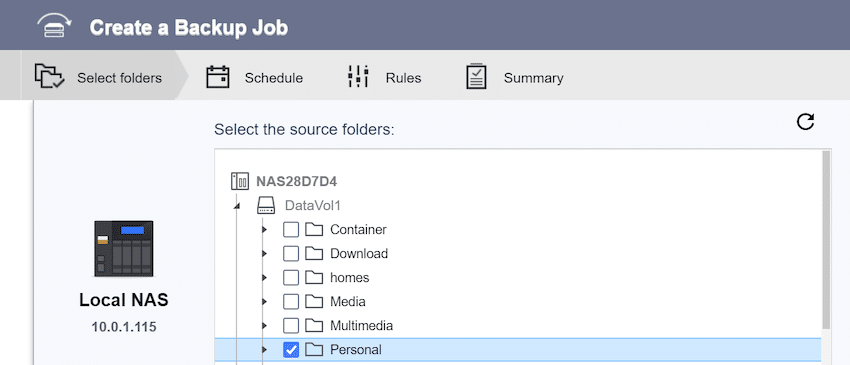
Los destinos en la nube se enumeran y se pueden agregar fácilmente seleccionando un servicio e iniciando sesión. Para este ejemplo, iniciaré sesión en OneDrive.
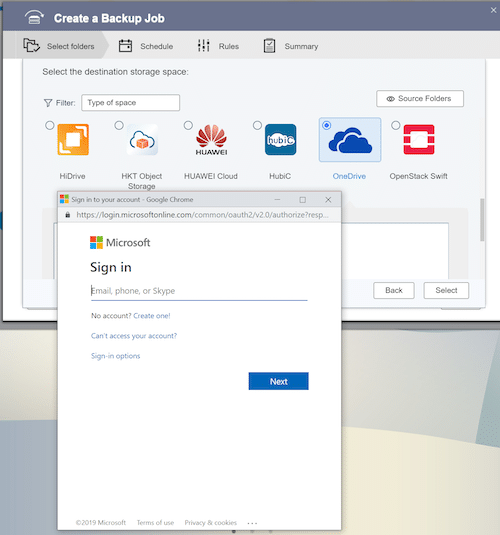
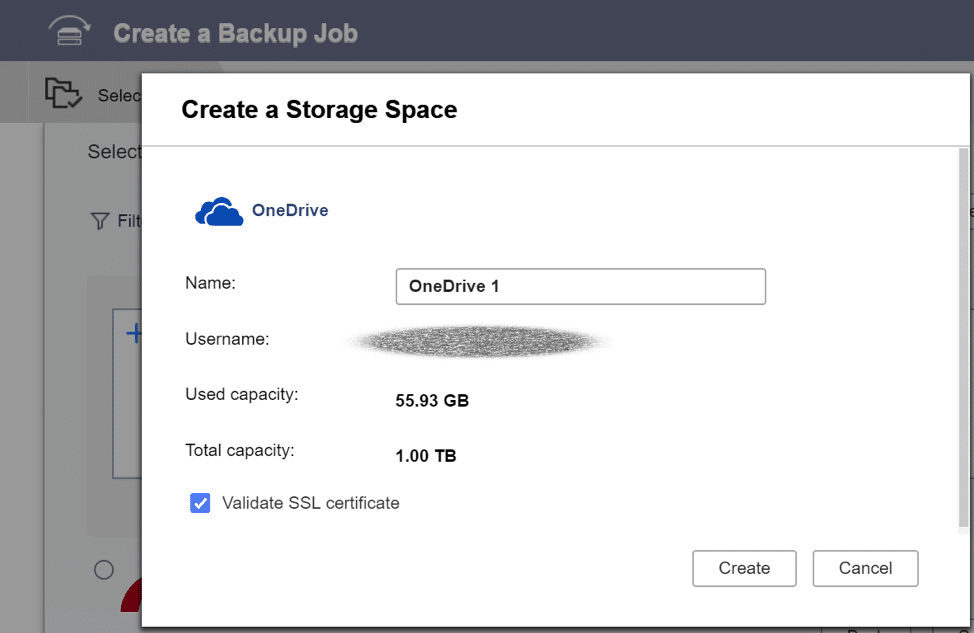
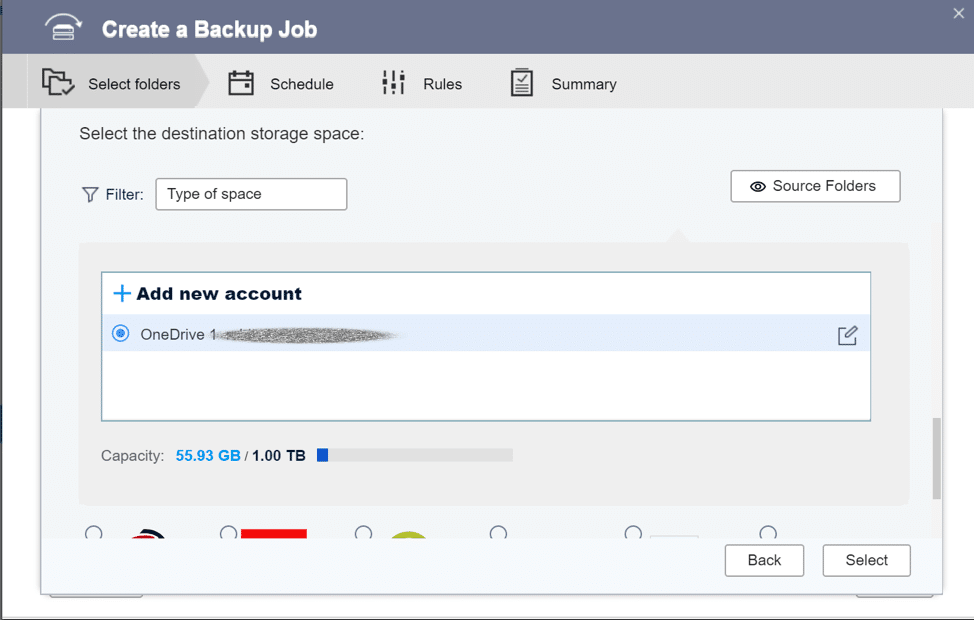
El proceso es bastante simple ya que hay muy pocas opciones para registrar un servicio en la nube.
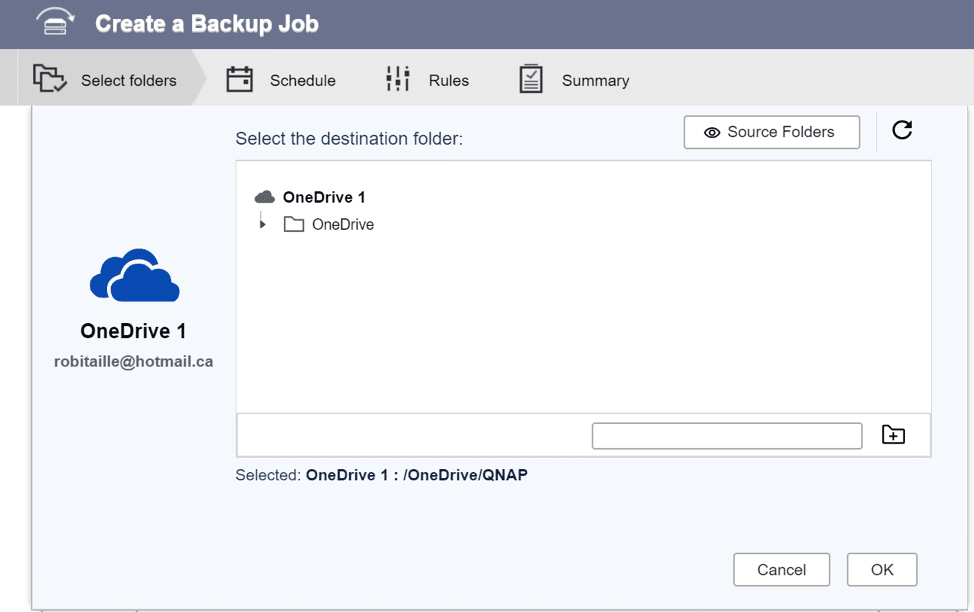
Proporcione un destino para los archivos en el servicio en la nube y haga clic en Aceptar.
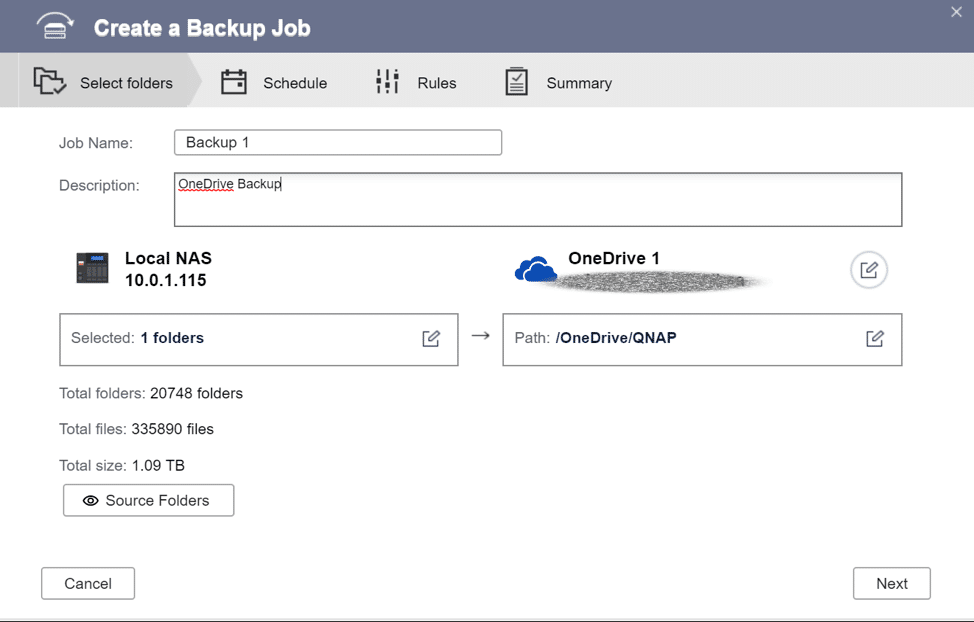
Los detalles del trabajo de copia de seguridad se detallarán aquí.
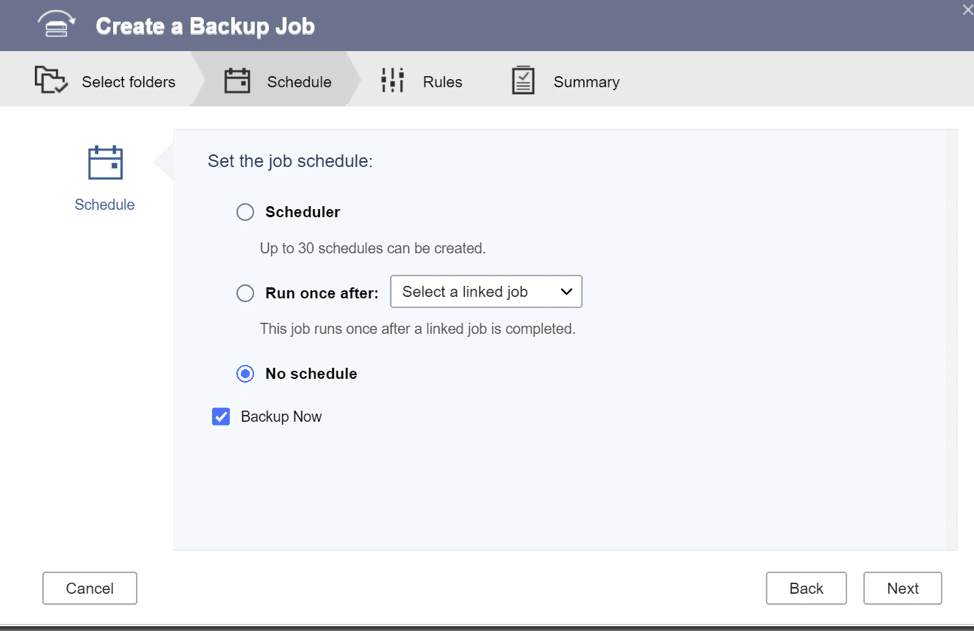
Para asegurarme de que mis archivos personales salgan del sitio de manera segura, tendré el trabajo "Copia de seguridad ahora"
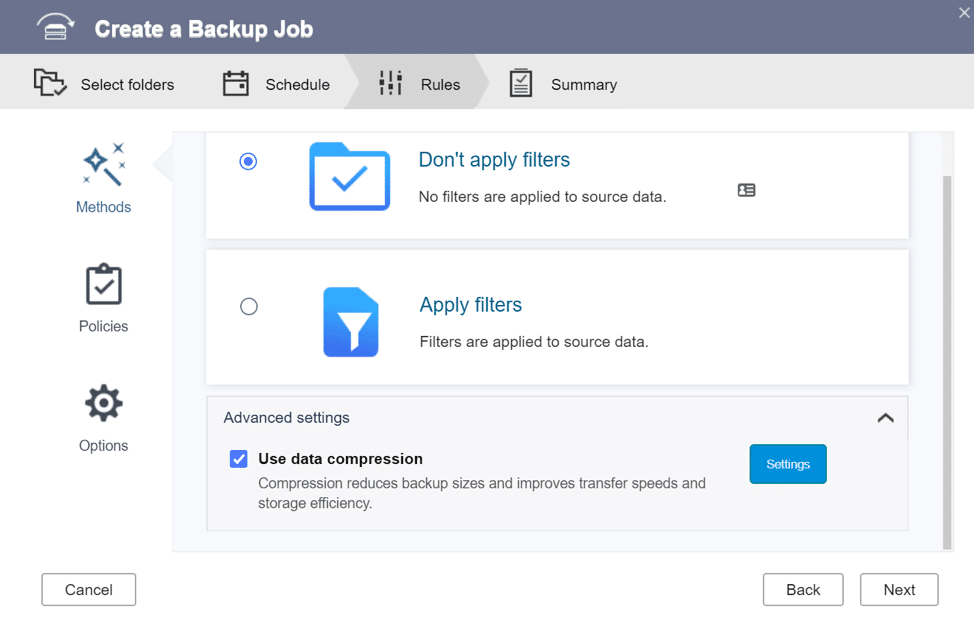
Es posible que haya notado que tengo 1.09 TB de archivos y solo 1 TB de almacenamiento en la nube: la función de compresión de datos permitirá comprimir los archivos para ahorrar espacio.
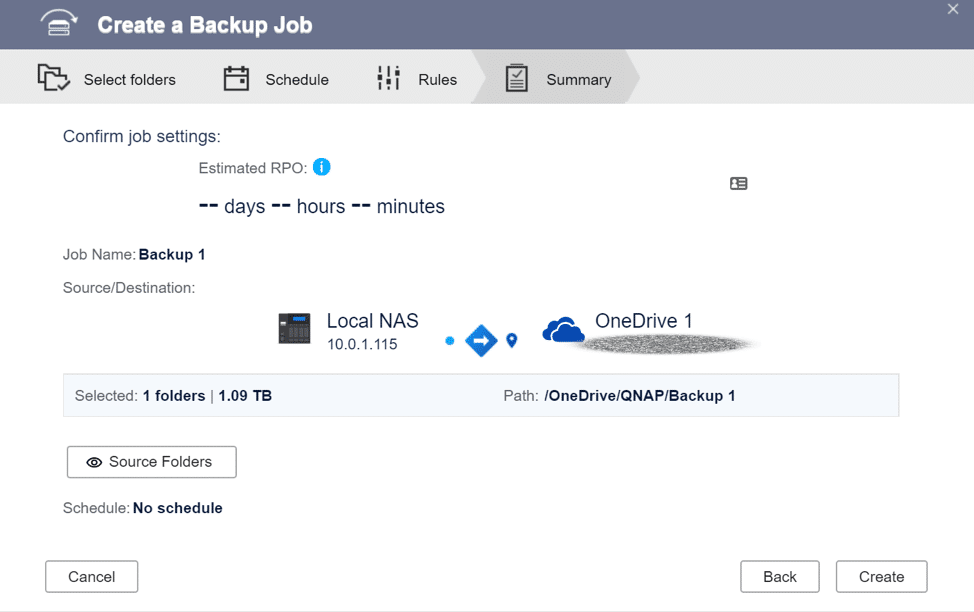
Una vez que se crea el trabajo, la tarea de respaldo comienza y el sistema comienza a cargar.
Mi característica favorita de muchas de las soluciones NAS con las que he trabajado en los últimos años es la capacidad de sincronizar servicios en la nube con una unidad local para el acceso de grupos de trabajo. Esto me permite reducir significativamente la cantidad de ancho de banda que necesito usar para la colaboración cuando trabajo con archivos grandes como fotos u hojas de cálculo. Aquí mostraré cómo configuro una sincronización activa local para mi Google Drive.
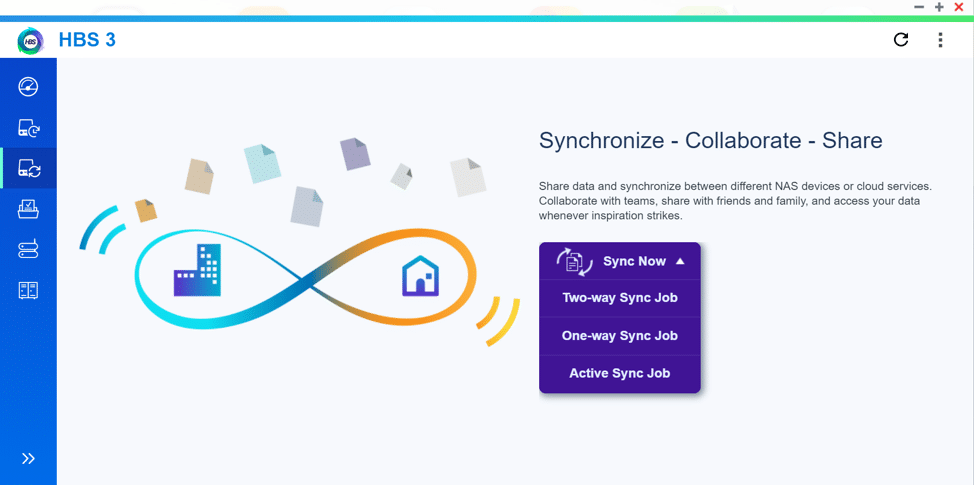
Inicie sesión en la cuenta de Google cuando se le solicite.
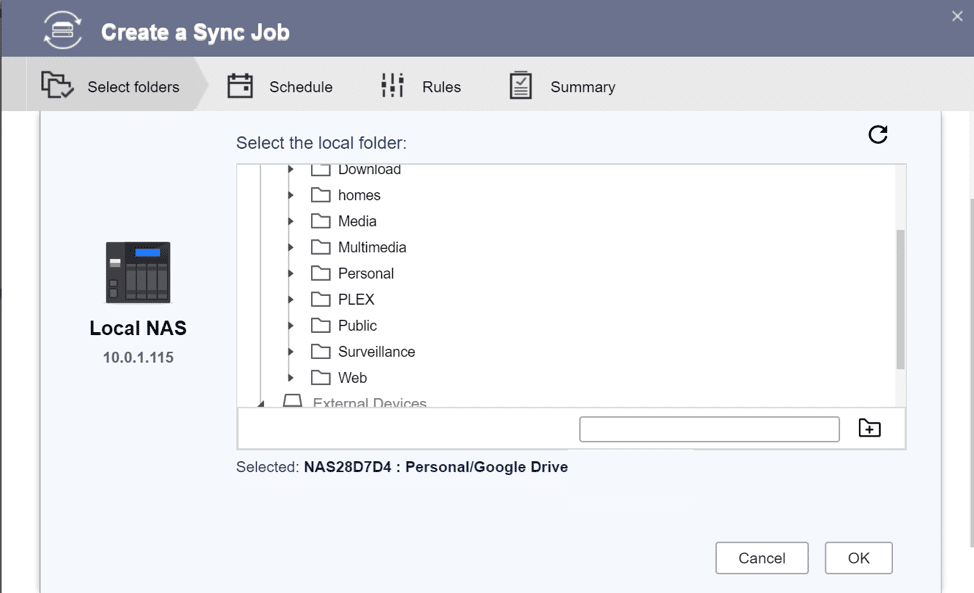
Para sincronizar los archivos, simplemente proporcione el nombre de la carpeta donde desea que los archivos "vivan" en el NAS.
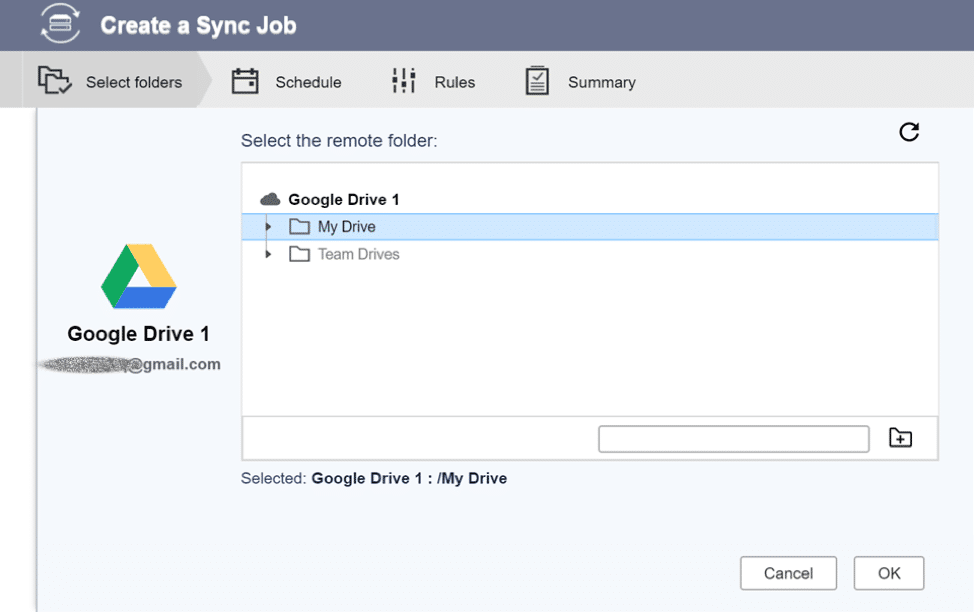
Seleccione qué archivos en Google Drive desea sincronizar.
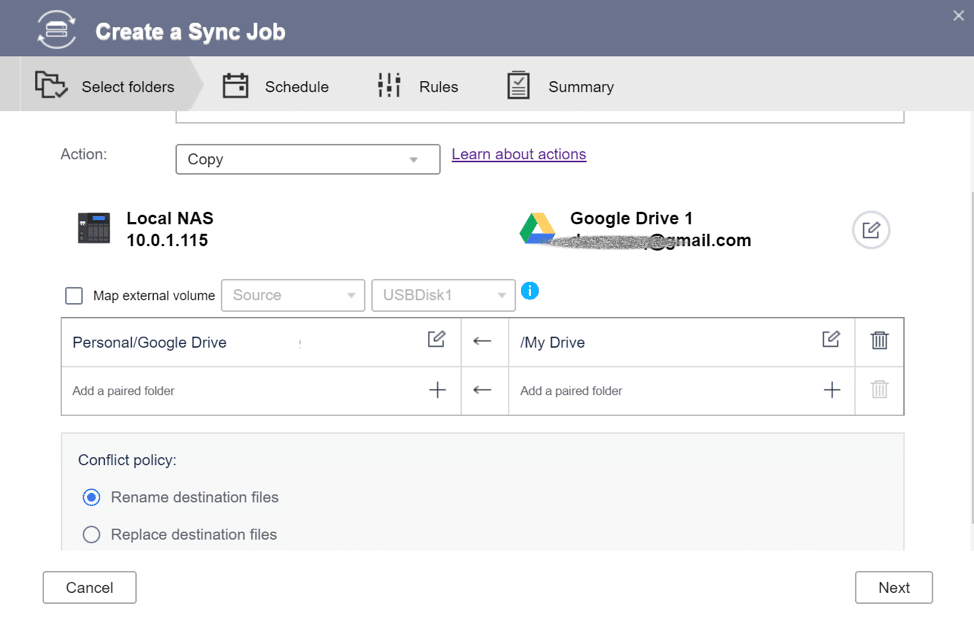
Asegúrese de que la dirección de origen y destino estén configuradas. Establecer una política de conflictos.
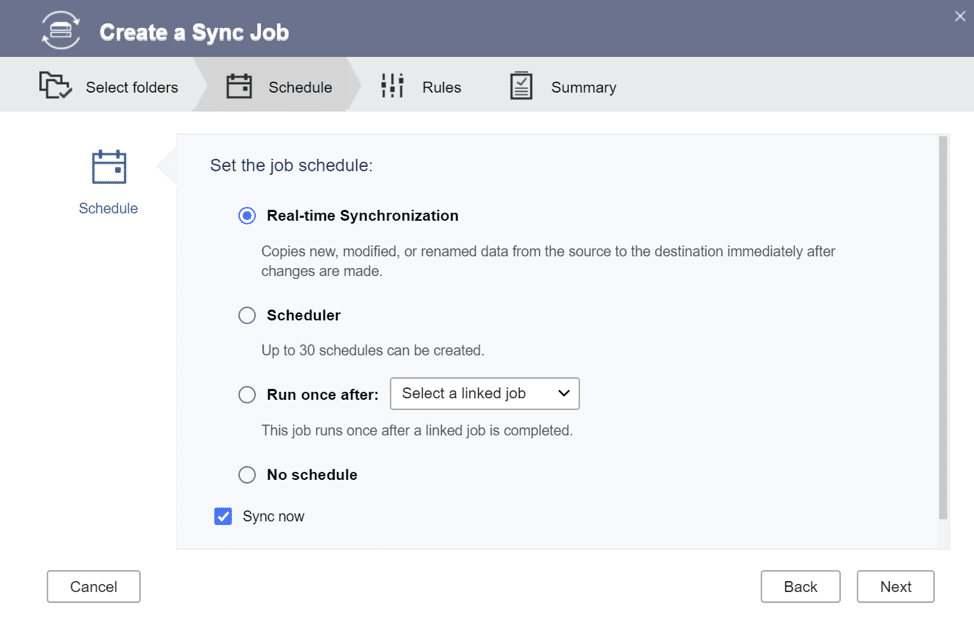
Aquí deberá seleccionar el tipo de sincronización que necesita. El tiempo real consumirá algunos recursos del sistema, un beneficio si cree que usará este servicio. Si es así, sería bueno tenerlo en caso de que la nube esté caída. – es posible que desee considerar el programador – de esa manera puede tener una sincronización diaria cada noche o dos.
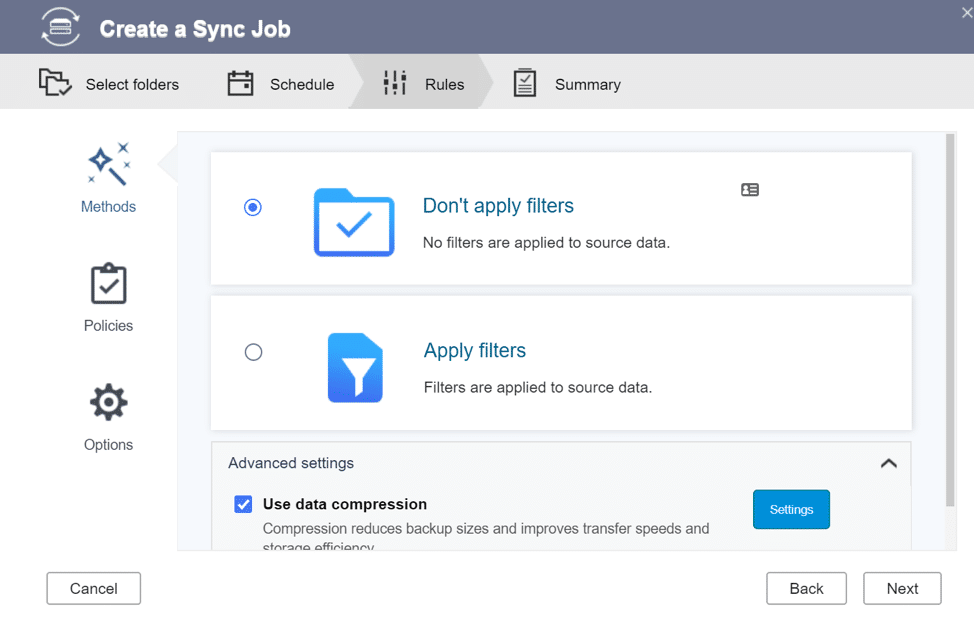
Al igual que la copia de seguridad, puede filtrar archivos y utilizar la compresión de datos.
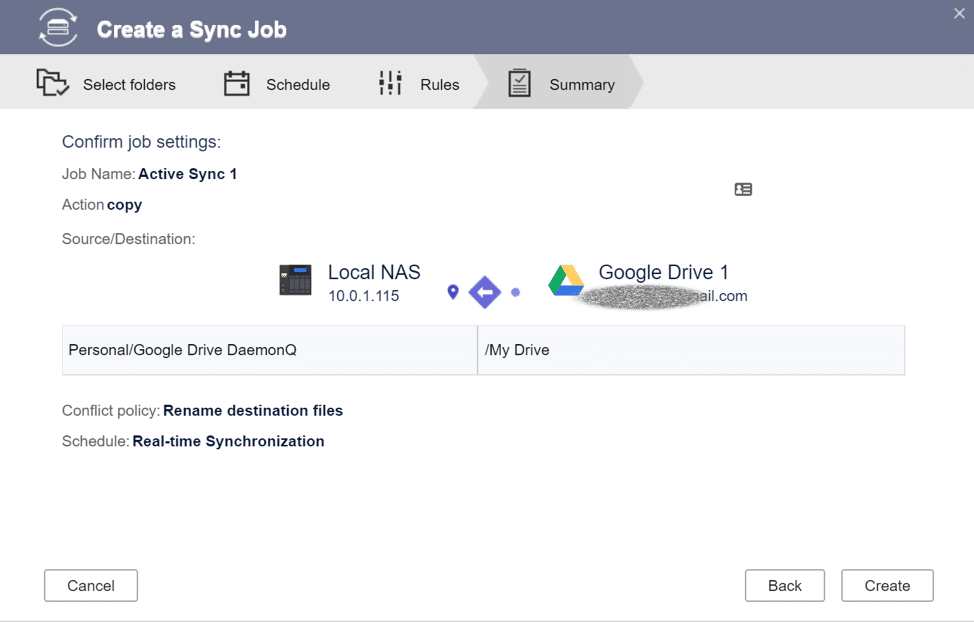
La confirmación final iniciará la sincronización. (Si seleccionó "sincronizar ahora").
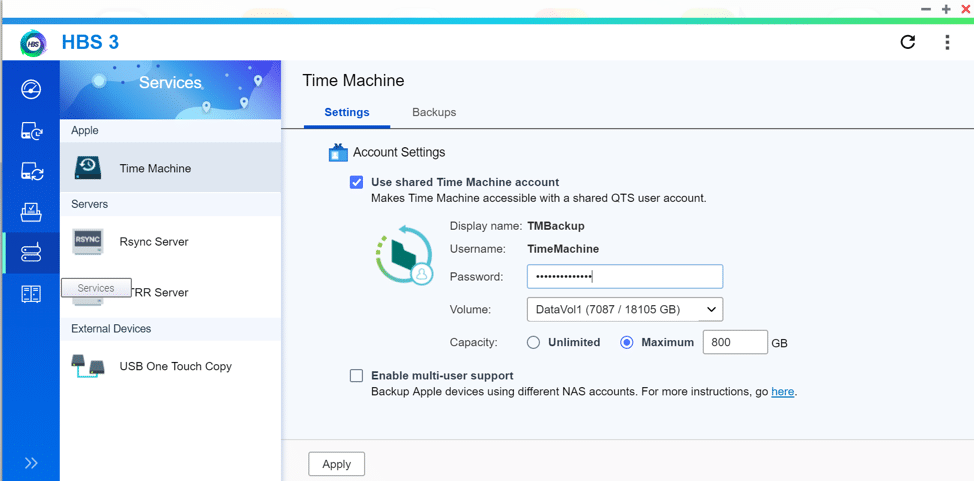
En los servicios, puede habilitar Time Machine (para nosotros, los usuarios de Mac); esto le permitirá usar el NAS como destino de la máquina del tiempo.
Conclusión
Ejecutar software de última generación tiene sus ventajas y sus desventajas. Descubrí que ejecutar el software beta en el laboratorio de mi casa es útil para probar las soluciones de los clientes, dicho esto, trabajo con TI para ganarme la vida y, en general, puedo dedicar el tiempo a solucionar los problemas cuando surgen. En última instancia, es una apuesta, pero en este caso he disfrutado de las nuevas funciones con algunos dolores de cabeza en el camino. QNAP ha hecho bien en agregar continuamente a su plataforma QTS y los paquetes adicionales asociados.


 Amazon