

Tras haber tenido la oportunidad de trabajar con el cliente Wyse 5070 y analizarlo , decidimos profundizar en la suite de gestión Dell Wyse (WMS), la solución de gestión de VDI de Wyse. Gracias a la capacidad de los administradores para configurar, supervisar y optimizar sus clientes VDI de forma sistematizada desde una ubicación centralizada, este software de gestión es tan importante, o incluso más, que el propio cliente VDI.
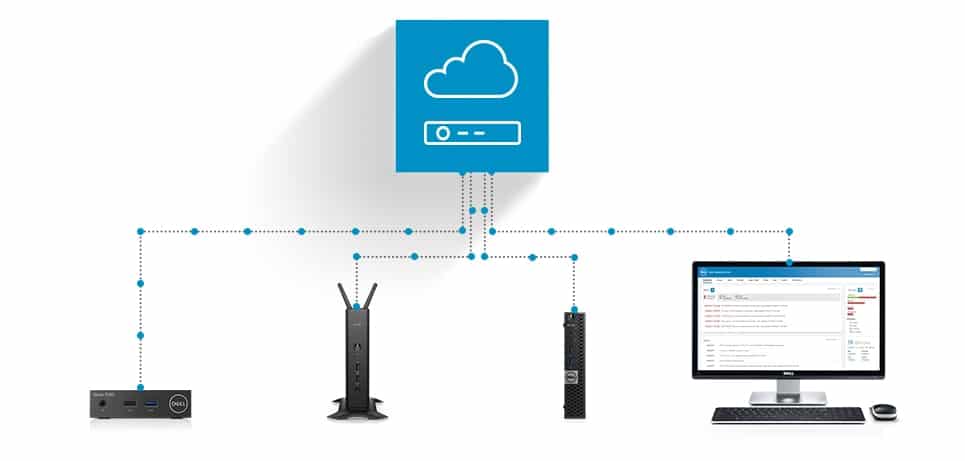
En esta revisión, veremos WMS mostrando cómo lo instalamos y usamos en las instalaciones, y luego presentaremos nuestras ideas finales sobre WMS.
WMS Introducción
WMS, lanzado por primera vez en mayo de 2017 y su última versión 1.3 lanzada en noviembre de 2018, se puede instalar en las instalaciones o como una oferta de SaaS alojada en la nube por Wyse.
WMS está disponible en dos ediciones: Estándar y Pro. La edición Estándar es gratuita, solo se puede implementar localmente y admite hasta 10 000 dispositivos. La edición Pro es un servicio de suscripción con un precio por dispositivo (20 $/usuario/año, con descuentos por volumen disponibles) y ofrece la opción de alojarse en la nube o implementarse localmente; la versión local puede gestionar hasta 60 000 dispositivos, y la versión en la nube, más de un millón. Además, WMS Pro cuenta con una aplicación móvil para iOS y Android que permite monitorizar y gestionar dispositivos de forma remota desde el teléfono.
Todas las ediciones de WMS tienen la capacidad de administración, configuración, aplicación de parches, seguimiento de inventario y registro de eventos y auditoría de grupos de varios niveles, además de otras tareas. La versión Pro incluye una gama más completa de capacidades de generación de informes, así como autenticación de directorio activo para administradores, administración delegada, alertas por correo electrónico y soporte Dell Pro. Para aquellos que quieran probar la edición Pro de WMS, Wyse ofrece una prueba de 45 días del producto que se puede usar con 25 clientes ligeros.
WMS es compatible con la mayoría de los clientes ligeros Wyse modernos, incluidos los que ejecutan los sistemas operativos ThinOS, ThinLinux, Linux y Windows. Para quienes deseen reutilizar sus PC actuales, Wyse Converter se puede instalar en sistemas Windows 10 o 7 para convertir el PC en un cliente ligero Wyse gestionable con WMS. Puede consultar nuestro artículo sobre la instalación de Wyse Converter en un Intel NUC aquí.
Estas son solo algunas de las funciones de las que WMS es capaz. Para ver una lista completa de las funciones de WMS, consulte el Apéndice B en la Guía del administrador de Dell Wyse Management Suite. Además, puede encontrar una lista de todos los clientes VDI compatibles con WMS en el Apéndice C.
Instalacion y configuracion
WMS se puede instalar en los sistemas operativos Windows Server 2012 R2 o Windows Server 2016 y requiere un mínimo de 40 GB de espacio libre en disco, 4 núcleos de CPU y 8 GB de RAM. Es posible acceder a WMS a través de un navegador web IE, Edge, Mozilla o Firefox.
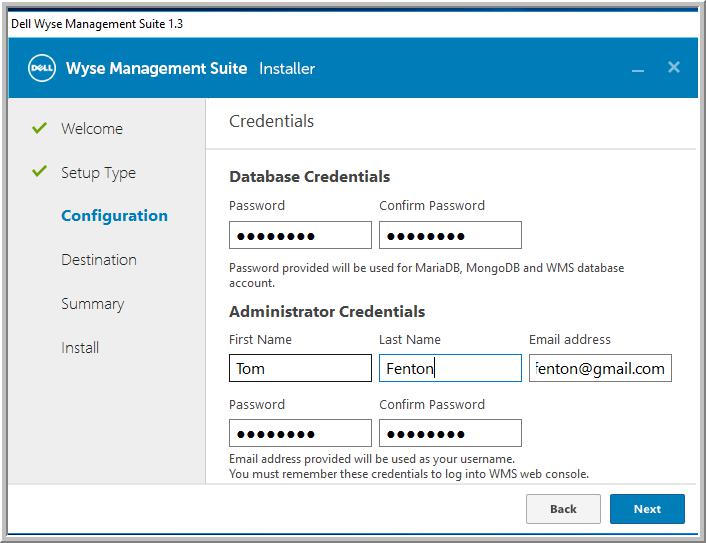
Descargamos WMS del sitio web de Wyse y el archivo .exe descargado (WMS_1.3) tenía un tamaño de 618 MB. Aceptamos todos los valores predeterminados en el asistente durante la instalación de WMS. Tomó menos de 5 minutos completar la instalación.
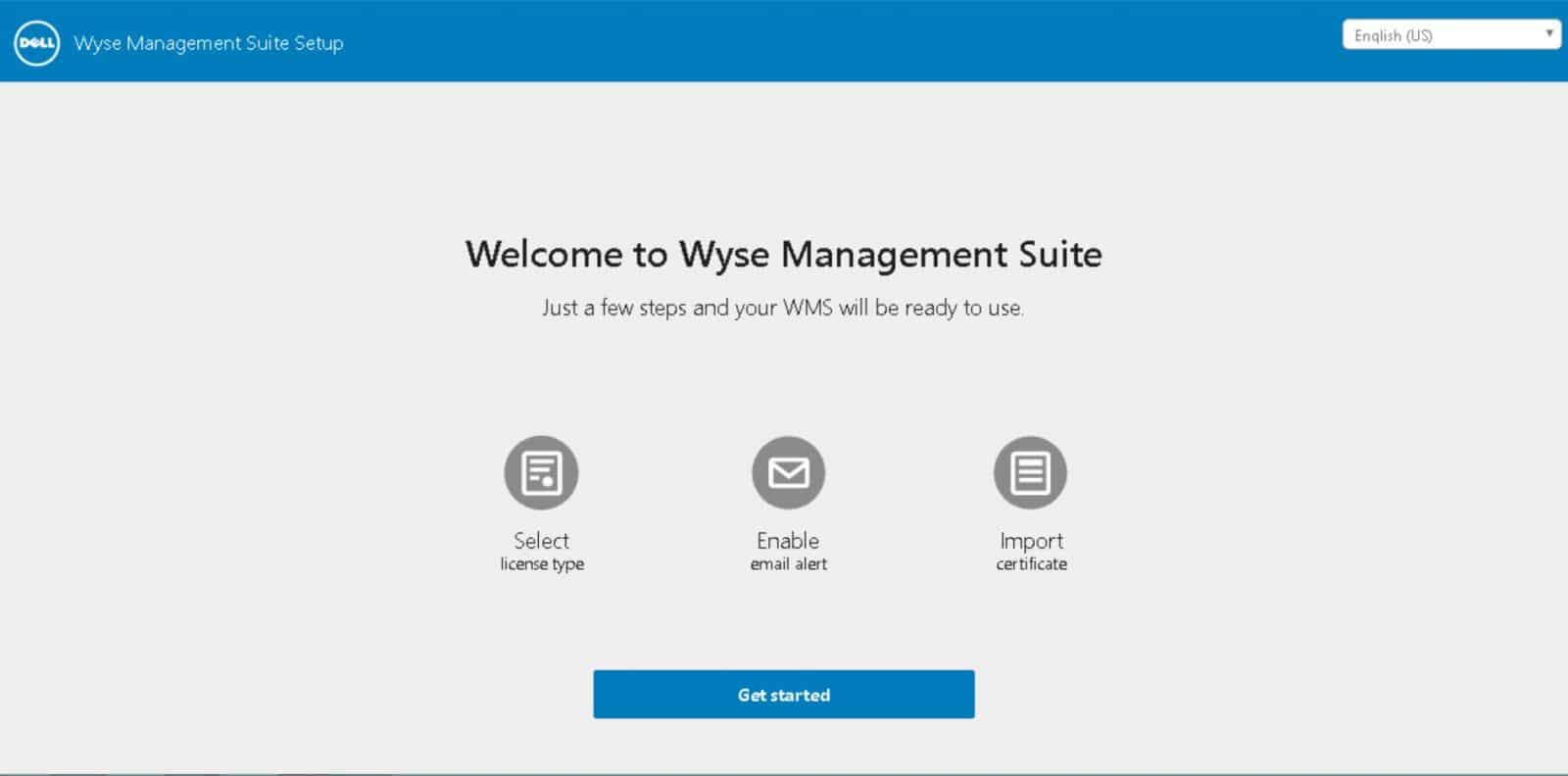
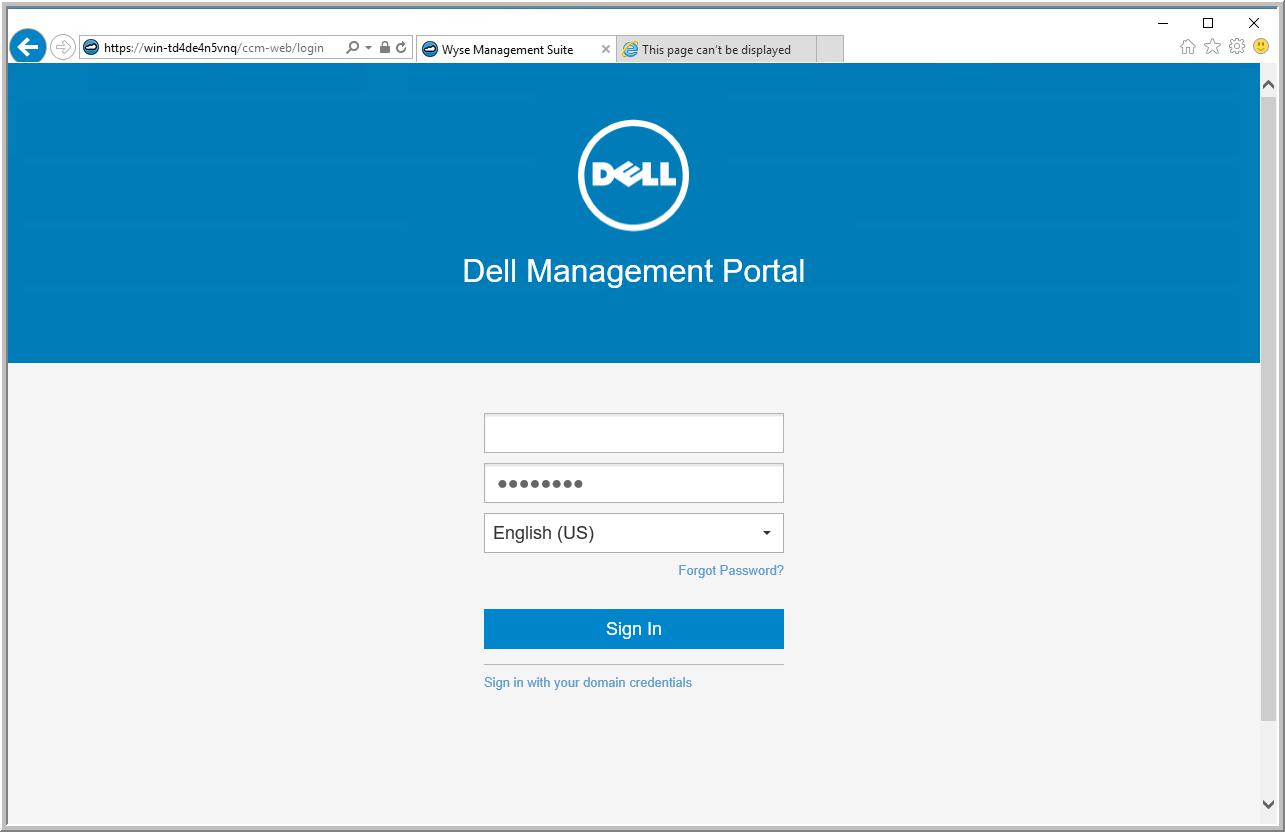
Una vez que se instaló el producto, apareció una página de bienvenida. Desde esta página, pudimos seleccionar el tipo de licencia (estándar), configurar un servidor SMTP para alertas por correo electrónico (opcional), configurar certificados (opcional) y luego iniciar sesión en WMS usando el correo electrónico que configuramos para el administrador.
Uso
El portal WMS tiene nueve pestañas diferentes: Tablero, Grupos y configuraciones, Dispositivos, Aplicaciones y datos, Reglas, Trabajos, Eventos, Usuarios y Administración del portal.
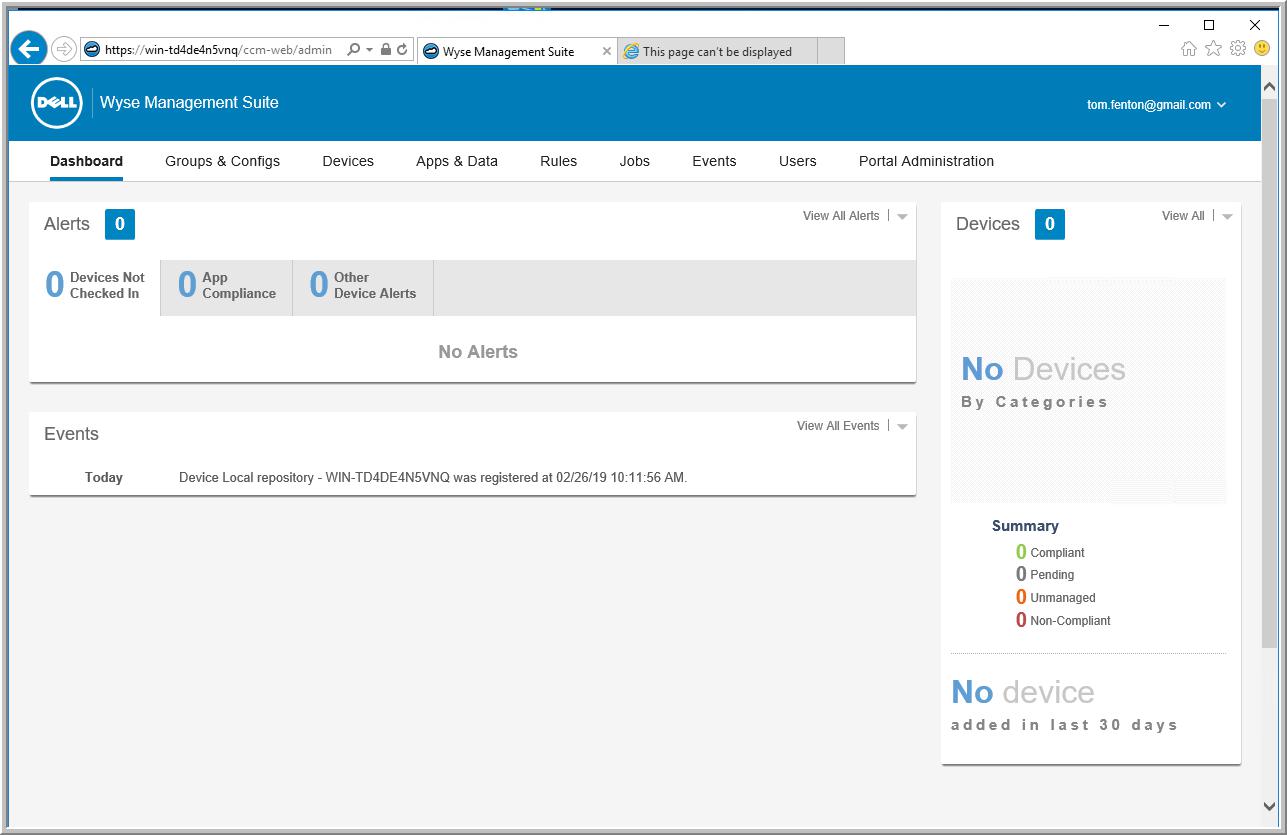
Para probar el uso diario del WMS, usamos un cliente Wyse 5070 VDI, un Intel NUC que ejecuta Windows Converter y una máquina virtual vSphere que actúa como cliente VDI que ejecuta Windows Converter. WMS localizó y agregó estos dispositivos sin ningún problema; sin embargo, para tener una mejor idea de cómo se vería WMS en un entorno de producción, nos comunicamos con Wyse e hicieron que Jason Gorell, un ingeniero de sistemas de clientes, nos guiara a través de un sistema WMS con cientos de dispositivos VDI.
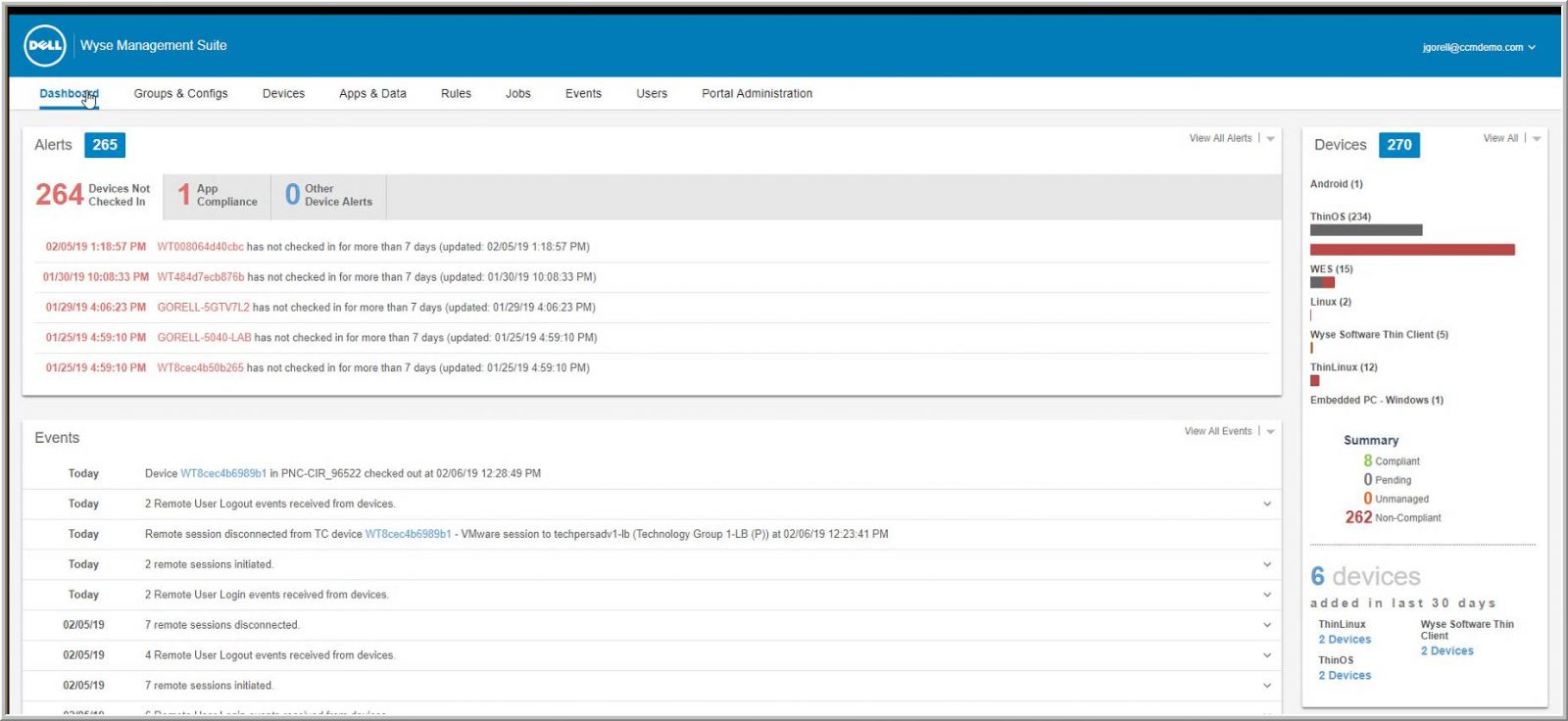
El tablero de Jason (primera foto que aparece en la revisión) mostró que muchos dispositivos no se habían registrado dentro del período de tiempo designado, y también mostró los eventos más recientes, así como un desglose de los sistemas operativos que los dispositivos estaban ejecutando en el lado derecho. panel.
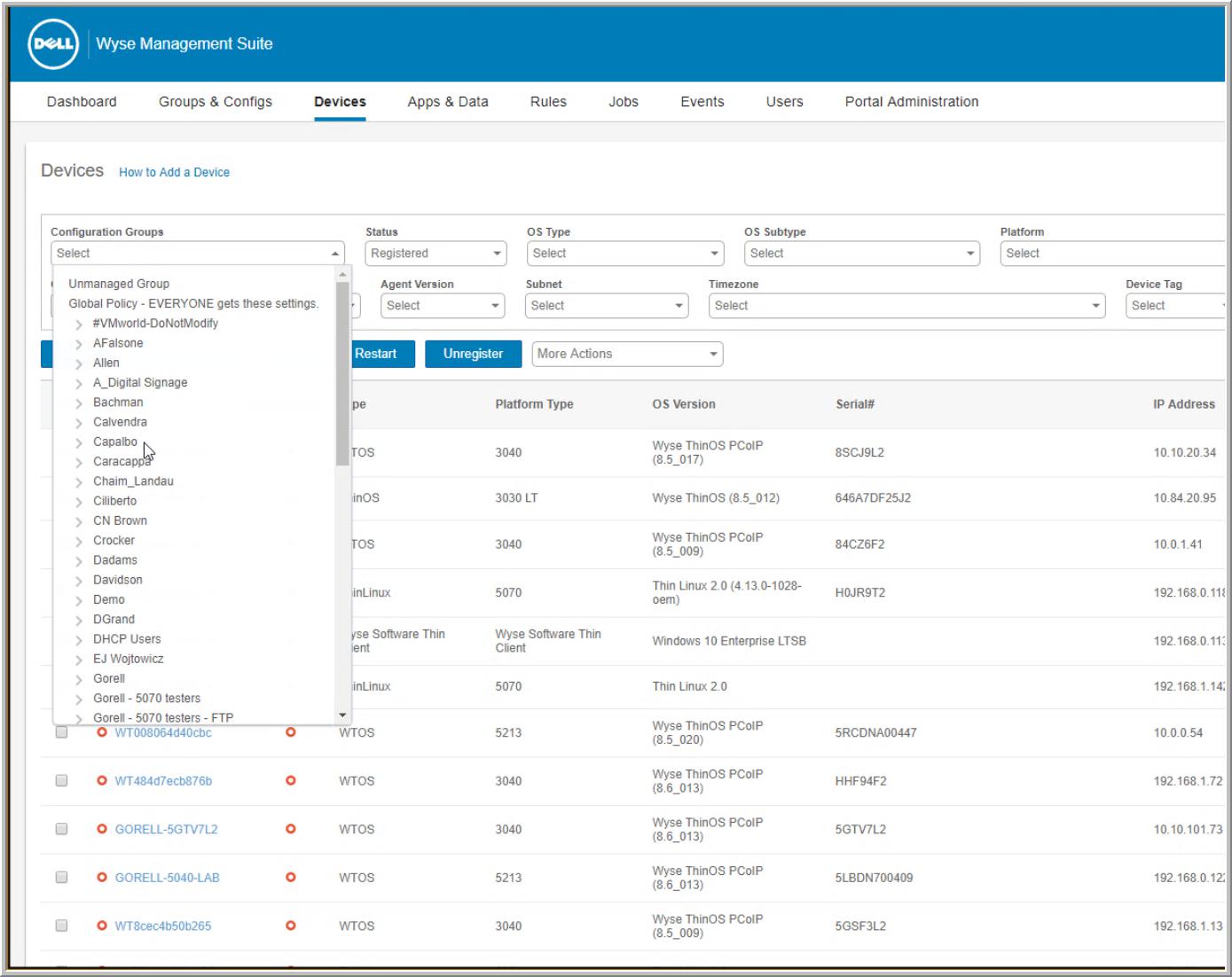
En la pestaña Dispositivos, Jason nos mostró cómo puede mostrar y ordenar los dispositivos según varios factores diferentes, incluido el tipo de sistema operativo, la plataforma y la ubicación de la subred. Desde esta pantalla, también demostró cómo podía bloquear o reiniciar un dispositivo si fuera necesario.
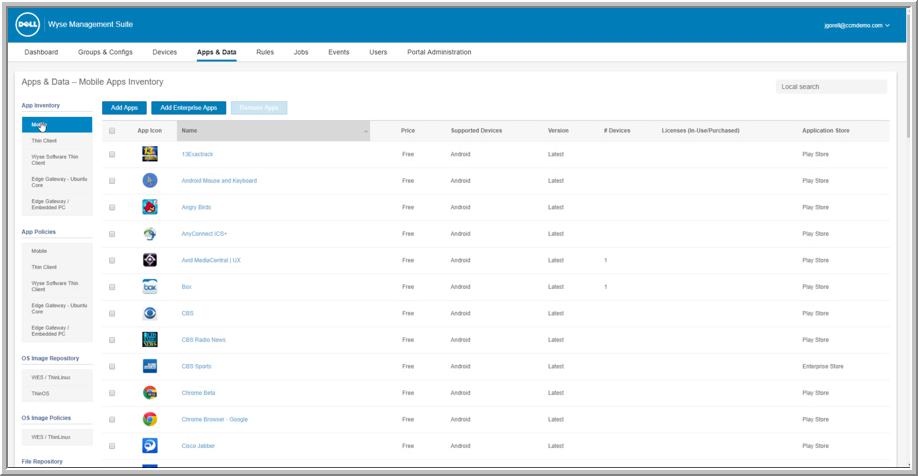
Desde la sección Aplicaciones y datos, Jason nos explicó cómo podría instalar aplicaciones o incluso sistemas operativos en dispositivos VDI. Esta sección también mantiene un inventario de aplicaciones en los dispositivos.
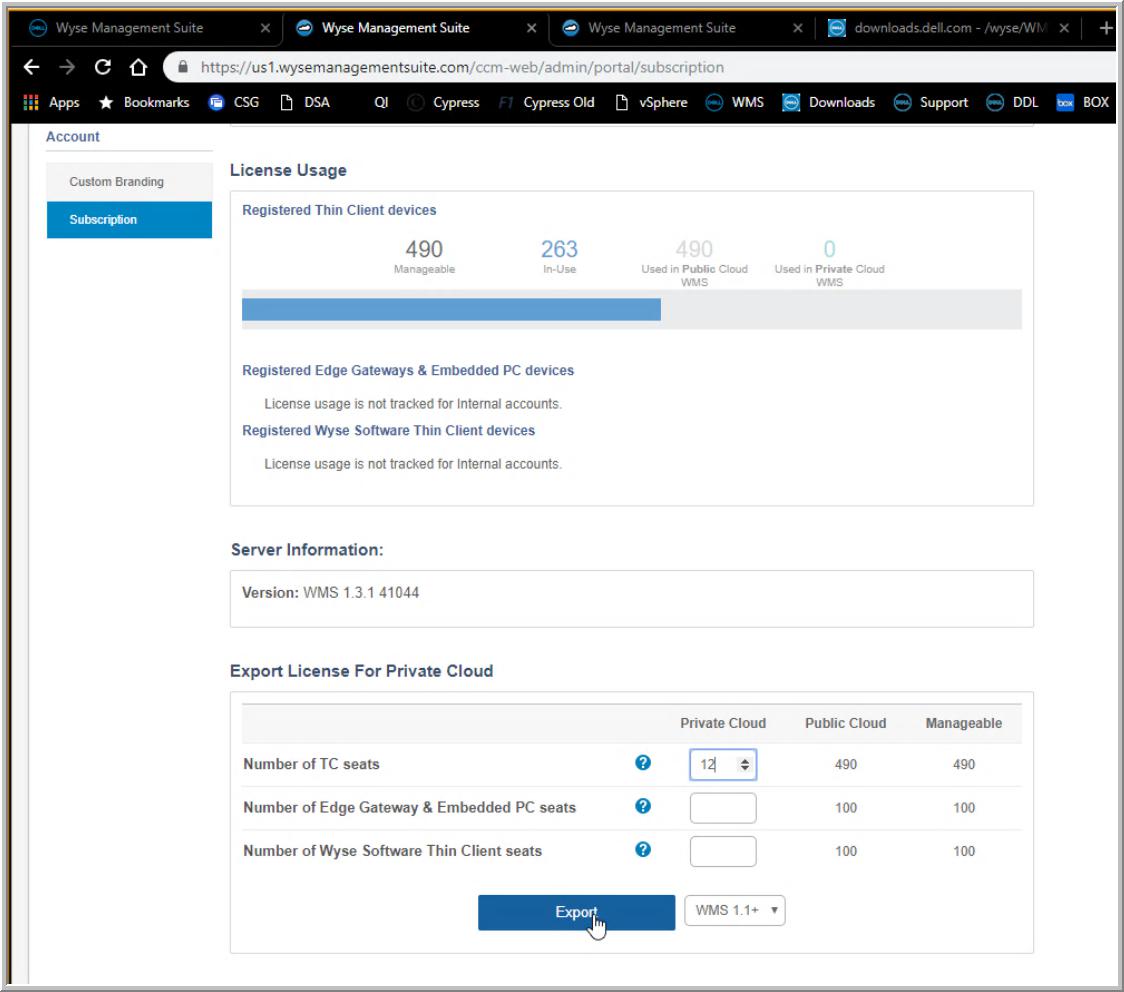
Como esta era la edición Pro de WMS, debe tener licencias para el dispositivo bajo su administración. Para mostrarnos cómo reasignar licencias del WMS basado en la nube a un WMS local, Jason abrió el panel Uso de licencias (Figura 3). Una vez que se haya exportado la licencia, su implementación local de Pro WMS puede utilizarla.
Conclusión
Si tiene o planea implementar más de unos pocos clientes VDI, debe usar el software de administración de clientes VDI. Si está implementando clientes ligeros Dell Wyse, debe usar WMS para administrarlos. Si está implementando una gran cantidad de clientes VDI y/o necesita un software de administración de clientes VDI que sea totalmente compatible, debe usar la edición Pro. Además, si necesita acceder a WMS desde varias ubicaciones dentro o fuera de su firewall o necesita administrar más de 10,000 XNUMX dispositivos desde un solo panel de administración (o no quiere molestarse con una solución local), debe usar la nube versión de la edición Pro.
Descubrimos que WMS era fácil de usar y que tenía una interfaz de usuario atractiva y fácil de navegar que era muy intuitiva. WMS tiene muchas funciones de seguridad integradas y se puede escalar para satisfacer incluso las necesidades de las empresas más grandes. WMS puede administrar todos los clientes ligeros y cero clientes de Dell Wyse que se comercializan actualmente, así como muchos de los clientes más antiguos de Wyse, lo cual es una buena manera de ampliar el valor de los clientes heredados.


 Amazon