

LucidLink Filespaces es un sistema de archivos en la nube para cargas de trabajo distribuidas que funciona con cualquier almacenamiento en la nube. El servicio proporciona almacenamiento remoto transmitido a través de Internet, pero al que se accede como si estuviera en su computadora o red local. En este artículo, repasamos rápidamente el concepto de NAS en la nube y la solución LucidLink Filespaces. Aquí también explicamos cómo configurar una cuenta y haremos una prueba básica para comprender mejor su usabilidad.
Más que nunca, las empresas y los consumidores reconocen positivamente el almacenamiento de datos en la nube, ya que trabajar desde casa se ha convertido en un nuevo estándar. Ahora, los usuarios necesitan repensar sus tecnologías de TI. Entre estas tecnologías, ha surgido la Nube NAS (Network Attached Storage). El servicio ofrece acceso de transmisión a datos como si fuera un disco local. Esta tecnología en la nube en particular se diferencia de otras ofertas de almacenamiento en la nube y servicios similares en su acceso a datos de alta velocidad.
Probablemente esté familiarizado con servicios de almacenamiento en la nube como Google Drive, OneDrive, Dropbox, Box y otros. En la mayoría de los casos, estos servicios requieren una aplicación cliente para sincronizar los datos de su ordenador con la nube. De esta forma, los datos se almacenan siempre en dos lugares. Estos servicios suelen ofrecer una opción avanzada que evita la necesidad de sincronizar datos y se asemeja a un NAS en la nube. Como ejemplos prácticos, Google ofrece Google Drive para escritorio ; Dropbox, Smart Sync ; e incluso QNAP ofrece QuTScloud , una versión optimizada para la nube del sistema operativo NAS de QNAP. No es necesario sincronizar ni descargar datos con estos servicios; los datos solo se almacenan en la nube, pero se accede a ellos de forma local.
¿Qué son los espacios de archivos de LucidLink?
La transición de los servicios de archivos nativos de la nube, incluido Cloud NAS, se ha retrasado debido a una combinación de rendimiento, seguridad y funciones inadecuados. LucidLink Filespaces, de LucidLink Cloud Technology, busca abordar estos problemas con su solución única. El servicio funciona como un NAS estándar pero reduce la latencia ya que los datos del archivo principal se alojan en la nube pública.
La tecnología se ha desarrollado específicamente para ofrecer una experiencia de usuario casi local, incluso cuando se accede a datos a distancia. Funciona como un NAS o servidor de archivos, desde una perspectiva de alto nivel, pero tanto los clientes como el depósito de datos se pueden ubicar en cualquier lugar. Todos los dispositivos cliente autorizados pueden ver y acceder al mismo conjunto de datos compartidos, independientemente de su sistema operativo o ubicación, siempre que tengan acceso de red al almacén de objetos.
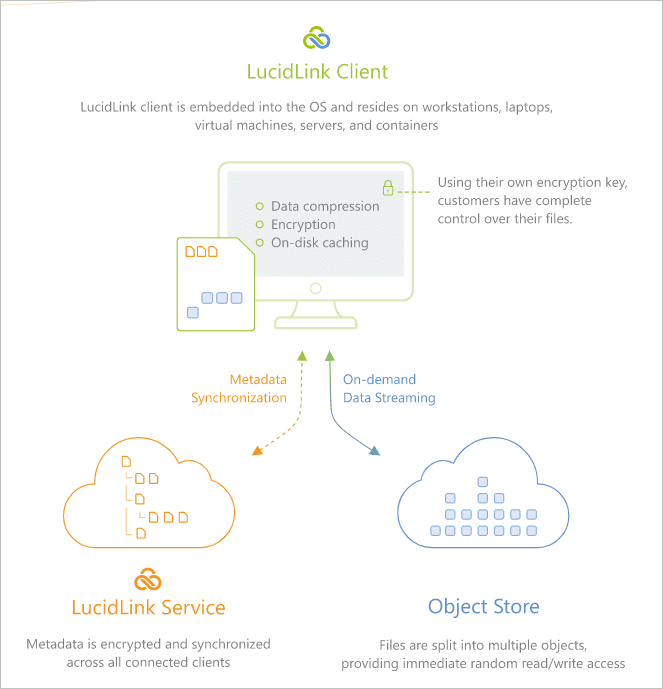
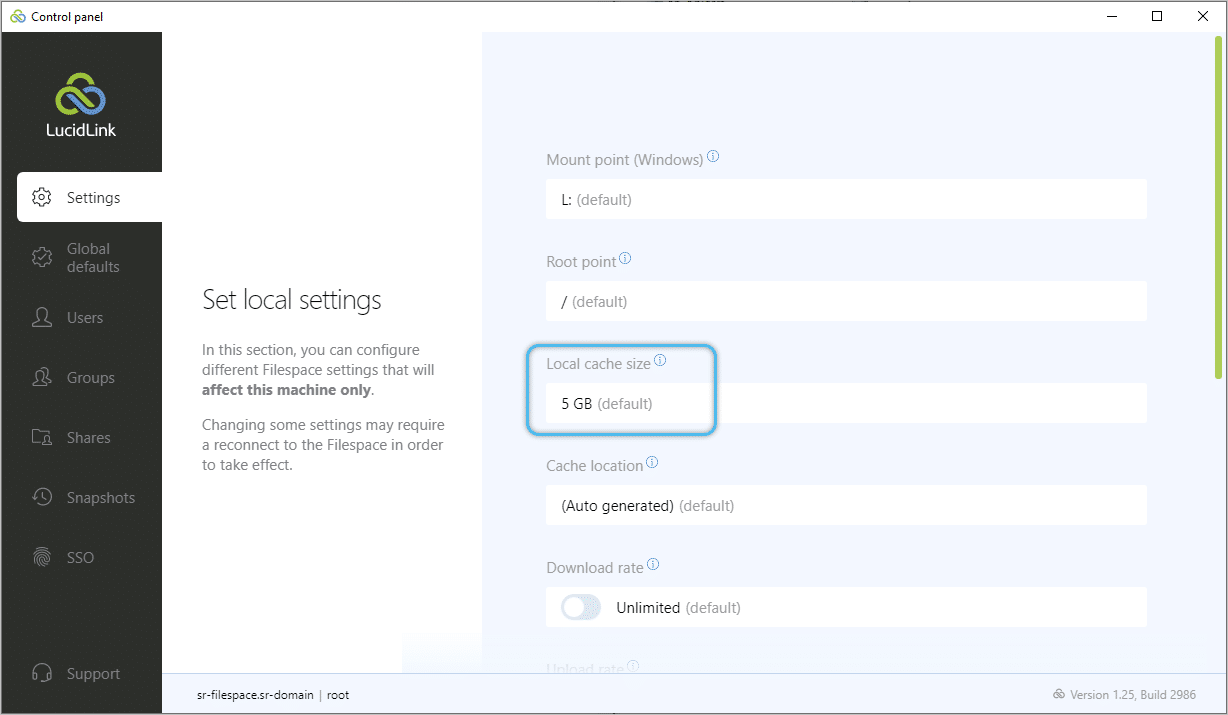
LucidLink tiene como objetivo resolver el problema de la distancia y la latencia en entornos de nube al reducir el tráfico entre las aplicaciones y el almacenamiento remoto. Los espacios de archivos aumentan la capacidad de respuesta y permiten que los datos de los archivos se entreguen de manera eficiente y se transmitan bajo demanda. El rendimiento se optimiza aún más mediante la captación previa de datos avanzada basada en un algoritmo adaptativo patentado; flujos TCP paralelos; caché de reescritura local; y compresión en línea. Este caché se puede ajustar a través del panel de control una vez que se instala la aplicación cliente.
Aspectos destacados de la tecnología LucidLink Cloud:
Rápido: sin descargar ni sincronizar
- Transmisión de datos bajo demanda
- Acceda a los archivos directamente en la nube
Seguro: cifrado de extremo a extremo
- Protegido con instantáneas
- copias de seguridad de nube a nube
Software como servicio: su elección de nube
- Sin hardware ni dispositivos virtuales
- Elástico, de pago por uso
LucidLink e IBM se unen para reducir las tarifas de salida
La mayoría de los proveedores de almacenamiento en la nube cobran una tarifa de salida cuando los datos se recuperan de la nube. LucidLink anunció recientemente que estaba colaborando con IBM para agrupar las ofertas de almacenamiento en la nube híbrida abierta de IBM Cloud con LucidLink Filespaces. La asociación permite a los clientes de LucidLink precios de salida basados en la nube un 60 % por debajo de las tarifas anteriores de LucidLink y, a menudo, por debajo de las tarifas negociadas actuales de la organización con los proveedores de nube pública.
Introducción a los espacios de archivos de LucidLink
Necesitamos crear una nueva cuenta de LucidLink . Una vez que inicies sesión, accederás a la interfaz web de LucidLink. Comenzamos en el panel de control, que es sencillo e intuitivo. El menú es limitado; solo podemos navegar por las opciones de Panel de control, Facturación y Perfil. Otra opción es descargar el software cliente. Lo haremos más adelante. Una vez instalada la aplicación cliente desde su Panel de control, encontrarás más opciones de configuración.
Paso 1: Crea un dominio
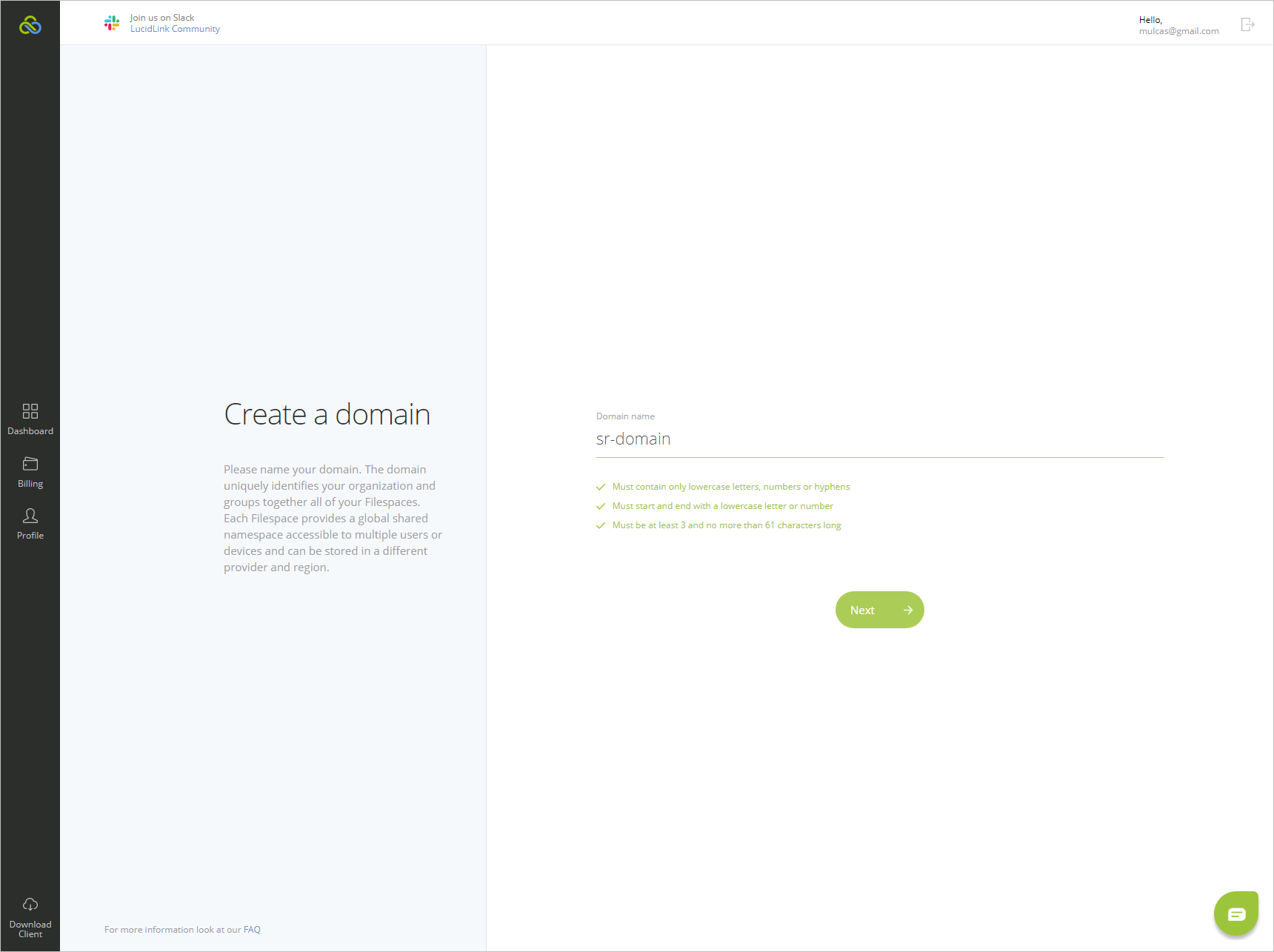
Desde el tablero, primero, necesitamos nombrar un dominio. El dominio identifica de forma única a su organización y agrupa todos sus espacios de archivos.
Paso 2: Crear un espacio de archivos
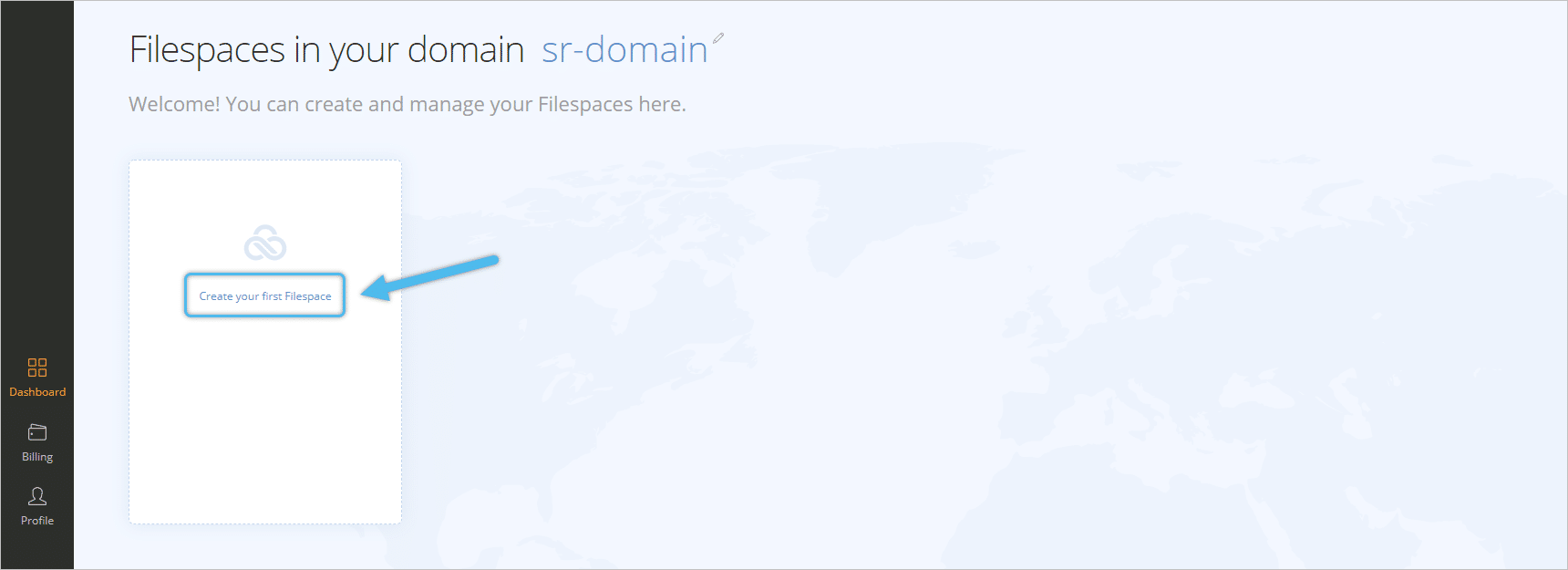
Después de crear el dominio, ahora podemos crear espacios de archivos. Hacemos clic en “Crea tu primer Filespace”. Cada espacio de archivos proporciona un espacio de nombres compartido globalmente al que pueden acceder varios usuarios o dispositivos y se puede almacenar en un proveedor y una región diferentes.
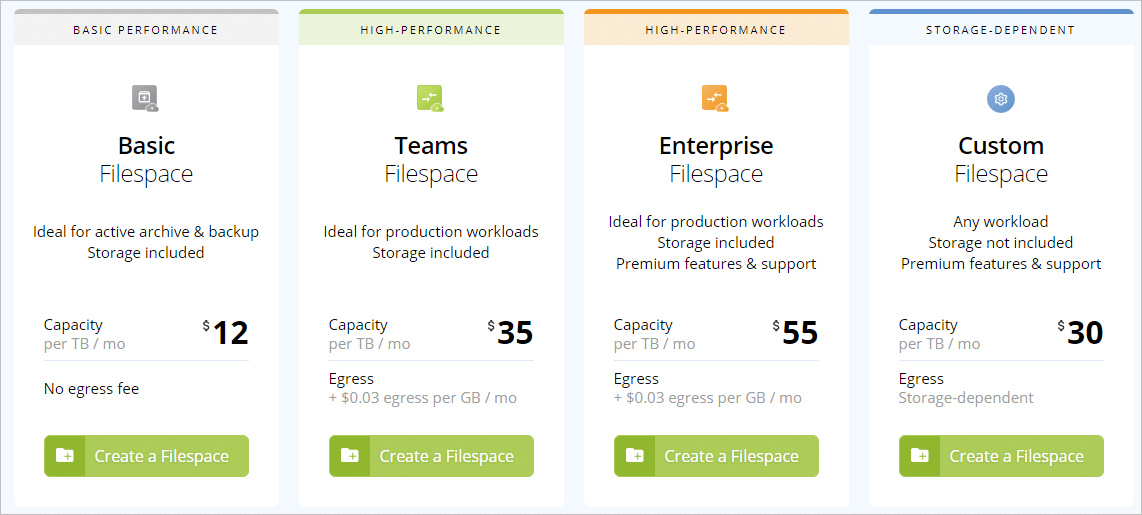
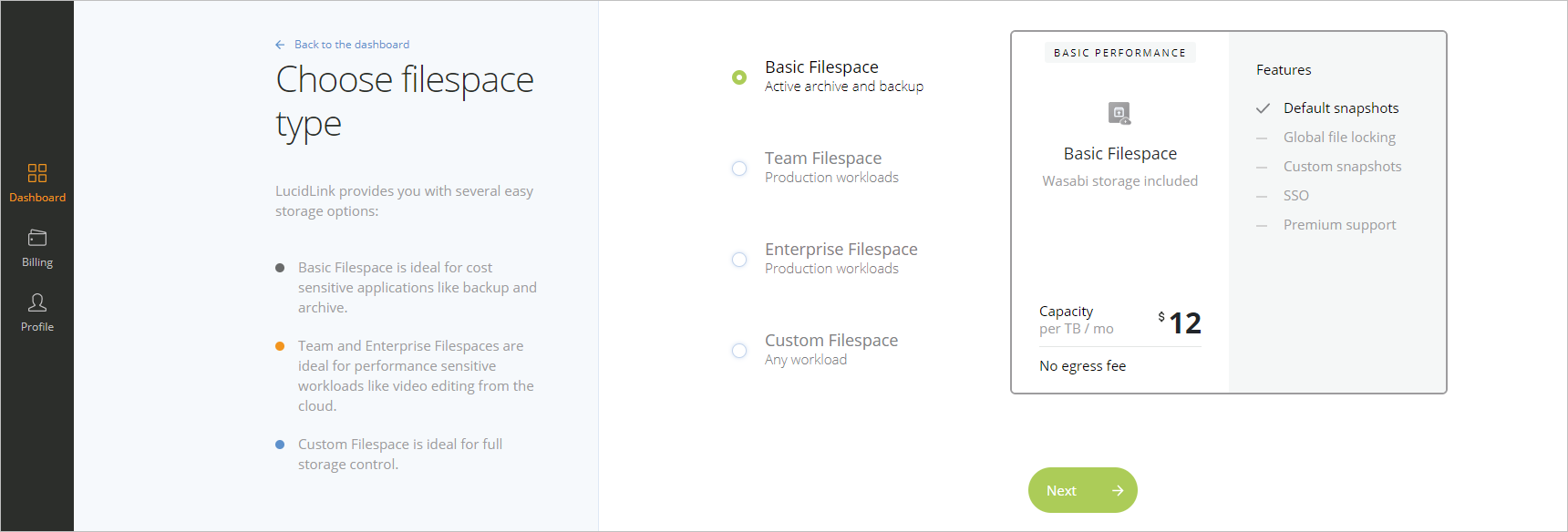
Luego, debemos elegir el tipo de espacio de archivos. LucidLink ofrece cuatro opciones de almacenamiento: espacio de archivos básico, equipo, empresa y personalizado. Para este ejemplo, estamos seleccionando Espacio de archivos básico.
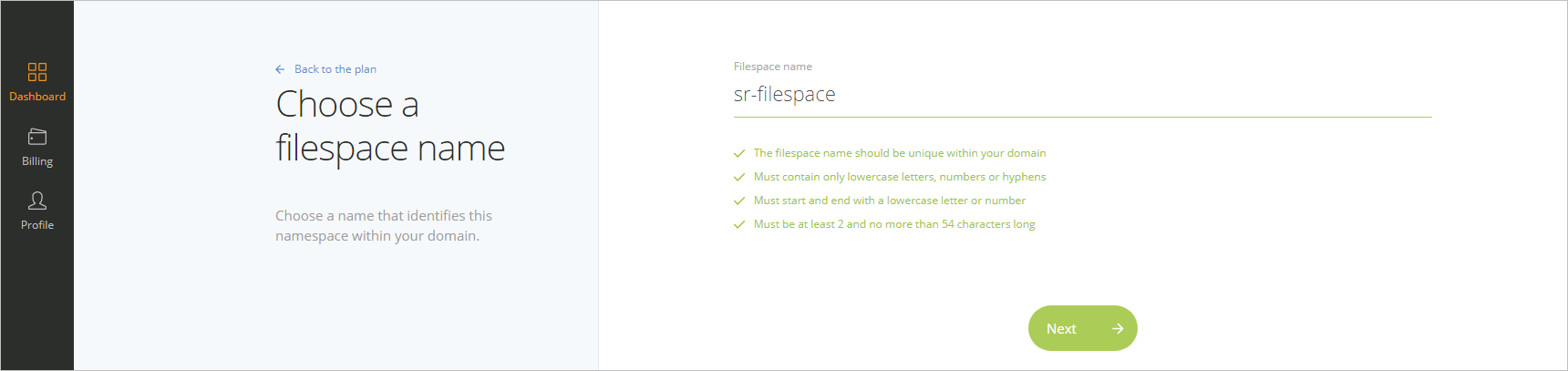
En la página siguiente, elija un nombre que identifique el espacio de nombres dentro de su dominio.
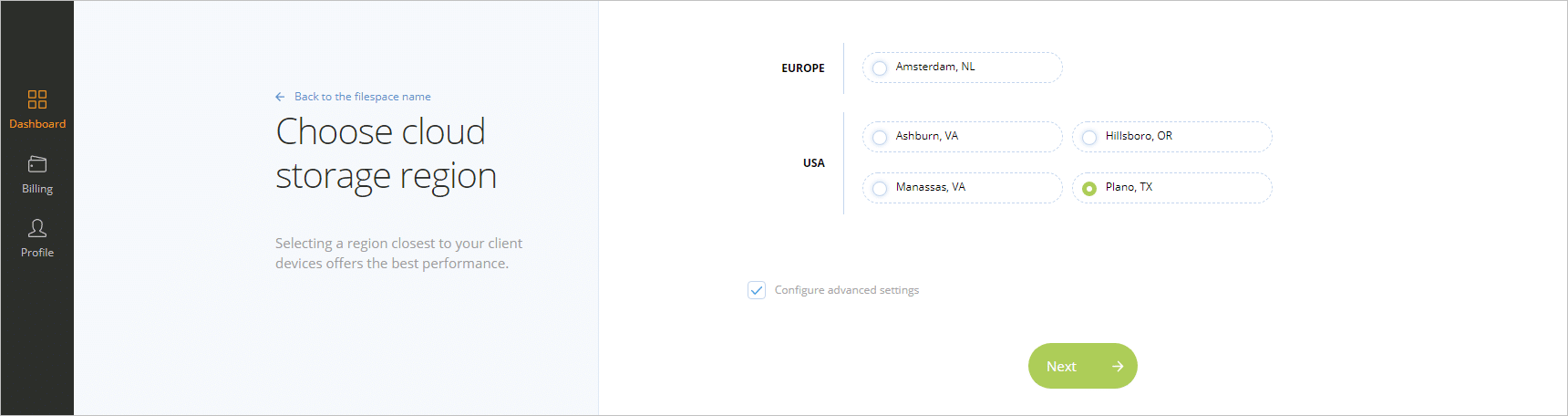
Elija la región de almacenamiento en la nube
Seleccionar una región más cercana a sus dispositivos cliente ofrece el mejor rendimiento. Dado que estamos utilizando la opción de almacenamiento básico con Wasabi, se presentan regiones limitadas. Estamos usando Plano, TX, para este ejemplo.
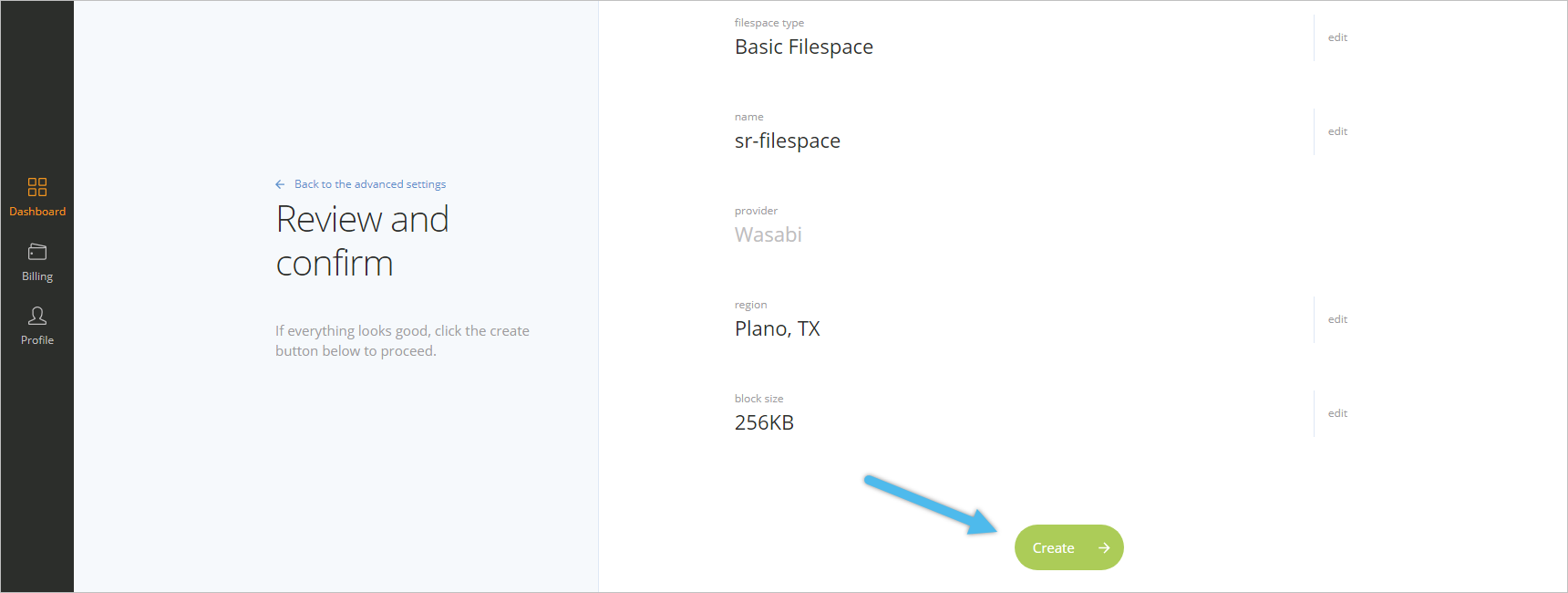
También podemos configurar algunos ajustes avanzados específicos del espacio de archivos. Y luego de revisar las configuraciones, finalmente, se procede a crear el espacio de archivos.
Desde el tablero, nuestro nuevo espacio de archivos se muestra bajo el dominio creado previamente. Ahora tenemos que inicializarlo.
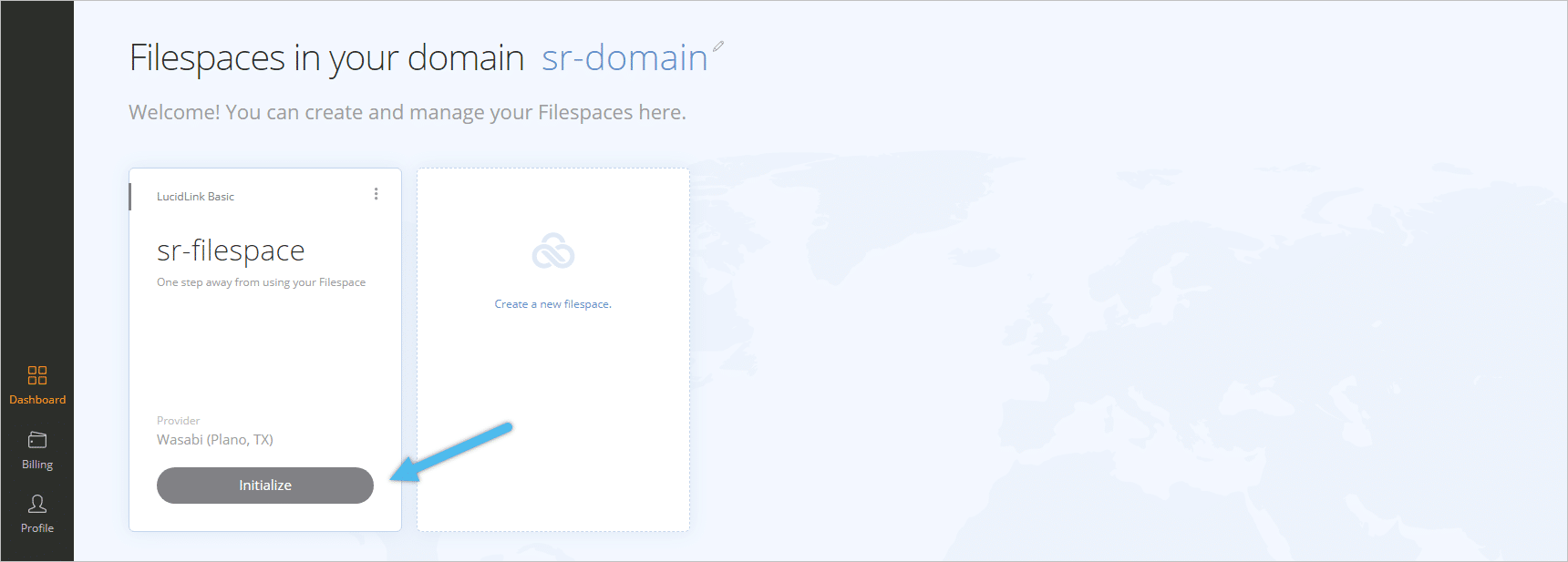
Paso 3: Descargue e instale el cliente
Si aún no ha instalado el cliente, ahora es el momento de hacerlo. Después de inicializar el espacio de archivos, debemos iniciar el cliente de escritorio. Instalarlo es sencillo y, después de eso, la aplicación del cliente aparecerá de inmediato. Todavía puede abrir la aplicación desde el menú Inicio de Windows.
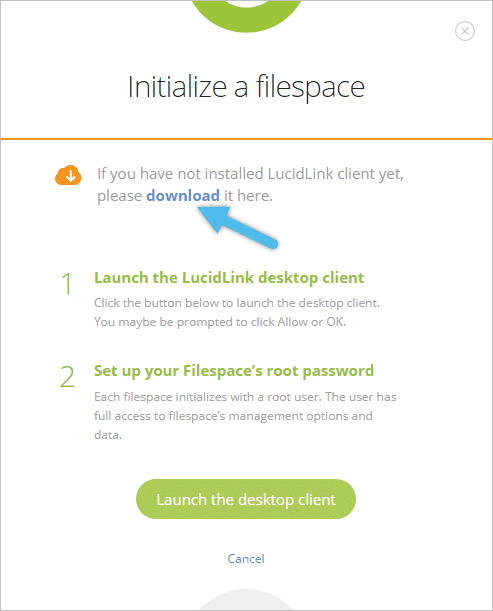
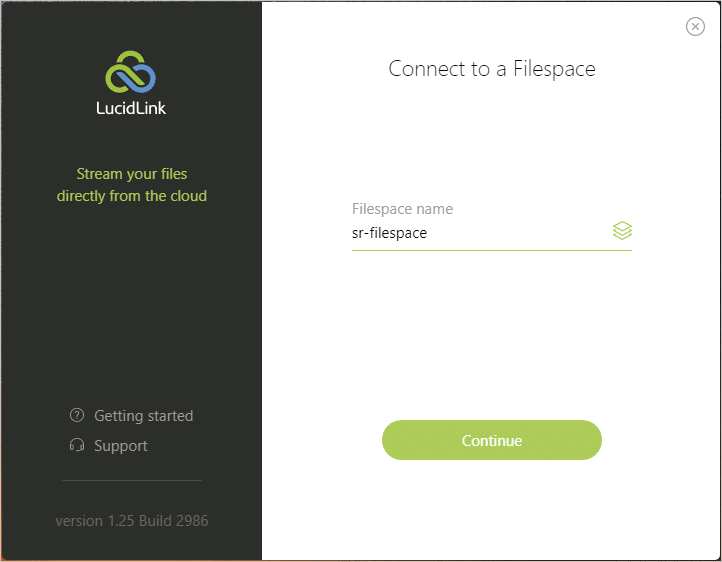
Paso 4: Conéctese a un espacio de archivos
Aquí, simplemente escribimos el nombre del espacio de archivos, ingresamos nuestras credenciales y eso es todo.
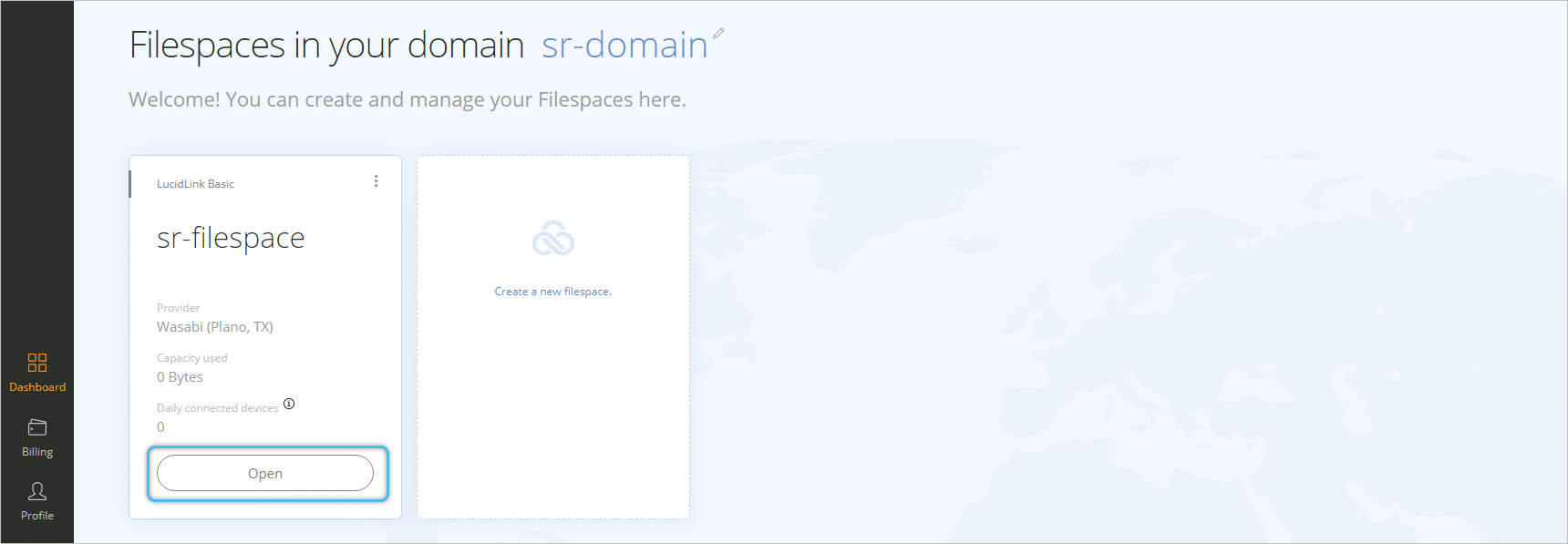
Bajo el dominio específico, el espacio de archivos ahora estará listo para ser "Abierto".
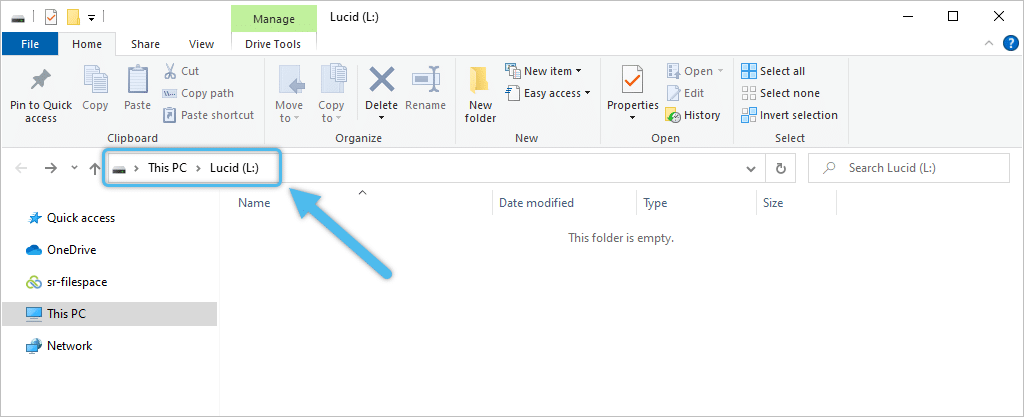
El Cloud NAS está listo para ser accedido como si fuera un disco local en nuestra computadora. Ahora podemos crear carpetas y mover archivos de una manera nueva y elegante.
Más opciones y configuraciones están disponibles usando el panel de control de la aplicación. Por ejemplo, el caché de LucidLink se puede ajustar aquí. Antes de cambiar el caché, debemos asegurarnos de tener suficiente espacio libre en disco disponible.
Espacios de archivos LucidLink: prueba rápida
Usando Filespaces, mover datos de un lado a otro a su computadora se comportará de manera bastante similar a otros servicios en la nube. De hecho, Google Drive for Desktop es más rápido al cargar archivos. Sin embargo, la empresa se centra más en la colaboración de archivos, como los flujos de trabajo de posproducción remota. Hacen algunas afirmaciones que nos llaman la atención. Dicen que el servicio tiene la capacidad de "realizar edición de video y posproducción directamente en la nube".
Usando un nivel Enterprise que se ejecuta en IBM Cloud, trabajamos en algunos proyectos básicos de edición de video. Usando Premiere Pro y Blackmagic Resolve, la aplicación de cliente LucidLink accede a todos los archivos multimedia y baja los archivos de Internet a la memoria caché local. Así, básicamente estamos editando como si fuéramos locales, y no hay problemas.
Sin embargo, para proyectos más grandes que son más grandes que el caché local, el sistema se enciende un poco lento. Esta situación particular ocurre con Blackmagic Resolve ya que la aplicación genera miniaturas y vistas previas de básicamente todos los clips a la vez. Eliminar y redistribuir el caché también presenta problemas, lo que hace que la aplicación se congele durante un par de segundos.
Como nota importante, estamos probando con un proyecto de 40 GB y limitando el caché local a 3 GB. La mayoría de los proyectos de edición tienen más de 100 GB. Si se necesita una memoria caché local grande para una experiencia fluida, no nos beneficiaremos tanto en comparación con otros servicios de almacenamiento en la nube. Eso es a menos que tenga una cantidad decente de caché en su computadora. Además, los videos que tienen menos de 1 GB se cargan rápidamente y se ejecutan sin problemas.
Conclusión
LucidLink Filespaces proporciona una interfaz de archivos para el almacenamiento en la nube, transmite datos de forma segura y elimina la necesidad de descargar y sincronizar. Tanto los usuarios como las aplicaciones pueden conectarse al mismo espacio de nombres único y usarlo de forma nativa como si fuera local. Este tipo de servicio tiene como objetivo mejorar la colaboración y la productividad del equipo.
El servicio es similar a otras ofertas de NAS en la nube, pero se destaca por su alto rendimiento debido a un algoritmo de captura previa de datos patentado y avanzado, con almacenamiento en caché de reescritura local y compresión en línea. LucidLink considera que la tecnología es ideal para flujos de trabajo de posproducción remota, colaboración de equipos remotos en proyectos CAD/CAM y almacenamiento y acceso inmediato a secuencias de video.
Realizamos algunas pruebas básicas de edición de vídeo, utilizando escenarios comunes. En definitiva, la solución es fácil de usar y se integra en el ordenador del usuario como si fuera almacenamiento local. Sin embargo, para proyectos de vídeo de gran tamaño, el usuario deberá asignar más caché para una experiencia fluida. En general, ofrece una utilidad muy interesante. LucidLink ofrece una prueba gratuita de 14 días en IBM Cloud Storage para que puedas comprobarlo por ti mismo.


 Amazon