

Eaton Power se puso en contacto con nosotros recientemente para que demostráramos cómo funcionan sus sistemas de alimentación ininterrumpida (UPS) pensando en los aficionados a los laboratorios domésticos. Decidimos mostrar cómo se puede usar una Raspberry Pi como tarjeta de gestión dedicada para un UPS Eaton TrippLite Smart 1500RM2U, junto con el trabajo del proyecto Network UPS Tools. El software NUT es ampliamente compatible con una gama de UPS; admite varios miles.
Componentes de software NUT
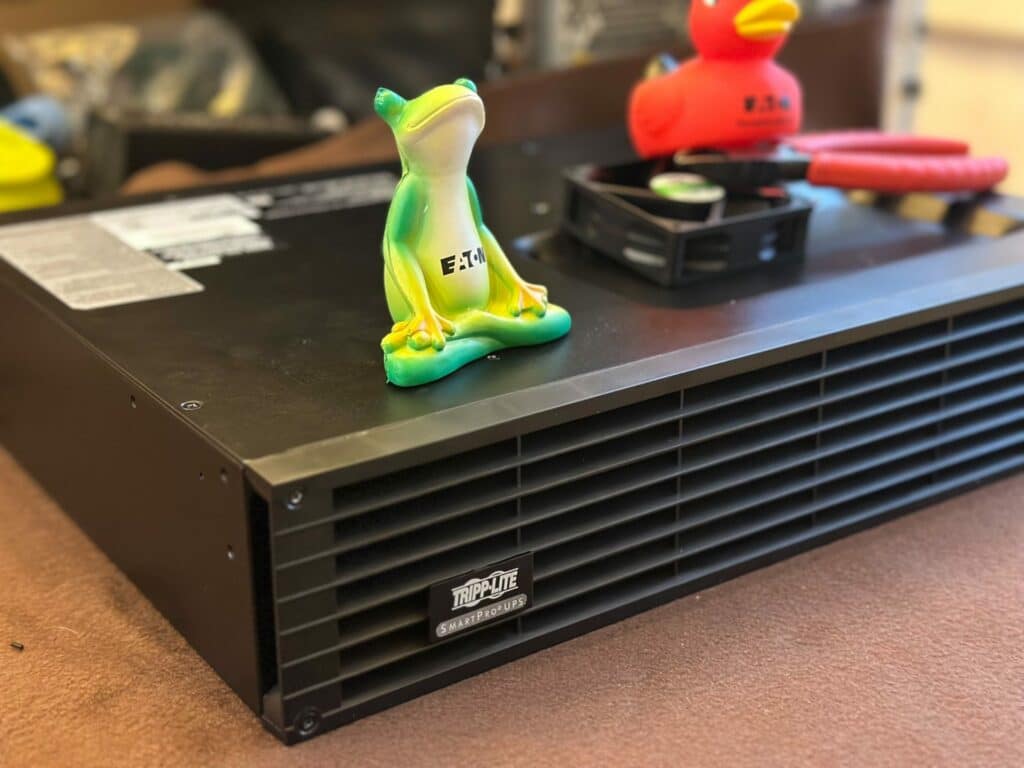
Nuestro entorno de prueba es muy simple, solo un UPS y un Pi:
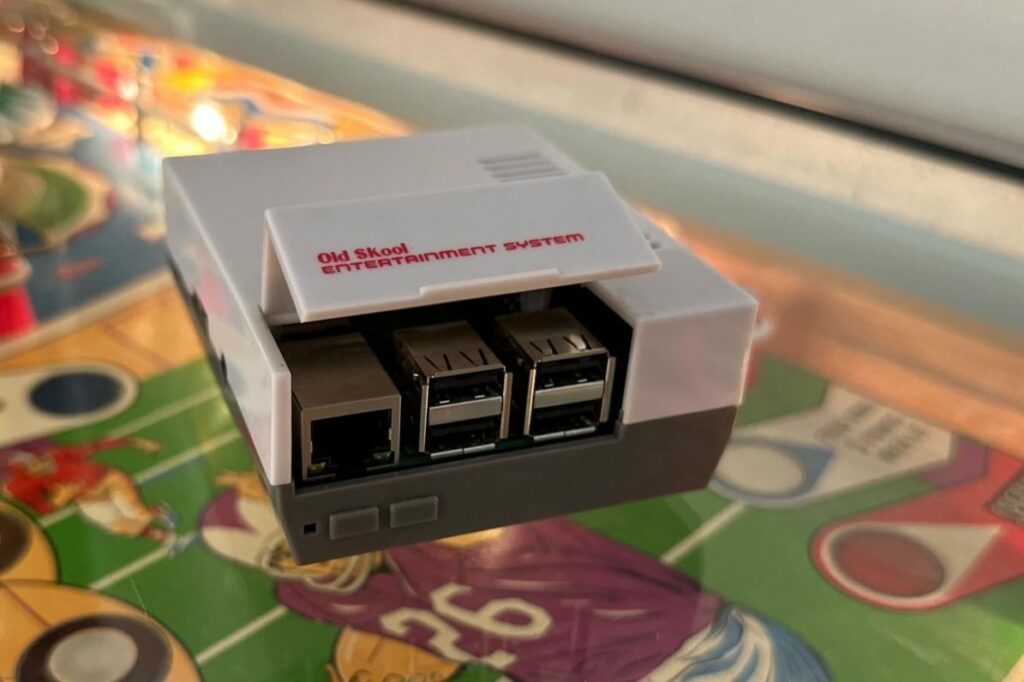
 Tenga en cuenta que, en el momento de publicar este artículo, los SBC de Raspberry Pi son difíciles de encontrar. Todavía puede obtenerlos si está dispuesto a pagar una prima o comprar usados en sitios de subastas, pero lo que debemos tener claro es que no necesita usar un Pi. Casi cualquier SBC en el que pueda cargar Linux que sea compatible con apt funcionará. El paquete de software NUT es muy flexible en este sentido.
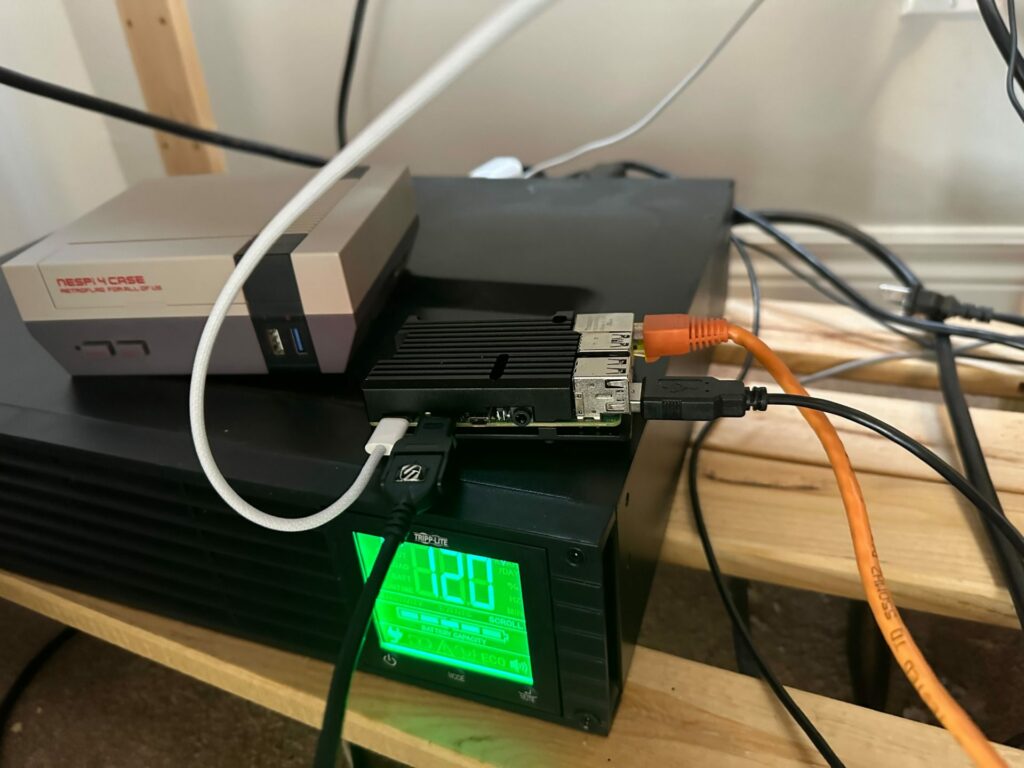
Componentes esenciales para Raspberry Pi SBC:
- Placa Pi (se recomienda 4B 4GB)
- Tarjeta MicroSD (32 GB de calidad premium)
- Caso para el Pi
- Adaptador de corriente USB tipo C (3.5 A)
- Cable micro-HDMI a HDMI
- Lector de tarjetas MicroSD para programar el sistema operativo
- Los kits que contienen estos componentes se pueden encontrar en línea, como el CanaKit.
Configuración del software NUT
Para esta compilación, elegimos Ubuntu Server ( https://ubuntu.com/download/server/arm ), una opción estable y confiable con una sólida comunidad. Como alternativa, podrías usar Raspberry Pi OS ( https://www.raspberrypi.com/software/operating-systems/ ).
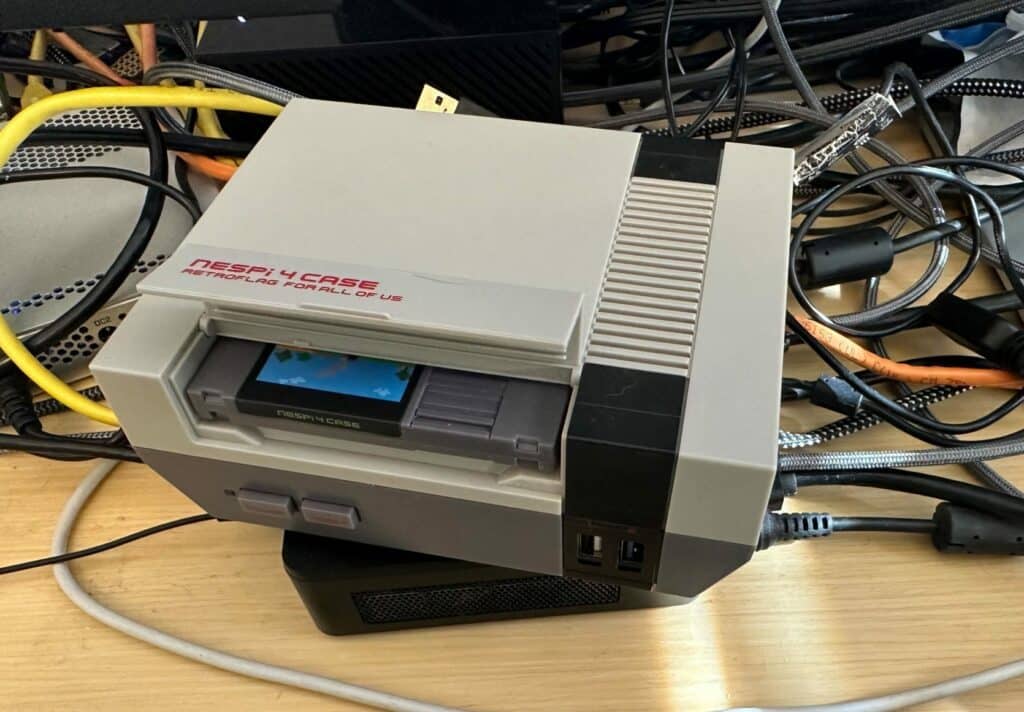
Para configurar su servidor, siga estos pasos:
- Descargue nuestra Imagen de Ubuntu para IoT 22.04.2 LTS
- Flashea la tarjeta SD con la imagen usando Grabador de Balena.
- Ensamble su Raspberry Pi y conecte los periféricos necesarios (teclado, mouse y video).
- Inserte la tarjeta SD en el Pi y conecte la alimentación.
- Inicie el sistema operativo y siga las instrucciones en pantalla para configurar su servidor.

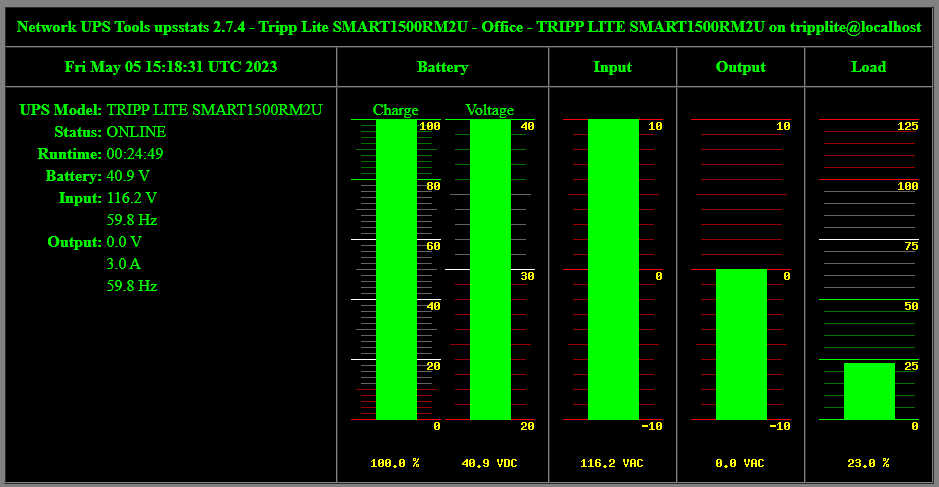
Una vez que su servidor esté configurado, es hora de instalar y configurar el protocolo Network UPS Tools (NUT). Siga las instrucciones detalladas proporcionadas en este artículo, que incluyen:
- Actualización y mejora de su sistema:
sudo apt-get update

sudo apt-get upgrade
- Instalación de la TUERCA:
sudo apt-get install nut
- Agregar su usuario al grupo NUT:
sudo usermod -aG nut <your_username>
- Configuración del SAI:
sudo nano /etc/nut/ups.conf
Agregue lo siguiente al final del archivo:
[smart1500rm2u]

driver = usbhid-ups

port = auto

desc = "Tripp Lite SMART1500RM2U"
Guarde y cierre el archivo con CTRL-X.
- Configuración del servidor NUT:
sudo nano /etc/nut/upsd.conf
Cambiar de 127.0.0.1 a 0.0.0.0 para escuchar todas las conexiones:
LISTEN 0.0.0.0 3493
Guardar y Salir.
- Configuración del acceso al servidor NUT:
sudo nano /etc/nut/upsd.users
Agregue las siguientes líneas, reemplazando <your_password> con tu contraseña actual:
[]
password = <your_password>
upsmon master
- Configuración del monitor SAI:
sudo nano /etc/nut/upsmon.conf
Coloque lo siguiente en la parte inferior del archivo:
RUN_AS_USER root

MONITOR smart1500rm2u@localhost 1 <your_username> <your_password> master
Guardar y Salir.
- Habilitación e inicio de los servicios en el arranque:
sudo systemctl enable nut-server.service

sudo systemctl enable nut-monitor.service
- Reinicio y verificación del estado del SAI:
sudo reboot
Después de reiniciar, inicie sesión y verifique el estado del UPS:
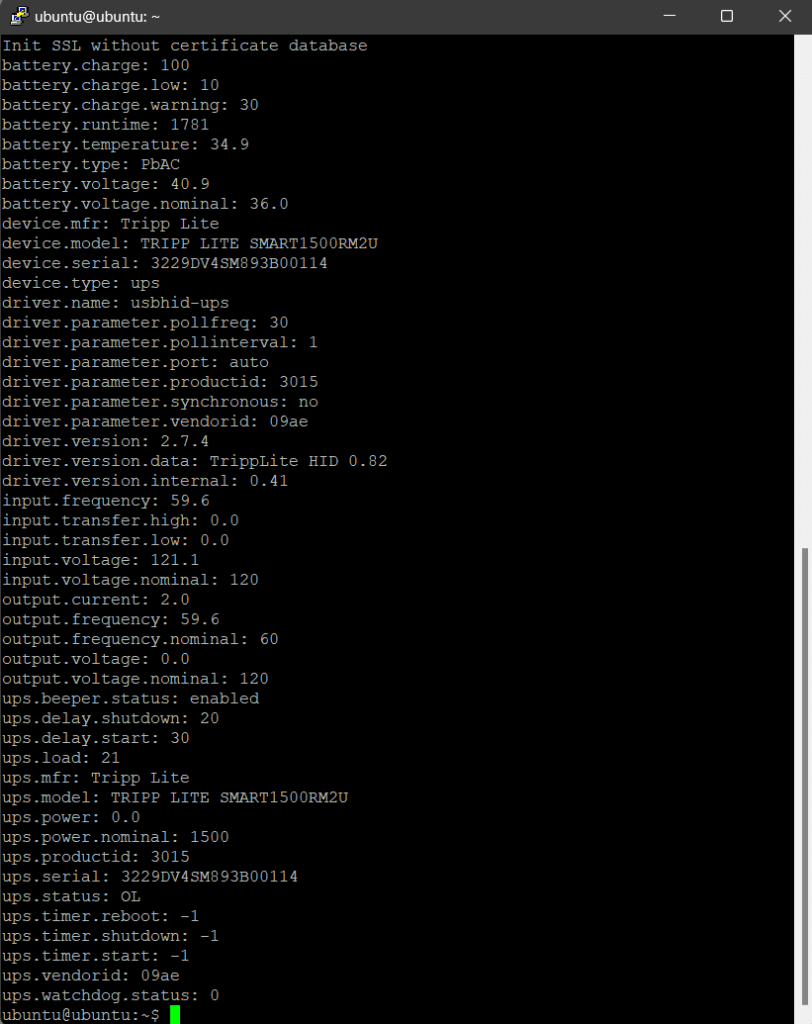
upsc smart1500rm2u@localhost
Debería ver todos los detalles de su UPS en la lista.
Tenga en cuenta que hay muchas maneras de lograr configurar NUT. Después de haberle mostrado un enfoque práctico aquí, es bueno tener en cuenta que muchos proveedores de NAS (Mirando sus sistemas IX - TrueNAS) construyen NUT directamente en la GUI con opciones de configuración que hacen implementaciones por parte de laboratorios domésticos o algunos valientes usuarios de pymes, relativamente indoloro.
Existen otras opciones, como el script de DZOMAYA que automatiza la configuración: https://github.com/dzomaya/NUTandRpi
O incluso una solución más empresarial (que queda fuera del alcance de este texto) es una tarjeta de gestión dedicada que administrará un SAI compatible con hardware diseñado para funcionar 24x7x365: https://tripplite.eaton.com/web-management-accessory-card~WEBCARDLX
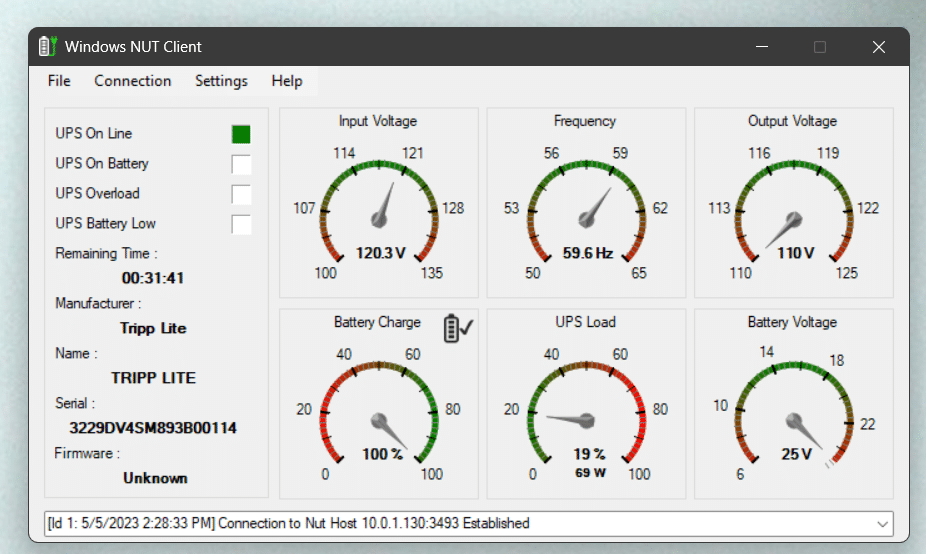
Existen varios clientes disponibles para monitorizar la actividad de los sistemas UPS. GAWINDX WinNUT-Client nos ha funcionado bien.
Conclusión
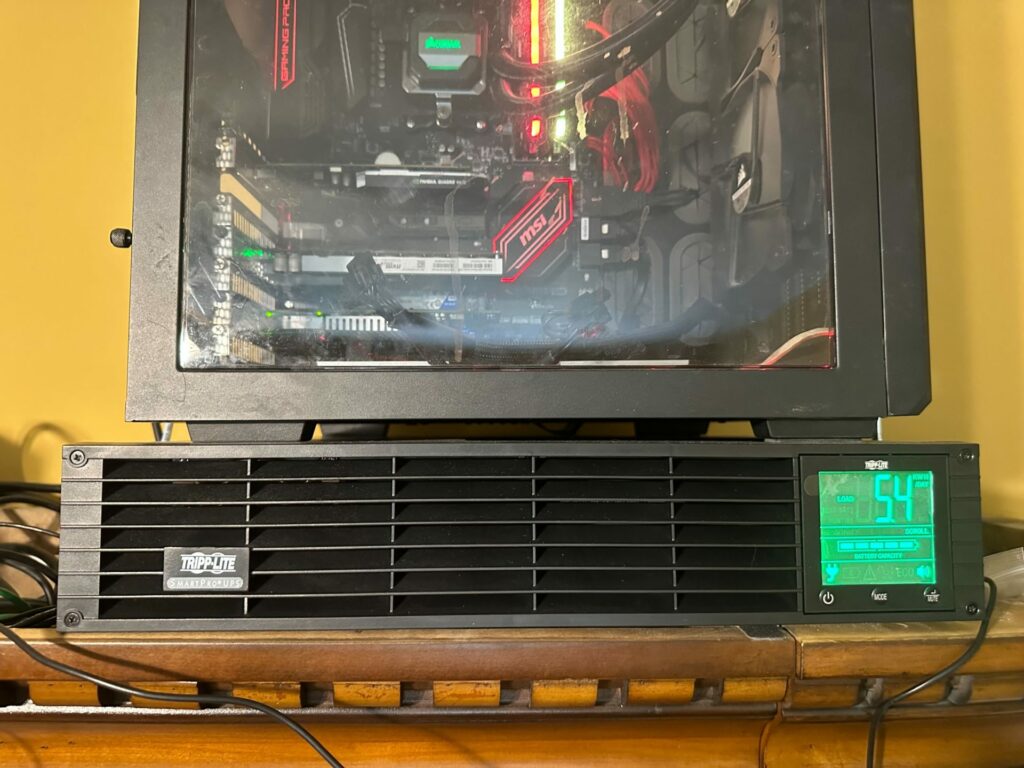
En resumen, el paquete de software NUT representa un gran avance en la forma en que los sistemas UPS informan sobre su estado y eventos. En nuestras pruebas con algunos de los dispositivos EATON anteriores ( https://networkupstools.org/ddl/Eaton/ ), nos complació comprobar que casi toda la gama de hardware se puede integrar en sistemas de monitorización y gestión con diversas soluciones personalizadas o desarrolladas internamente. Para quienes deseen una mayor visibilidad de su sistema UPS, sin duda vale la pena configurar un servidor y conectarse a NUT.


 Amazon