

Synology ofrece diversas soluciones NAS para el hogar, la oficina e incluso empresas. Todas sus unidades NAS DiskStation funcionan con el sistema operativo Synology DiskStation Manager (DSM) 5.1, con la versión 5.2 próximamente . DSM ofrece numerosas aplicaciones gratuitas de gran calidad, como Surveillance Station 7.0 , que analizamos recientemente . Otra aplicación gratuita a la que todos los usuarios tienen acceso es Synology Cloud Station. Cloud Station proporciona a usuarios y empresas su propia nube para guardar y sincronizar archivos. Los usuarios pueden trabajar en un archivo en la oficina, de forma remota, desde casa o desde un dispositivo móvil, guardarlo en Cloud Station y continuar desde donde lo dejaron en cualquier otro dispositivo o ubicación.
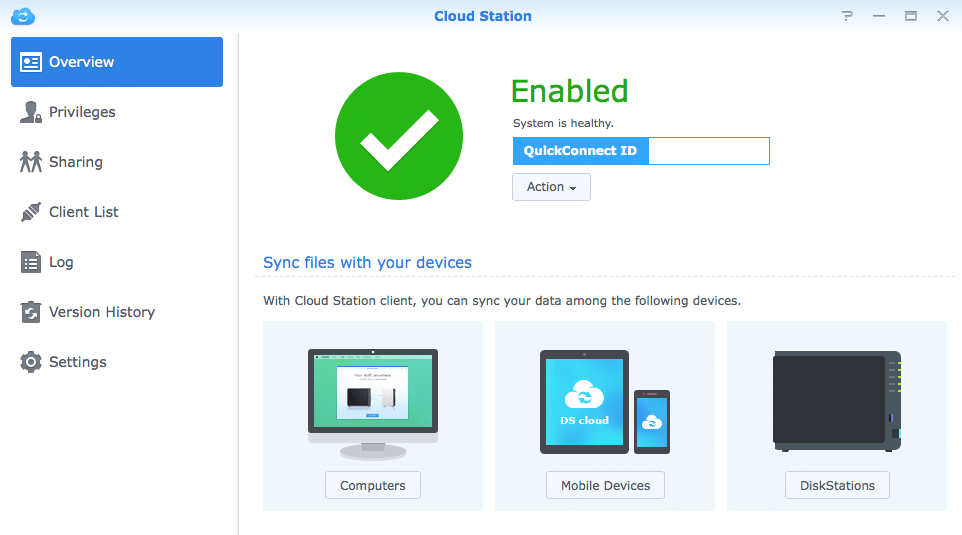
Cloud Station funciona de forma similar a Dropbox o Google Drive. Sin embargo, a diferencia de estos, no hay cuota mensual por el uso de grandes cantidades de datos y el único límite es la capacidad del NAS (por ejemplo, el Synology RackStation RS10613xs+ admite hasta 424 TB con unidades de expansión). Otra ventaja de Cloud Station frente a los servicios de alojamiento de archivos en línea es que todos los datos permanecen en el NAS o en las instalaciones. No obstante, existe un límite máximo de tamaño de archivo: 10 GB por archivo. Los archivos se pueden compartir sin problemas en diversas plataformas, como Windows, Mac OS y Linux, o a través de dispositivos móviles iOS o Android. Siempre que haya conexión a Internet, los archivos se sincronizarán y, si no la hay, los usuarios podrán editarlos, que se sincronizarán en cuanto se restablezca la conexión. Tanto los administradores como los usuarios pueden compartir archivos enviando un enlace al archivo o carpeta. Además, pueden proteger el contenido con contraseña y establecer una fecha de caducidad para el enlace.
Si bien varios usuarios pueden acceder y trabajar en un archivo determinado tiene sus ventajas, también existen algunas desventajas, como que los datos importantes se sobrescriban o se borren accidentalmente. Cloud Station conserva hasta 32 versiones del historial de archivos. Si algo se pierde, se puede recuperar. Si los usuarios están trabajando con archivos multimedia de gran tamaño, esta opción se puede desactivar para ahorrar espacio de almacenamiento. Cloud Station también tiene registros de sincronización para que los administradores puedan ver quién estaba accediendo y cambiando qué archivo. Los administradores también pueden ajustar el acceso y los permisos de los usuarios mediante Windows ACL. Sincronizar todo en Cloud Station puede consumir ancho de banda y almacenamiento. Los usuarios pueden sincronizar selectivamente archivos importantes o críticos para evitar agotar los recursos. Si hay muchos archivos grandes, se pueden sincronizar entre dos dispositivos Synology NAS diferentes. Y, por último, Cloud Station ofrece cifrado para almacenar archivos de forma segura en la nube.
Especificaciones de Synology Cloud Station:
- Sincronización:
- Sincronice archivos automáticamente entre su PC, Mac, computadora con Linux, dispositivos móviles y Synology NAS (hasta 10 GB por archivo)
- Mantenga hasta 32 versiones históricas de archivos con datos diferenciales
- Respetar los permisos de ACL y Linux
- Sincronice varias carpetas compartidas con hasta 100,000 XNUMX carpetas en total
- Sincronizar carpetas compartidas cifradas
- El control de versiones se puede deshabilitar
- Restauración de versiones desde el servidor de Cloud Station y clientes de PC
- Sincronización unidireccional con dispositivos cliente con carpetas compartidas de solo lectura
- Lista de clientes para ver los dispositivos conectados
- Estado y progreso de la sincronización en vivo en el servidor y los clientes de Cloud Station
- Configure el perfil de sincronización para que cada usuario sincronice tipos y tamaños de archivos limitados
- Habilite el servicio de Cloud Station para cuentas de usuario/LDAP/AD/AD Trust Domain
- Registro de sincronización de ofertas
- Ver el máximo de conexiones activas para diferentes modelos
- Ofrezca instaladores MSI, EXE, DMG, DEB y RPM para diferentes plataformas de PC
- Soporte IPv6
- Perforación de orificios de soporte
- Seguridad:
- La configuración de privilegios permite que solo los usuarios seleccionados accedan a los archivos a través de Cloud Station
- Cifrado de transmisión de datos SSL
- Verificación de certificado SSL
- Tunelización HTTPS y compatibilidad con proxy
Gestión y rendimiento
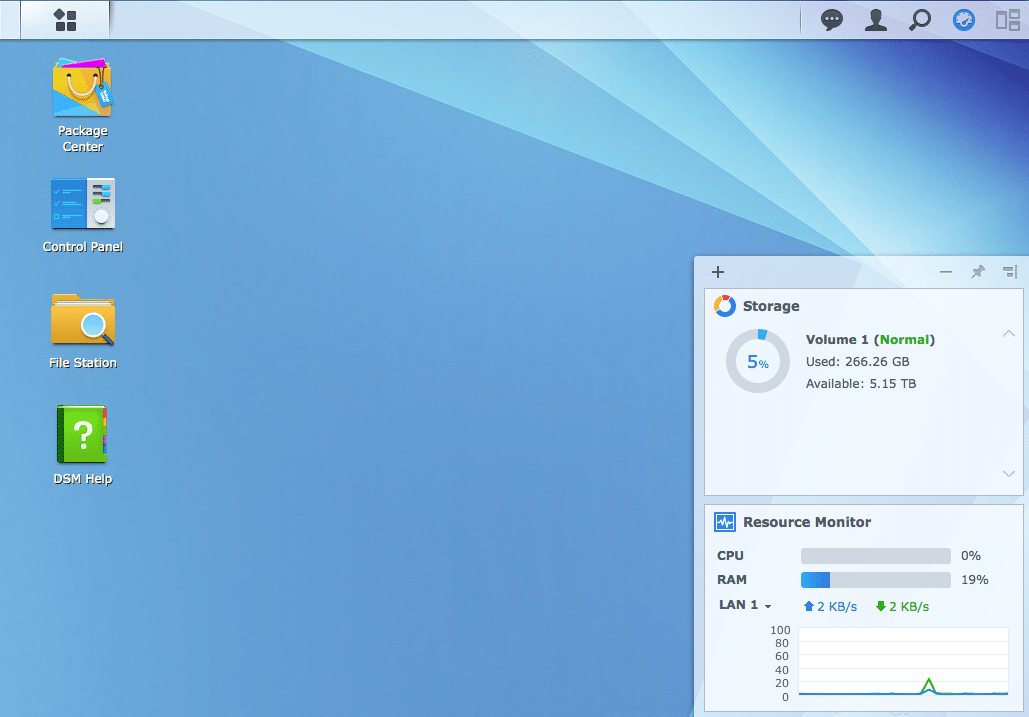
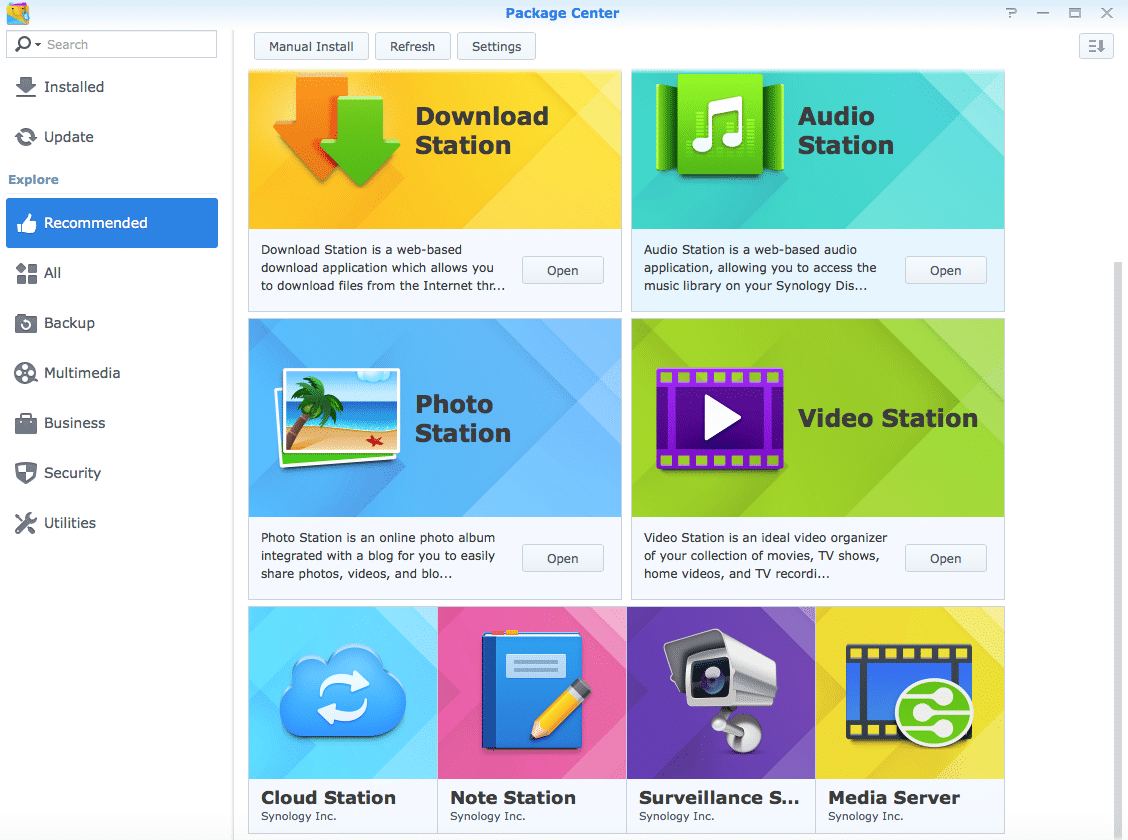
Cloud Station es fácil de instalar en un DiskStation. A través de la página de inicio de DSM, los usuarios solo necesitan ir al Centro de paquetes (el ícono superior en el lado izquierdo de la pantalla de forma predeterminada). Los usuarios solo tienen que encontrarlo en el Centro de paquetes (está en la pestaña Recomendado cerca de la parte inferior) e instalarlo.
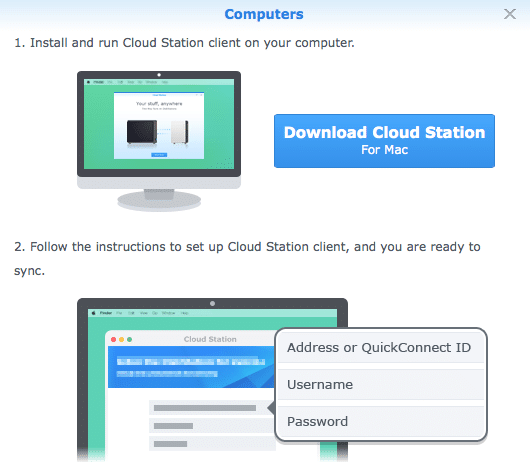
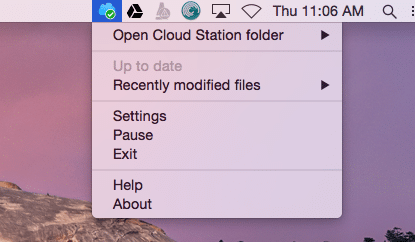
Una vez que esté instalado, ábralo y mostrará a los usuarios la pantalla que se ve en la parte superior de la revisión. Los usuarios deben configurar su ID de QuickConnect, lo que se puede hacer simplemente a través de la aplicación EZ-Internet. Una vez que esté configurado, habilite Cloud Station en DiskStation. Una vez que Cloud Station está habilitado, los usuarios pueden descargar aplicaciones de escritorio (también funcionan en computadoras portátiles) a través de la pestaña inferior izquierda que dice computadoras. Haga clic en él y descargará una aplicación y lo guiará a través de una configuración simple (en este caso, estamos descargando la aplicación a una Mac).
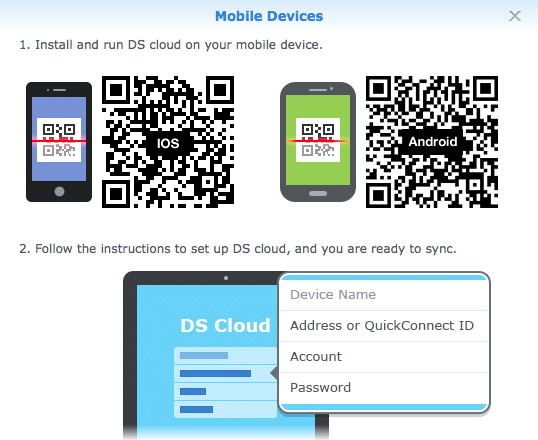
Los usuarios también pueden descargar la aplicación móvil en la pestaña que dice Dispositivos móviles. Hay un código QR que se puede escanear o simplemente puede ir a la tienda de aplicaciones del dispositivo y descargar la aplicación allí, también se pueden descargar gratis.
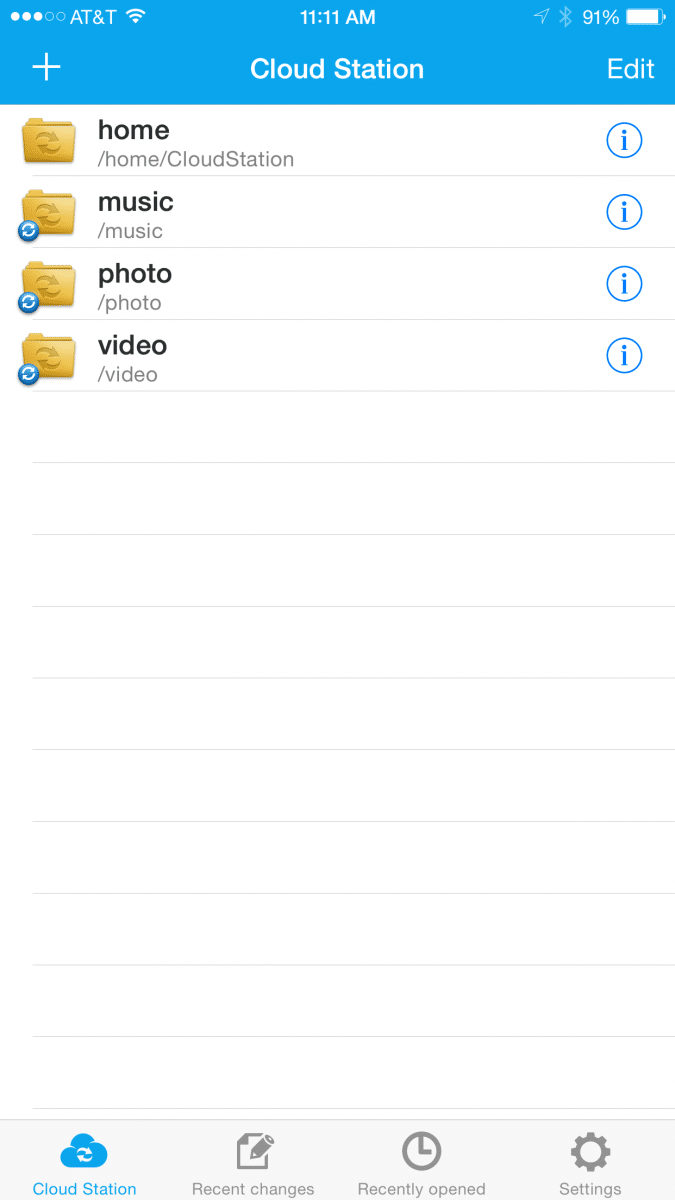
Esa es la configuración en pocas palabras. Solo toma unos minutos y la ID de QuickConnect tarda más. El ID de QuickConnect también brinda a los usuarios acceso a otras aplicaciones en el NAS a través de navegadores web o aplicaciones móviles en cualquier lugar donde tengan una conexión a Internet. Después de que todo esté configurado, los usuarios pueden comenzar a guardar y sincronizar archivos de varias maneras. A través de File Station en DiskStation, pueden tomar el archivo en el que quieren trabajar y arrastrarlo a la carpeta de Cloud Station. Una vez allí, se sincronizará dondequiera que se haya configurado Cloud Station. Los usuarios pueden modificar el archivo en el dispositivo de su elección y guardarlo, y se sincronizará con todos los demás dispositivos conectados. Crear un nuevo archivo y sincronizarlo también es fácil. Créelo como lo haría normalmente y guárdelo en una carpeta de Cloud Station o en otra ubicación y arrástrelo y suéltelo.
Conclusión
Cloud Station es la aplicación de sincronización gratuita de Synology que viene con DiskStation Manager. Permite compartir y sincronizar archivos entre plataformas, trabajando en Mac OS, Windows y Linux. También hay aplicaciones móviles gratuitas que se pueden usar en teléfonos inteligentes y tabletas con iOS y Android. Siempre que haya una conexión a Internet, los archivos se pueden sincronizar independientemente de la ubicación, e incluso sin una conexión, los archivos se pueden modificar y sincronizar cuando se encuentra una conexión. Los administradores tienen control sobre quién puede acceder a qué, qué archivos se sincronizarán, los registros de quién accede a los archivos y Cloud Station guarda hasta 32 versiones de cualquier archivo, lo que facilita la restauración. Si la capacidad se convierte en un problema, los archivos se pueden sincronizar entre dos dispositivos NAS. Y Cloud Station ofrece encriptación para mantener seguros los archivos críticos.
La configuración toma unos minutos y uno puede comenzar a usarla. Cuanto más familiarizado esté uno con DSM, más fácil será de usar. No usé ningún tipo de tutorial; Salté con los pies primero y me tambaleé un poco. No es súper simple, pero con un poco de prueba y error pude resolverlo en menos de 15 minutos. La aplicación móvil fue un poco más difícil ya que todo está aún más comprimido. Pero, de nuevo, hurgar un poco en la aplicación hizo que me contara todos sus secretos y fue tan fácil de usar como el escritorio. Para esta revisión utilicé un DS415+, que es mi NAS doméstico, pero hice todo el trabajo aquí de forma remota en mi escritorio a 20 millas de distancia. Para mí, fue tan fácil de usar como Dropbox (una vez que comencé) sin límite de capacidad ni tarifa mensual.
Ventajas
- Sin tarifa mensual
- Sincronización de archivos multiplataforma
- Soporte móvil para iOS y Android
Desventajas
- Una pequeña curva de aprendizaje cuando empiezas a usarlo, especialmente con las aplicaciones móviles
Lo más importante es...
Synology Cloud Station es una aplicación que permite a los usuarios sincronizar archivos en varias plataformas dondequiera que haya una conexión a Internet y, lo mejor de todo, es gratis con la compra de cualquier dispositivo Synology NAS.
Página de la estación en la nube de Synology
Synology en Amazon


 Amazon