

SanDisk si impegna a fondo per garantire che i prodotti che rilascia siano privi di errori e problemi di prestazioni fin dal momento del lancio. Tuttavia, come qualsiasi altro produttore di SSD, di tanto in tanto SanDisk deve comunque rilasciare un aggiornamento del firmware. Questi aggiornamenti risolvono eventuali errori e talvolta migliorano anche le prestazioni. In questi casi, la maggior parte degli utenti desidera aggiornare il proprio SSD per ottenere le massime prestazioni possibili. SanDisk cerca di semplificare il processo di aggiornamento del firmware, offrendo un'interfaccia grafica intuitiva e una procedura semplice. Il suo SSD Toolkit supporta unità come SanDisk Ultra Plus , Extreme II ed Extreme.
Qualcosa che differenzia il processo del firmware SanDisk da alcuni degli altri di cui abbiamo scritto è che il programma di installazione richiede agli utenti di utilizzare un'unità flash USB avviabile o un CD masterizzato. Questo in realtà è piuttosto utile, tuttavia. Per gli utenti desktop non farà molta differenza, ma per gli utenti laptop che possono avere installata solo un'unità alla volta, significa che non dovranno installare l'aggiornamento con altri mezzi, ad esempio installando l'SSD in un scrivania. Possono eseguire facilmente l'aggiornamento del firmware senza la necessità di un SSD secondario.
In questa guida, aggiorneremo il firmware del nostro SanDisk Extreme. Per iniziare, abbiamo avviato il SanDisk Toolkit per scaricare il firmware e aggiornare l'SSD. Tra le sue funzionalità, il SanDisk Toolkit permette di visualizzare i dettagli dell'unità e gli attributi SMART, oltre ovviamente ad aggiornare il firmware. Tra gli altri strumenti di aggiornamento del firmware che abbiamo utilizzato, figurano strumenti di ottimizzazione SSD, la funzionalità Secure Erase e un paio di funzioni aggiuntive. Sebbene si tratti di aggiunte valide, lo scopo di questi strumenti è quello di consentire l'aggiornamento del firmware e SanDisk offre sicuramente uno strumento intuitivo per questo processo. L'interfaccia grafica è stata chiaramente progettata per essere funzionale senza dare troppa importanza al design, ma risulta comunque ben strutturata.
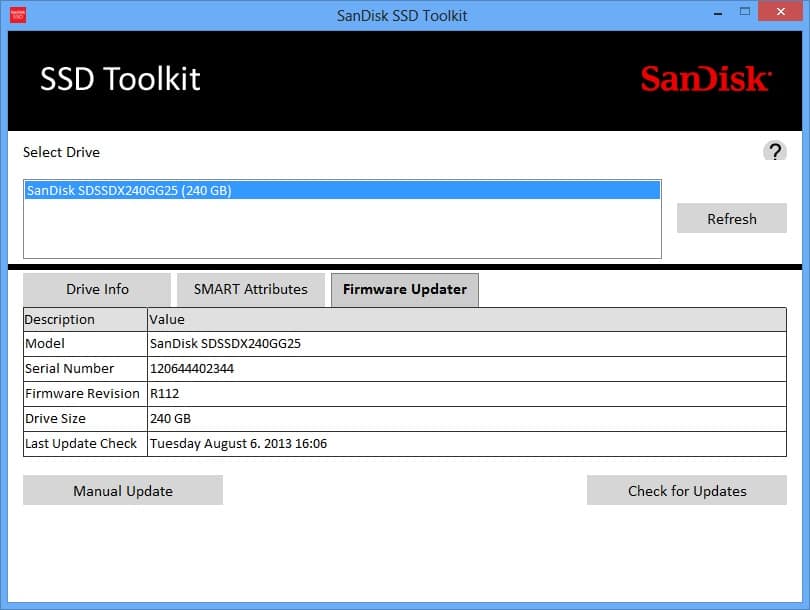
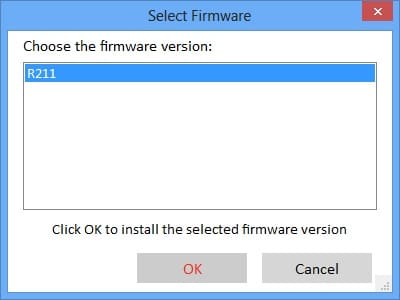
Prima di procedere all'aggiornamento, è opportuno eseguire il backup dei file importanti (foto, documenti, ecc.). Anche se la maggior parte degli aggiornamenti firmware non sono distruttivi e quelli che distruggono i dati sono chiaramente indicati come tali, è comunque meglio essere sicuri quando si aggiorna il firmware. Nella schermata di aggiornamento del firmware, ora puoi selezionare il tuo SSD dall'elenco (nel nostro caso, era l'unico SSD SanDisk collegato), quindi puoi fare clic su Controlla aggiornamenti. Puoi selezionare l'aggiornamento che desideri installare, nel nostro caso l'unico disponibile.
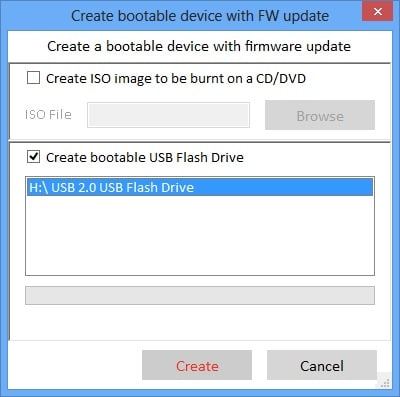
Da questo momento, gli utenti avranno bisogno di un'unità flash USB avviabile o di creare un'immagine ISO da masterizzare su un CD o DVD. Abbiamo utilizzato un'unità flash e probabilmente la maggior parte degli utenti lo farà. SanDisk Toolkit ti avvisa che tutti i dati sull'unità flash verranno cancellati, quindi dovrai eseguire il backup di tutti i dati archiviati sul dispositivo prima di continuare.
Il Toolkit avverte inoltre gli utenti di notebook che è necessario collegare i propri portatili all'alimentazione per evitare interruzioni di corrente durante il processo. A questo punto, gli utenti dovranno riavviare i propri sistemi e accedere al BIOS. Sul nostro Lenovo ThinkStation D30 , è stato sufficiente premere Invio all'avvio del sistema per accedere al BIOS. Nel BIOS, è necessario impostare l'avvio del sistema dall'unità flash. Fatto ciò, uscire dal BIOS e il sistema si avvierà dall'unità flash. Seguire i semplici passaggi per completare il processo e il gioco è fatto.
SSD SanDisk su Amazon.com


 Amazon