

Con l'avvicinarsi della fine del supporto di Windows 10 (EOS) nell'ottobre 2025, le aziende stanno valutando come affrontare al meglio questa transizione. Sebbene alcune aziende possano aggiornare i propri dispositivi a Windows 11, recenti sondaggi indicano che decine di milioni di dispositivi non soddisfano i requisiti di compatibilità del sistema operativo. Di conseguenza, le organizzazioni lungimiranti stanno adottando una soluzione più snella: eseguire Windows 11 come offerta desktop-as-a-service (DaaS), come Amazon WorkSpaces. Questo approccio riduce la complessità, le sfide e i costi associati all'aggiornamento dei dispositivi esistenti o all'acquisto e alla distribuzione di nuovi.

Questo solleva due domande: come faranno i dipendenti a connettersi in modo sicuro ai desktop DaaS e cosa accadrà ai milioni di dispositivi che non servono più? Fortunatamente, esiste una sola risposta a entrambe le domande. Le organizzazioni possono riadattare i dispositivi come client per connettersi ai desktop DaaS. Questo non solo farà risparmiare alle aziende la spesa per l'acquisto di nuovo hardware, ma impedirà anche che milioni di dispositivi perfettamente funzionanti finiscano nelle discariche.
In questo articolo parleremo della facilità con cui abbiamo convertito un laptop vecchio di dieci anni, che non supportava localmente Windows 11, in un dispositivo client in grado di accedere a un ambiente Windows 11 su Amazon WorkSpaces.
Si prega di notare che la gestione delle licenze Microsoft negli ambienti virtuali può essere complessa. Amazon WorkSpaces offre alle organizzazioni la flessibilità di eseguire Windows 11 nel cloud, consentendo l'utilizzo delle proprie licenze idonee, offrendo un ambiente sicuro e scalabile che offre un'esperienza Windows 11 completa. Potrebbero essere applicati alcuni requisiti di utilizzo o di licenza, a seconda della configurazione, pertanto i clienti devono verificare la propria idoneità prima di iniziare.
Perché AWS Workspaces
In un precedente articolo, abbiamo analizzato come Amazon WorkSpaces affronta le attuali sfide che le postazioni di lavoro aziendali si trovano ad affrontare, esaminando l'offerta di desktop-as-a-service (DaaS) di Amazon, WorkSpaces. Abbiamo esaminato perché il DaaS, che consente agli utenti di accedere a desktop virtuali in data center sicuri tramite la rete, rappresenta una soluzione ideale per molte aziende e organizzazioni.
Il DaaS si è affermato come una soluzione efficace per la rapida distribuzione di desktop virtuali, migliorando al contempo la sicurezza, la continuità operativa e la flessibilità di localizzazione, il tutto con un carico di lavoro ridotto per il supporto IT. Centralizzando i dati e le applicazioni degli utenti in data center sicuri gestiti da esperti, il DaaS riduce al minimo il rischio di fuga di dati e consente robuste misure di sicurezza, come la crittografia e l'autenticazione a più fattori. La sua infrastruttura basata su cloud garantisce la resilienza contro interruzioni come guasti hardware, calamità naturali o attacchi informatici attraverso backup automatici e sistemi ridondanti. Il DaaS supporta anche il lavoro da remoto e ibrido consentendo ai dipendenti di accedere ai propri desktop da qualsiasi dispositivo con connettività Internet, promuovendo la produttività e ampliando le opportunità di assunzione. Inoltre, la gestione centralizzata semplifica le operazioni IT, consentendo di gestire gli aggiornamenti e la risoluzione dei problemi in modo più efficiente. Ciò è particolarmente vantaggioso in periodi di personale limitato.
Successivamente, abbiamo valutato Amazon WorkSpaces e scoperto che, sebbene molti provider DaaS offrano diverse funzionalità, WorkSpaces si è distinto nel settore. Offre una solida gestione basata su cloud, supporto per diversi sistemi operativi e profili hardware, compatibilità con dispositivi standard e opzioni desktop flessibili, incluse configurazioni GPU e non persistenti.
La nostra opinione è stata rafforzata dopo aver esaminato la valutazione di Gartner delle offerte DaaS, in cui WorkSpaces è stato posizionato nel quadrante dei leader.
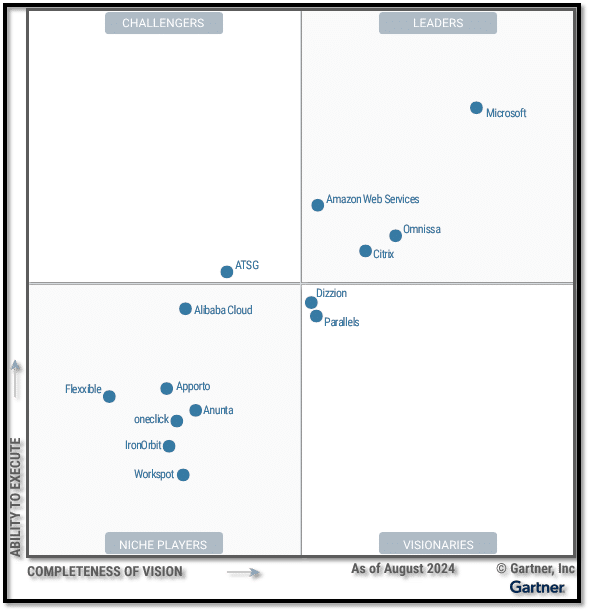
Ciò che differenzia AWS dagli altri nel quadrante dei Leader è la sua portata globale e l'ampia selezione di sistemi operativi, che, ovviamente, include Windows, ma anche RHEL, Rocky, Ubuntu e Amazon Linux 2. Abbiamo anche scoperto che non è necessario utilizzare strumenti di terze parti per gestire le immagini, a differenza di altri nel quadrante.
Creazione di un desktop remoto
Come nel nostro articolo precedente, abbiamo avviato un ambiente WorkSpaces, operazione che ha richiesto meno di 15 minuti. Abbiamo quindi utilizzato la procedura guidata di onboarding di WorkSpaces per selezionare il tipo di istanza AWS da utilizzare per il test di connettività client su un dispositivo riadattato.
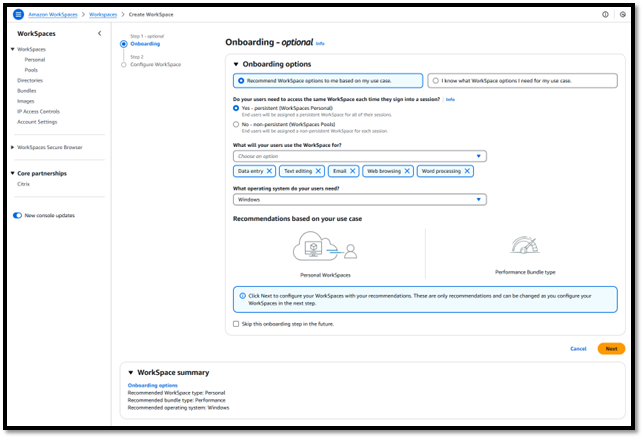
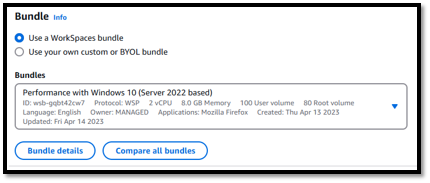
Ci è stato suggerito di utilizzare un'istanza di Windows Performance con due vCPU, 8 GB di RAM e un volume utente da 100 GB, che abbiamo utilizzato durante i test iniziali del client.
Utilizzo di un laptop “obsoleto”
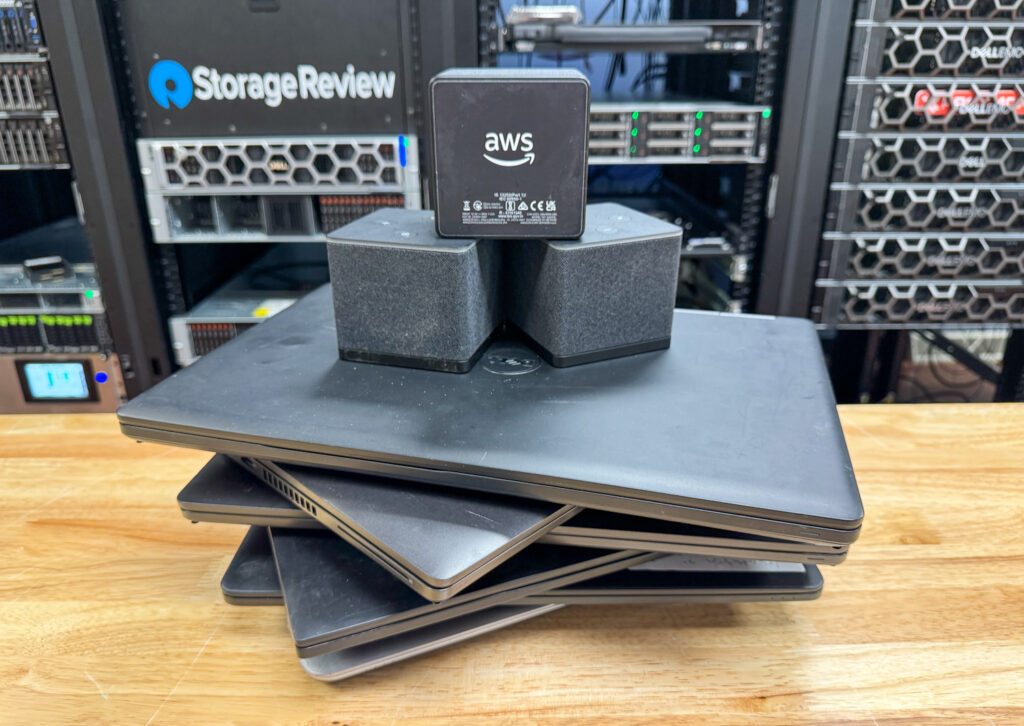
Abbiamo utilizzato un laptop Dell E7440 per testare la nostra affermazione secondo cui un dispositivo troppo vecchio per eseguire Windows 11 in locale poteva comunque essere riadattato per connettersi a un desktop Windows 11 WorkSpaces ed eseguire applicazioni ad alta intensità di calcolo. Il laptop è dotato di un processore Intel Core i5-4310U a due core e 16 GB di RAM.
Riteniamo che questo laptop, che ha più di dieci anni ed è stato comunemente utilizzato in ambito aziendale, sia un esempio calzante di dispositivo che può essere riadattato come client per la connessione a un desktop WorkSpaces.
Riutilizza i dispositivi con ChromeOS Flex
A marzo 2025, AWS ha annunciato che Amazon WorkSpaces e Amazon AppStream 2.0 erano Chrome Enterprise Recommended (CER). Questa designazione conferma che questi servizi AWS End-User Computing (EUC) sono stati testati a fondo con ChromeOS e ChromeOS Flex. Ritenevamo che ChromeOS Flex sarebbe stato un sistema operativo affidabile per il riadattamento del laptop.
Molte organizzazioni, in particolare gli istituti scolastici, distribuiscono dispositivi ChromeOS ai propri utenti. Ciò è dovuto al suo design leggero, al rapporto qualità-prezzo e alla facilità di gestione. Le organizzazioni beneficiano inoltre dell'infrastruttura sicura basata su cloud della piattaforma, che semplifica le attività IT come gli aggiornamenti e la risoluzione dei problemi, nonché della capacità di supportare le connessioni a desktop remoti.
Sebbene ChromeOS sia compatibile solo con sistemi basati su ARM, come i popolari Chromebook, Google offre anche ChromeOS Flex, compatibile con CPU Intel e AMD. I requisiti hardware per ChromeOS Flex sono relativamente minimi. Per eseguire ChromeOS Flex, il dispositivo deve avere una CPU Intel o AMD, 4 GB di RAM e 16 GB di spazio di archiviazione interno.
Utilizzo pratico di ChromeOS Flex e WorkSpaces Desktop
ChromeOS Flex è disponibile in due versioni: una gratuita per gli utenti domestici e una a pagamento per le organizzazioni che richiedono un maggiore controllo. Riteniamo che la maggior parte delle organizzazioni opterà per la versione a pagamento, poiché consente l'utilizzo della Console di amministrazione Google, che semplifica la gestione IT e semplifica l'implementazione e la manutenzione dei sistemi degli utenti. Google fornisce un gestore basato sul web per la gestione di questi dispositivi. Questo gestore consente al personale IT di integrare i dipendenti, applicare i criteri consigliati da Google e le regole personalizzate, applicare criteri per le password, cancellare da remoto i dispositivi e accedere all'assistenza 24 ore su 7, XNUMX giorni su XNUMX da parte di esperti di ChromeOS. Consente inoltre la creazione di report e fornisce approfondimenti aggiuntivi. Poiché le funzionalità delle versioni a pagamento e gratuita sono identiche, utilizzeremo la versione gratuita per i nostri test.
Abbiamo avviato il nostro portatile dopo aver scaricato ChromeOS Flex, creato un supporto di installazione e averlo salvato su un'unità USB. Ci è stata data la possibilità di "provarlo prima" o di installare ChromeOS Flex sul portatile.
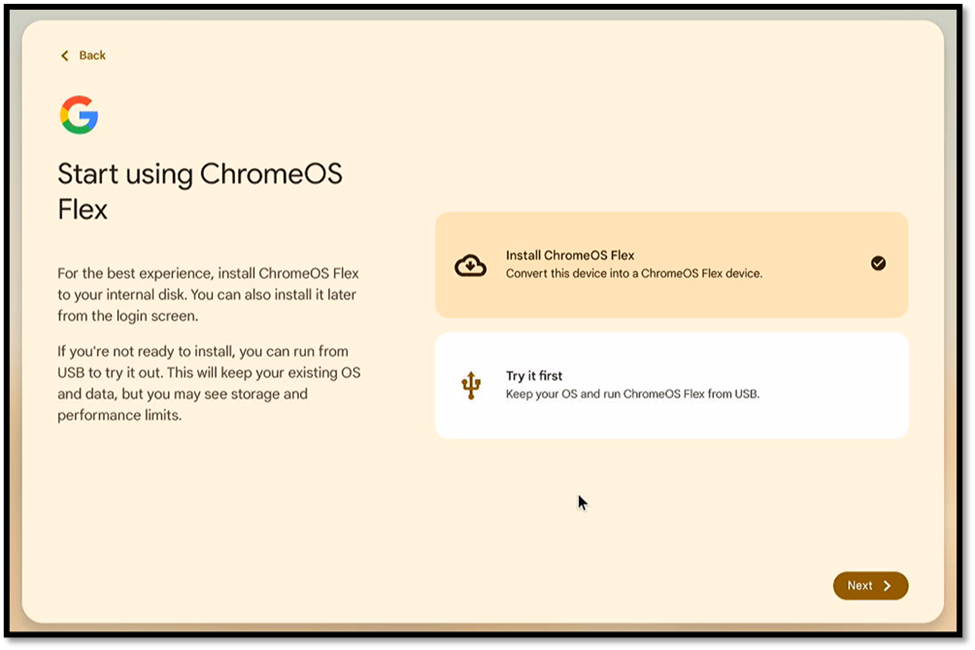
ChromeOS Flex è stato installato sul laptop senza problemi in meno di cinque minuti.
Ci è stato poi chiesto di connetterci al nostro Wi-Fi, specificando se il dispositivo sarebbe stato utilizzato per uso personale, per un bambino o per lavoro. Abbiamo scelto "uso personale" e abbiamo effettuato l'accesso con un account Google. Il dispositivo ha installato gli ultimi aggiornamenti software, un'operazione che ha richiesto altri 7 minuti.
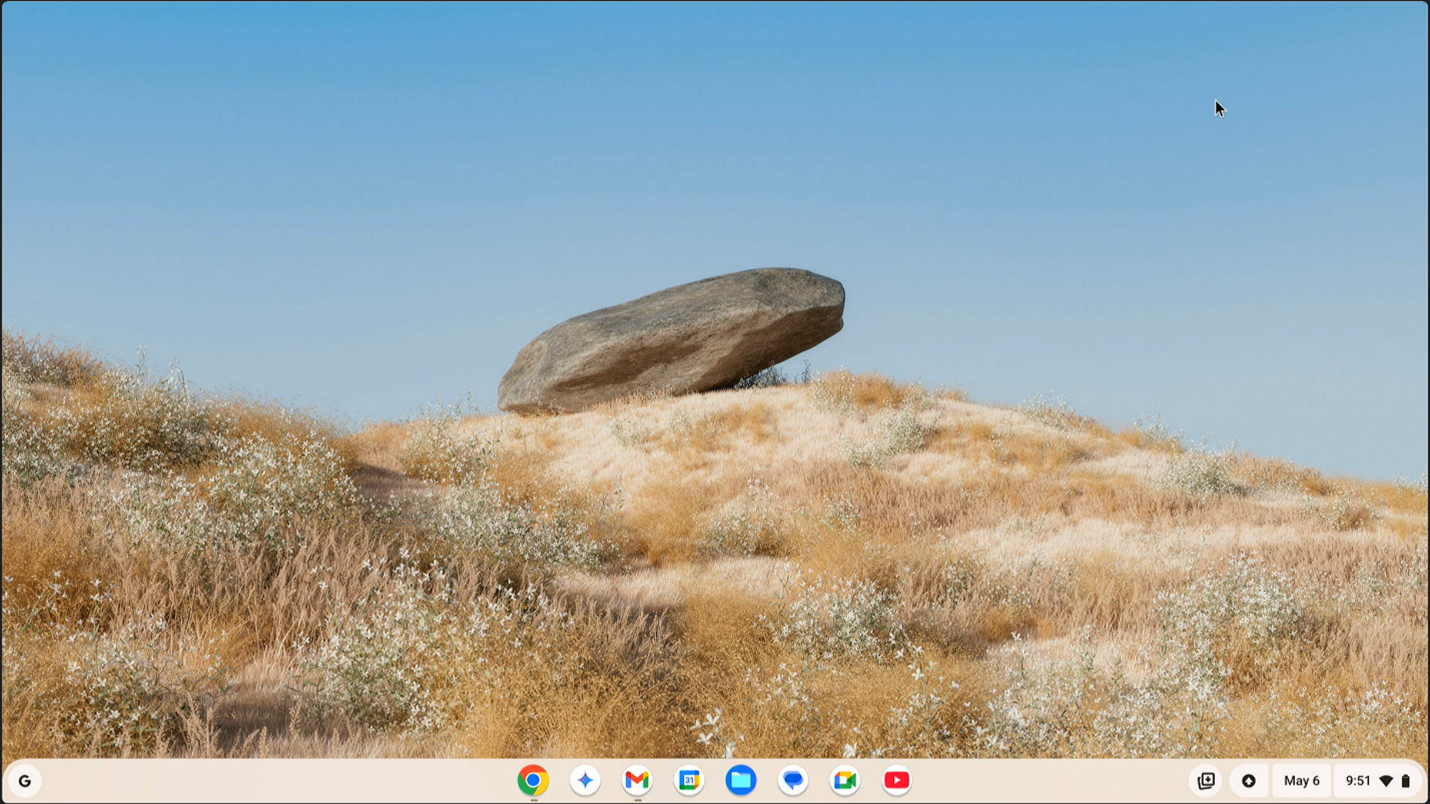
Sul desktop erano preinstallate le applicazioni Google standard, tra cui Chrome, Google Meet, YouTube, ecc.
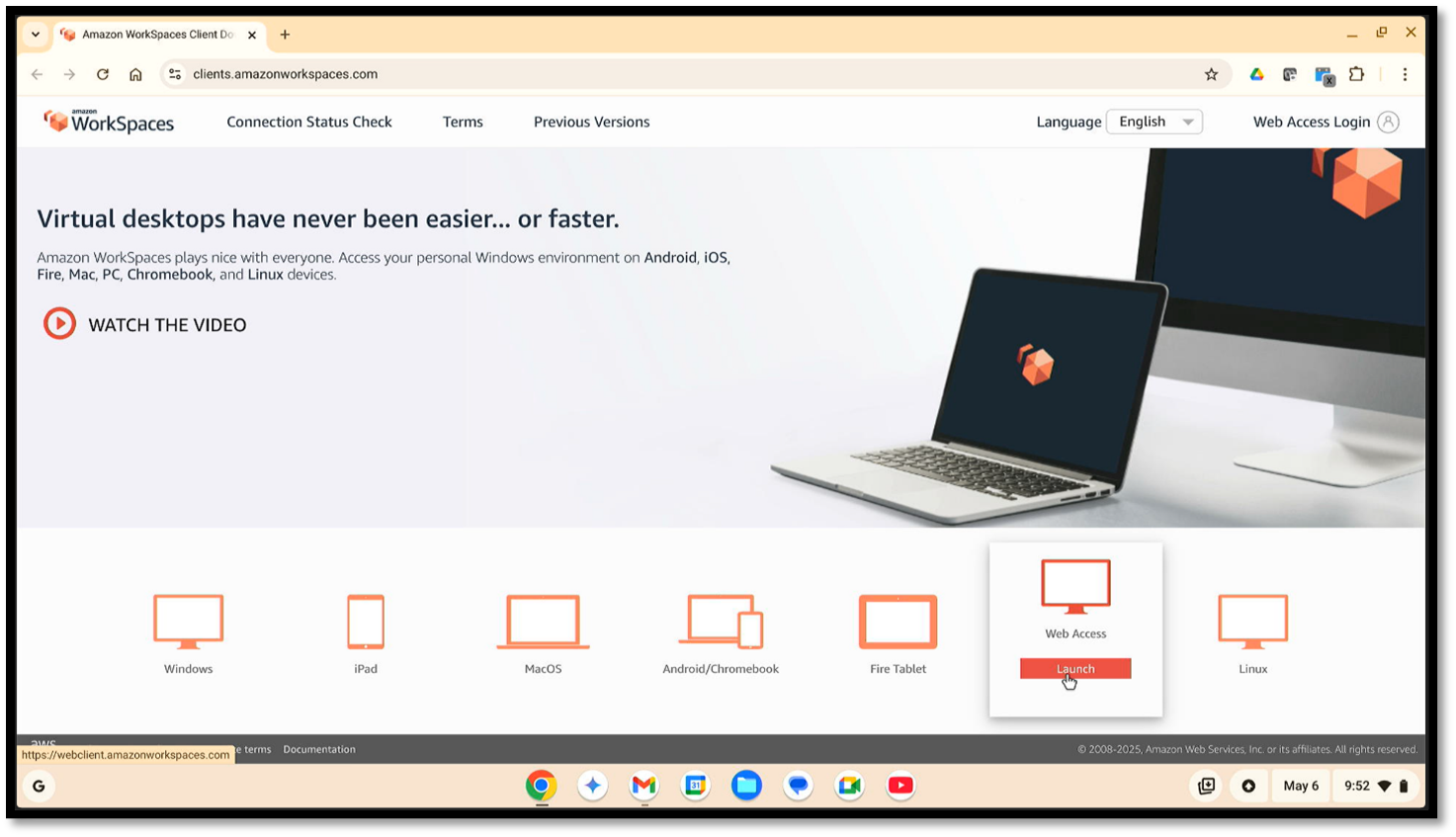
Per testare la connettività al desktop, abbiamo aperto il browser Chrome e avviato Web Access per accedere al desktop di WorkSpaces.
Dopo aver registrato il dispositivo e inserito nome utente e password, il desktop è stato inizializzato e ci è stato presentato un desktop Windows nel browser web.
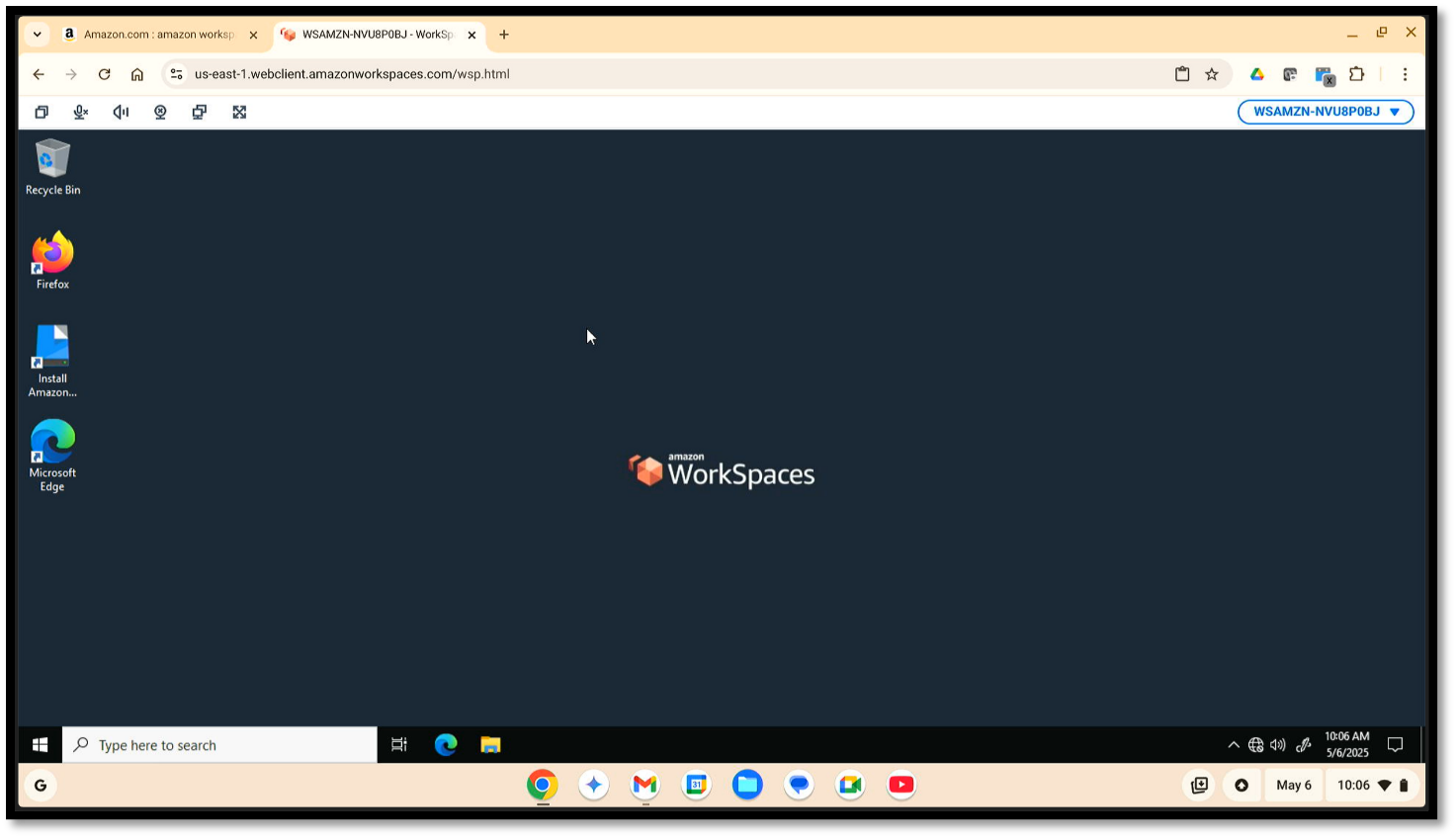
Sebbene il desktop fosse dotato della suite di strumenti per ufficio di Amazon, ci rendiamo conto che Microsoft 365 è estremamente popolare tra gli utenti aziendali e gli istituti scolastici. Avremmo potuto installare un desktop WorkSpaces con Microsoft 365 preinstallato e con licenza. Tuttavia, abbiamo utilizzato la nostra copia di Microsoft 365. Abbiamo scoperto che potevamo eseguire le versioni native e web senza alcuna difficoltà sul desktop WorkSpaces.
È fondamentale notare che molti clienti di WorkSpaces utilizzano le licenze Microsoft 365 Apps for enterprise esistenti su WorkSpaces, poiché tali licenze sono compatibili con la versione cloud di Microsoft 365.
Abbiamo creato una presentazione PowerPoint che evidenziava i vantaggi dell'utilizzo di ChromeOS Flex con AWS WorkSpaces. Abbiamo lavorato con un documento Word mentre un video di YouTube veniva riprodotto in sottofondo. Non abbiamo riscontrato latenza o jitter durante l'elaborazione dei documenti, nonostante il cliente si trovasse nel nostro laboratorio nel Pacifico nord-occidentale e il desktop si trovasse in un data center AWS East.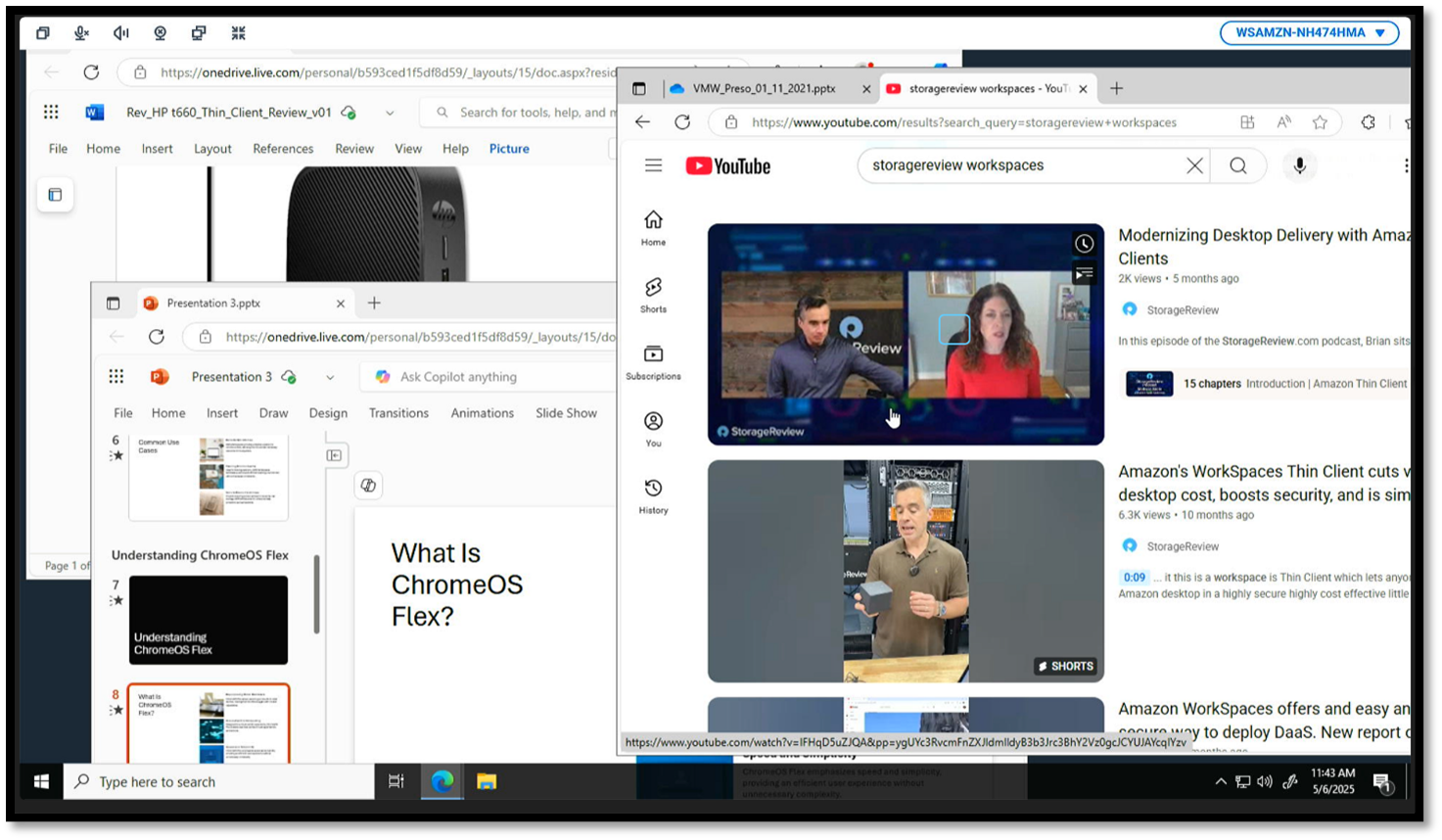
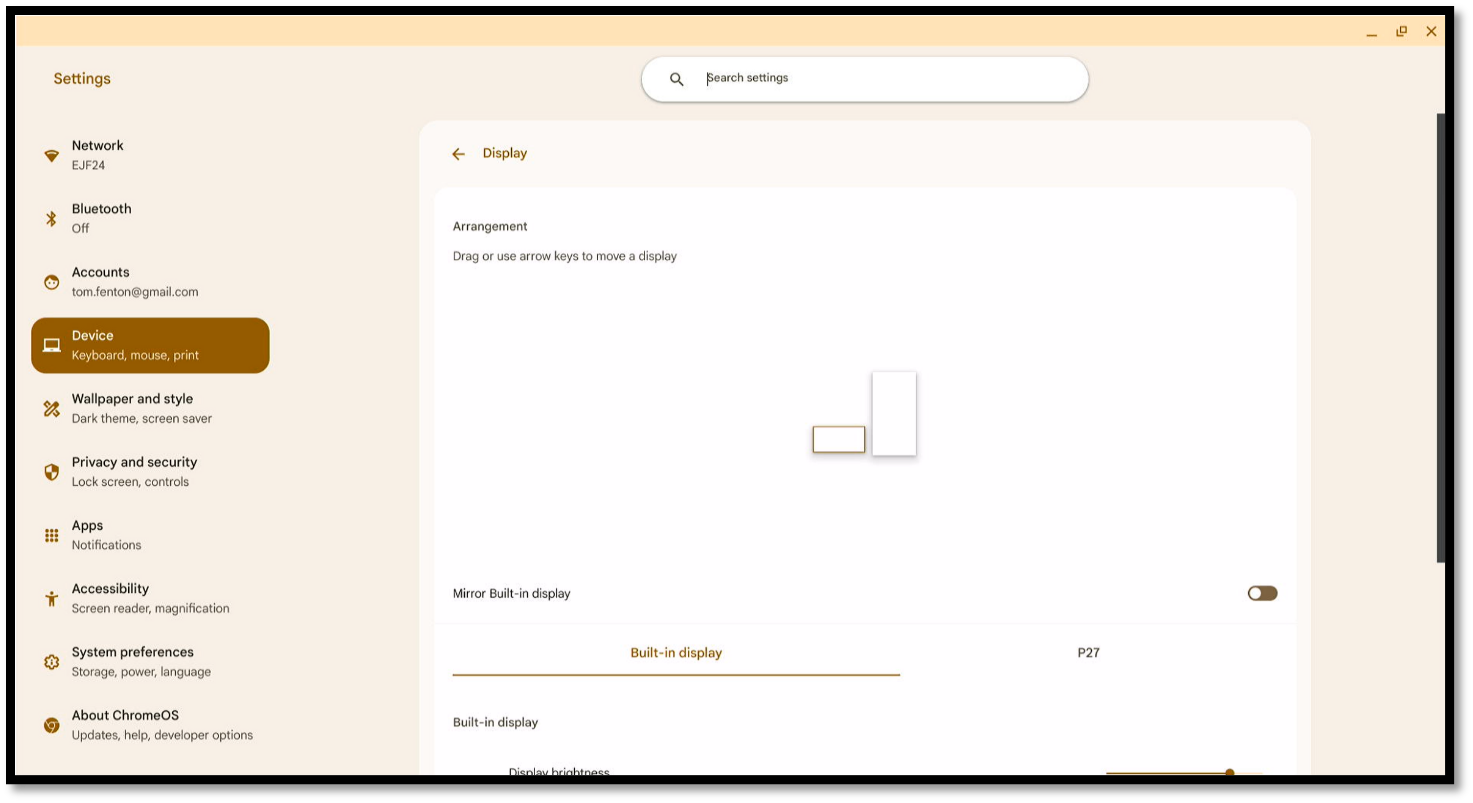
Molti lavoratori apprezzano la comodità di lavorare con un secondo monitor, quindi abbiamo collegato un monitor 2K alla porta HDMI del portatile. Il secondo monitor è stato rilevato e trasmesso al desktop senza problemi.
Un desktop e un dispositivo remoto per ogni utente
Non tutti gli utenti remoti sono uguali. Alcuni necessitano di desktop relativamente poco potenti, mentre altri necessitano di desktop con GPU ad alta potenza. Nel corso degli anni, gli amministratori di computer remoti hanno suddiviso gli utenti in tre gruppi: utenti esperti, utenti esperti e utenti esperti.
In questa sezione abbiamo creato e testato istanze desktop con diverse vCPU, memoria e configurazioni del disco, e abbiamo eseguito benchmark per valutarne le prestazioni.
Addetto alle attività
Un Task Worker è un utente che necessita di un desktop relativamente poco potente per le attività di back-office di routine, come l'inserimento dati, le attività amministrative e le applicazioni standard per ufficio. Questi utenti in genere non necessitano delle risorse di elaborazione avanzate necessarie per carichi di lavoro più impegnativi. Per testare il dispositivo Task Worker, abbiamo utilizzato l'istanza Windows Performance con due vCPU, 8 GB di RAM e un volume utente da 100 GB, che abbiamo utilizzato per i nostri test iniziali sul client.
Abbiamo scoperto che il laptop ChromeOS Flex riadattato era più che sufficiente per supportare un task worker. Anche il thin client di Amazon WorkSpaces, che abbiamo recensito in precedenza, sarebbe stato adatto a questo carico di lavoro.
Lavoratore della conoscenza
Un Knowledge Worker è un utente che necessita di un computer desktop di potenza medio-alta per svolgere attività come la creazione di contenuti, l'analisi dei dati e il lavoro collaborativo utilizzando applicazioni office avanzate. A causa del loro lavoro, che spesso prevede multitasking e l'utilizzo di software sofisticati, questi utenti richiedono maggiori risorse di elaborazione rispetto ai task worker.
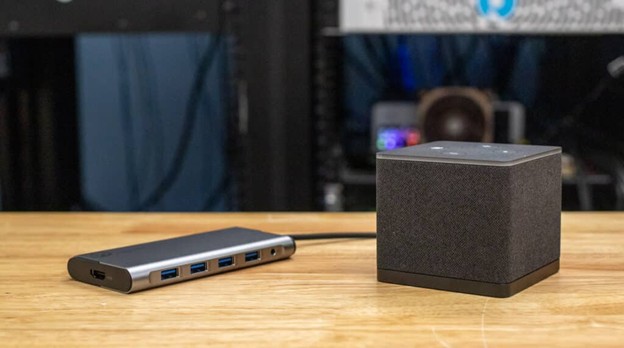
Per testare il dispositivo per un knowledge worker, abbiamo utilizzato un'istanza di Windows Power con quattro vCPU, 16 GB di RAM e un volume utente di 100 GB. Abbiamo anche optato per il pacchetto di applicazioni Microsoft Office 2019 Plus, che include Microsoft Office 64 Professional Plus a 2019 bit e le relative utilità (Internet Explorer 11, Firefox). Abbiamo scoperto che, a seconda del nostro lavoro, un PC riadattato con ChromeOS Flex potrebbe essere in grado di supportare questo carico di lavoro. Tuttavia, ciò dipenderebbe dall'hardware su cui è installato. Ad esempio, l'utente potrebbe aver bisogno di un secondo monitor, porte aggiuntive o di una maggiore connettività di rete, caratteristiche che un PC riadattato potrebbe o meno avere. Il thin client di Amazon WorkSpaces fornisce connettività di rete per supportare un knowledge worker, dispone di due monitor e può utilizzare un hub USB per espandere il numero di periferiche utilizzabili.
Power User
Un utente esperto è un utente remoto che necessita di un desktop potente con risorse di elaborazione avanzate come le GPU per attività impegnative come l'analisi di dati complessa, lo sviluppo software e la progettazione grafica. Questi utenti necessitano di notevole potenza di elaborazione, memoria e spazio su disco per gestire efficacemente applicazioni ad alto consumo di risorse e il multitasking.
Abbiamo utilizzato l'istanza di Windows PowerPro, dotata di otto vCPU, 32 GB di RAM e un volume utente da 100 GB, per testare il dispositivo per utenti esperti. Abbiamo scelto di utilizzare il bundle Microsoft Office Standard 64 (LTSC) a 2021 bit, che include Microsoft Office LTSC Standard 2021.
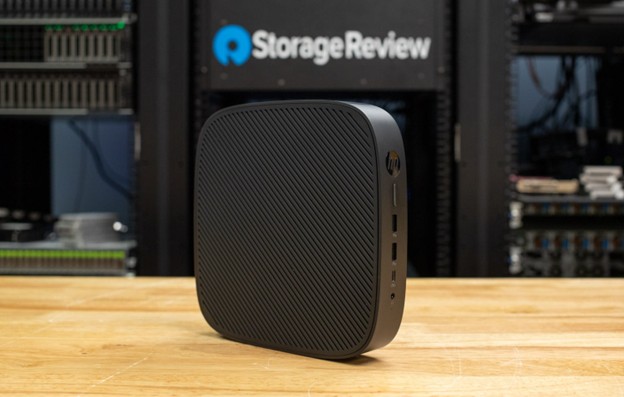
Nella maggior parte dei casi, sarebbe al limite per un PC riadattato con ChromeOS Flex supportare un utente esperto. Sebbene tutte le risorse desktop (GPU, più vCPU, RAM) si trovino sul desktop remoto, l'output è solitamente ad alta risoluzione e visualizzato su più monitor. Un utente esperto probabilmente utilizzerebbe un dispositivo di fascia alta come l' HP t660, che abbiamo recensito di recente, con un sistema operativo thin client personalizzato come Stratodesk, IGEL o 10ZIG. Questa combinazione hardware/software può soddisfare le esigenze di output video (monitor) di tali lavoratori.
App Microsoft 365 per le aziende abilitate su WorkSpaces
Nell'agosto 2023, AWS ha annunciato la disponibilità delle app Microsoft 365 per le aziende su Amazon WorkSpaces. Si tratta di un'innovazione significativa, poiché gli utenti possono ora beneficiare delle app Microsoft 365 sui servizi WorkSpaces, oltre che sugli altri dispositivi.
Per eseguire le app Microsoft 365 per le aziende sui servizi Amazon WorkSpaces, le aziende possono importare le proprie licenze Microsoft 365 (se soddisfano i requisiti di licenza Microsoft) e attivare le applicazioni senza costi aggiuntivi. I piani di licenza idonei includono Microsoft 365 E3/E5, Microsoft 365 A3/A5 o Microsoft 365 Business Premium. Le istanze di WorkSpaces supportate includono quelle con sistemi operativi Windows Server e BYOL Windows Desktop in esecuzione su istanze dedicate.
Si è trattato di un successo significativo, poiché consente agli utenti di Workspace di accedere a un set completo di strumenti per l'ufficio, opzioni di licenza e opzioni di aggiornamento. Ad esempio, molte aziende preferiscono Apps for Enterprises perché una singola licenza di Microsoft 365 consente agli utenti di installare le app di Microsoft 365 su un massimo di cinque computer, tablet e smartphone. Ad esempio, un utente può utilizzarle sul computer dell'ufficio, sul portatile da viaggio e sul computer di casa.
Desktop abilitato per GPU
Dopo aver completato i test sui carichi di lavoro di ChromeOS per gli utenti task, siamo passati alla valutazione delle prestazioni utilizzando lo stesso hardware dell'utente task, ma abbiamo selezionato il desktop con GPU per gli utenti esperti, ovvero l'istanza Graphics.g4dn. Questa selezione è simile a quella utilizzata per il nostro Recensione del thin client di Amazon. 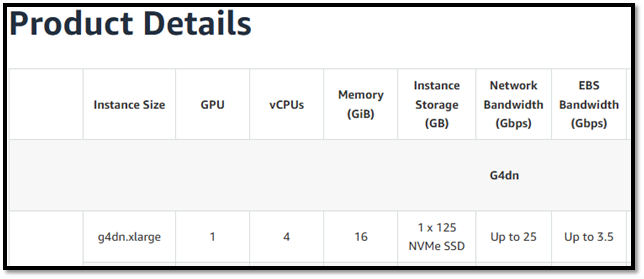
Questa istanza ha quattro vCPU, 16 GB di RAM, 16 GB di memoria video e 125 GB di spazio di archiviazione locale temporaneo su SSD NVMe, alimentato da GPU NVIDIA T4 e CPU Intel Cascade Lake personalizzate.
È progettato per supportare una vasta gamma di applicazioni complesse, tra cui apprendimento automatico, progettazione 3D ed elaborazione di immagini mediche. Inoltre, si integra perfettamente con il software NVIDIA, come RTX Virtual Workstation e le librerie CUDA.
Abbiamo eseguito gli stessi carichi di lavoro, che includevano editing video e fotografico, sul dispositivo ChromeOS durante la nostra recensione del thin client Amazon. Successivamente, abbiamo eseguito carichi di lavoro di intelligenza artificiale ancora più impegnativi, tra cui ResNet, DeepLab, YOLO e Real-ESRGAN. Il sistema ChromeOS è stato in grado di gestire queste attività; tuttavia, abbiamo riscontrato che il piccolo schermo rappresentava una limitazione. Avremmo preferito utilizzare il thin client Amazon o un dispositivo che supportasse più monitor o monitor con una risoluzione più elevata, a seconda dei requisiti specifici dell'applicazione.
Una soluzione sostenibile ed economica per consentire agli utenti di accedere ai desktop remoti
Amazon WorkSpaces utilizza un modello di pagamento a consumo e sfrutta l'hardware esistente per accedervi, contribuendo a ridurre le spese in conto capitale e impedendo al contempo che i dispositivi più vecchi finiscano in discarica. WorkSpaces è facilmente scalabile, consentendo alle organizzazioni di adattare il numero di desktop virtuali in base alle proprie esigenze. Gli utenti possono accedere e utilizzare la suite Office di Amazon, Microsoft 365, MS Apps for enterprise e altri strumenti aziendali tramite un desktop virtuale, integrandosi perfettamente nei loro flussi di lavoro quotidiani.
Abbiamo scoperto che ChromeOS Flex può trasformare hardware obsoleto in dispositivi completamente funzionanti, riducendo la necessità di nuove apparecchiature o colmando il divario fino al momento dell'aggiornamento del dispositivo. Gli utenti possono accedere a Windows tramite un desktop virtuale in WorkSpaces su dispositivi meno recenti che non supportano Windows 11. La combinazione della sicurezza integrata di ChromeOS Flex e dell'accesso remoto sicuro di WorkSpaces garantisce un ambiente protetto per le operazioni aziendali. Per coloro che non possiedono, o scelgono di non utilizzare, dispositivi meno recenti, abbiamo trovato il Thin Client di Amazon WorkSpaces un'altra scelta interessante grazie al suo costo contenuto, alla sicurezza e alla facilità di configurazione.
Abbiamo anche scoperto che l'utilizzo di un PC riadattato presenta dei limiti. Per carichi di lavoro più impegnativi, considerate il thin client di Amazon. È altamente affidabile, può supportare facilmente i carichi di lavoro dei task worker e della maggior parte dei knowledge worker. È semplice da implementare e offre prezzi competitivi. Per chi necessita di più di due monitor, alcuni thin client personalizzati supportano AWS Workspaces.


 Amazon