

Sipeed NanoKVM-USB è uno strumento compatto e versatile che semplifica l'accesso ai dispositivi headless e la collaborazione multi-computer. Sipeed ci ha inviato il NanoKVM-USB per la recensione e, al momento della recensione, l'unità era disponibile per il pre-ordine in più configurazioni e colori che andavano da $ 39 a $ 49. Ciò dimostra la sua capacità di colmare il divario tra le macchine host e quelle di destinazione abilitando la funzionalità di tastiera, video e mouse (KVM) senza installazioni software o hardware aggiuntivi. Che si tratti di manutenzione del server, debug di computer a scheda singola (SBC) o gestione di più sistemi, il NanoKVM-USB semplifica le operazioni tramite la sua semplice interfaccia grafica basata su browser.
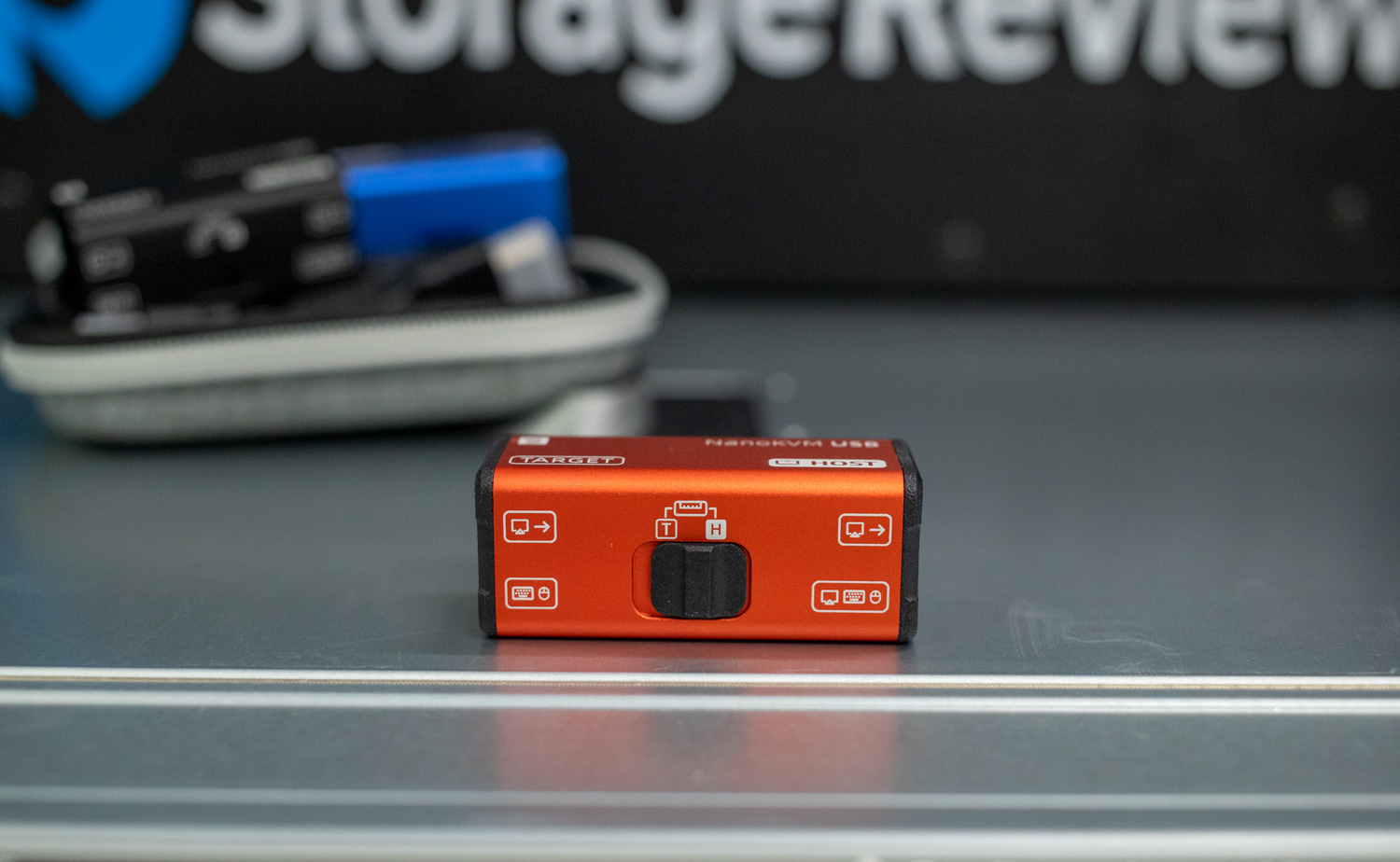
Specifiche Sipeed NanoKVM-USB
| Specificazione | NanoKVM-USB |
| Risoluzione | 4K in entrata 1080P in uscita |
| Codifica video | MJPEG |
| Ritardo video | 100.150ms |
| Connessione | USB3.0 |
| UEFI/BIOS | sì |
| HID virtuale (tastiera e mouse) | sì |
| ISO virtuale | USB-A commutabile |
| Wake On LAN | non supportata |
| Controllo di potenza ATX | non supportata |
| IPMI | non supportata |
| Porta seriale | non supportata |
| Display | Nona |
| Alimentazione di laboratorio | USB-C |
| Consumo di energia | 0.15 a 5 V |
| Taglia | 55x22x25 millimetri |
| Prezzo | $ 39-49 USD |
Costruire e disegnare
Il NanoKVM-USB è dotato di un case in alluminio elegante e compatto che misura 55x22x25 mm, offrendo un design compatto ma resistente. Offre un aspetto e una sensazione di alta qualità ed è disponibile nelle finiture anodizzate rosso, blu e nero. Sipeed ha inciso delle etichette sul case, identificando tutte le porte e le funzioni principali.
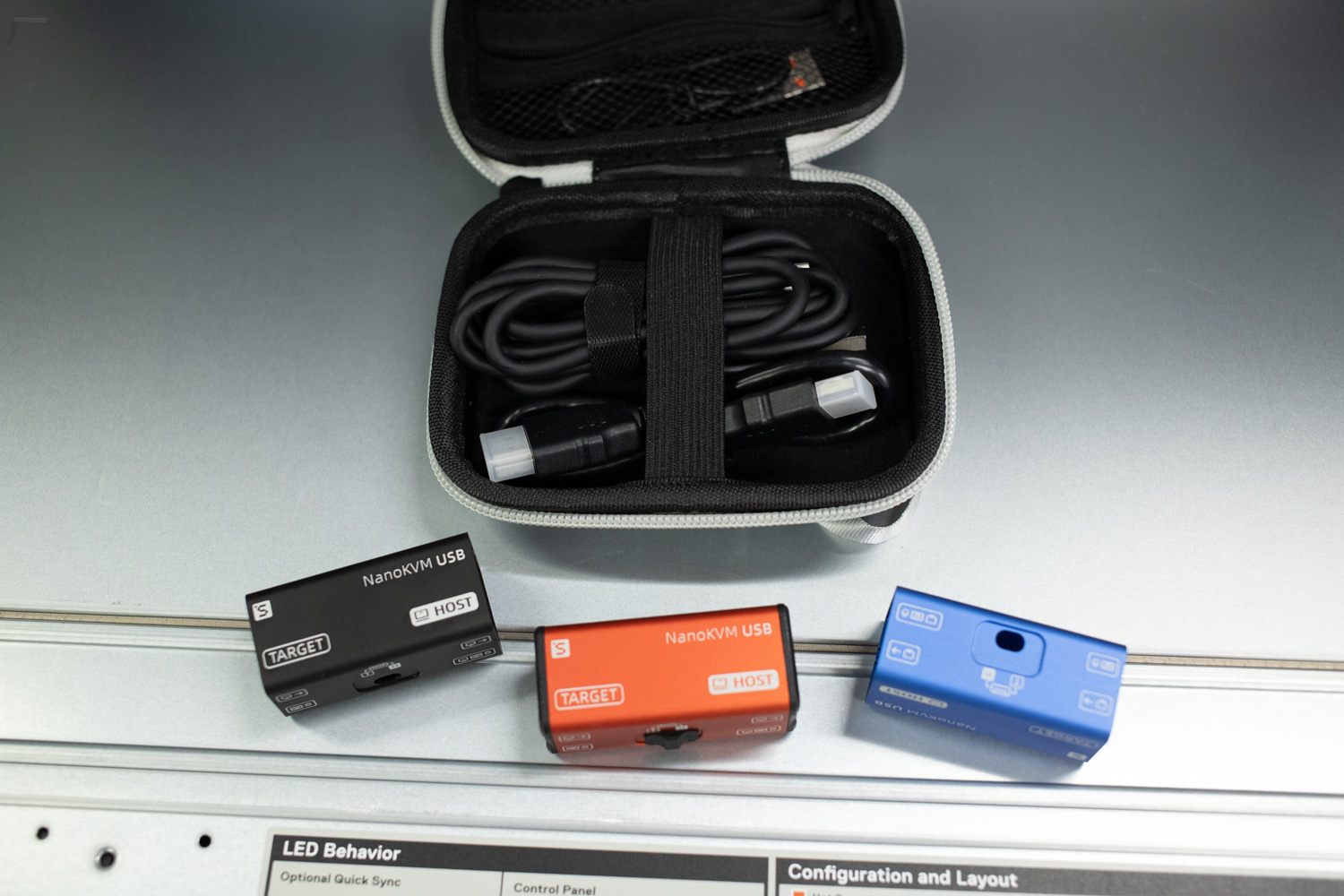
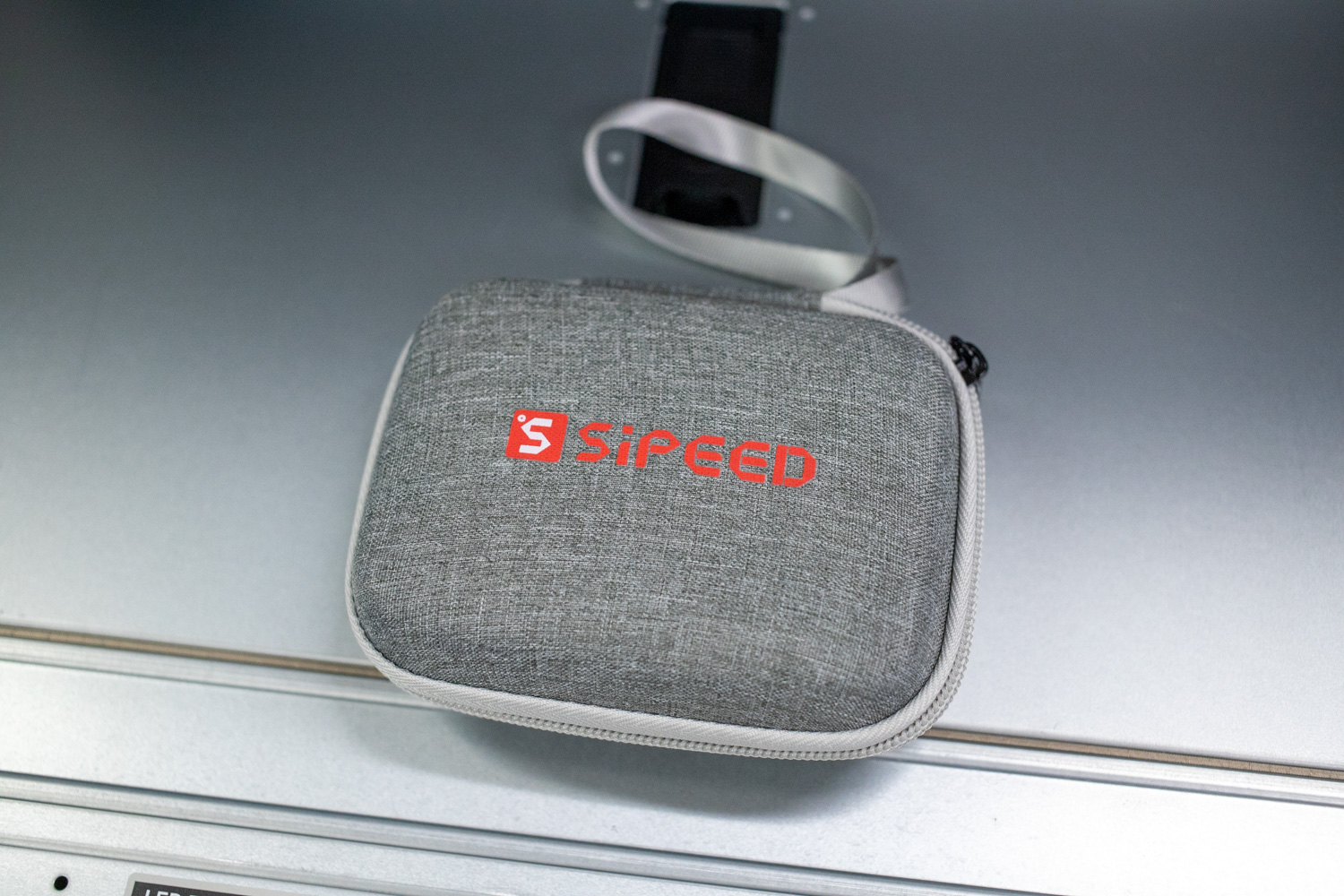
Abbiamo ricevuto il kit di strumenti da 49 $, che include un'elegante custodia a conchiglia con cerniera per proteggere e organizzare l'unità e i suoi accessori. Il kit è dotato di un cavo da USB-C a USB-A, un cavo da USB-C a USB-C con un adattatore USB-A e un cavo HDMI corto: tutto ciò di cui hai bisogno per iniziare a lavorare subito.
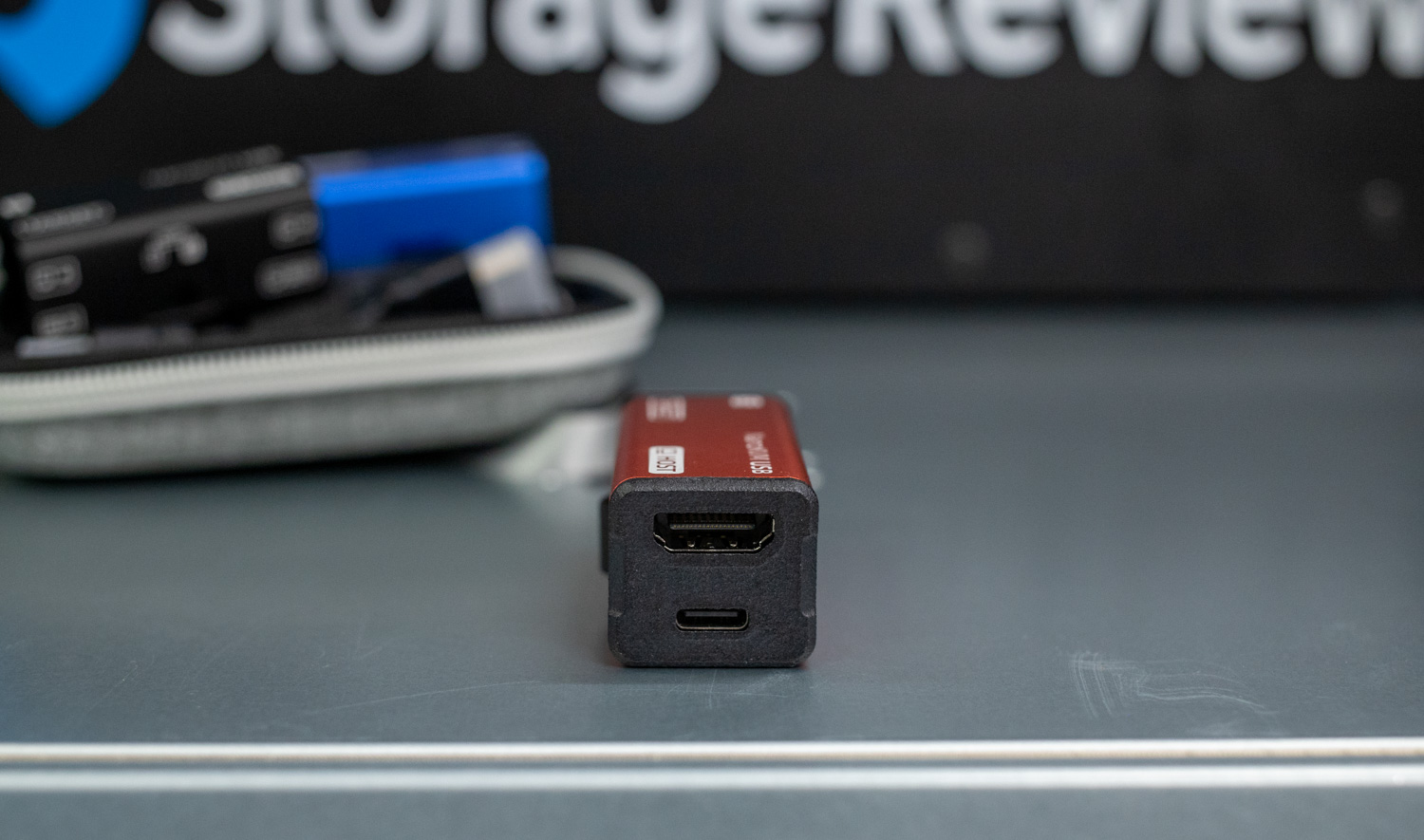
Ogni estremità del NanoKVM-USB ha una porta USB-C, un ingresso HDMI e un'uscita HDMI per il lato host, con frecce che indicano le direzioni di ingresso e uscita. Una porta USB-A sul lato consente alle unità USB di abilitare la funzionalità di media virtuali tra host e destinazione, controllata da un interruttore sul lato dell'unità.
NanoKVM-USB in uso
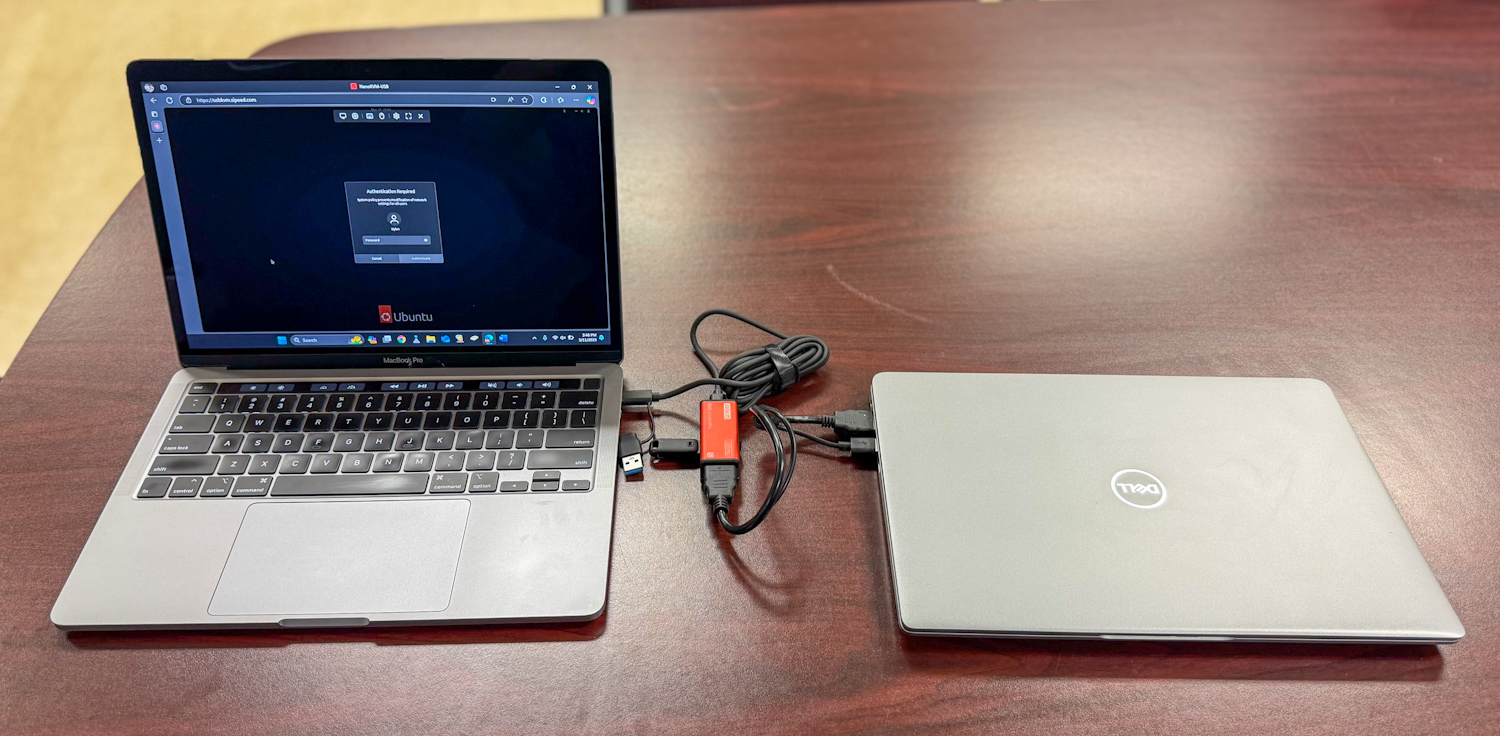
Prima di testare la funzionalità del NanoKVM-USB, lo abbiamo collegato a un laptop Dell Latitude 3340 con il coperchio chiuso. L'uscita HDMI del laptop è stata collegata al NanoKVM-USB sul lato target, mentre il cavo USB-C a USB-A incluso ha abilitato tastiera, mouse e trasferimento dati. Sul lato host, il dispositivo è stato collegato utilizzando il cavo USB-C a USB-C incluso, fornendo sia alimentazione che connettività dati tra l'host e il dispositivo KVM. Inoltre, un'unità flash USB-A da 64 GB è stata inserita nella porta laterale dell'unità per testare le capacità di trasferimento file.
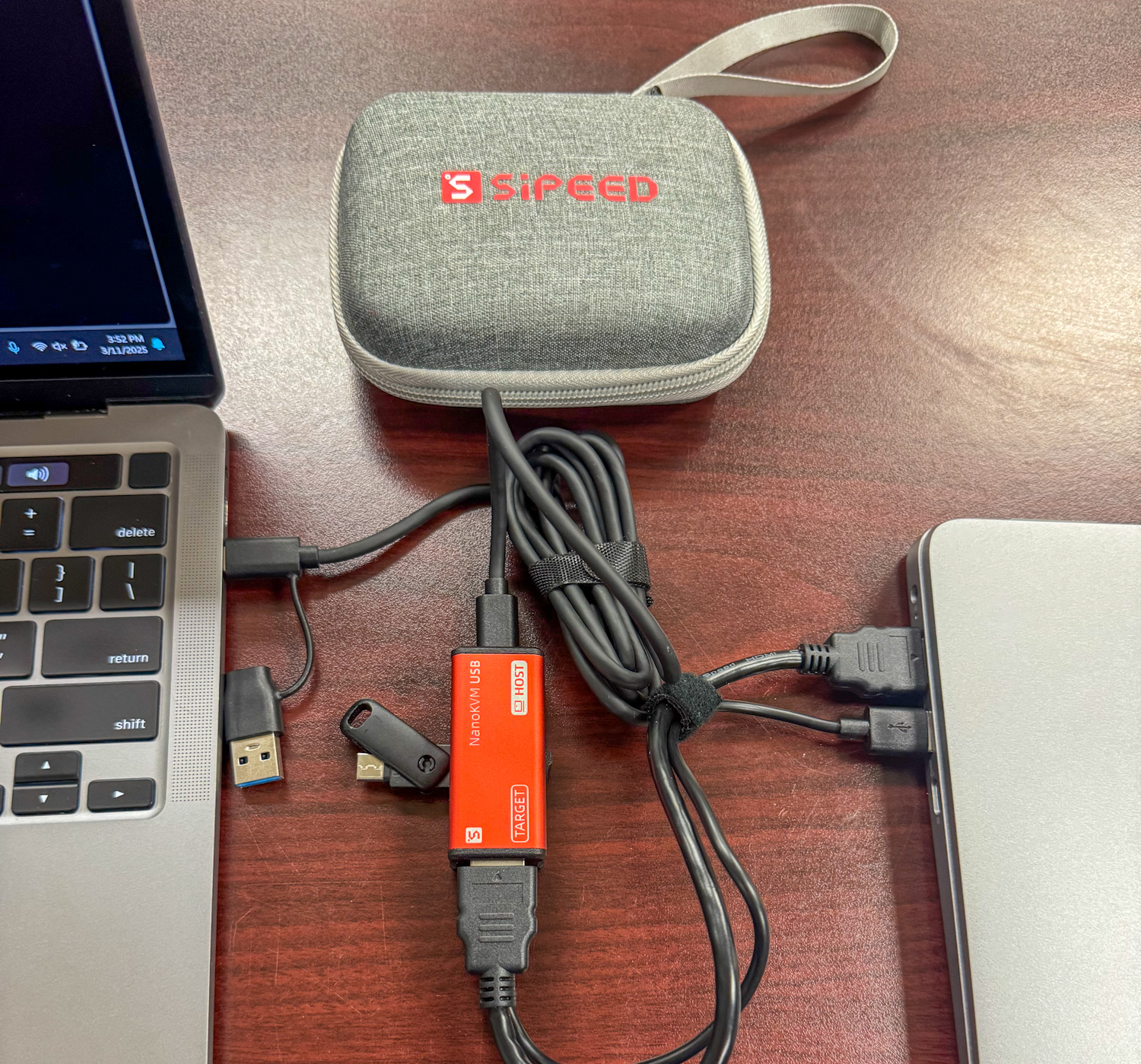 Qui sopra è mostrato il dispositivo host connesso fisicamente: un MacBook Pro in esecuzione come dispositivo Windows 11 connesso al NanoKVM-USB e al Dell Latitude 3340 con l'archiviazione USB menzionata.
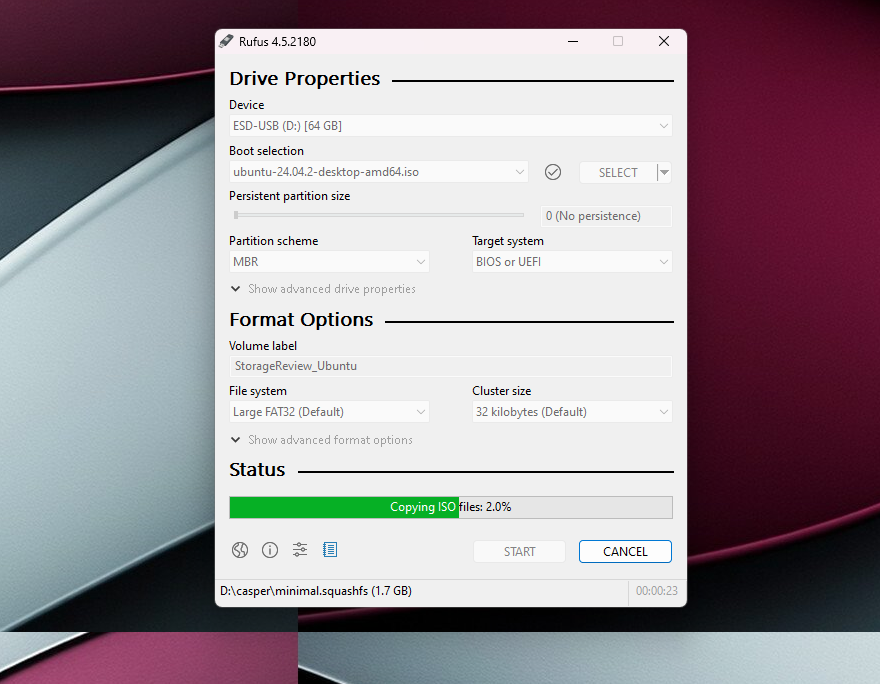
Ora che tutto è connesso, possiamo flashare un'immagine sull'unità USB dal nostro computer host. Per farlo, sposta il selettore su (H) posizione per assegnare l'unità USB alla macchina host. Utilizzando Rufus sull'host, l'unità viene rilevata senza problemi, consentendoci di scrivere un ISO sul disco. Per questa recensione, abbiamo utilizzato Ubuntu Desktop come esempio per dimostrare la funzionalità del dispositivo.
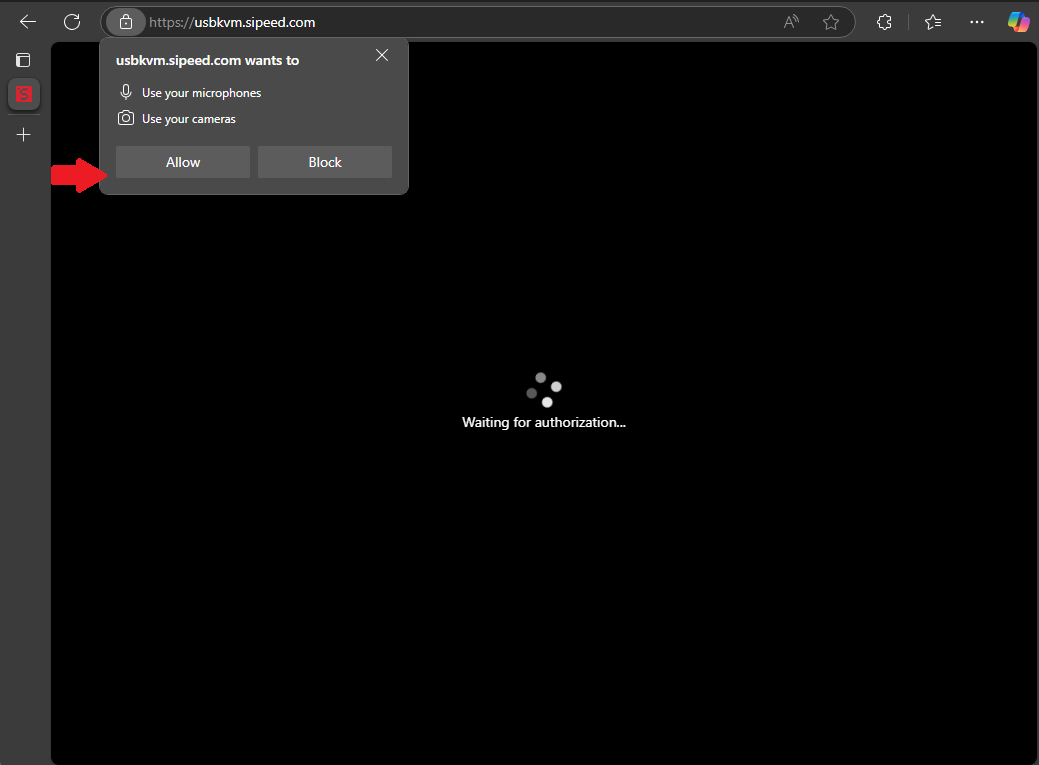 Una volta completata l'installazione ISO, possiamo spostare il selettore del NanoKVM-USB su (T) posizione, preparando il dispositivo per i passaggi successivi. Per accedere a NanoKVM-USB, aprire un browser e andare a usbkvm.sipeed.com. Al momento del caricamento, il sito richiederà microfono and stanza permissions — entrambi devono essere consentiti, poiché il dispositivo si registra come dispositivo USB2 Video. Concedere queste autorizzazioni è essenziale; senza di esse, la connessione al NanoKVM-USB non verrà stabilita.
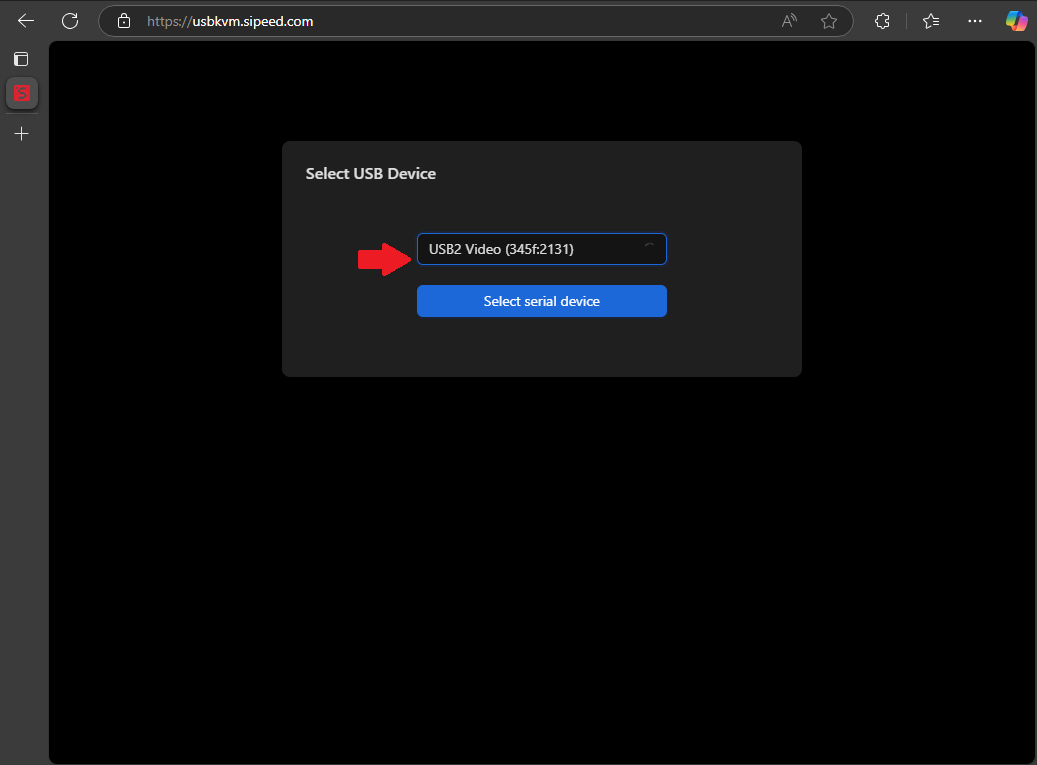
Una volta concesse le autorizzazioni, la pagina si caricherà completamente, chiedendoci di selezionare un dispositivo USB. Scegli la sorgente video USB2 dal menu a comparsa e poi fai clic su Seleziona dispositivo seriale per procedere con la connessione.
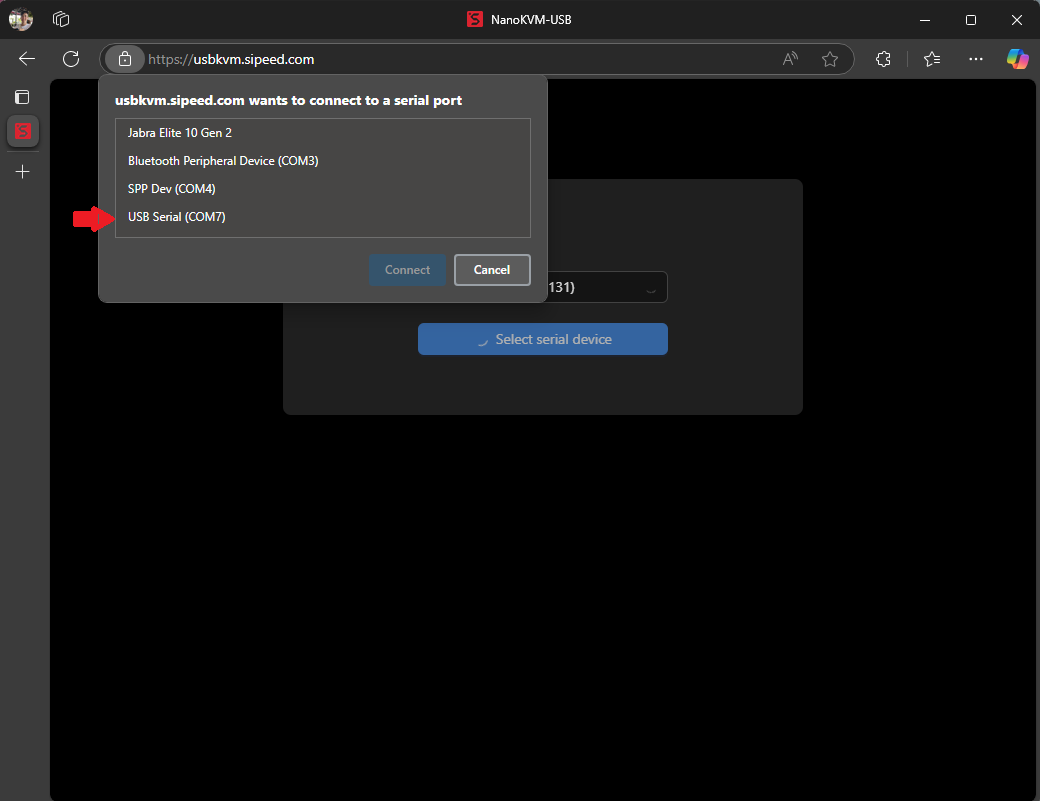 Quindi, selezionare il dispositivo seriale dalle opzioni disponibili e premi Connetti. Questi dispositivi in genere seguono la convenzione di denominazione standard USB seriale (COM7). Tuttavia, la COM Il numero può variare a seconda della porta USB utilizzata sulla macchina host e del modo in cui il sistema la assegna durante ogni connessione.
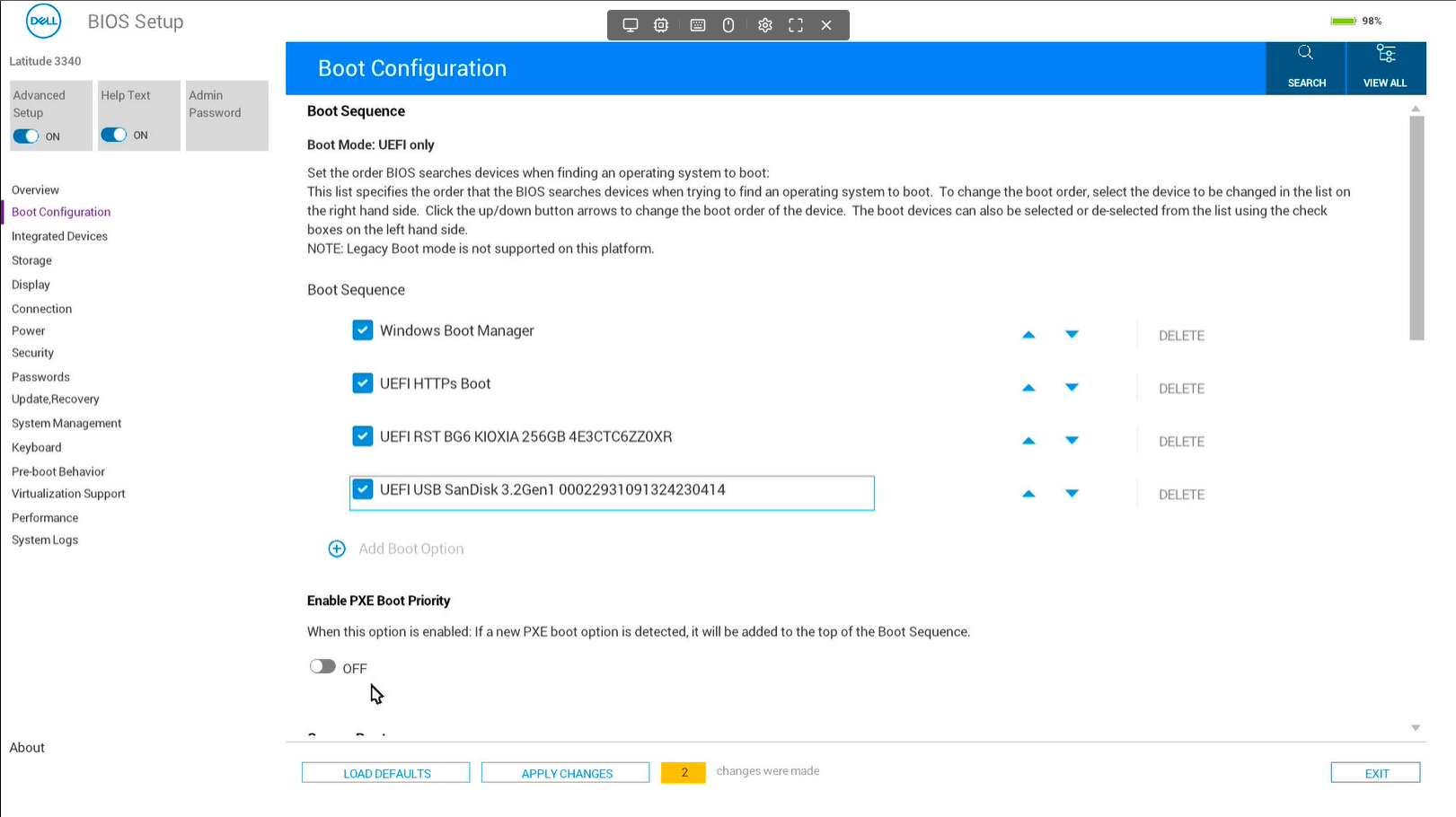 Dopo aver selezionato il dispositivo seriale, accendere il laptop e premere F2 per accedere al BIOS. Ciò ha confermato che potevamo avviare con successo il BIOS del Dell Latitude 3340 dalla macchina host in remoto, portandoci direttamente alla schermata del BIOS.
Vediamo anche un cambiamento con un elenco di controlli che appare in alto al centro dello schermo. Questi controlli includono:
- Scheda video: Consente di selezionare diverse risoluzioni e di scegliere il dispositivo connesso.
- Scheda Connessione Seriale: Questa opzione consente di riconnettersi se la connessione viene persa.
- Sezione tastiera: Visualizza una tastiera su schermo con scorciatoie e una funzione incolla.
- Scheda del mouse: Offre diversi tipi di cursore, tra cui puntatore predefinito, afferra, cella o nascondi. Le modalità del mouse includono assoluto e relativo, così come le impostazioni della direzione di scorrimento.
- Scheda Impostazioni: Include opzioni per il download di lingua, documentazione e firmware.
- Pulsanti Schermo intero ed Esci: Questi controlli attivano la modalità a schermo intero e chiudono l'interfaccia.
Questi controlli offrono un comodo accesso per la configurazione remota e l'interazione con il dispositivo. Si sono rivelati utili, soprattutto quando l'impostazione iniziale del cursore non funzionava correttamente con il BIOS Dell. La modalità assoluta predefinita non era ideale per la navigazione nel BIOS, quindi il passaggio alla modalità relativa ha risolto il problema. Inoltre, possiamo confermare il successo dello spostamento dell'unità USB nella posizione di destinazione (T) , poiché ora le opzioni di avvio mostrano l'unità USB collegata con Ubuntu già caricato.
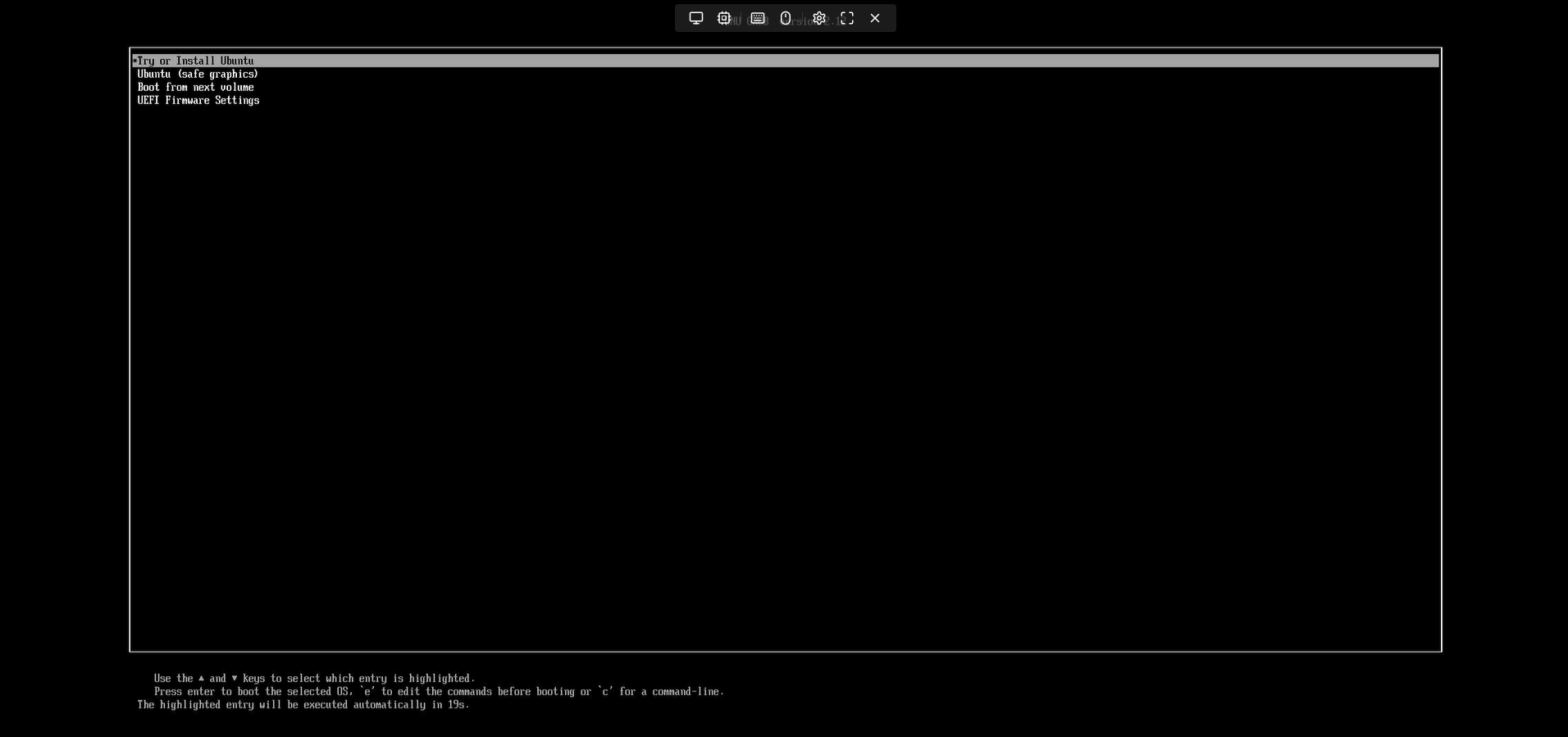
Dopo aver regolato l'ordine di avvio per dare priorità all'unità USB collegata all'unità, abbiamo salvato e siamo usciti dal BIOS. Al riavvio, abbiamo osservato che Ubuntu si stava caricando come previsto dall'unità USB e ci ha chiesto di procedere con il processo di installazione.
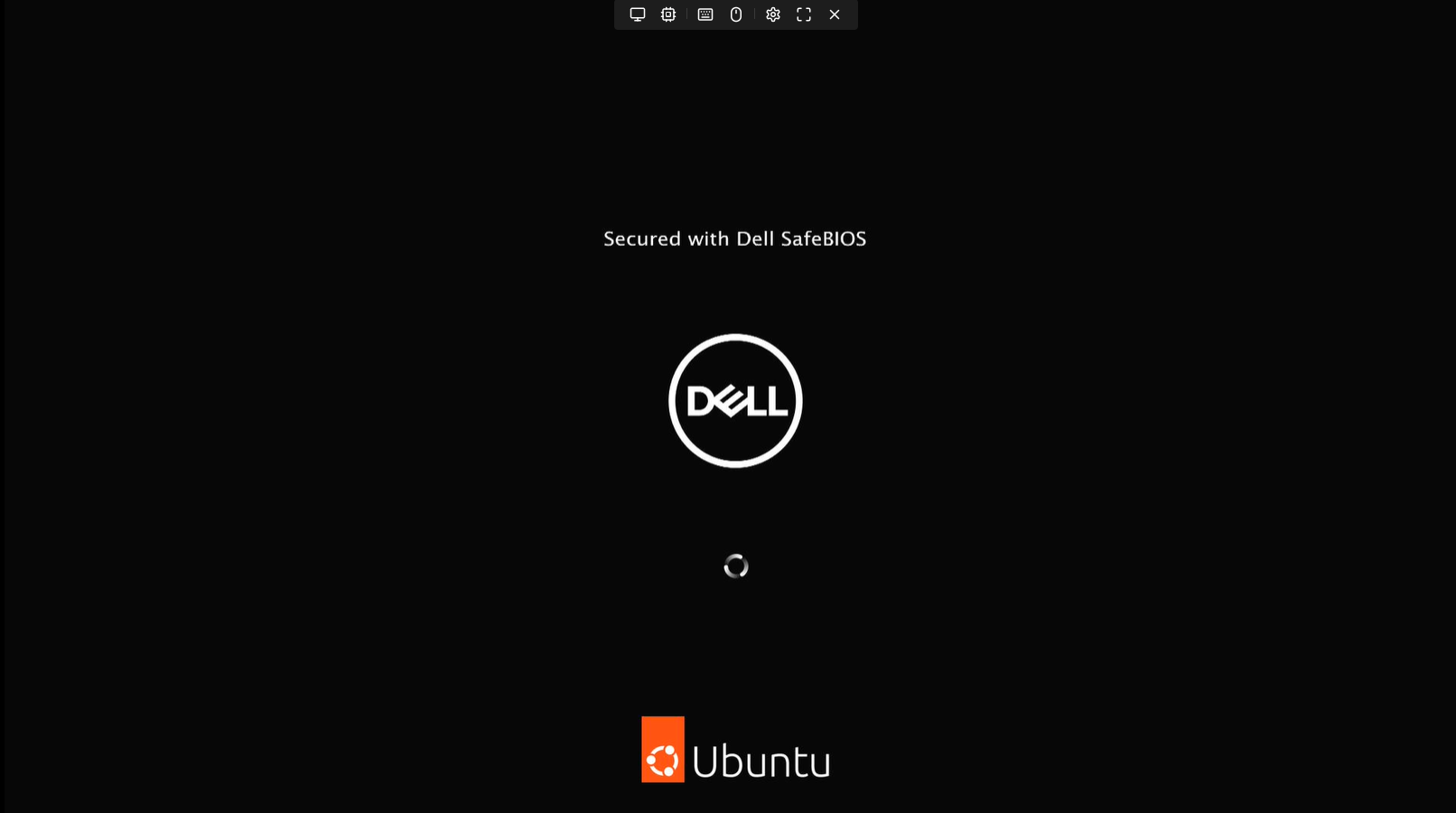
Inoltre, vale la pena notare che il dispositivo ha gestito il display durante questo processo senza incorrere in problemi di risoluzione. Non ci sono stati problemi con il display che entrava e usciva durante il caricamento del sistema operativo iniziale per l'avvio, garantendo un'esperienza fluida e stabile.
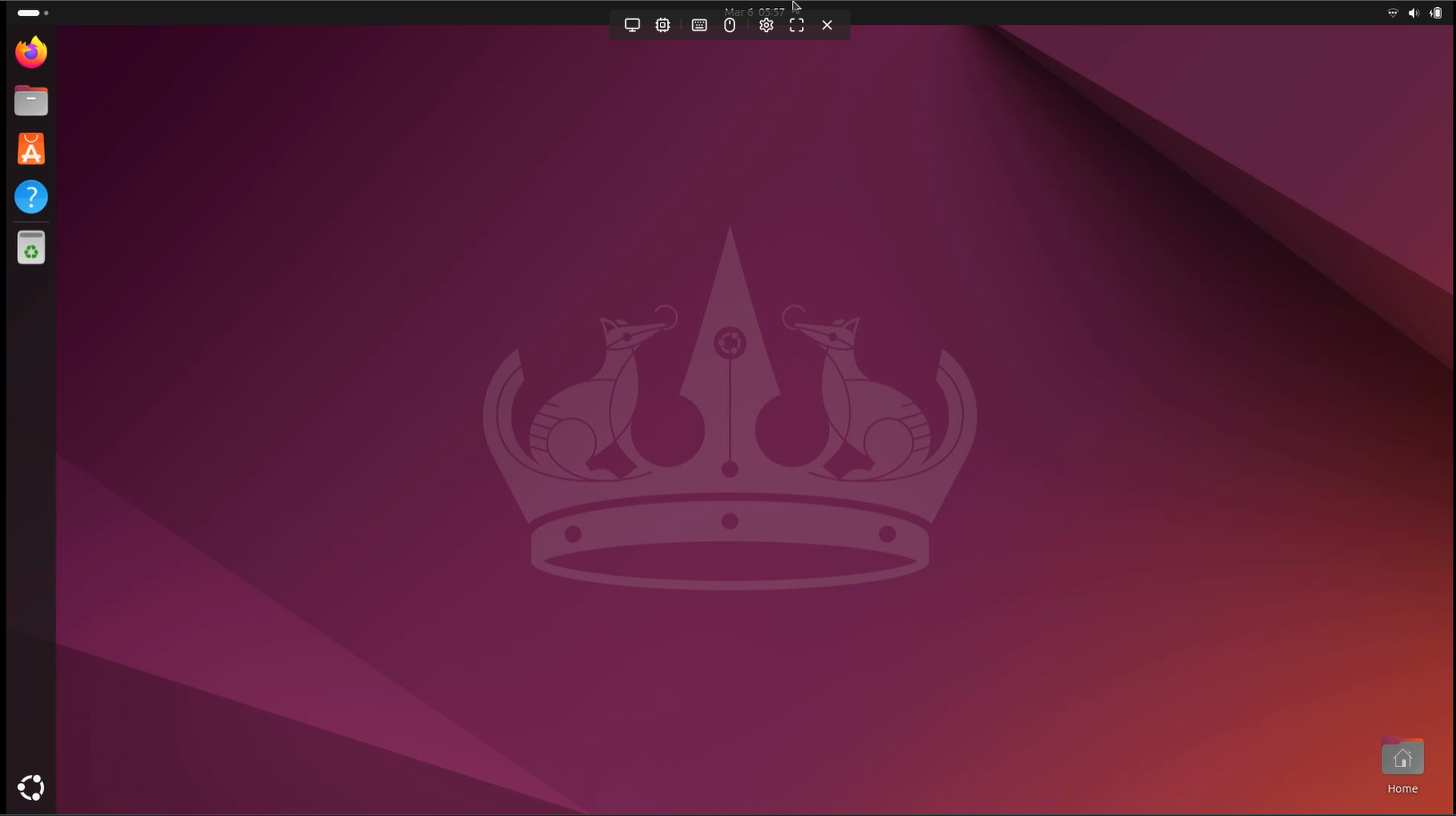
Alla fine, l'intera installazione di Ubuntu Desktop è stata un successo. Non ci sono stati problemi nel cliccare o navigare nel processo di installazione, e la digitazione è stata fluida senza ritardi evidenti. L'intero processo è andato liscio.
Conclusione
Sipeed NanoKVM-USB è uno strumento compatto ideale per gli utenti che distribuiscono SBC o hanno bisogno di connettersi a computer headless senza richiedere dispositivi aggiuntivi come monitor, tastiere o mouse. Le sue dimensioni ridotte, il design robusto e la facilità d'uso lo rendono una soluzione ideale per tecnici sul campo, amministratori di sistema e sviluppatori che lavorano con sistemi embedded o server headless. L'interfaccia basata su browser elimina software aggiuntivi, rendendo il dispositivo altamente versatile su vari sistemi operativi e configurazioni hardware.
Sebbene il NanoKVM-USB presenti alcune limitazioni, come la mancanza di Wake On LAN, controllo di potenza ATX e funzionalità IPMI, le sue prestazioni, semplicità e prezzo lo rendono un'opzione favorevole per coloro che necessitano di funzionalità KVM di base senza la massa delle soluzioni tradizionali. La capacità di virtualizzare supporti USB e fornire input da tastiera e mouse remoti in un fattore di forma così compatto è un punto di svolta per chiunque gestisca più sistemi o risolva problemi hardware.
Per chi è alla ricerca di una soluzione KVM conveniente, portatile e affidabile, Sipeed NanoKVM-USB è una scelta eccezionale che colma senza sforzo il divario tra dispositivi host e target. Che venga utilizzato per la manutenzione del server, le distribuzioni SBC o la gestione remota del sistema, semplifica l'intero processo, offrendo una soluzione intuitiva e diretta per i flussi di lavoro moderni.


 Amazon