

홈랩 구축 전 시리즈 의 다음 편에서는 첫 번째 하이퍼바이저인 VMware ESXi와 홈랩 환경에 설치하는 방법에 대해 알아보겠습니다. 참고로, 제 홈랩은 vCenter를 전혀 사용하지 않고 ESXi/vSphere로만 구성되어 있습니다.
ESXi란?
ESXi 또는 vSphere는 가상화 시스템을 위한 VMware의 솔루션입니다. ESXi는 실제로 업그레이드에 필요한 모든 것이 포함된 무료 버전을 제공하므로 업그레이드 시 새로운 상용 또는 엔터프라이즈 키가 필요합니다. 이 게시물을 기준으로 최신 버전은 6.7u1 또는 버전 6.7 업데이트 1이며 라이센스는 주 버전을 기반으로 하므로 버전 6.0용 키를 구입하거나 VMUG를 사용하면 6 미만의 모든 버전에서 작동하는 유효한 ESXi 키를 얻을 수 있습니다. .
VMUG, 즉 VMUG Advantage with EVAL 에 대해 간단히 설명드리겠습니다 . 이 프로그램을 통해 다음과 같은 유용한 제품 목록에 액세스할 수 있습니다.
- VMware vCenter 서버 v6.x 표준
- Operations Management가 포함된 VMware vSphere ESXi Enterprise Plus(CPU 라이센스 6개)
- VMware 퓨전 프로 10
- VMware 워크스테이션 프로 14
그것이 무엇인지 모른다면 vCenter는 여러 개의 개별 vSphere(ESXi) 하이퍼바이저용 관리 솔루션이고 VMware Fusion 및 Workstation은 가상화 솔루션이므로 각각 로컬 Mac 및 Windows 시스템에서 가상 머신을 실행할 수 있습니다. Workstation Pro에는 VM을 ESXi에 업로드하는 것과 같은 몇 가지 멋진 기능이 있어 로컬에서 새 컴퓨터를 만들고 서버로 이동할 수 있습니다. $200/년 VMUG 비용으로 이러한 제품 및 기타 제품에 대한 1년 라이센스를 얻을 수 있습니다. 저는 개인적으로 Fusion을 사용해 본 적이 없지만 Mac 제품을 사용하는 주변 사람들은 Fusion을 가상화하는 데 괜찮은 방법이라고 말합니다.
ESXi 설치 방법
ESXi를 설치하는 첫 번째 단계는 다운로드하는 것입니다. 다운로드 링크 로 이동하여 다음에 로그인할 때쯤이면 분명히 잊어버릴 불필요한 계정을 만드세요.
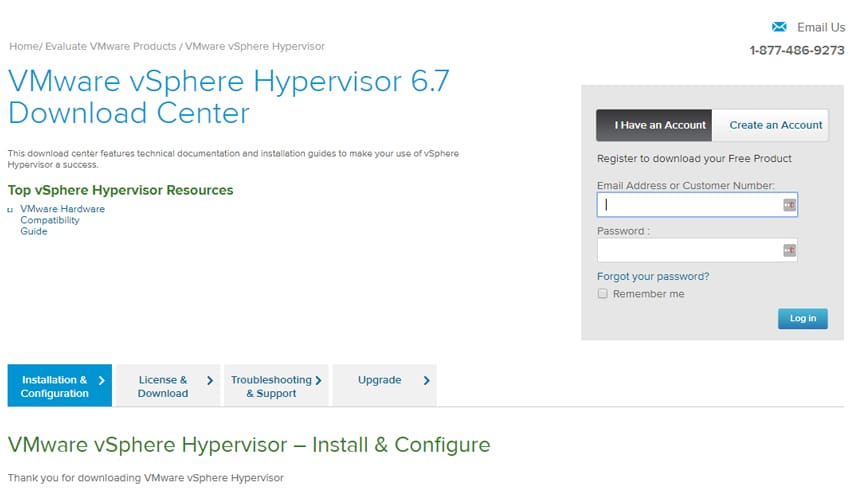
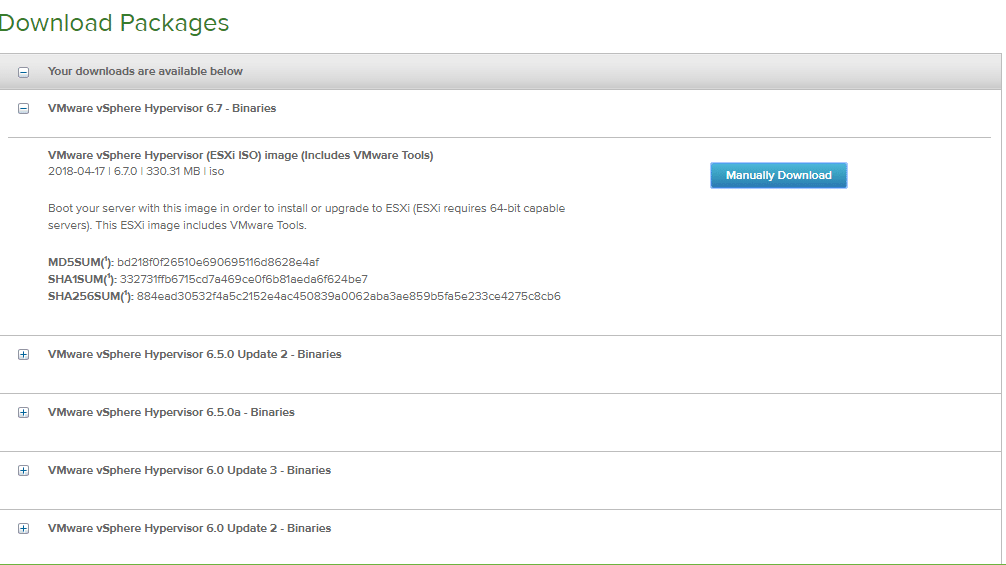
로그인하면 최종적으로 무료 평가판을 다운로드할 수 있습니다. 가상화 중이므로 VMware 도구로 ISO를 가져오고 평가판 키를 복사하는 것을 잊지 마십시오.
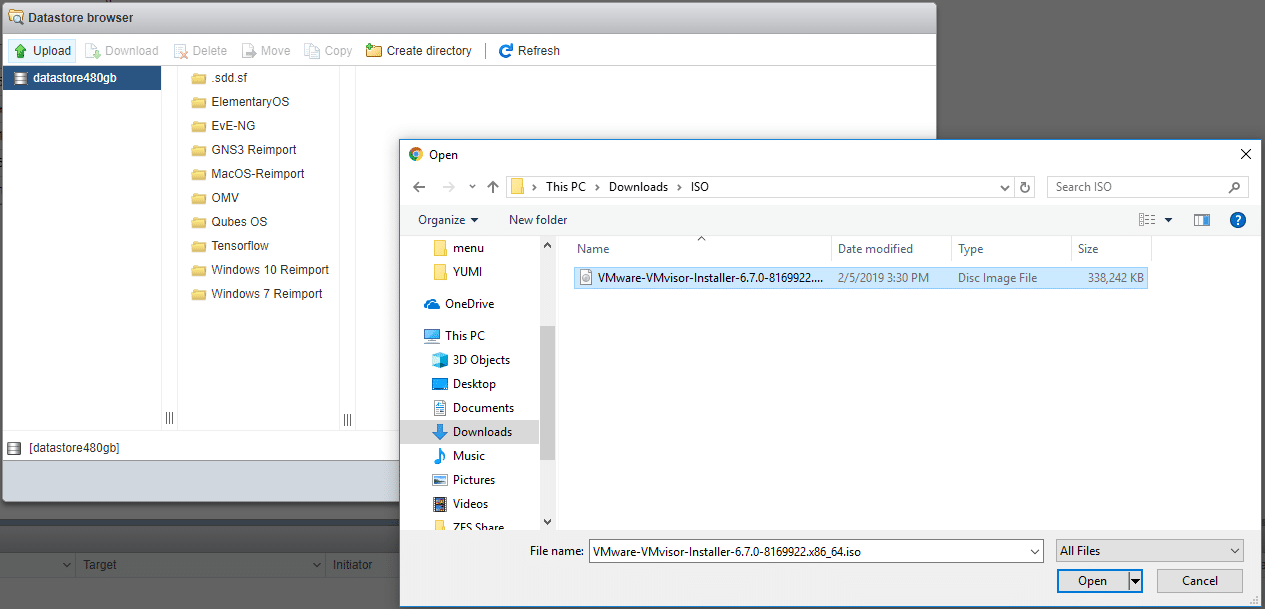
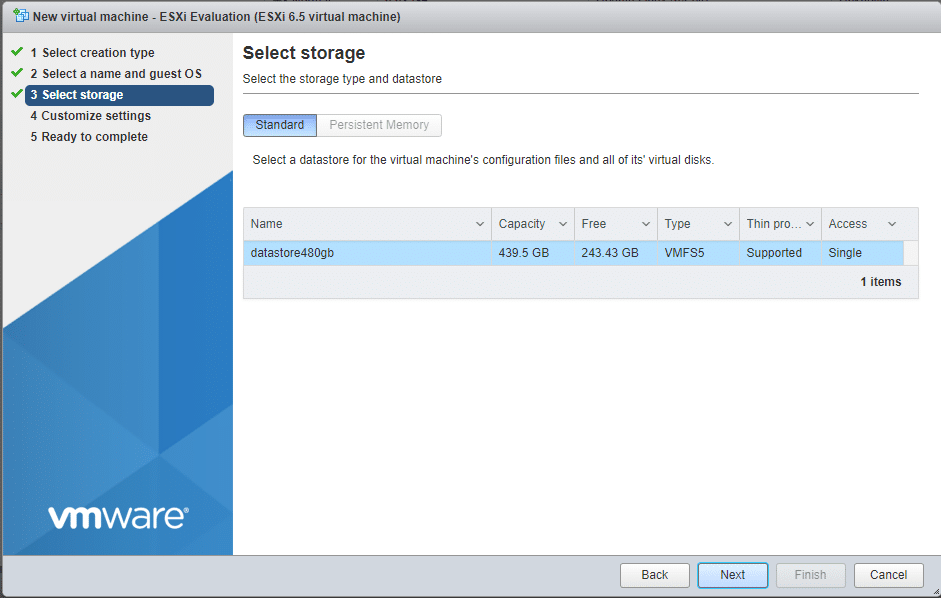
실제 배포에서는 플래시 드라이브의 이 ISO에서 부팅 가능한 디스크를 만든 다음 SD 카드 또는 USB 드라이브의 하드웨어에 설치합니다. 이것은 가상 배포이므로 이 ISO 파일을 내 ESXi 테스트 베드의 기본 데이터 저장소로 직접 이동할 것입니다. 설치 후 web-ui를 살펴보겠습니다.
원래 요구 사항을 기억하면서 VM을 생성해 보겠습니다.
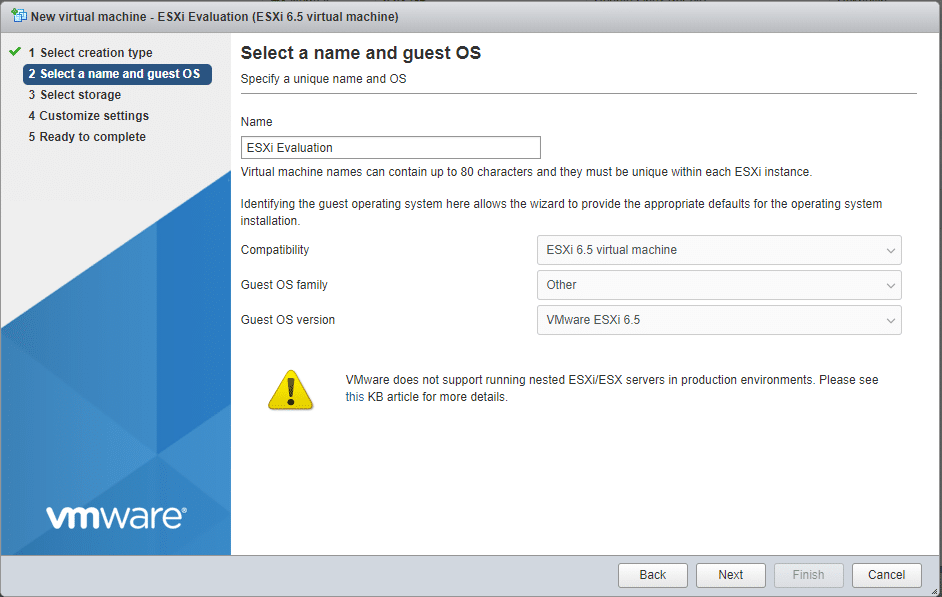
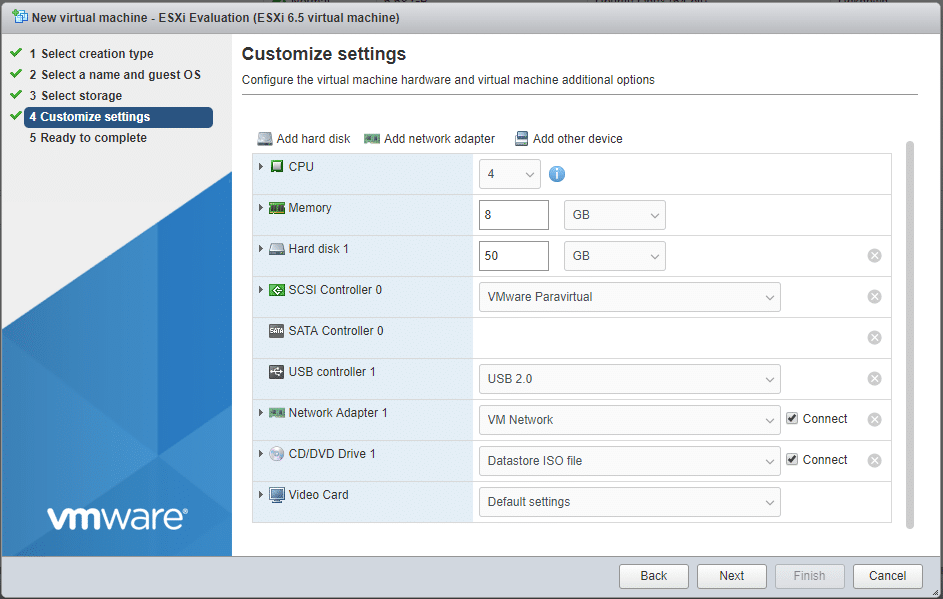
참고로 50GB의 씬 프로비저닝 하드 드라이브와 ESXi용 ISO 파일을 추가했습니다. CPU에서 ESXi가 할 수 있도록 '하드웨어 지원 가상화 노출'을 클릭했습니다.
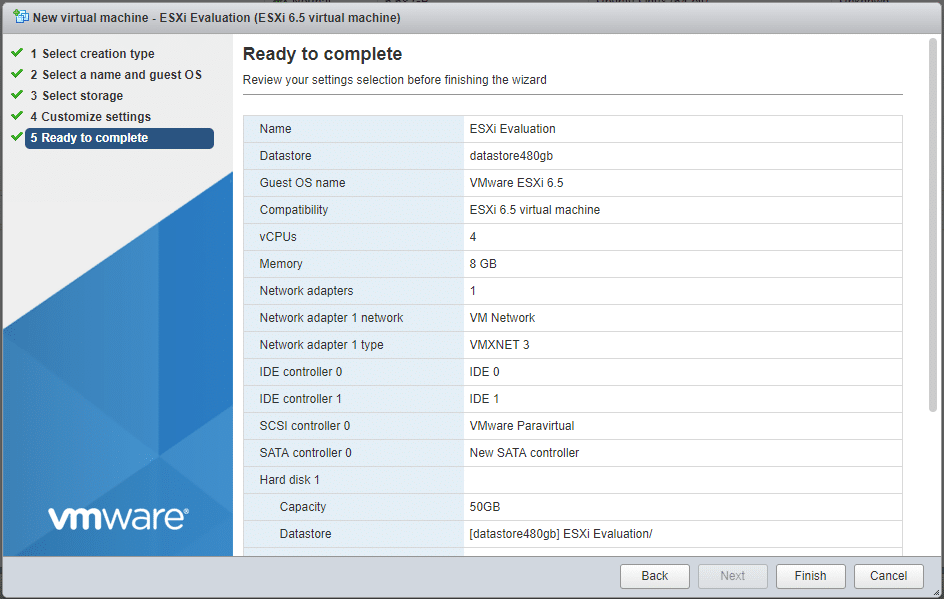
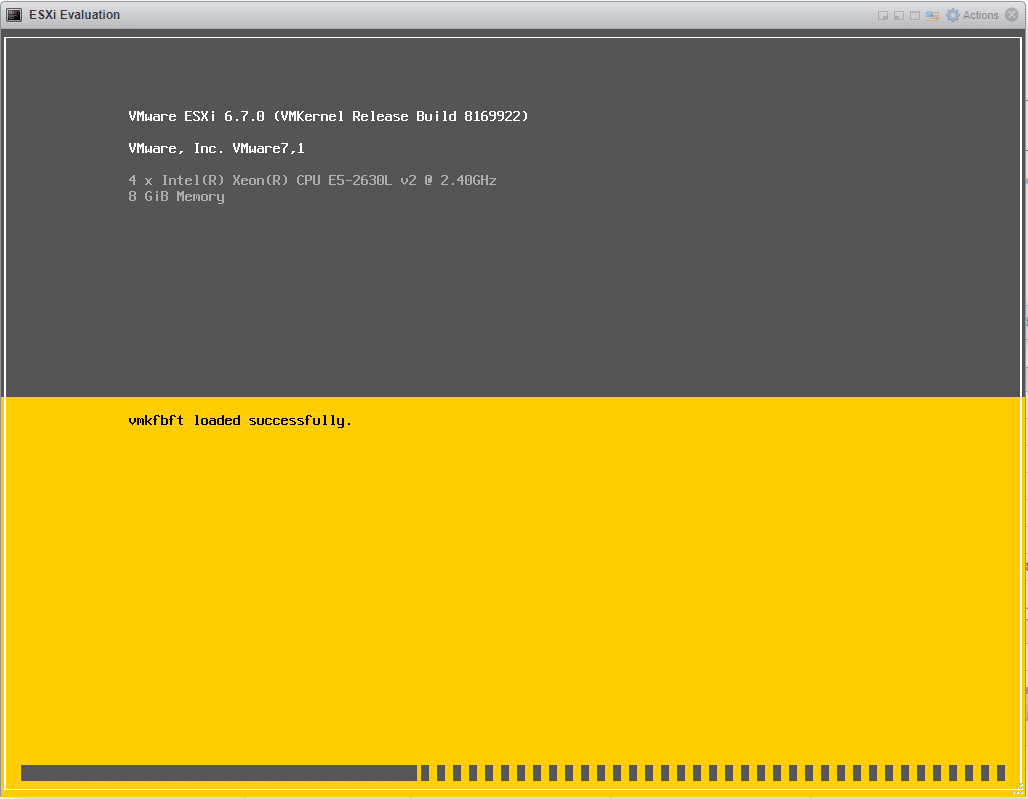
그런 다음 VM을 시작하고 설치 프로그램을 볼 수 있습니다.
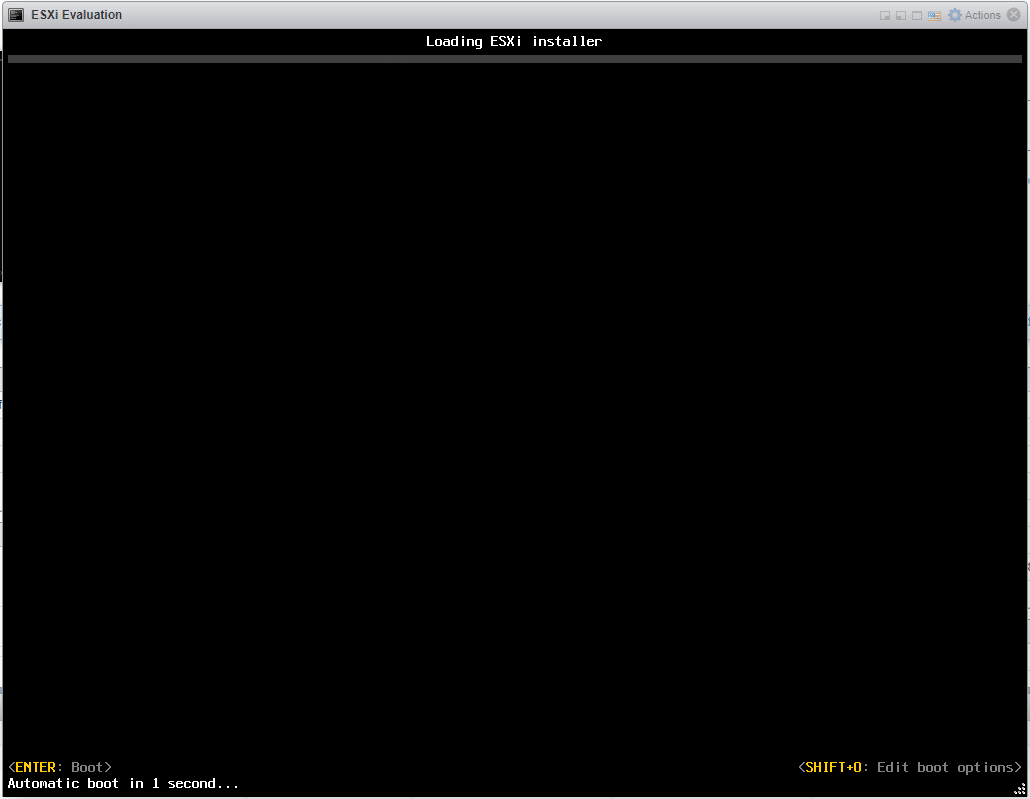
ESXi 시작 서비스.
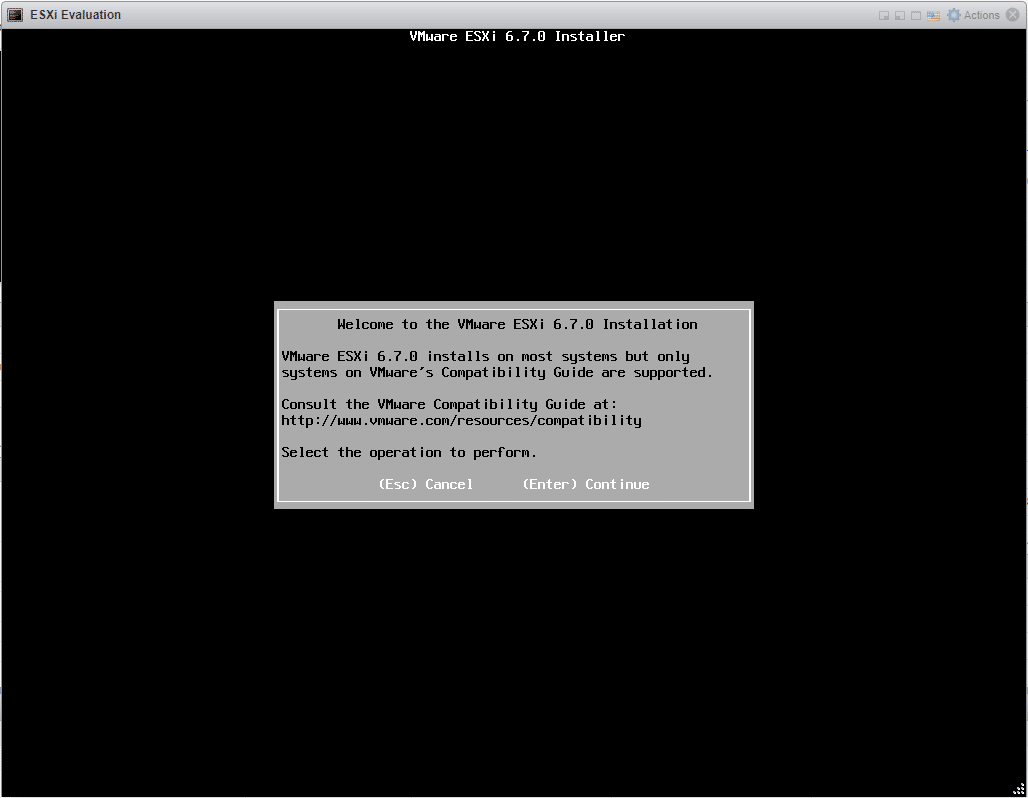
ESXI는 시스템이 호환성 가이드에 있는지 확인하도록 알려줍니다.
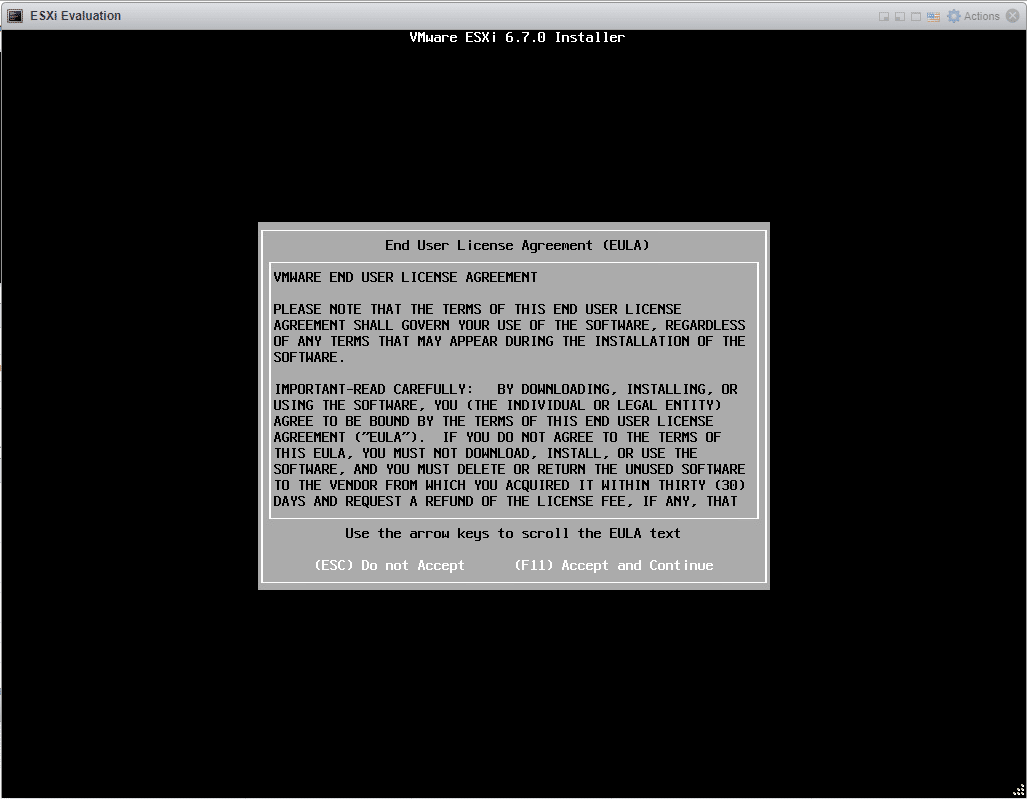
영혼을 파는 마법의 계약을 수락하십시오.
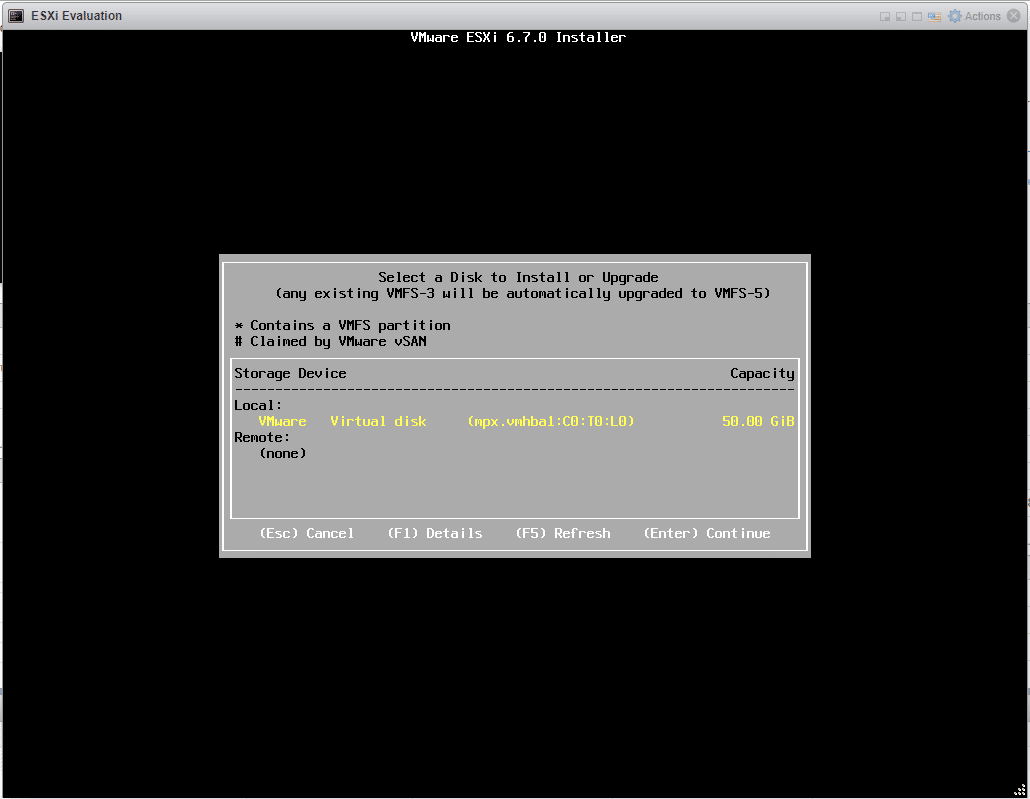
설치할 디스크를 선택합니다.
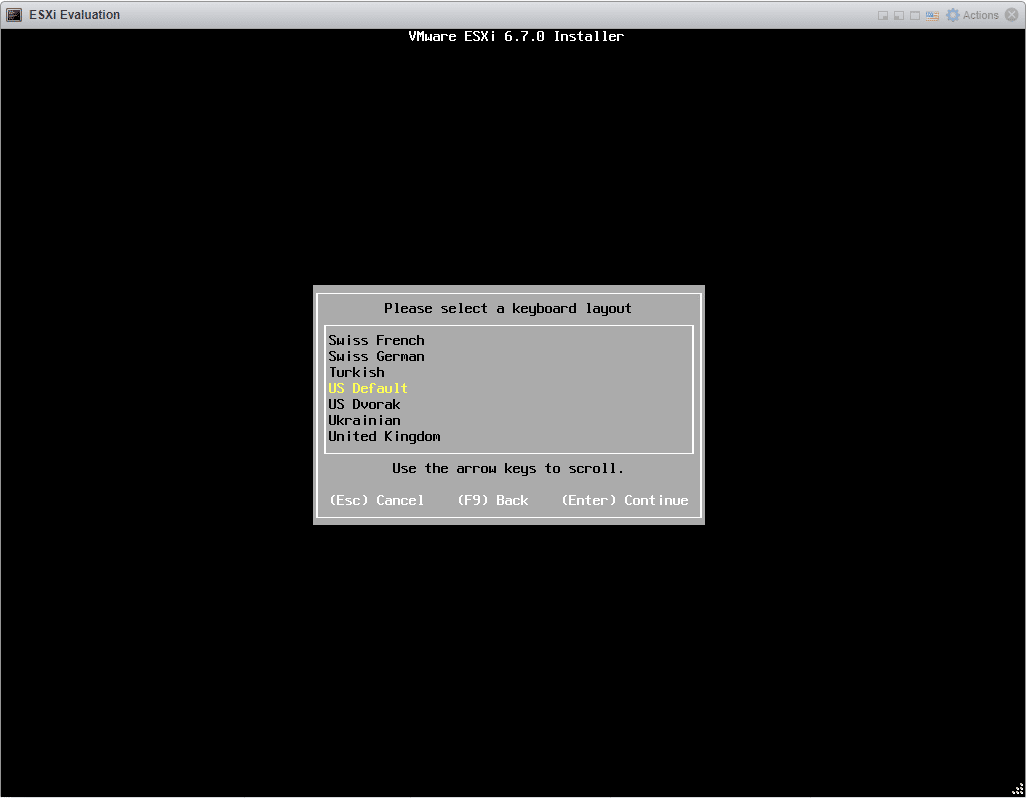
이 암호를 잊지 않도록 하십시오.
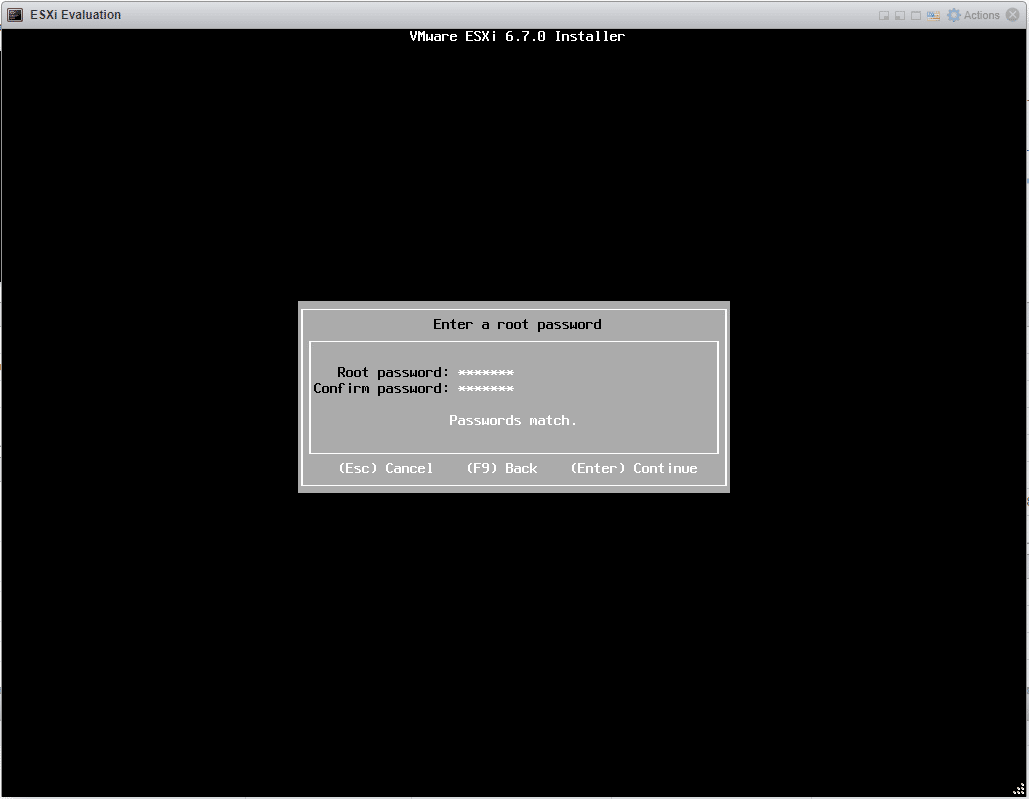
F11을 눌러 설치를 시작하십시오.
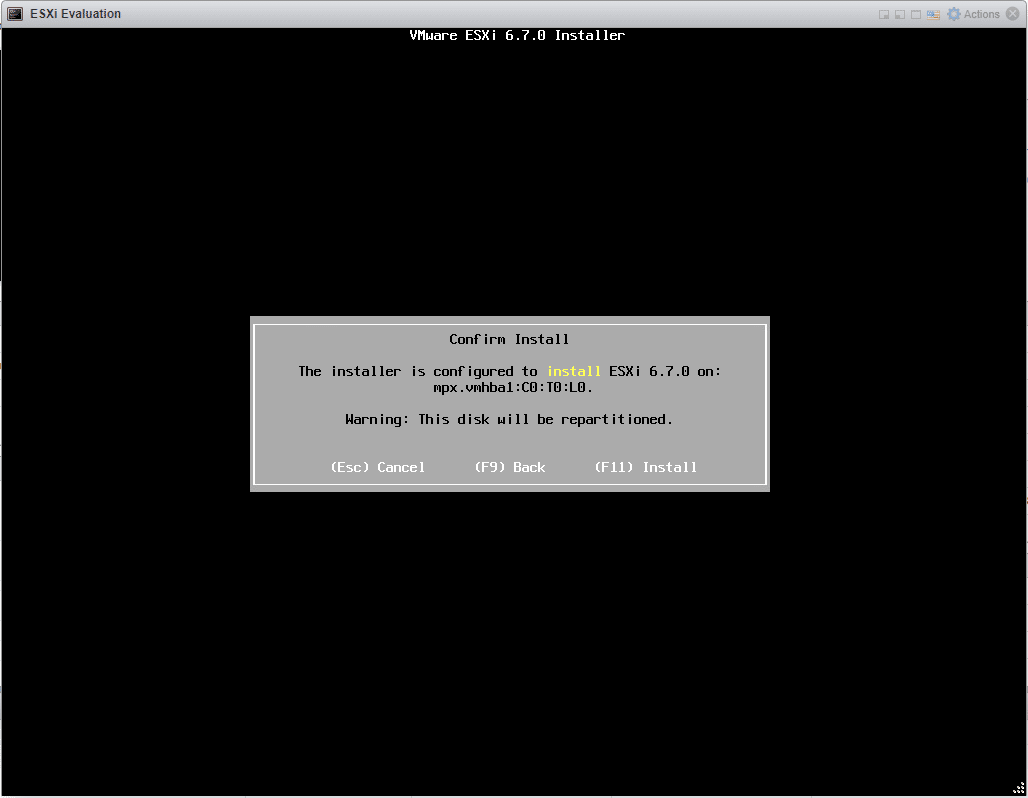
그리고 우리는 간다.
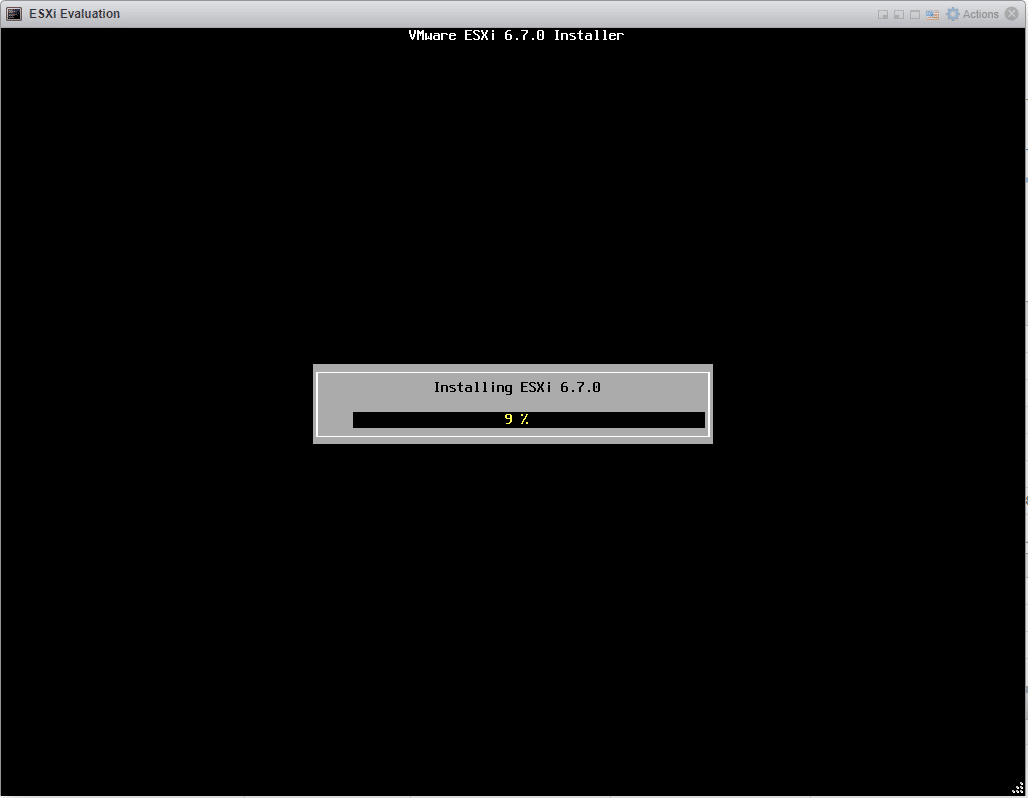
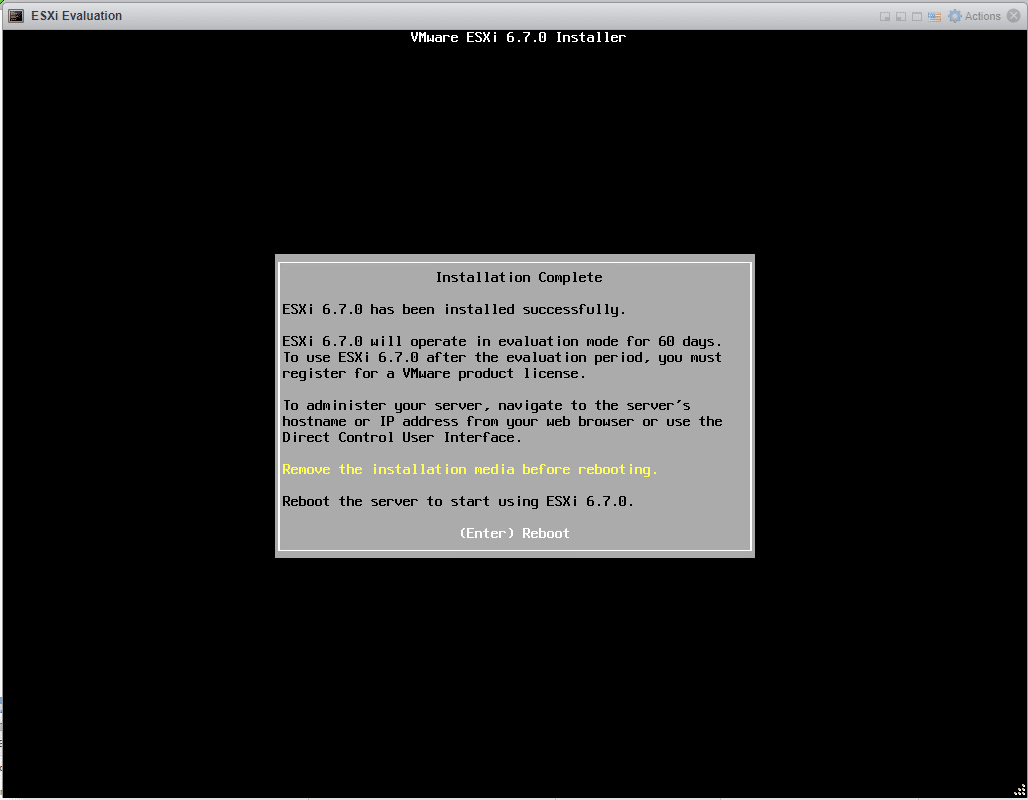
설치를 완료하면 ESXi가 재부팅되며 설치 미디어를 제거해야 합니다.
완전히 부팅되었습니다.
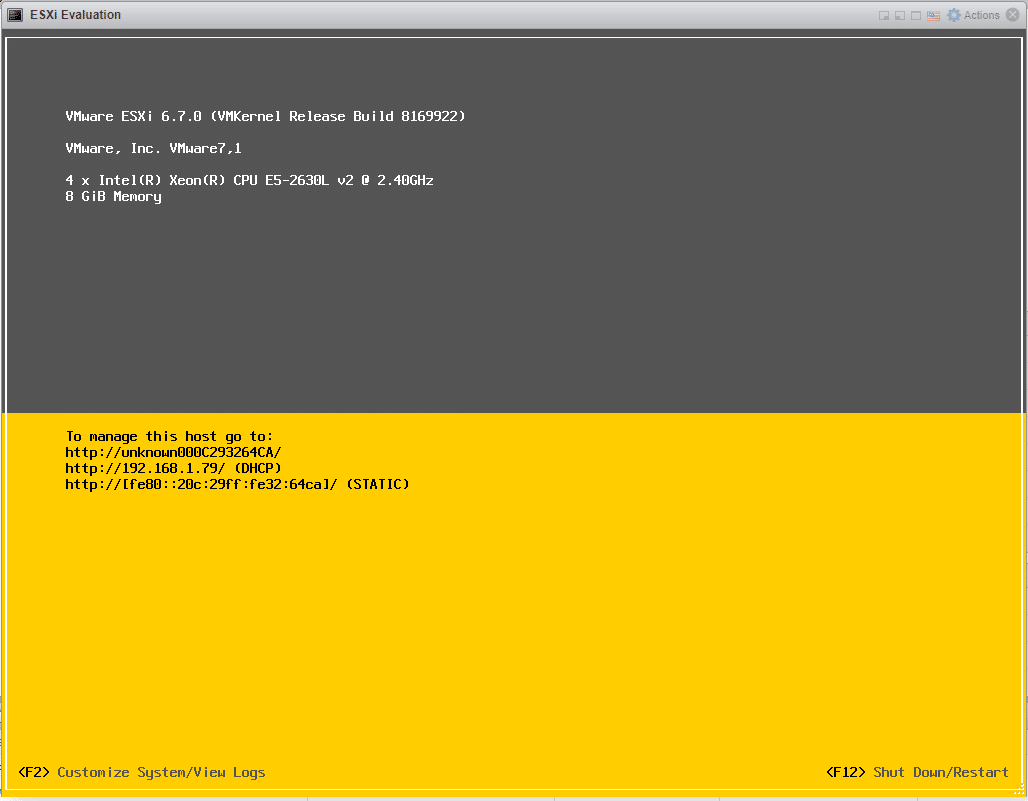
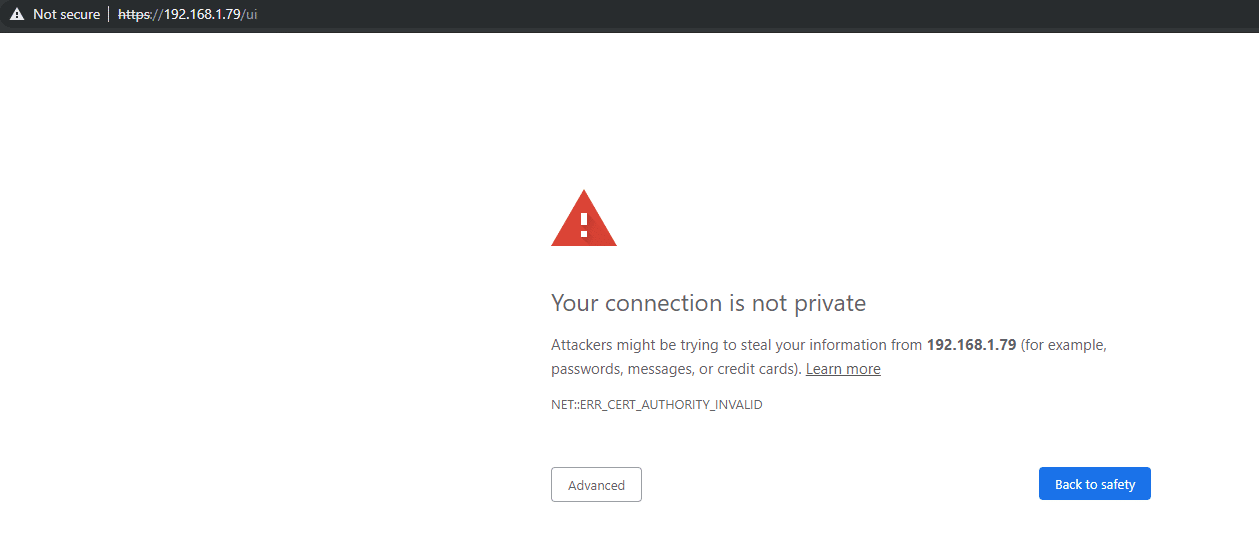
아직 집에서 게임을 하고 계신 분들은 이것이 관리 인터페이스가 아니라는 것을 눈치채셨을 것입니다. 버전 6.5 이상의 새로운 web-ui 배송은 http://your-ip/ui를 사용하여 액세스할 수 있습니다. 보안 가상화 환경에서 고급을 클릭하고 보안 경고를 지나십시오.
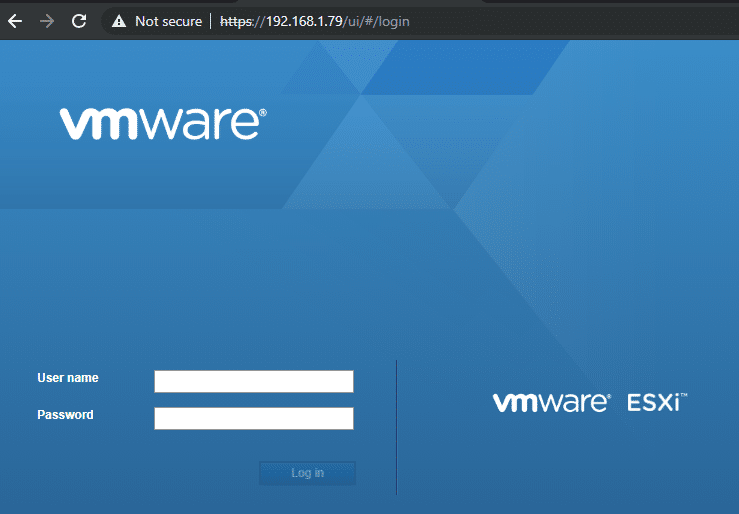
이제 비밀번호로 로그인할 수 있습니다.
시작하기 전에 마지막으로 해야 할 일은 관리 > 라이선스로 이동하여 평가판 키를 추가해야 합니다. 일반 설치 키는 60일 후에 만료되지만 무료 평가판 키는 영원히 무료입니다(제한 있음).
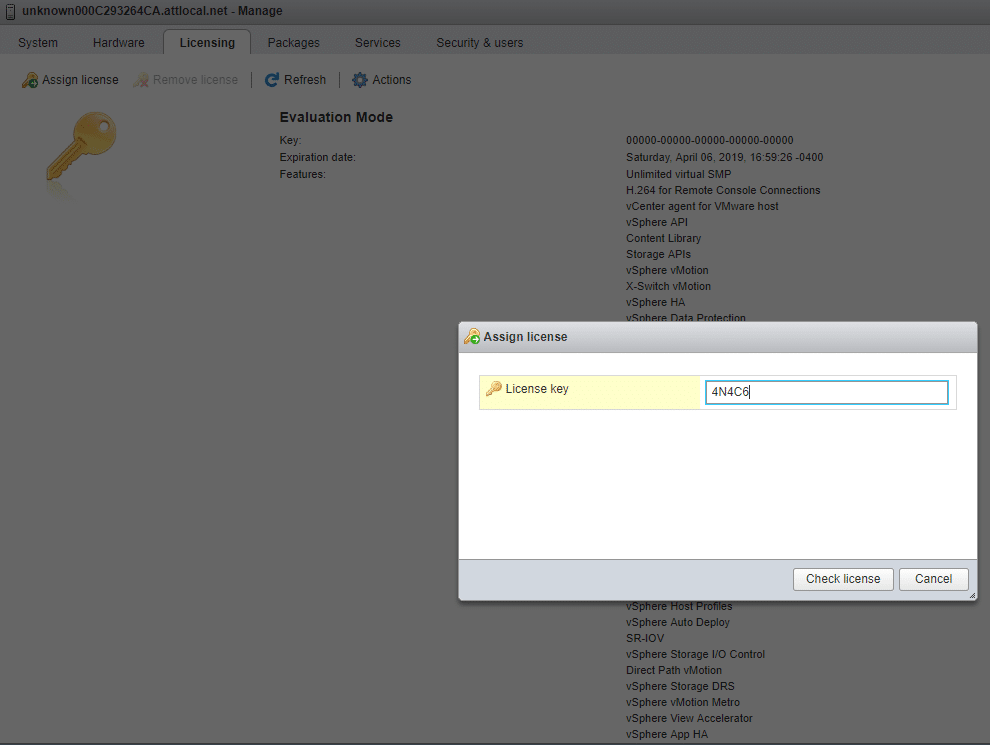
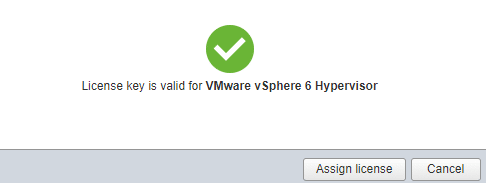
키를 입력한 후 라이선스 할당을 클릭하여 확인하고 두 번째로 키를 할당할 수 있습니다.

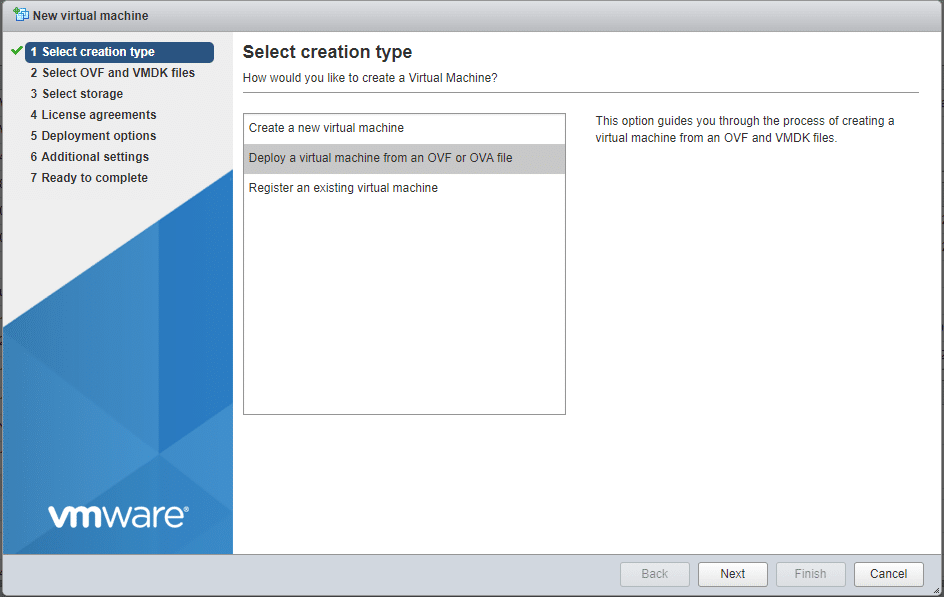
숙제: vCenter 가상 어플라이언스를 설치하고 vCenter를 평가해 보십시오. 힌트: 호스트 > VM 만들기/등록 > OVA 배포로 이동하여 설정에 OVA를 추가할 수 있습니다.
다음으로는 홈 랩 환경에 Hyper-V를 설치하는 방법에 대한 단계별 안내를 살펴보겠습니다 .


 아마존
아마존