

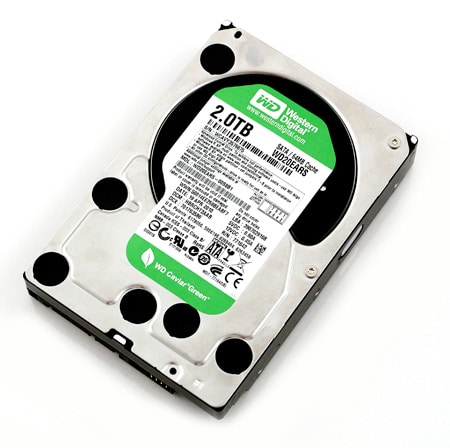
전력 소비는 현재 하드 드라이브 시장에서 가장 뜨거운 논쟁거리 중 하나입니다. 제조업체들은 스핀들 속도를 낮추거나, 경우에 따라서는 적극적인 헤드 파킹을 적용하는 등 전력 소모를 줄이기 위한 다양한 방법을 모색하고 있습니다. 이러한 최신 전력 모드를 지원하는 드라이브에서는 특정 상황에서 과도한 헤드 파킹이 발생하여, 제조사에서 정한 부하 사이클 횟수에 빠르게 근접하는 현상이 나타나 사용자들에게 우려를 불러일으킬 수 있습니다. 이 글에서는 인기 있는 2TB 캐비어 그린 WD20EARS 와 같은 Western Digital 하드 드라이브에서 이러한 전력 프로파일을 비활성화하는 한 가지 방법을 살펴보겠습니다.
배경
최근에 우리 사무실에서 장기간 검토하고 테스트한 일부 드라이브에서 특히 NAS 검토에 사용된 2TB Caviar Green 드라이브 세트에서 과도한 로드 주기를 발견했습니다. 현재 검토 대기열에 있는 Synology 장치에서 로드 주기가 하루에 600-800 카운트 증가했습니다. 이것의 부작용은 헤드가 의도한 지점에서 연마될 때 데이터 검색 명령에 약간의 지연이 추가될 수 있을 뿐만 아니라 장기간 마모 가능성이 있을 수 있습니다. 이 문제는 몇 초마다 파킹된 Scorpio Blue 750GB 노트북 드라이브에서 훨씬 더 두드러져 시스템 지연과 거의 시계처럼 성가신 클릭을 유발했습니다.
WIDLE3.exe
Western Digital이 현재 판매하는 엔터프라이즈급 하드 드라이브의 경우 사용자가 idle3 전원 설정을 조정할 수 있는 WDIDLE3라는 유틸리티를 제공합니다. 실제 사용 명령은 다음과 같습니다.
WIDLE3 [/S[ ]] [/D] [/R] [/?]
여기서
/에스[ ] 타이머를 초 단위로 설정합니다. 기본값은 8.0(8.0초)입니다.
해상도는 0.1초에서 8.0초까지 12.7초입니다.
해상도는 30초에서 30초까지 300초입니다.
12.8초에서 30초 사이의 시간은 30초로 설정됩니다.
/D 타이머를 비활성화합니다.
/R 현재 타이머를 보고합니다.
/? 이 도움말 정보입니다.
이 유틸리티의 잘 알려지지 않은 사실 중 하나는 거의 모든 최신 Western Digital 드라이브(소비자용 및 기업용 모두)와 호환된다는 점입니다. Western Digital 지원 사이트에서 기업용 드라이브 지원 페이지를 찾아 WDIDLE을 다운로드 해야 합니다 . 저희 사무실에서 테스트해 본 결과, 모든 Western Digital 하드 드라이브에서 정상적으로 작동했습니다(단, SiliconEdge Blue SSD는 호환되지 않았습니다). 여기에는 Caviar Green 2TB WD20EARS , 3TB Caviar Green WD30EZRS , 500GB Scorpio Black WD5000BEKT , 750GB WD7500BPVT 및 640GB Scorpio Blue 노트북 드라이브가 포함됩니다. Western Digital TV Live Hub에 내장된 1TB Scorpio Blue 드라이브에서도 테스트 결과 정상적으로 작동했습니다.
WIDLE3 사용
WDIDLE3 유틸리티는 DOS 환경에서만 작동합니다. 마더보드의 BIOS를 플래싱하거나 초기 SSD에서 펌웨어를 업데이트한 적이 있다면 이 프로세스에 익숙할 것입니다. 부팅 가능한 CD, 플로피 또는 USB 스틱을 만들고 여기에 WDIDLE3.exe 복사본을 붙여야 합니다. 우리의 경우에 설명된 부팅 가능한 USB 스틱 방법을 사용했습니다. 본 웹사이트. 다른 방법도 작동합니다. 이것은 단지 쉬운 길입니다.
부팅 가능한 장치가 준비되면 수정할 드라이브를 연결하여 시스템을 시작합니다. 이 응용 프로그램에서 지원하는 유일한 드라이브이기 때문에 한 번에 하나의 드라이브를 수행하고 Western Digital 드라이브만 사용하는 것이 가장 좋습니다. 명령 프롬프트에서 WDIDLE3.exe를 입력하고 Enter 키를 누릅니다. 현재 드라이브의 모델 및 일련 번호와 현재 유휴 설정이 출력됩니다.
유휴 타이머를 완전히 비활성화하고 필요한 경우 운영 체제가 드라이브 회전 속도를 낮추도록 하고 싶었습니다. 이렇게 하려면 다음을 입력하십시오.
WDIDLE3.exe /디
"WDIDLE3.exe"를 입력하여 명령이 작동하는지 확인하십시오. 이제 타이머가 비활성화되었다고 표시됩니다. 이 단계에서 시스템을 끄고 평소처럼 부팅합니다.
750GB Scorpio Blue와 같은 노트북 드라이브에서 빠른 스핀다운 시간을 비활성화하려는 독자는 과도한 로드 주기를 중지했지만 몇 초 동안 유휴 활동을 한 후에도 드라이브가 계속 회전한다는 사실을 알아야 합니다.
맺음말
전력 소비와의 싸움은 좋은 이유입니다. 그러나 어떤 경우에는 약간 무거울 수 있습니다. 많은 최신 하드 드라이브가 취하는 접근 방식은 전력 소비를 줄이기 위해 드라이브 헤드가 파킹되기 전에 짧은 유휴 시간입니다. 노트북에서 이는 배터리 수명 증가와 멀티 드라이브 서버 환경에 도움이 되며 월간 전기 요금을 절약할 수 있습니다.
2개의 20TB Caviar Green WD300,000EARS 드라이브의 경우, 광량 사용의 완벽한 폭풍으로 인해 헤드 파킹이 과도하게 발생했습니다. Western Digital의 제품 사양 시트에는 최대 로드 사이클 수가 500으로 나와 있습니다. 하루에 평균 600회(일부는 이보다 더 많은 경우도 있음) 드라이브의 수명이 약 3일 또는 XNUMX년 반 이상으로 단축됩니다. 고맙게도 Western Digital 하드 드라이브의 경우 WDIDLEXNUMX가 문제를 해결할 수 있습니다.



 아마존