

대부분의 SSD 제조사와 마찬가지로 OCZ는 자사 SSD 제품 라인 전반에 걸쳐 정기적으로 펌웨어 업데이트를 제공합니다. OCZ는 Vector , Vertex 450 , RevoDrive 3 X2 , Octane , Agility 3 , RevoDrive Hybrid 등 모든 제품에 대한 펌웨어 업데이트를 한 곳에서 제공합니다 . 대부분의 펌웨어 업데이트는 비교적 사소하지만, OCZ는 성능, 안정성 또는 호환성 측면에서 SSD에 상당한 영향을 미치는 펌웨어를 출시하기도 합니다. 이러한 경우 대부분의 사용자는 업데이트를 완료하는 것이 좋습니다. 일반적으로 SSD 펌웨어 업그레이드 과정은 제조사마다 다르지만, OCZ의 경우 단계가 매우 간단합니다. 이는 모든 SSD가 항상 그런 것은 아닙니다.
OCZ SSD의 최신 펌웨어를 다운로드하려면 OCZ 업데이트 및 도구 페이지 로 이동 하여 드라이브용 최신 OCZ Toolbox를 다운로드하면 됩니다. 일반적으로 최신 버전의 Toolbox는 모든 OCZ 제품을 지원합니다. 저희가 최신 버전을 다운로드했을 때, 이 가이드에서 펌웨어를 업그레이드할 OCZ Vector를 포함하여 현재 저희 연구실에 있는 모든 OCZ 드라이브를 지원하는 것을 확인했습니다. 사용자는 데스크톱 실행 파일 버전뿐만 아니라 Mac 및 PC 부팅 가능한 버전도 다운로드할 수 있습니다.
사이트에서 이전에 언급했듯이 펌웨어 업데이트는 일반적으로 비파괴적입니다. OCZ 펌웨어 업데이트에서도 동일한 개념이 적용됩니다. 그러나 펌웨어 업데이트를 수행하기 전에 첫 번째 단계는 문제가 발생할 경우를 대비하여 중요한 데이터를 백업하는 것입니다. 때때로 OCZ는 OCZ 웹 사이트의 업데이트 노트를 통해 업데이트가 파괴적이라고 경고할 수 있습니다. 이 업데이트의 경우 OCZ는 업그레이드 전에 드라이브를 안전하게 지우도록 권장했습니다.
OCZ Toolbox를 로드한 다음 첫 번째 단계는 펌웨어를 업그레이드할 SSD를 선택하는 것이었습니다. 이때 Vertex 450과 같은 다른 OCZ SSD에는 사용 가능한 펌웨어 업데이트가 없거나 이미 최신 상태였기 때문에 OCZ Vector만 연결했습니다. "보안"을 클릭한 다음 "보안 지우기"를 클릭했습니다.
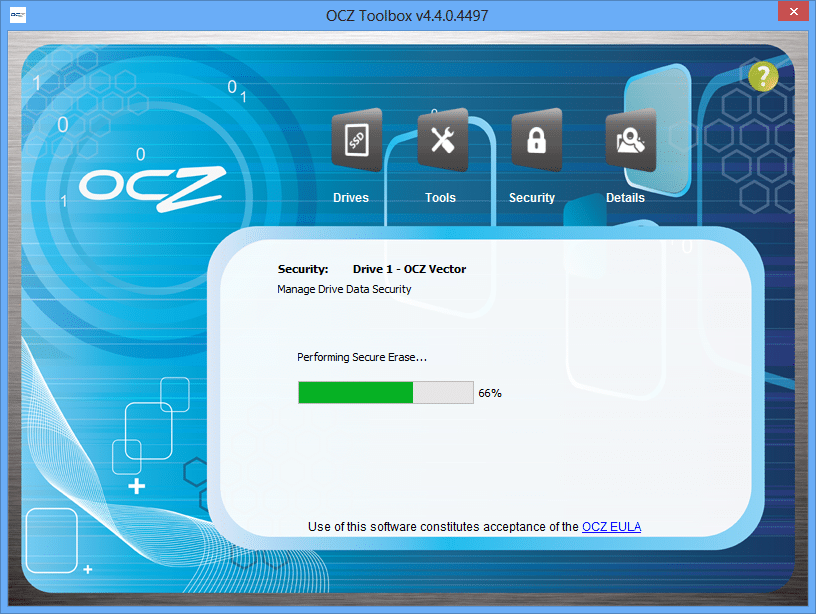
간단하고 빠른 프로세스를 중단하고 "도구"를 클릭한 다음 펌웨어 업데이트를 클릭했습니다. 펌웨어 업데이트로 인해 때때로 데이터가 손실될 수 있다는 경고를 받았습니다.
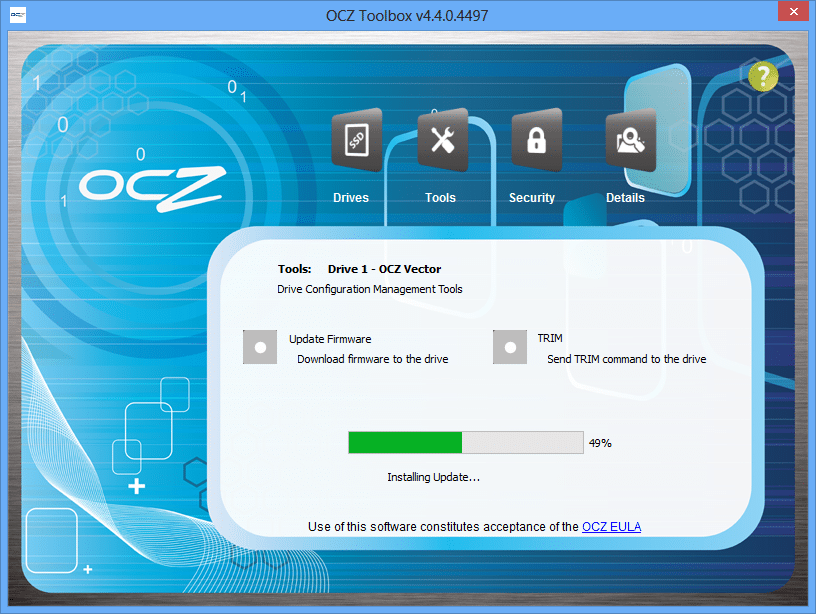
진행률 표시줄은 완료 수준을 나타냅니다. 전반적으로 프로세스는 몇 초 밖에 걸리지 않았습니다. 그런 다음 적절한 작동을 보장하기 위해 드라이브의 전원을 껐다 켜라는 대화 상자가 나타납니다.
OCZ Vector의 펌웨어 업데이트 프로세스는 매우 간단했습니다. 이전에 경험이 없는 사람이라도 몇 분 밖에 걸리지 않습니다(아직 완료되지 않은 경우 데이터 백업 제외). Mac 및 PC 부팅 가능 업데이트에 대한 지원이 기존 데스크톱 실행 가능 업데이트에 추가되면서 OCZ는 프로세스를 더욱 간소화했습니다.
Amazon.com의 OCZ SSD


 아마존
아마존