

StorageReview는 많은 사용자가 직접 컴퓨터를 열어 SSD나 RAM을 교체하는 데 어려움을 느낄 수 있다는 점을 잘 알고 있습니다. 이 업그레이드 가이드에서는 일반적인 Lenovo ThinkPad W520 노트북 컴퓨터를 업그레이드하는 방법을 자세히 설명합니다. 접근 패널을 나사로 풀어서 새 부품을 설치하는 단계까지 차근차근 안내해 드립니다.
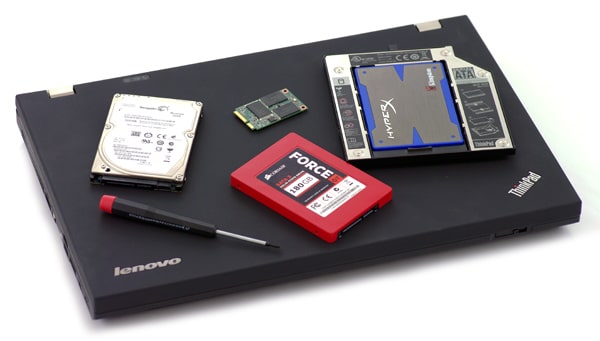
정전기를 제거하기 위해 자신을 접지하는 것이 중요합니다. 그렇게 하려면 수도꼭지와 같은 단단한 금속 조각을 만지십시오. 업그레이드를 수행하는 동안 정전기 방지 손목 밴드를 착용하는 것도 좋은 생각입니다.
Lenovo ThinkPad W520 구성 요소 사양
- 시스템 메모리: 204핀 PC3-10600(DDR3 1333) DDR3 메모리
- 기본 드라이브 베이: 9.5mm 2.5인치 SATA 하드 드라이브 또는 SSD(일부 모델은 다른 드라이브 캐디 및 고무 레일을 사용하는 7mm 높이 드라이브와 함께 제공됨)
- 보조 드라이브 베이: 9.5mm 2.5인치 SATA 하드 드라이브 또는 SSD
- mSATA 슬롯: 모든 최신 mSATA SSD와 호환 가능
시스템 메모리
구매 시 제조업체에 업그레이드 비용을 지불하는 것보다 직접 메모리를 업그레이드하는 것이 더 저렴한 경우가 많습니다. 또한 유용한 수명을 늘리기 위해 시스템에 더 많은 메모리를 추가하는 것이 바람직합니다. Adobe Photoshop과 같이 리소스를 많이 사용하는 프로그램을 사용하는 사용자는 대용량 메모리를 통해 큰 이점을 얻을 수 있습니다.
다행스럽게도 대부분의 노트북은 RAM을 쉽게 업그레이드할 수 있도록 설계되었으며 ThinkPad W520도 예외는 아닙니다. 노트북을 거꾸로 뒤집으면(물론 뚜껑을 닫은 상태에서!) 키보드 영역 바로 아래에 하나의 패널이 보입니다. 520개의 메모리 슬롯 중 하나를 보려면 Phillips 헤드 나사 XNUMX개를 제거하십시오. 메모리 칩(또는 SO-DIMM)이 이미 사용 중일 수 있습니다. XNUMX개의 메모리 슬롯이 있는 WXNUMX을 선택한 구매자는 하단에 XNUMX개, 상단에 XNUMX개가 표시됩니다.
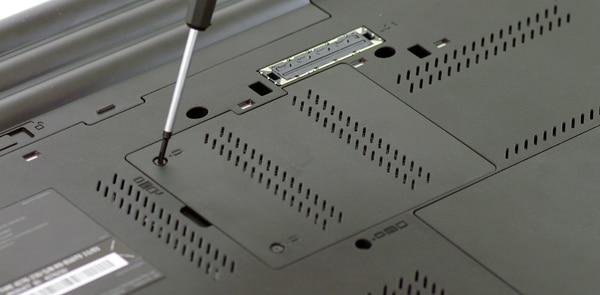
다른 메모리 슬롯은 키보드 아래에 있습니다. 도대체 어떻게 액세스할 수 있습니까!? 실제로 생각보다 훨씬 쉽습니다.
시작하려면 노트북 바닥에서 방금 연 구획에 표시된 나사 XNUMX개를 제거합니다. 섀시 하단에 있는 나사를 하나 더 제거해야 합니다(옆에 작은 키보드 자국이 있음). 이제 노트북을 뒤집고 키보드를 제거하십시오. 이렇게 하려면 키보드를 약간 앞으로 밀어 전면에서 키보드를 고정하고 있는 두 개의 탭을 풉니다. 이를 위해서는 소량의 압력만 필요합니다. 키보드는 나중에 쉽게 들어 올릴 것입니다. 키보드를 너무 갑자기 들지 않도록 주의하십시오. 컴퓨터에 연결하는 작은 케이블이 있습니다.
메모리 칩을 제거하려면 메모리 칩을 고정하고 있는 두 개의 은색 클립을 바깥쪽으로 밉니다. 동시에 – 두 손가락을 사용합니다. 그러면 메모리 칩이 비스듬히 위쪽으로 튀어나옵니다. 그 방향으로 부드럽게 당겨 빼냅니다.
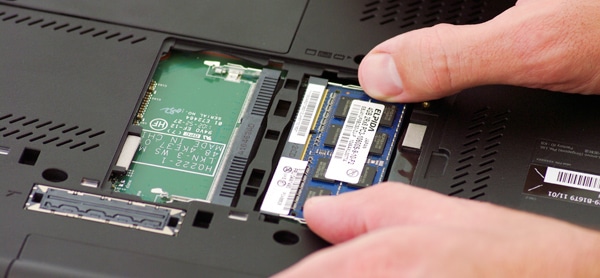
메모리 칩을 설치하려면 비스듬히 밀어 넣으십시오. 한 방향으로만 맞을 것입니다(칩 하단의 작은 노치를 보고 슬롯에 맞추십시오). 모듈이 단단히 장착되면 클립이 제자리에 고정될 때까지 모듈을 아래로 기울입니다.
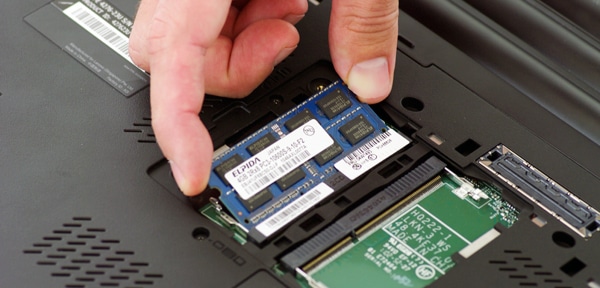
메모리를 과도하게 다루지 마십시오. 손가락에 묻은 먼지와 기름기가 묻으면 좋지 않습니다. 하단의 금색 커넥터는 절대 만지지 마십시오. 이로 인해 심각한 오류가 발생할 수 있습니다.
하드 드라이브 또는 SSD
포함된 하드 드라이브 또는 SSD는 ThinkPad W520에서 업그레이드할 수 있는 또 다른 항목입니다. 업그레이드에는 여러 가지 이유가 있습니다. 한 가지 이유는 더 많은 공간이 필요하기 때문일 수 있고 또 다른 이유는 더 나은 성능을 얻기 위한 것입니다. W520에서 스토리지를 확장하거나 업그레이드하기 위한 세 가지 옵션이 있습니다.
- 기본 2.5인치 베이
- 두 번째 하드 드라이브를 수용할 수 있는 UltraBay
- mSATA 슬롯
세 가지 모두 비교적 쉽게 접근하고 업그레이드할 수 있습니다.
The 기본 2.5인치 베이 대부분의 사용자가 먼저 업그레이드하는 것입니다. 먼저 노트북을 뒤집고 섀시 모서리에 있는 직사각형 서비스 패널을 찾습니다. 단일 Phillips 헤드 나사를 제거합니다. 드라이브 트레이를 제거하려면 플라스틱 탭을 잡고 들어 올려 드라이브를 빼냅니다.
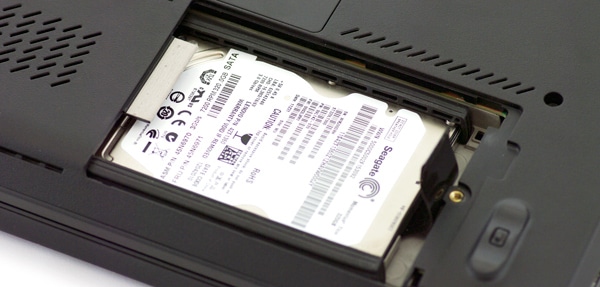
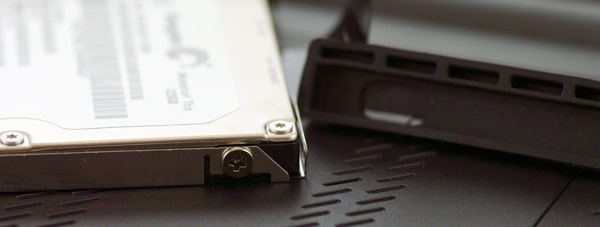
하드 드라이브가 시스템에서 분리되면 드라이브 측면에서 고무 범퍼를 잡아당깁니다. 마지막으로 캐디에서 드라이브를 제거하기 위해 가장자리에 있는 XNUMX개의 Phillips 헤드 나사를 풀면 드라이브가 분리됩니다. 새 드라이브를 설치하는 것은 방금 진행한 것과 정확히 반대입니다.
W520은 슬림형 7mm 높이 드라이브 또는 표준 9.5mm 높이 드라이브와 함께 제공됩니다. 하드 드라이브 트레이의 크기가 적절하게 조정됩니다. 9.5mm 드라이브는 7mm 캐디에 맞지 않습니다. 먼저 가지고 있는 드라이브를 확인하십시오. 방법을 모르십니까? 포럼에서 문의하기.
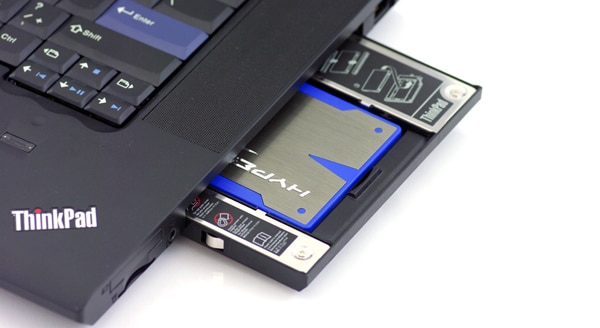
W520의 스토리지를 확장하는 다음 방법은 울트라베이; 대부분의 사용자에게 이것은 광학 드라이브를 교체하는 것을 의미합니다. UltraBay는 W520용 액세서리입니다. 노트북과 함께 두 번째 하드 드라이브를 주문하지 않은 경우 먼저 캐디를 구입해야 합니다. 캐디가 있으면 업그레이드가 간단합니다. 캐디에는 새 드라이브용으로 설계된 슬롯이 있습니다. 새 드라이브의 커넥터 탭을 올바르게 정렬하여 드라이브가 제대로 들어가도록 하십시오(한 방향으로만 맞음). 그런 다음 캐디를 노트북에 밀어 넣기만 하면 됩니다.
W520에서 RAID를 구성하는 데 관심이 있는 사용자는 시스템을 구입할 때 먼저 시스템을 구성할 때 이 결정을 내려야 한다는 점에 유의하십시오. RAID 지원 노트북은 보조 UltraBay 캐디와 함께 제공될 뿐만 아니라 시스템 수준에서 RAID를 지원하는 특수 펌웨어도 포함합니다.
마지막 업그레이드 옵션은 mSATA 슬롯입니다. 이 슬롯은 특수 mSATA SSD 또는 옵션 WWAN 3G 카드용으로 예약되어 있습니다. 이것은 부팅을 위해 빠른 SSD를 설치할 수 있기 때문에 많은 사용자에게 훌륭한 옵션입니다. 스토리지용 기본 2.5인치 베이에 고용량 하드 드라이브를 유지하면서.
mSATA 슬롯에 액세스하려면 먼저 이 안내서의 앞부분에서 설명한 대로 키보드를 제거하십시오. 카드는 키보드가 있는 위치의 대략 중앙에 있습니다. WWAN 옵션이 포함된 W520을 주문한 사용자는 이 슬롯이 이미 채워져 있음을 알게 될 것입니다. 이 경우 다른 업그레이드 옵션을 고려하거나 3G/4G Mi-Fi와 같은 장치를 구입하고 WWAN 카드를 제거할 수 있습니다.
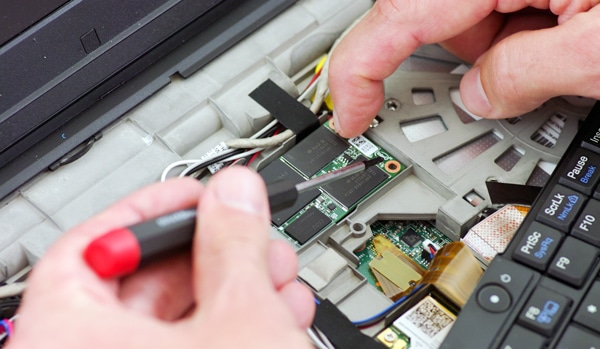
mSATA SSD 설치는 메모리 칩 설치와 유사합니다. 단일 고정 나사를 먼저 제거하십시오. 그런 다음 그림과 같이 약간의 각도로 mSATA SSD를 슬롯에 삽입합니다. 밀어넣고 나사로 고정한 다음 노트북을 다시 조립합니다.
mSATA SSD를 부팅 드라이브로 사용하려는 경우 노트북을 시작할 때 BIOS로 이동하여 부팅 순서를 변경해야 합니다.
결론
Lenovo ThinkPad W520은 스토리지 업그레이드와 관련하여 시장에서 가장 다재다능한 노트북 중 하나입니다. 시스템 메모리 칩을 업그레이드하는 방법과 스토리지를 업그레이드하는 세 가지 다른 방법인 기본 드라이브 베이, UltraBay 및 mSATA 슬롯을 자세히 설명했습니다. 이 가이드에서 다루지 않은 다른 구성 요소를 업그레이드하려고 하십니까? 반드시 포럼에서 상주 전문가에게 문의하십시오.!


 아마존