

Dell UltraSharp U4320Q는 고급 4K 환경을 제공하는 대규모 멀티 클라이언트 모니터입니다. 이것은 FHD(1920×1080)에서 최대 4개의 서로 다른 입력의 콘텐츠를 동시에 표시하는 기능과 3840K(2160×XNUMX) 해상도의 단일 입력에서 콘텐츠를 동시에 표시하는 기능을 포함하여 매우 독특한 기능을 제공하는 디스플레이입니다. 기본적으로 네 명의 개인 모니터 작업을 수행합니다.
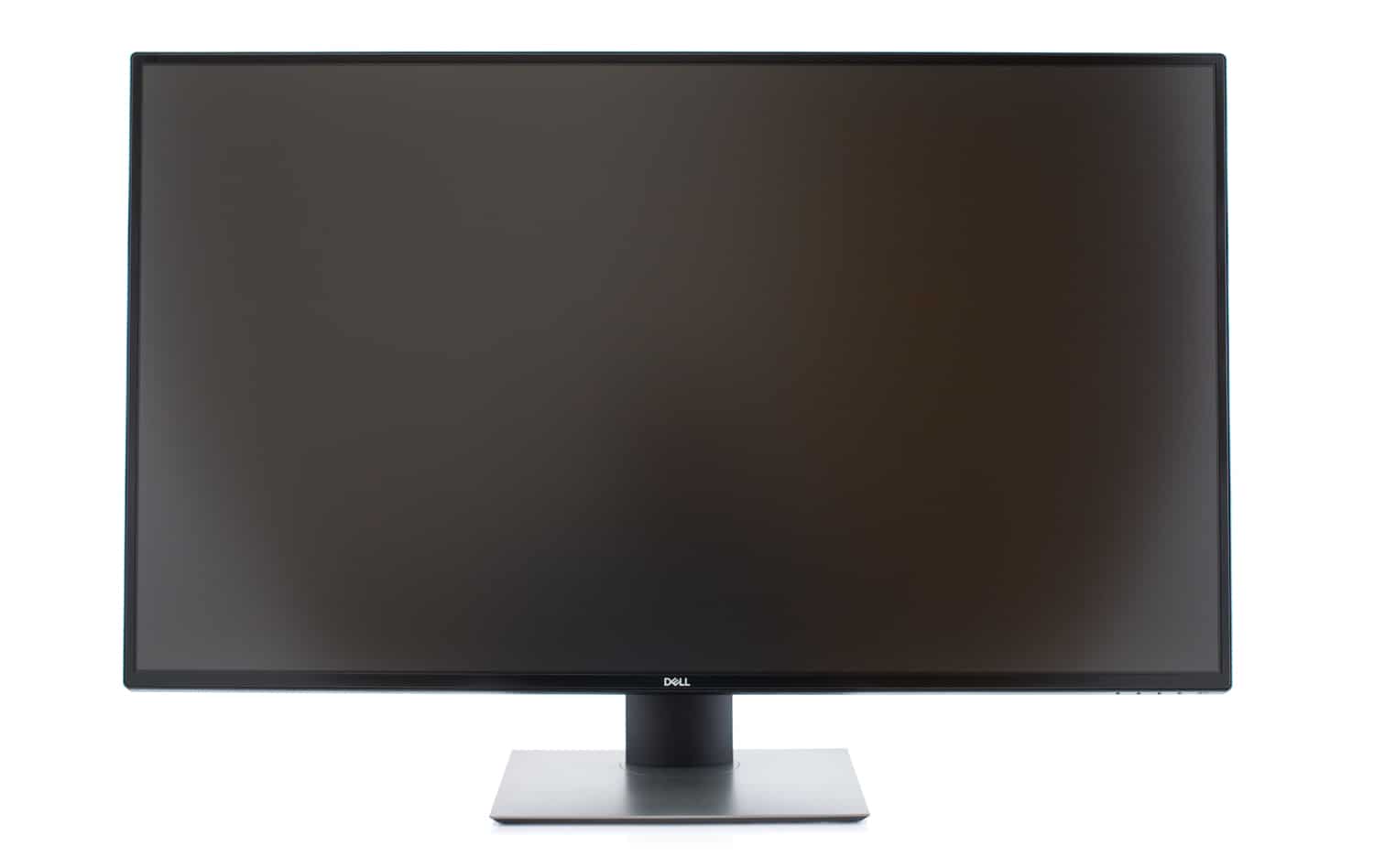
경고를 모니터링하는 동안 거래 화면을 표시해야 하는 금융 업계의 전문가나 PowerPoint 프레젠테이션을 만드는 동안 이메일 및 웹 브라우저를 볼 수 있어야 하는 전문가와 같이 막대한 공간이 있는 4K 디스플레이를 찾는 많은 전문가가 있습니다. 크리에이티브는 또한 많은 공간이 있는 4K 모니터를 원할 수 있습니다. 그러나 Dell 모니터는 여러 컴퓨터 화면을 동시에 봐야 하는 사람들에게도 이상적입니다. 이러한 유형의 전문가는 모니터의 색상 정확도 측면보다는 여러 소스를 하나의 패널에 공급하여 한 번에 모니터링하는 데 중점을 둡니다. U4320Q가 확실히 뛰어난 영역입니다. 예를 들어, IT 관리자는 XNUMX개의 개별 입력을 사용하여 입력 사이를 전환할 필요 없이 여러 워크스테이션 또는 서버를 관리할 수 있습니다.
하드웨어 관점에서 볼 때 3840 x 2160(16:9) 디스플레이는 능동형 매트릭스, 박막 트랜지스터, LCD 및 LED 백라이트를 특징으로 하며 필요한 경우 낮은 해상도를 완벽하게 지원합니다. 또한 96% sRGB 색상의 광시야각, 깜박임 없는 화면 및 Dell의 ComfortView 기술(청색광 방출을 최대 60% 감소)으로 강조되어 매우 편안한 시청 경험을 제공합니다.
UltraSharp U4320Q는 HDMI 포트 4320개, DP 포트 90개, USB 포트 XNUMX개(Type-C XNUMX개 포함)를 비롯한 다양한 연결 기능을 제공합니다. 이를 통해 씬 클라이언트를 사용하는 단일 UXNUMXQ 모니터를 사용하여 XNUMX개의 디스플레이를 구동할 수 있습니다. 이는 놀라운 업적입니다. 또한 USB-C는 최대 XNUMXW의 전력을 제공하여 사용 중에도 호환되는 노트북을 충전 상태로 유지할 수 있습니다. 또한 단일 USB Type-C를 사용하여 비디오 신호를 동시에 수신하면서 호환되는 노트북에 전원을 공급합니다.
Dell UltraSharp U4320Q 사양
| 화면 유형 | 액티브 매트릭스 – TFT LCD |
| 패널 유형 | 면내 스위칭 기술 |
| 종횡비 | 16:9 |
| 볼 수 있는 이미지 크기 | |
| 대각선 | 1079.75mm (42.51 인치) |
| 활성 영역 | |
| 수평 | 941.18mm (37.05 인치) |
| 수직선 | 529.42mm(20.84인치) |
| 지역 | 498279.5 mm2 (772.12인치2) |
| 픽셀 피치 | 0.2451의 mm X 0.2451 mm |
| 인치당 픽셀(PPI) | 103.23 |
| 시야각 | |
| 수평 | 178°(일반) |
| 수직선 | 178°(일반) |
| 표면 타입 | 350 cd / m² (일반) |
| 명암비 | 1000 대 1(일반) |
| 디스플레이 화면 코팅 | 전면 편광판(3H) 하드코팅의 눈부심 방지 처리 |
| 역광 | LED |
| 응답 시간(회색에서 회색으로) | 5ms(빠른 모드)
8ms(정상 모드) |
| 색심도 | 1.06 억 XNUMX 만 색상 |
| 색 영역* | 96 %의 sRGB |
| 입/출력 라인 | 아래에서 보는 풍경
|
| 테두리 너비(모니터 가장자리에서 활성 영역까지) | 13.0mm(상단)
13.0mm(좌/우) 22.0mm(하단) |
| 조정 가능성 | |
| 높이 조절 스탠드 | 60 mm |
| 기울이다 | -5 ° ~ 10 ° |
| 받침 | -20 ° ~ 20 ° |
| 케이블 관리 | 가능 |
| Dell Display Manager(DDM) 호환성 | Easy Arrange 및 기타 주요 기능 |
| 보안 | 보안 잠금 슬롯(케이블 잠금 장치 별매) 도난 방지 스탠드 잠금 슬롯(패널에) |
해상도 사양
| 수평 스캔 범위 | 30kHz ~ 140kHz |
| 수직 스캔 범위 | 29Hz ~ 76Hz |
| 최대 사전 설정 해상도 | 3840Hz에서 2160 x 60 |
| 비디오 디스플레이 기능(HDMI, DP, USB Type-C 재생) | 480p, 576p, 720p, 1080i, 1080p, 2160p |
전기적 사양
| 비디오 입력 신호 |
|
| 입력 전압/주파수/전류 | 100-240VAC/50 또는 60Hz ± 3Hz/3.3A(최대) |
| Inrush current | 120V : 30A (최대)
240V : 60A (최대) |
스피커 사양
| 스피커 정격 전력 | 2 x 8 W |
| 주파수 대역 | 100Hz – 20kHz |
| 임피던스 | 6 옴 |
물리적 특성
| 높이(확장) | 499.5mm (19.67 인치) |
| 높이(압축) | 439.5mm (17.30 인치) |
| 폭 | 320.0mm (12.60 인치) |
| 깊이 | 249.0mm (9.80 인치) |
| 중량(평량) | |
| 포장을 포함한 무게 | 25.6 kg (56.44의 파운드) |
| 스탠드 어셈블리 및 케이블 포함 무게 | 17.6 kg (38.80의 파운드) |
| 스탠드 어셈블리를 제외한 무게(벽면 장착 또는 VESA 장착 고려 사항 – 케이블 없음) | 13.2 kg (29.10의 파운드) |
| 스탠드 어셈블리의 무게 | 4.0 kg (8.82의 파운드) |
Dell UltraSharp U4320Q 설계 및 구축
크기가 43인치인 이 제품은 확실히 모든 사람을 위한 모니터는 아니며 제대로 사용하려면 상대적으로 넓은 작업 공간이 필요합니다. 즉, 베이스는 크기에 비해 매우 작기 때문에 이 거대한 모니터에 필요한 표면적을 최소화합니다. 또한 더 많은 장착 솔루션을 위한 탈착식 받침대와 VESA 100mm 및 200mm 장착 구멍이 있습니다.
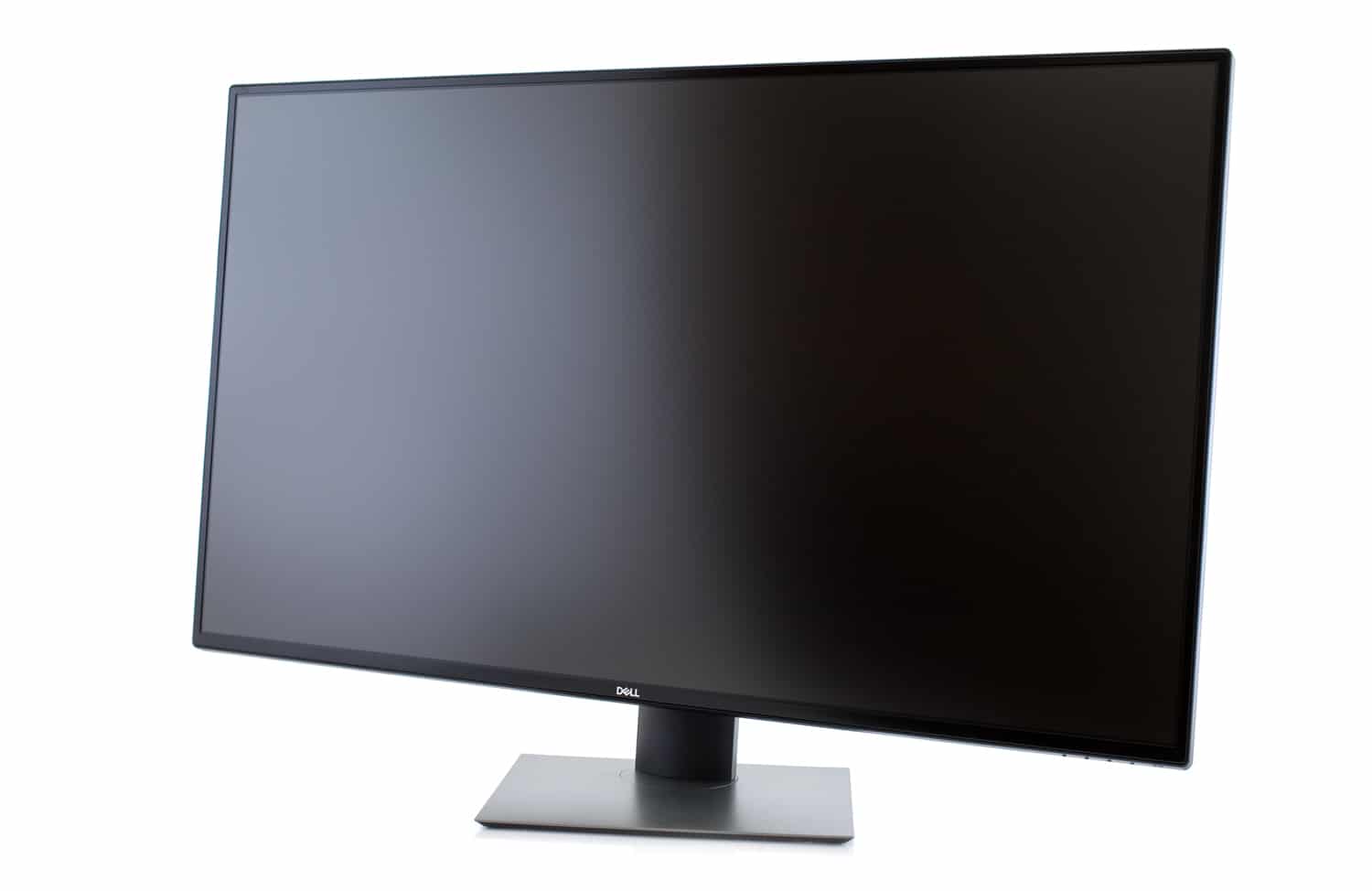
테스트 중인 다양한 씬 클라이언트 및 노트북에 연결되도록 배치된 코너 데스크 중 하나에 배치했습니다. 너비와 높이로 인해 실제로 조각된 지점이 필요합니다. 빌드 품질 측면에서 U4320Q는 아름다운 기술입니다. 초박형 베젤이 특징으로, 부피가 큰 베젤을 최소화하여 시청 경험을 더 복잡하게 만들 수 있습니다.
스탠드는 높이 조절이 가능하며(대형 모니터에서는 실제로 볼 수 없는 기능임) 원하는 방식으로 디스플레이를 기울이고 회전하고 조정할 수 있습니다. 우리가 그것을 테스트하는 동안 우리는 그것을 결합하는 것이 얼마나 쉬운지와 함께 조작하는 것이 얼마나 다재다능하고 단순한지 좋아했습니다. 모니터 패널 뒷면에 있는 퀵 릴리스 슬롯을 사용하여 모니터를 제자리에 고정하기만 하면 됩니다. 그리고 위에서 언급했듯이 번들로 제공되는 스탠드와 VESA 구멍을 통해 다양한 장착 옵션도 있습니다.
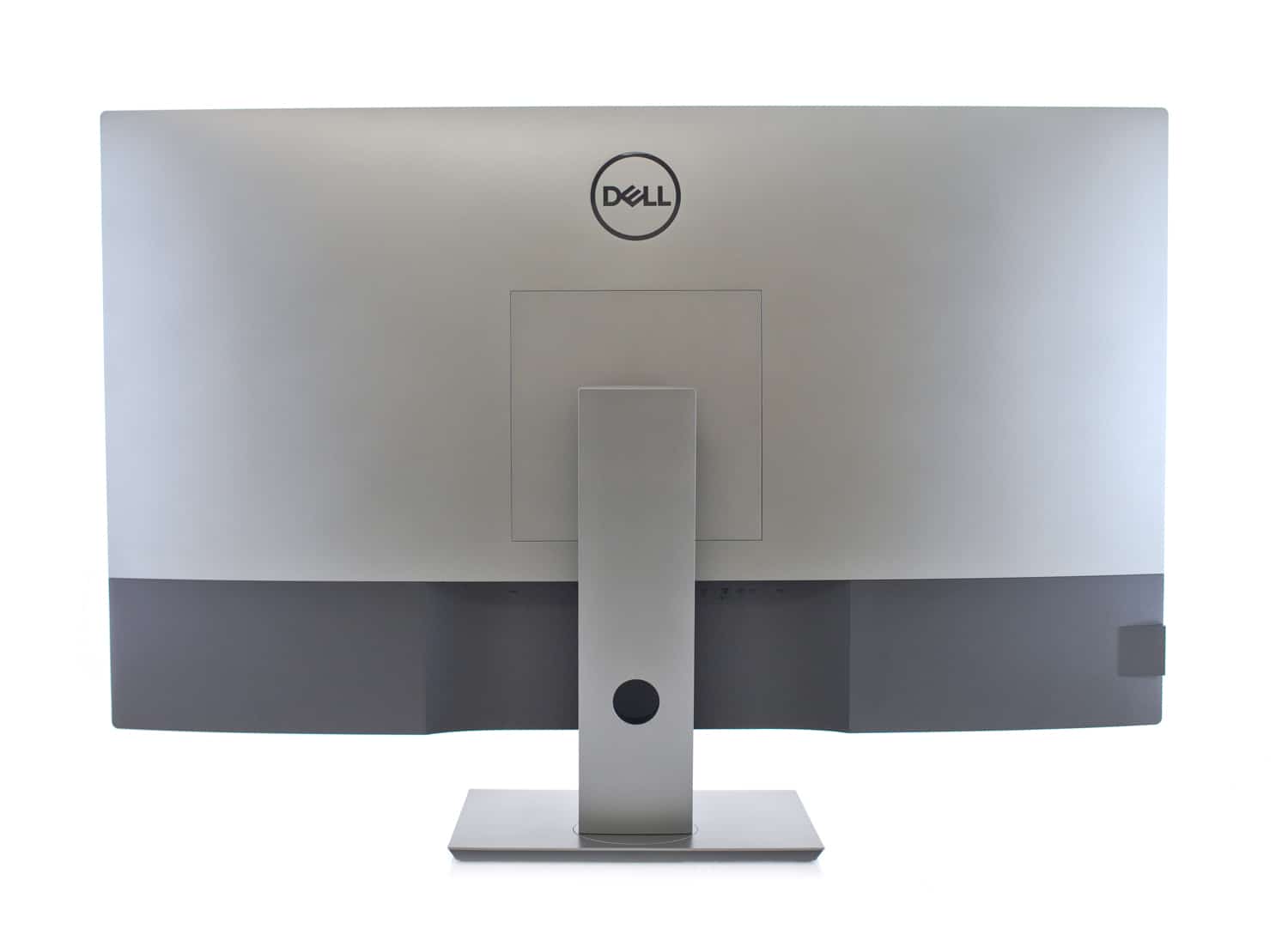
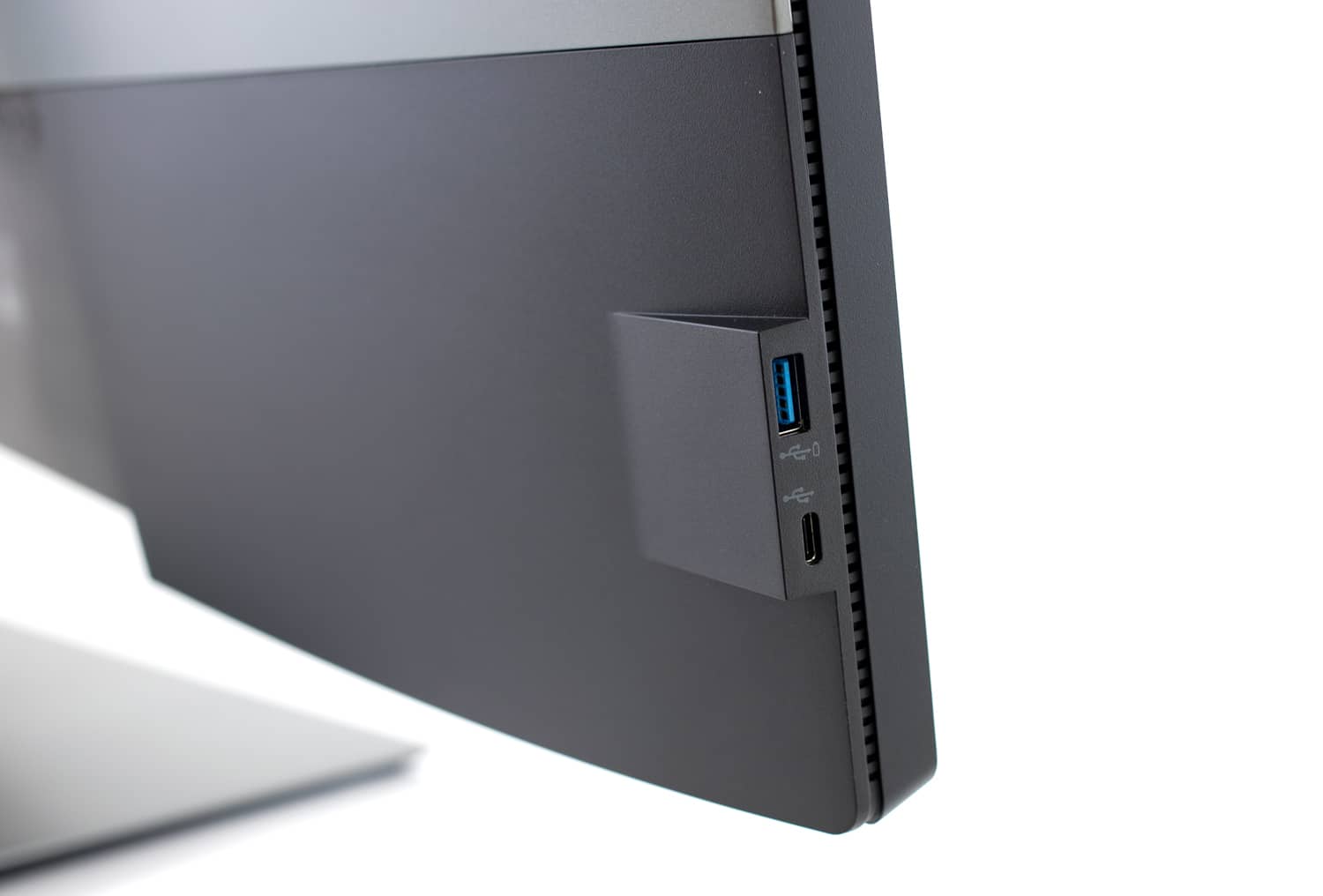
연결에 관한 한 대부분은 AC 전원 포트, 보안 잠금 슬롯, HDMI 포트 3.0개, DP 포트 XNUMX개, USB Type-C/디스플레이 포트, 오디오 포트 및 듀얼 포트를 포함하여 모니터 뒷면 아래쪽에 있습니다. USB Type-A 포트. XNUMX개의 USB XNUMX 다운스트림 포트는 모니터 측면에 있습니다.
U4320Q에는 New Sunlink의 내장 스피커(2 x 8W)도 있습니다. 그들은 방을 가득 채우는 소리를 내지는 않지만 비디오를 보거나 전화 회의에 참여할 때 책상 위에 추가 항목을 두지 않고도 빛을 발합니다(아직 제자리에 있는 경우).
Dell UltraSharp U4320Q 유용성
저희는 HP t740 씬 클라이언트 리뷰를 진행하면서 멀티 입력 테스트를 해볼 기회가 있었습니다 . 모니터는 여러 입력을 간편하게 설정할 수 있었고, 쿼드 스크린 모드는 멀티태스킹에 매우 유용했습니다. 네 개의 화면을 동시에 표시하면 여러 시스템을 사용하는 워크플로우뿐만 아니라, 여러 모니터 출력을 활용하는 단일 시스템 워크플로우에도 도움이 됩니다. 다양한 멀티태스킹 습관을 하나의 모니터로 통합하여 KVM 플랫폼 없이도 여러 시스템을 동시에 모니터링할 수 있습니다.
모니터 관리 측면에서 제어 버튼은 U4320Q 전면 아래에 있으며 사전 설정 모드, 입력 소스, OSD 메뉴, 종료 및 전원 켜기/끄기를 로드하는 데 사용됩니다. 그러나 OSD에 액세스하면 메뉴 시스템의 탐색 버튼 역할을 합니다.
U4320Q는 이전 Dell 모니터(예: P2720DC ) 와 동일한 깔끔한 검정, 회색, 흰색 레이아웃을 사용하여 모든 것이 익숙했습니다. 화면의 텍스트를 읽고 탐색하기가 매우 쉬웠고, 로딩 속도도 빨라 원하는 정보에 빠르게 접근하고 작업을 마칠 수 있었습니다.
메뉴와 전원 버튼을 잠그려면 종료 키(전원 버튼 옆에 있음)를 4초 동안 누르고 있으면 됩니다. 실수로 모니터의 설정을 변경하는 것에 대해 걱정하고 싶지 않은 경우 매우 유용한 기능입니다. 다시 4초간 누르고 있으면 잠금 모드가 해제됩니다.
하지만 전반적으로 사용성 측면에서 우리는 이 모니터에서 많은 작업을 수행했습니다. t740 씬 클라이언트 사용이 핵심이었고 하나의 씬 클라이언트가 XNUMX개의 디스플레이를 구동할 수 있음을 입증했습니다. 물론 노트북 워크스테이션, 씬 클라이언트, 심지어 필요에 따라 수행되는 에지 IoT 장치를 위한 기본 디스플레이로 연구실에서 일상적으로 사용하는 경우도 있습니다.
다음 섹션에서는 Dell P4317Q로 수행한 몇 가지 테스트를 살펴봅니다. 완전히 동일한 모델은 아니지만 모니터는 USB-C 지원 및 사용을 제외하고 모든 면에서 동일합니다. 구형 17 모델은 동일한 패널과 플랫폼(분할 모니터 기능 포함)을 사용했습니다.
Wyse 5070 씬 클라이언트를 사용하여 모니터 테스트
Dell에서 받은 Wyse 5070은 확장 섀시에 Intel Pentium Silver J5005 CPU, 8GB DDR4 RAM, Intel UHD Graphics 605, AMD Radeon 9173 PCI-e 그래픽 카드를 장착했습니다. 9173x DisplayPort, 1x mini-DisplayPort가 있는 AMD Radeon 2 PCI-e 그래픽 카드는 PCI-Express 3.0 x8 인터페이스를 통해 나머지 시스템에 연결됩니다.
메인 HDMI 포트에 연결된 Dell P4317Q 모니터의 전원을 켜고 Horizon 클라이언트를 사용하여 GPU가 있는 가상 데스크톱에 연결하고 4K 모니터에 표시했습니다. 아무 문제 없이 가상 데스크톱에 연결된 장치. 그런 다음 Wyse 1080을 강조하기 위해 5707p 비디오를 재생하고 LibreOffice 문서로 작업했습니다.
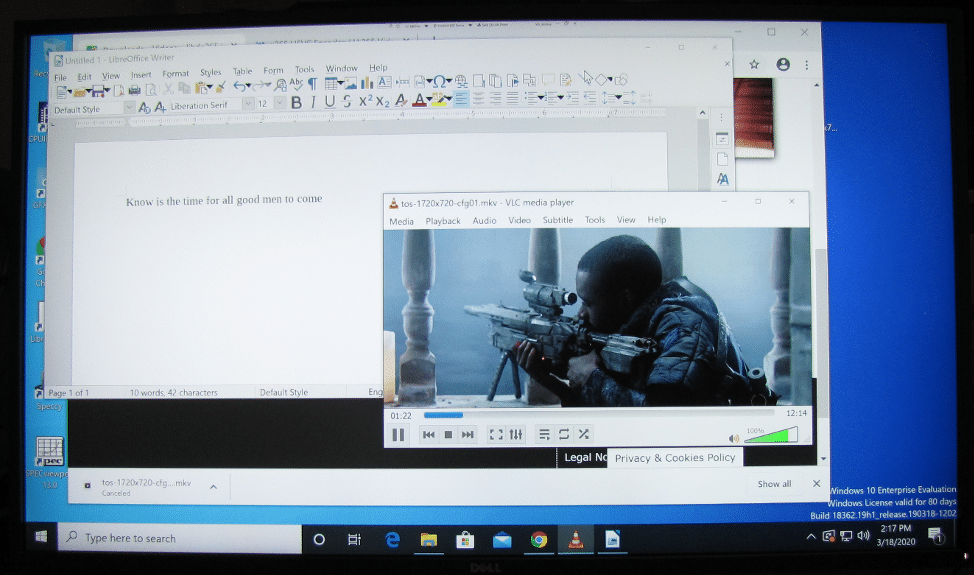
다음으로 Dell P4317Q 모니터의 PBP(Picture-by-Picture) 기능을 사용하여 2개의 FHD(1920×1080) 디스플레이를 표시하고 확장 카드를 사용하여 모니터를 장치에 연결했습니다. 그런 다음 GPU 지원 가상 데스크톱에 연결하고 두 모니터에 모두 표시했습니다. 아무 문제 없이 가상 데스크톱에 연결된 장치. 그런 다음 Wyse 1080을 강조하기 위해 5707p 비디오를 재생하고 LibreOffice 문서로 작업했습니다. 이 테스트 동안 우리는 성능 저하를 발견하지 못했습니다.
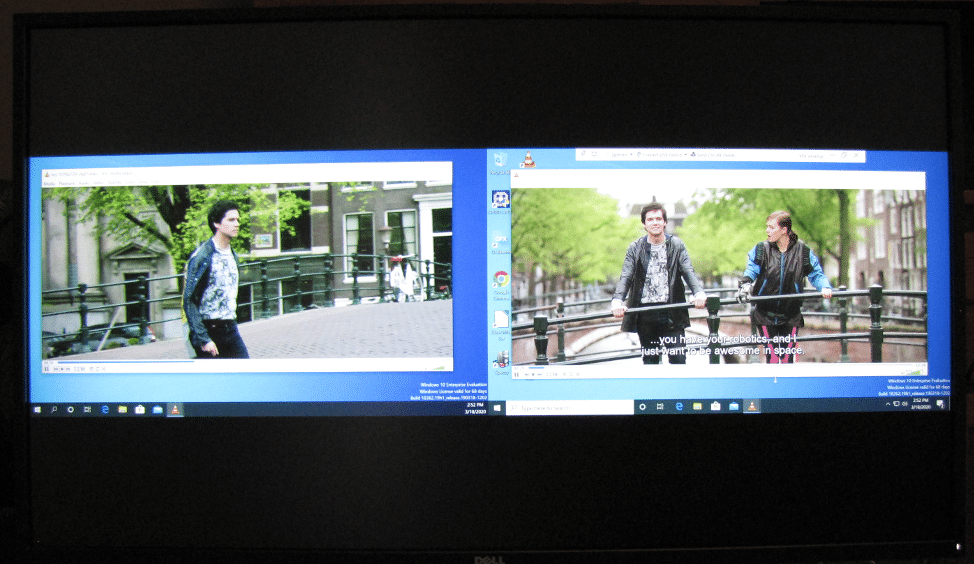
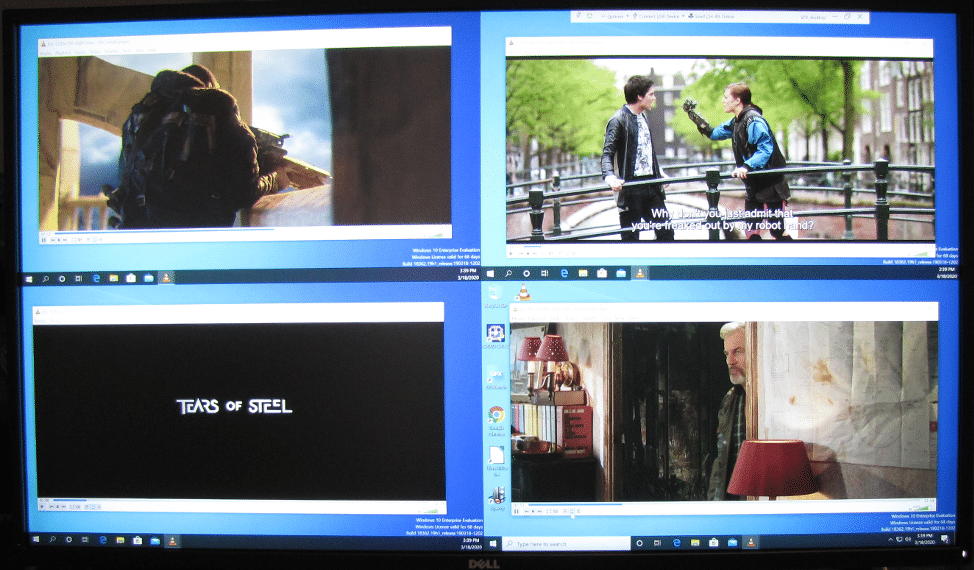
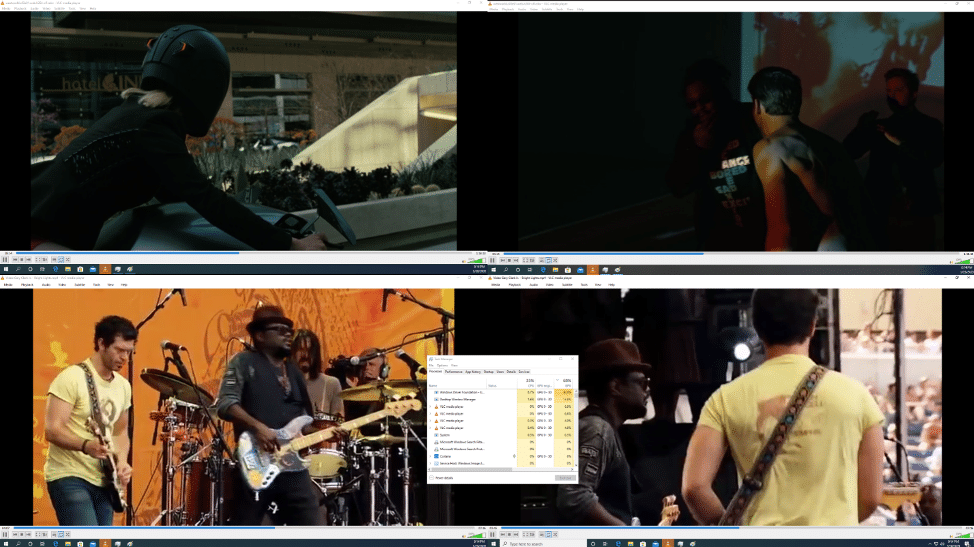
Dell UltraSharp U4320Q 모니터 PBP 기능을 사용하여 4개의 FHD(1920×1080) 디스플레이를 표시하고 확장 카드에 대한 세 번째 및 네 번째 케이블을 통해 씬 클라이언트에 연결했습니다. 여기에 GPU 지원 데스크톱을 연결하고 단일 GPU 지원 가상 데스크톱을 사용하여 1080개의 모니터 모두에 표시했습니다. 문제 없이 가상 데스크톱에 연결된 장치. 그런 다음 모든 모니터에서 5707p 비디오를 재생하여 Wyse XNUMX을 강조하고 모든 모니터에서 LibreOffice 문서로 작업했습니다. 이 테스트 동안 우리는 모니터에서 성능이나 응답성의 저하를 발견하지 못했습니다.
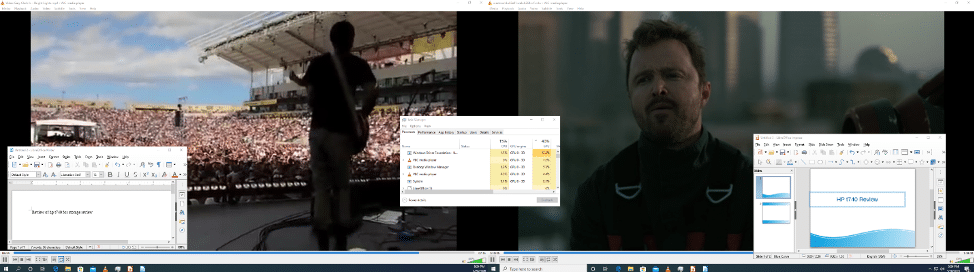
가상 데스크탑이 사용하고 있는 GPU는 CPU 사용량이 9%이고 GPU 사용량이 25%였습니다. Wyse 5070이 12.31개의 모니터를 구동하고 9Mbps의 데이터를 처리했지만 CPU는 16%, GPU는 1%, 대기열 길이는 XNUMX% 미만이었습니다.
HP t740 씬 클라이언트를 사용하여 모니터 테스트
다중 모니터 사용을 위해 HP t740 씬 클라이언트를 Dell 43 Ultra HD 4K 다중 클라이언트 모니터(P4317Q)에 연결했습니다. FHD(1920×1080)에서 최대 4개의 서로 다른 입력의 콘텐츠를 동시에 표시하거나 3840개의 독립 모니터 작업을 수행하기 위해 2160K(8×XNUMX) 해상도의 단일 입력에서 콘텐츠를 동시에 표시할 수 있으므로 이 모니터를 사용하는 것이 좋습니다. 모니터에는 XNUMX개의 HDMI/MHL 입력, Mini DisplayPort 입력, 전체 크기 DisplayPort 입력, VGA 입력 및 한 쌍의 XNUMX와트 스피커가 있습니다.
우리는 t740 확장 카드의 두 포트와 Dell P4317Q 모니터의 PBP(Picture-by-Picture) 기능을 사용하여 2개의 FHD 디스플레이를 표시했습니다. 가상 데스크톱에 연결하여 두 모니터에 표시했습니다. 아무 문제 없이 장치를 가상 데스크톱에 연결한 후 양쪽 화면에서 640×360 30fps 비디오를 재생하고 LibreOffice 문서로 작업하여 장치에 스트레스를 가했습니다. 비디오를 기본 해상도와 전체 화면으로 지터 없이 재생했으며 문제 없이 동시에 문서 작업을 할 수 있었습니다. 테스트 중 작업 모니터는 CPU 사용량 5%, GPU 사용량 51%, 최대 대역폭 4.7Mbps를 보여주었습니다.
먼저 t740의 DP1 및 DP2 포트를 Dell P4317Q 모니터에 연결하고, 화면 분할(PBP) 기능을 사용하여 4개의 FHD 화면을 하나의 모니터에 표시하도록 설정했습니다. 그런 다음 가상 데스크톱에 연결하여 4개의 모니터 모두에 문제없이 표시했습니다. 이어서 640x360 해상도의 30fps 비디오를 4개의 화면에서 재생하고 LibreOffice 문서를 사용하여 장치의 성능을 테스트했습니다. 비디오는 원본 해상도와 전체 화면 모드에서 끊김 없이 재생되었으며, 문서 작업 또한 문제없이 진행할 수 있었습니다.
맺음말
올해 초 CES에서 출시된 Dell UltraSharp U4320Q는 말 그대로 물리적 형태뿐 아니라 기능 면에서도 절대적인 괴물입니다. 표준 문제 비즈니스 전문가의 책상에서 하나의 기계를 사용하여 거대한 디스플레이를 구동할 수 있는 능력은 훌륭한 출발점입니다. 그러나 여러 시스템을 사용하여 모니터를 XNUMX개의 개별 사분면으로 분할하여 상당한 컴퓨팅 성능을 단일 보기로 결합할 수도 있습니다.
테스트 과정에서 우리는 씬 클라이언트 관점에서 디스플레이를 자세히 살펴보는 데 상당한 시간을 할애했습니다. HP t740 씬 클라이언트 리뷰에서는 하나의 씬 클라이언트로 하나의 디스플레이에 네 개의 입력 소스를 연결하여 사용했습니다. 물론 Dell의 고급형 씬 클라이언트, 예를 들어 Wyse 5070 씬 클라이언트 에서도 동일한 구성이 가능합니다 . 이러한 환경에서 VDI 사용자는 비싸고 소음이 심한 PC를 책상에 둘 필요 없이 엄청난 가능성을 누릴 수 있습니다. NVIDIA GPU를 VDI에 활용할 수 있다는 점을 고려하면, 이 디스플레이를 Wyse 5070과 적절한 백엔드 인프라에 결합하여 기업에서 원격 근무자에게 필요한 모든 보안 기능을 갖춘 고성능 작업 공간을 구축하는 것은 매우 효과적인 전략이 될 수 있습니다.
사용 사례가 무엇이든 디스플레이를 4320개로 분할하거나 단일 패널로 거대한 공간을 선호하는 경우 Dell UltraSharp U16Q는 표준 9:XNUMX 와이드스크린에서 엄청난 연결성을 제공하는 경이로운 옵션입니다. 폼 팩터.


 아마존
아마존