

Of het nu gaat om het leren van technologie voor een huidige of toekomstige baan, het "geeken" op hardware, of het geven van specifieke diensten aan uw huishouden, er zijn veel redenen om uw eigen thuislabservers te bezitten. Ik hou van computerapparatuur en het gevoel van potentiële productiviteit in die kleine aluminium platen. Ik kan zonder enige twijfel zeggen dat mijn thuislaboratorium me heeft geholpen om te komen waar ik nu ben en dat het me nog steeds helpt. Of het nu één of al deze redenen zijn, je bent hier terechtgekomen als onderdeel van een serie voor thuislabs. In deze serie begin ik met basisconcepten en ideeën, zodat je die kunt gebruiken om je eigen thuislab te ontwerpen en tot leven te brengen.
Doel
Het eerste dat u moet evalueren en beslissen, is het doel van uw laboratorium. Dit zal de rest van uw beslissingen en aankopen voor uw thuislab leiden. Ik kan die beslissing niet voor je nemen, maar wat ik wel zal doen is je voorzien van informatie en je vertellen wat ik in mijn lab heb gebruikt en dat zou je in staat moeten stellen om te beslissen wat aan je behoeften kan voldoen.
Het thema van mijn huidige thuislab is veelzijdigheid. Mijn baan op dat moment was als technische ondersteuning bij een groot OEM-bedrijf dat VMware-producten en onze hardware ondersteunde. Ik had hardware van mijn bedrijf nodig die krachtig genoeg was om virtualisatie te ondersteunen en een goede weergave was van de hardware die ik ondersteunde. Ik wilde ook bepaalde diensten hebben voor de rest van mijn gezin. Ik wilde een Microsoft Windows Server draaien met Active Directory, en dat zou ik gebruiken voor DNS-omzetting. Ik wilde een mediaserver om films te hosten en af te spelen, waar ik ook was. Ik wilde ook de bank niet kapot maken om deze apparatuur te kopen.
Mijn hardware
Om aan de behoeften te voldoen die ik eerder noemde, heb ik besloten om servers en hardware op bedrijfsniveau aan te schaffen. Het weglaten van mijn gespecialiseerde servers die voor de meeste mensen moeilijker te vinden zijn, is hier de lijst.
- Dell T20 (1xE3-1225v3, 32GB RAM, SATA-controller, 1x200GB SAS SSD, 1x2TB SSD)
- Dell R320 (1x E5-2450L, 192GB RAM, H310 Raid-controller, 4x6TB SAS-schijven)
- Dell R420 (2xE5-2440, 256GB RAM, H310 Raid-controller, 1x500GB SAS-schijf)
- Dell R620 (2xE5-2670v2, 128GB RAM, H710 Raid-controller, 6x500GB SAS-schijven)
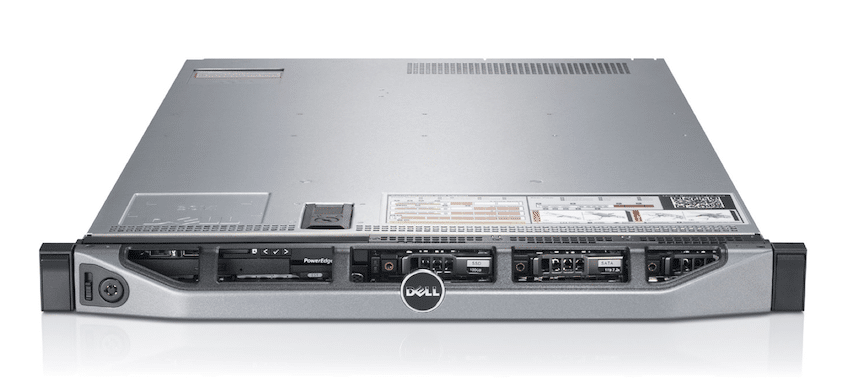
Dell EMC PowerEdge R620
Ik heb andere servers, maar die zijn meer gespecialiseerd en zijn voor de meeste mensen moeilijk of duur. De T20 Server is een leuke kleine server voor alleen mijn beheerservices met Active Directory, DNS en Microsoft Windows Hyper-V. De andere drie servers draaien op de VMware ESXi-server en voorzien in al mijn andere behoeften, zoals logboekregistratie, beheer en entertainment.
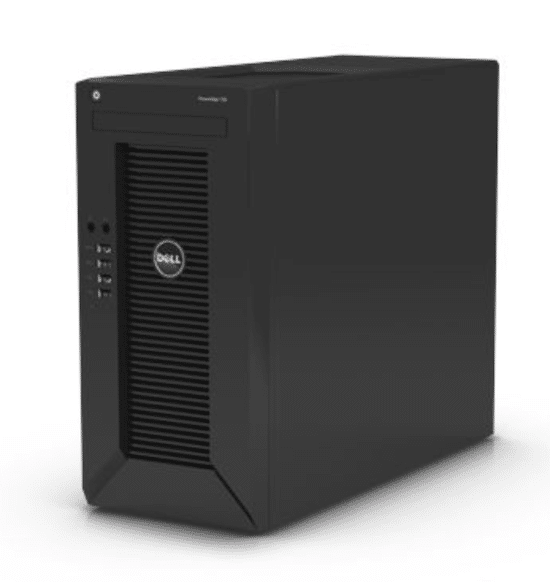
Dell EMC PowerEdge T20
Budget
Als je naar de bovenstaande lijst kijkt, zou je kunnen denken dat mijn budget een stuk groter is dan dat van jou. Dit kan niet verder van de waarheid zijn. Hoewel ik geld zal uitgeven aan een onderdeel waarvan ik weet dat het me goed van pas zal komen en lang mee zal gaan, is het nog steeds een uitgave die moeilijk te dragen is.
Ik waardeer en geniet van de berichten van anderen over hun thuislabs, waar ze uiteindelijk $1500 of meer per server uitgeven, maar ik probeer zelf zo'n bedrag te vermijden. Ik heb de meeste machines hierboven extreem goedkoop gekocht. Ik bezoek regelmatig sites zoals Craigslist, eBay en overheidsveilingen en vind daar regelmatig fantastische deals voor refurbished apparatuur. De meeste van mijn servers heb ik voor minder dan $300 per stuk gekocht. RAM kan inderdaad prijzig zijn, maar dat is later makkelijk te upgraden. Een tool die ik veel gebruik is de website LabGopher.com . Zelfs nu kan ik daar voorbeelden vinden van HP en Dell Sandy Bridge en Ivy Bridge Xeons met accessoires, klaar voor gebruik, voor minder dan $300.
Hoewel het bovenstaande voor mij werkt, begrijp ik volledig dat sommige mensen misschien geen volledig in een rek gemonteerde server in hun huis willen hebben. Zelfs de Sandy Bridge en latere bedrijfsservers zorgen nog steeds voor hitte en ruis. Voor die mensen is het misschien beter om naar Intel NUC's of SuperMicro's SuperServers te kijken. Beide werken buitengewoon goed voor thuislabs en zijn betrouwbaar. Er zijn voor- en nadelen, waar je ook voor kiest. Hier is een tabel die u mogelijk kan helpen met enkele van de voor- en nadelen van elk type.
| Type server | Pro's | NADELEN |
| Gerenoveerde Enterprise Grade-servers | Minder duur (opties bereik) Betrouwbaar Dezelfde tools en hardware voor Enterprise (iLo/iDrac/etc) krachtig Toegewijde hardware Extreem uitbreidbaar |
Gemiddeld tot hoog geluidsniveau Gemiddeld tot hoog vuur Grote ruimte nodig Gemiddeld tot hoog stroomverbruik |
| Intel NUC's of andere Ultra Small Form Factor-pc's | Klein formaat / draagbaarheid Weinig stroom nodig Nieuwste hardware Garantie low Noise Lage hitte |
Gemiddelde kosten (bereik opties) voor multi-node Geen beheer op afstand Uitbreidingsmogelijkheden zijn beperkt Maximaal 32 GB RAM (64 GB onofficieel) |
| SuperMicro SuperServer 5028D-TN4T | Middelgroot / draagbaarheid Weinig stroom nodig Nieuwste Hardware Remote Management krachtig Zeer uitbreidbaar Garantie low Noise Lage hitte |
Gemiddelde tot hogere kosten (bereik opties) voor multi-node De uitbreidbaarheid van de processor is beperkt (meestal vastgesoldeerd) Maximaal uit op 128GB RAM |
| Normale desktops gebruiken | Normale grootte Nieuwste Hardware Matig uitbreidbaar Laag - gemiddeld geluid Laag - middelhoog vuur |
Niet echt ontworpen voor dit gebruik, dus afhankelijk van de software kan het aantal stuurprogramma's beperkt zijn Redelijk duur (bereik opties) voor multi-node Geen beheer op afstand Maximaal 128 GB RAM (afhankelijk van moederbord en generatie) |
| Gebruik van VMware Workstation of een ander desktopvirtualisatiepakket op desktop/laptop | Normale grootte Nieuwste Hardware Matig uitbreidbaar Laag geluidsniveau Lage hitte |
Geen speciale hardware dus gebruikt uw eigen middelen Mogelijk beperkte uitbreidbaarheid Redelijk duur (hardware en licentie voor VMware-werkstation) |
Er zijn natuurlijk andere prioriteiten die u misschien belangrijker vindt dan degene die ik hierboven heb genoemd. Deze tabel is slechts een startpunt voor het geval u niet op de hoogte was van enkele van uw opties. Sommige voor- en nadelen kunnen een beetje subjectief zijn. Bijvoorbeeld geluid en warmte. Om die reden zal ik een kort overzicht geven van wat ik zie terwijl de bovenstaande 4 machines draaien.
- Stroom – Mijn servers verbruiken allemaal een bepaalde hoeveelheid stroom, maar dit is afhankelijk van de werkdruk. Met een gemiddelde werklast op de mijne zit ik ongeveer 140 watt aan stroomverbruik.
- Hitte – Dit is wat mijn grootste probleem is. Het is niet verschrikkelijk, maar aangezien ik niet echt voldoende ventilatie in mijn kamer heb, verhogen de servers de temperatuur ongeveer 3-5 graden, en als de belasting van de servers stijgt, doen het geluid en de temperatuur dat ook.
- Lawaai - Met de ventilatoren die op een normale werklast draaien, lees ik 51 dB of ongeveer hetzelfde als een rustige straat, met dan ongeveer 2 voet van mij verwijderd (minder dan 1 meter)
Over het algemeen ben ik erg blij met mijn opstelling. Niet om te zeggen dat ik op een gegeven moment niet zal upgraden, maar het werkt goed voor het geld dat ik eraan heb uitgegeven.
Enterprise-servers - Typen
Aangezien ik bedrijfsservers in mijn lab gebruik, zal ik daar dieper op ingaan. Er zijn een paar subtypen bedrijfsservers. De belangrijkste zijn:
- Toren – Dit zijn grotere versies van uw desktoptorens. Ze zijn groter vanwege de extra veerkracht die een bedrijfsserver nodig heeft. Zo vind je er meerdere voedingen en zwaardere koeling.
- Rack Mount - Deze hebben de vorm van pizzadozen. U beschrijft in een rek gemonteerde servers door hoe hoog ze zijn in verhouding tot een serverrek. Eén hoogte-eenheid staat bekend als een 1U-server. 2 eenheden hoog staat bekend als een 2U-server enzovoort. Luchtstroom komt aan de voorkant van de server binnen en verlaat de achterkant. Je vindt geen ventilatieopeningen aan de zijkanten, bovenkant of onderkant. Dit komt omdat ze serverracks ontwerpen in warme en koude gangpaden om het grote aantal servers in een datacenter of serverruimte efficiënter te koelen.
- Modulaire of blade-systemen - Zijn te vinden in in een rek gemonteerde behuizingen of in torens. Meestal worden de behuizingen in een rack gemonteerd en worden kleinere 'Blade'-servers erin geplaatst. Stroom, netwerken en af en toe opslag wordt gedeeld tussen de blades binnenin. Het belangrijkste voordeel van deze systemen is dichtheid. U kunt veel rekenknooppunten of serverprocessors in een kleine ruimte kwijt. Een voorbeeld is de Dell M1000e, waar u tot 64 blades van kwart hoogte in één behuizing kunt plaatsen. Elk bestaande uit dubbele processors en RAM in een 10U-behuizing.
Wat betekent dit allemaal voor de behoeften van uw thuislabserver? Rackmontage is verreweg het meest populaire en goedkoopste servertype als u bedrijfsservers zou kopen. Torens zijn wenselijker omdat ze dichter bij gewone torendesktops staan, maar ze zijn meestal duurder dan rekmontage. Dit komt door schaarste, aangezien bedrijven veel meer rackmontage kopen en u hun gerenoveerde servers koopt. Het laatste type servers is zeker interessant, maar er zijn kanttekeningen bij. Bladeservers zijn duurder en hebben veel meer stroom nodig en geven veel meer warmte af, aangezien de behuizingen voorzien in de behoeften van meerdere servers tegelijk. Sommige behuizingen hebben 220V stroom nodig in plaats van de meer gebruikelijke 120V in de meeste huizen, en het geluid van de ventilatoren kan je doof maken als ze op volle snelheid draaien. Om een lang verhaal kort te maken, rack mount servers zijn meestal de beste optie.
Inkoop
Nadat u een apparatuurpad hebt gekozen, moet u de servers aanschaffen. Hoewel veel afhangt van hoeveel je hebt of wilt uitgeven, zal ik je snel laten zien hoe je een eBay-aanbieding kunt ontcijferen om te zien wat je koopt. Ik ga de verkoper of de aanbieding niet laten zien, alleen wat u waarschijnlijk zult zien.

Dit is hoe de titel van de lijst eruit zal zien. Een soort variatie hierop. Nu geldt voor Dell's de volgende naamgevingsconventie
De beginletter is een 'R', 'T' of 'M'. Deze staan voor R = Rack, T = Tower, M = Modulair of Blade. Dell heeft de afgelopen jaren ook een aantal andere typen servers geïntroduceerd. Zoals de FX2 , een blade-chassis dat FC gebruikt om de blades aan te duiden. Er is ook de VRTX , een chassis dat gebruikmaakt van reguliere M-blades. Een ander type zijn de 'C'-servers, oftewel cloudservers. Tot voor kort waren dit slechts rebrands, maar de nieuwste modellen lijken steeds meer op Dells reguliere serverfamilie. De cijfers in de Dell-naam hebben ook een betekenis. Het eerste cijfer geeft de mogelijkheden aan. 2, 3 en 4 zijn MKB-servers, terwijl 5, 6 en 7 enterprise-servers zijn en 8 en 9 datacenter-servers. Zo zijn de 840's en 940's bijvoorbeeld high-end servers met vier sockets die grote hoeveelheden RAM aankunnen. Het tweede cijfer geeft de generatie aan. Een 2 in de 720 staat bijvoorbeeld voor een server van de 12e generatie. Persoonlijk raad ik minimaal een 12 GB-server aan voor je thuislab. Het laatste cijfer geeft aan of het een Intel- of AMD-machine is. 0 staat voor Intel en 5 voor AMD. Aan de hand van het voorbeeld van een R715-server kunnen we afleiden dat het een rackmount-server van de 11e generatie is, geschikt voor bedrijven, met een AMD-processor. De generaties geven in principe aan welke hardware erin zit. Zo heeft een server meestal een specifieke versie van iDRAC (hun oplossing voor beheer op afstand), specifieke processors en geheugencapaciteiten.
HP lijkt wat moeilijker te ontcijferen en bij IBM heb je een magische decoderring nodig. U moet de machine altijd online onderzoeken met behulp van de modelnaam en het is meestal gemakkelijk om productmarketingbladen te vinden.
Terug naar de advertentie. De bovenstaande advertentie is voor een Dell rackmount server voor kleine of middelgrote bedrijven en is een 13e generatie Intel-gebaseerde server. Het heeft (1) tien kernprocessor, een E5-2640v3 die is gebaseerd op de Haswell of 4e generatie Intel-processors. Dit is dezelfde familie als een i7-4770. Het systeem wordt geleverd met 32 GB RAM met behulp van DDR4 geregistreerde server-RAM. Dit is anders dan desktop-RAM. Ten slotte wordt het geleverd met 1 schijf. Een harde schijf van twee Terabyte. Als je wat verder ingaat op de advertentie, vertelt het meestal wat meer details. Dit kan belangrijk zijn omdat we bijvoorbeeld graag willen weten met wat voor RAID-controller het wordt geleverd.
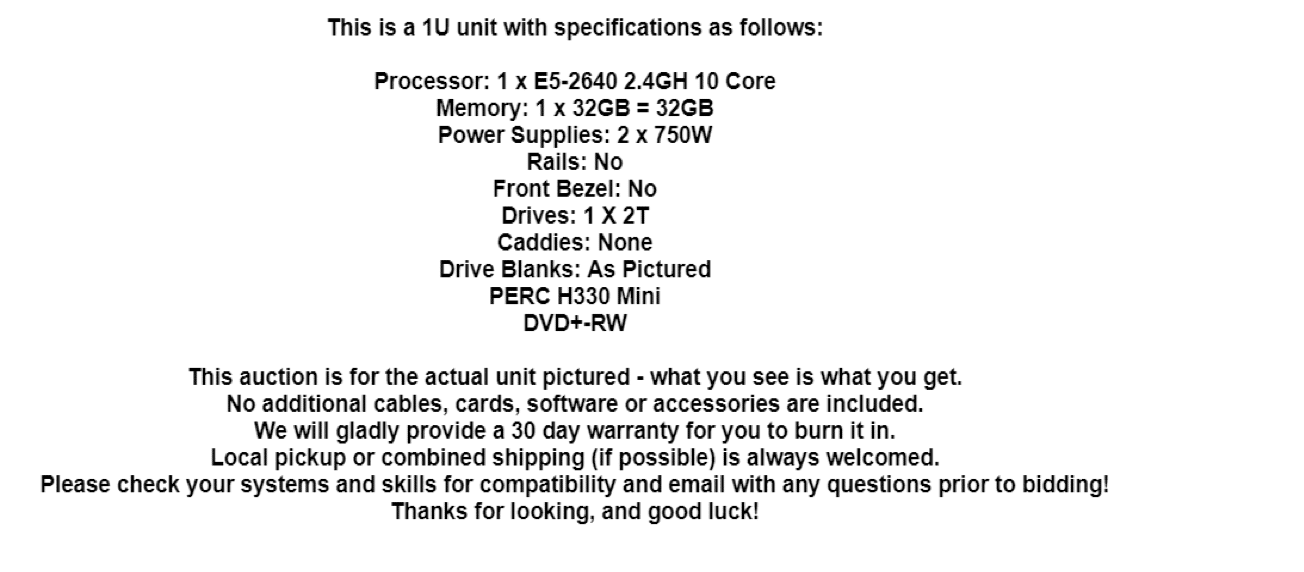
In deze advertentie geeft het aanvullende informatie over hen, waaronder (2) 750W-voedingen, wat prettig is, want hoewel de machine er meestal maar één nodig heeft, kun je de andere trekken en als back-up bewaren. Je zou het technisch gezien als een hot spare kunnen laten en de server zou overschakelen als er ook een uitvalt. Er worden geen caddies (harde schijf caddies) meegeleverd. Dit betekent dat als u meer schijven wilt toevoegen, dit iets is dat u moet aanschaffen. Ze zijn meestal serverspecifiek, maar niet erg duur. Deze machine wordt ook geleverd met een PERC H330, wat staat voor PowerEdge Raid Controller. De versie van HP wordt een HP Smart Array Pxxx-kaart genoemd. Dit is handig om wat onderzoek naar te doen, omdat het je schijven bestuurt en je prestaties drastisch kan verbeteren, afhankelijk van hoe je het gebruikt. Sommige RAID-kaarten ondersteunen ook alleen bepaalde RAID-niveaus. Drive Blanks kunnen worden opgenomen, maar vaak niet. Ze zijn handig omdat ze helpen om een goede luchtstroom door de server te leiden.
Elke advertentie zal een beetje anders worden opgebouwd. Met een beetje oefening zul je er gemakkelijk doorheen gaan kammen en geweldige deals vinden. Het volgende bericht gaat dieper in op opslag voor uw thuislab.
– Mike Wilson @IT_Muscle
Dit bericht maakt deel uit van een door gebruikers ingediende serie over het plezier en de uitdagingen van het bouwen, onderhouden en soms opnieuw bouwen van een thuislab. Deze serie is een samenwerking met onze vrienden van /r/homelab . Als je je setup wilt delen, stuur dan een e-mail naar info@storagereview.com.


 Amazon