

Plextor en andere SSD-fabrikanten brengen soms firmware-updates uit om af en toe een bug aan te pakken die de algemene bruikbaarheid van hun SSD's enigszins kan belemmeren, of soms zelfs om de prestaties te verbeteren. Terwijl sommige andere bedrijven een firmware-updateclient bieden waarmee gebruikers de firmware van hun SSD kunnen bijwerken, biedt Plextor met M5Pro SSD eenvoudigweg een ISO-bestand dat gebruikers op optische media kunnen branden. Vanaf die media kunnen de gebruikers hun systeem opstarten en de update vrij eenvoudig uitvoeren. Dat is een geweldige optie voor notebookgebruikers die geen toegang hebben tot een tweede schijf. Aan de andere kant maken veel consumenten tegenwoordig geen gebruik van de functionaliteit voor het branden van cd's/dvd's, of hebben ze misschien niet eens een optische drive. In deze handleiding gaan we in op een andere optie die gebruikers kunnen implementeren om de firmware van hun SSD bij te werken.
Voordat u echter aan het firmware-updateproces begint, is het belangrijk op te merken dat hoewel de meeste firmware-updates niet-destructief zijn, sommige andere uw gegevens zullen wissen. Zorg ervoor dat u de release-opmerkingen incheckt, omdat deze altijd moeten aangeven of de update destructief is. Bovendien mogen zelfs niet-destructieve updates alleen worden benaderd nadat er een back-up van belangrijke gegevens is gemaakt, voor het geval dat.
Om te beginnen kunnen gebruikers hun SSD en de bijbehorende capaciteit vinden op de downloadpagina van Plextor . Vervolgens kunnen ze op de nieuwste update klikken om deze op hun SSD te installeren. Plextor levert ook een pdf-bestand met informatie over de verschillende firmware-updates voor de schijf en wat deze wijzigen. In ons geval updaten we een Plextor M5Pro 256GB SSD.
Het ISO-bestand dat Plextor aan gebruikers levert, is een op Linux gebaseerd opstartmedium. Je kunt het bestand niet zomaar naar een USB-stick slepen. Een stap die je wel kunt nemen, is het downloaden en gebruiken van de gratis software Universal USB Installer . Plaats vervolgens je USB-stick en scroll helemaal naar beneden in de lijst met Linux-distributies tot je "Probeer niet-vermelde Linux ISO" vindt.
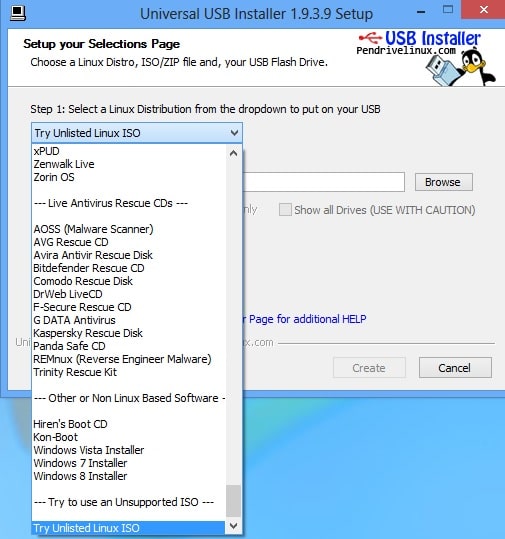
Zodra u die stap hebt voltooid, moet u op bladeren klikken en vervolgens het firmware-ISO-bestand selecteren.
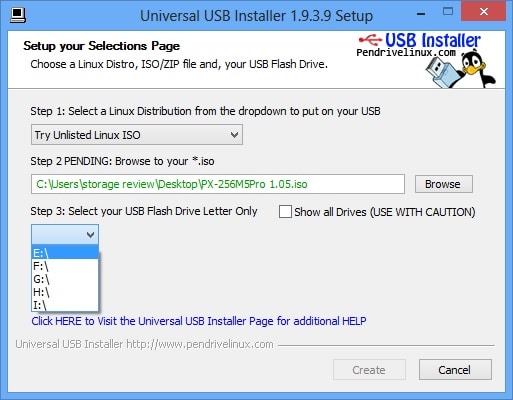
Klik vervolgens op de stationsletter die overeenkomt met het USB-flashstation waarvan u wilt opstarten. Klik op maken. Start nu uw systeem opnieuw op en ga naar het BIOS om uw systeem op te starten vanaf de USB-flashdrive. Als je dat hebt gedaan, verlaat je het BIOS. De firmware-updater verschijnt op het scherm tijdens het opstarten vanaf de flashdrive en u kunt de update starten. Plextor bevat ook instructies bij hun firmware-updates voor het voltooien van het proces met behulp van opstartbare optische media.
Plextor SSD's op Amazon.com


 Amazon