

Bij StorageReview begrijpen we dat veel gebruikers het misschien niet prettig vinden om zelf hun computer open te maken om een nieuwe SSD of meer RAM te installeren. In deze upgradehandleiding leggen we uit hoe je een gewone Lenovo ThinkPad W520 notebook kunt upgraden. We nemen je stap voor stap mee, van het losschroeven van de toegangspanelen tot het installeren van de nieuwe componenten.
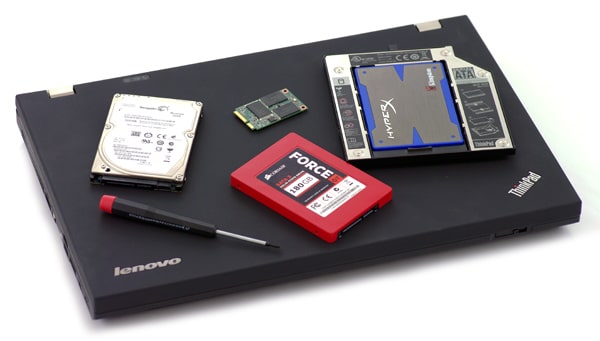
Het is belangrijk om jezelf te aarden om eventuele statische elektriciteit te elimineren. Raak hiervoor een stevig stuk metaal aan, zoals een kraan. Het is ook een goed idee om een antistatische polsband te dragen tijdens het uitvoeren van de upgrades.
Lenovo ThinkPad W520 Componentspecificaties
- Systeemgeheugen: 204-pins PC3-10600 (DDR3 1333) DDR3-geheugen
- Primaire schijfpositie: 9.5 mm 2.5-inch SATA harde schijf of SSD (sommige modellen worden geleverd met schijven met een hoogte van 7 mm die een andere schijfcaddy en rubberen rails zullen gebruiken)
- Secundaire schijfpositie: 9.5 mm 2.5-inch SATA harde schijf of SSD
- mSATA-slot: compatibel met alle nieuwere mSATA SSD's
Systeemgeheugen
Vaak is het goedkoper om zelf geheugen te upgraden in plaats van de fabrikant te betalen voor de upgrade op het moment van aankoop. Bovendien is het wenselijk om meer geheugen aan een systeem toe te voegen om de bruikbare levensduur te verlengen; degenen die resource-intensieve programma's zoals Adobe Photoshop gebruiken, kunnen enorm profiteren van grote hoeveelheden geheugen.
Gelukkig zijn de meeste notebooks ontworpen voor gemakkelijke RAM-upgrades en de ThinkPad W520 is daarop geen uitzondering. Als we de notebook ondersteboven houden (met het deksel natuurlijk gesloten!) zien we een enkel paneel direct onder het toetsenbordgedeelte. Verwijder de twee kruiskopschroeven om een van de twee geheugenslots te zien. Het kan al bezet zijn door een geheugenchip (of SO-DIMM). Kopers die hebben gekozen voor een W520 met vier geheugenslots zien er twee aan de onderkant en twee aan de bovenkant.
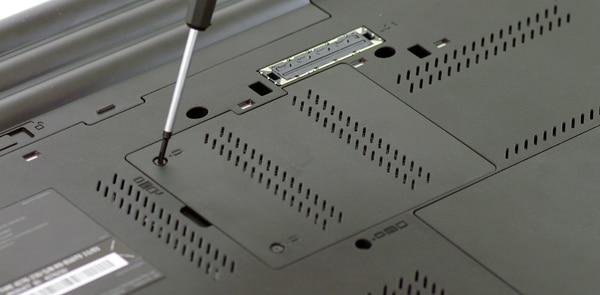
Het andere geheugenslot bevindt zich onder het toetsenbord. Hoe ter wereld is dat toegankelijk!? Het is eigenlijk een stuk makkelijker dan je zou denken.
Verwijder om te beginnen de enkele schroef die is onthuld in het compartiment dat we zojuist aan de onderkant van de notebook hebben geopend. Er moet nog een schroef worden verwijderd, ook aan de onderkant van het chassis (naast een kleine afdruk van een toetsenbord). Draai nu de notebook om en verwijder het toetsenbord; dit wordt bereikt door het toetsenbord iets naar voren te duwen om de twee lipjes die het aan de voorkant op zijn plaats houden los te klikken. Hiervoor is slechts een kleine hoeveelheid druk nodig; het toetsenbord komt daarna gemakkelijk omhoog. Pas op dat u het toetsenbord niet te abrupt optilt; er is een kleine kabel die hem verbindt met de computer.
Om de geheugenchip te verwijderen, duwt u de twee zilveren clips die hem aan weerszijden vasthouden naar buiten gelijktijdig – gebruik twee vingers. De geheugenchip springt dan schuin omhoog; trek het er voorzichtig in die richting uit.
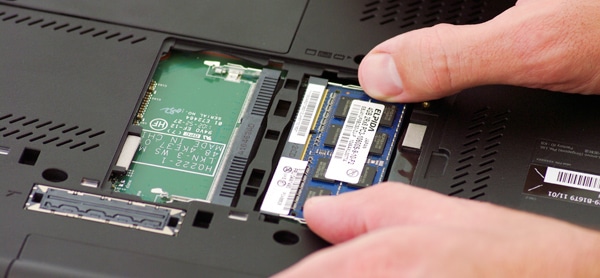
Om een geheugenchip te installeren, drukt u deze schuin naar binnen; het past maar op één manier (zie de kleine inkeping in de onderkant van de chip en lijn deze uit met de sleuf). Zodra de module stevig op zijn plaats zit, kantelt u deze naar beneden totdat de clips vastklikken.
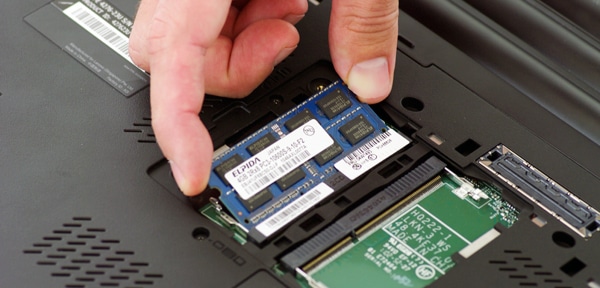
Vermijd overmatig gebruik van het geheugen - het is niet goed om vuil en olie van uw vingers erop te krijgen. Raak nooit de gouden connectoren aan de onderkant aan; dit kan ernstige fouten veroorzaken.
Harde schijf of SSD
De meegeleverde harde schijf of SSD is een ander item dat kan worden geüpgraded op de ThinkPad W520. Er zijn een aantal redenen om te upgraden; een reden zou kunnen zijn dat er meer ruimte nodig is, een andere reden is om betere prestaties te krijgen. Er zijn drie opties om de opslag op de W520 uit te breiden of te upgraden:
- Primaire 2.5-inch bay
- UltraBay, die plaats biedt aan een tweede harde schijf
- mSATA-slot
Alle drie zijn relatief gemakkelijk te bereiken en te upgraden.
De primaire 2.5-inch bay is wat de meeste gebruikers als eerste zullen upgraden. Begin met het omdraaien van de notebook en zoek het rechthoekige servicepaneel in de hoek van het chassis; verwijder de enkele kruiskopschroef. Om de schijflade te verwijderen, pakt u het plastic lipje, tilt u het op en trekt u de schijf eruit.
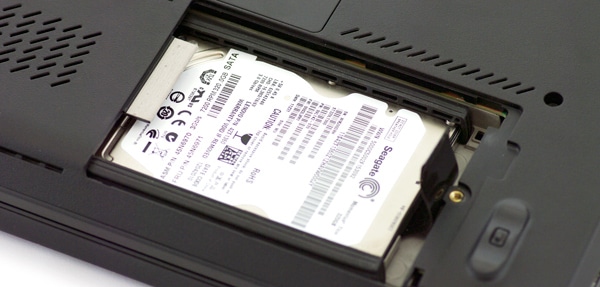
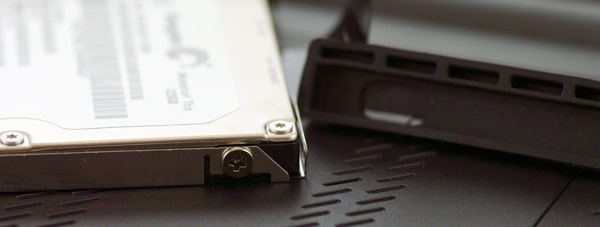
Zodra de harde schijf uit het systeem is, trekt u de rubberen bumpers van de zijkant van de schijf. Om tot slot de drive uit de caddy te verwijderen, schroeft u de vier kruiskopkoppen rond de randen los en de drive komt vrij. Het installeren van een nieuwe schijf is precies het omgekeerde van wat we net hebben meegemaakt.
Houd er rekening mee dat de W520 wordt geleverd met een slanke schijf met een hoogte van 7 mm of een standaard schijf met een hoogte van 9.5 mm; de lade van de harde schijf zal de juiste grootte hebben. Een 9.5 mm schijf past niet in de 7 mm caddy. Controleer eerst welke schijf je hebt. Weet je niet zeker hoe? Vraag het ons op de forums.
De volgende manier om de opslag van de W520 uit te breiden is via de UltraBay; voor de meeste gebruikers betekent dit dat hun optische drive moet worden vervangen. De UltraBay is een accessoire voor de W520; als je geen tweede harde schijf bij de notebook hebt besteld, moet je eerst de caddy aanschaffen. De upgrade is eenvoudig als je eenmaal de caddy hebt. Er is een ontworpen sleuf in de caddy voor de nieuwe schijf; zorg ervoor dat u de connectorlipjes op de nieuwe schijf correct uitlijnt, zodat de schijf goed naar binnen schuift (hij past maar op één manier). Schuif de caddy dan gewoon in de notebook.
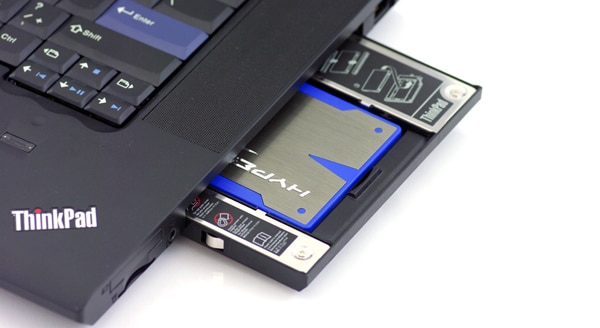
Voor gebruikers die geïnteresseerd zijn in het configureren van RAID op hun W520, houd er rekening mee dat u deze beslissing moet nemen terwijl u het systeem eerst configureert wanneer u het koopt. Notebooks met RAID-functionaliteit worden niet alleen geleverd met de secundaire UltraBay-caddy, maar bevatten ook speciale firmware die RAID op systeemniveau mogelijk maakt.
De laatste upgrade-optie is het mSATA-slot; dit slot is gereserveerd voor gespecialiseerde mSATA SSD's of optionele WWAN 3G-kaarten. Dit is een uitstekende optie voor veel gebruikers omdat ze hiermee een snelle SSD kunnen installeren om op te starten. terwijl een harde schijf met hoge capaciteit in het primaire 2.5-inch compartiment blijft voor opslag.
Om toegang te krijgen tot het mSATA-slot, verwijdert u eerst het toetsenbord zoals eerder beschreven in deze handleiding. De kaart bevindt zich ongeveer in het midden van waar het toetsenbord zit. Degenen die hun W520 met de WWAN-optie hebben besteld, zullen merken dat dit slot al bezet is, in welk geval u misschien een andere upgrade-optie wilt overwegen of een apparaat zoals een 3G/4G Mi-Fi wilt kopen en de WWAN-kaart wilt verwijderen.
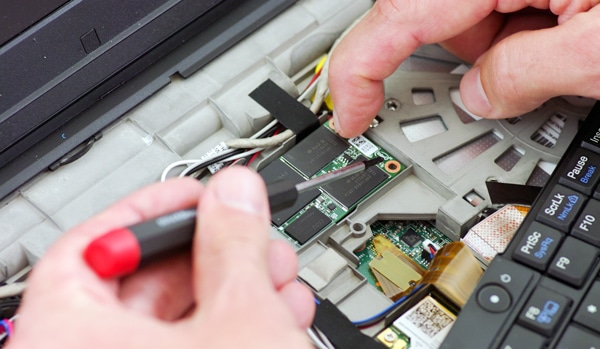
Het installeren van een mSATA SSD is vergelijkbaar met het installeren van een geheugenchip. Verwijder eerst de enkele stelschroef; steek vervolgens de mSATA SSD onder een kleine hoek in de sleuf, zoals weergegeven in de afbeelding. Duw het naar binnen en schroef het vast, zet dan de notebook weer in elkaar.
Onthoud dat als u van plan bent de mSATA SSD als uw opstartschijf te gebruiken, u bij het opstarten van de notebook naar het BIOS moet gaan en de opstartvolgorde moet wijzigen.
Wrap-up
De Lenovo ThinkPad W520 is een van de meest veelzijdige notebooks op de markt als het gaat om het upgraden van opslag. We hebben u laten zien hoe u de systeemgeheugenchips kunt upgraden en hebben drie verschillende manieren beschreven om de opslag te upgraden: de primaire schijfpositie, de UltraBay en de mSATA-sleuf. Wilt u een ander onderdeel upgraden dat we niet in deze handleiding hebben behandeld? Zorg dat je vraag het aan onze lokale experts op de forums!


 Amazon