

Nu Windows 10 in oktober 2025 het einde van de ondersteuning (EOS) nadert, overwegen bedrijven hoe ze deze overgang het beste kunnen aanpakken. Hoewel sommige bedrijven hun apparaten kunnen upgraden naar Windows 11, blijkt uit recente onderzoeken dat tientallen miljoenen apparaten niet voldoen aan de compatibiliteitsvereisten van het besturingssysteem. Daarom kiezen vooruitstrevende organisaties voor een meer gestroomlijnde oplossing: Windows 11 aanbieden als een desktop-as-a-service (DaaS), zoals Amazon WorkSpaces. Deze aanpak vermindert de complexiteit, uitdagingen en kosten van het upgraden van bestaande apparaten of de aanschaf en implementatie van nieuwe apparaten.

Dit roept twee vragen op: hoe maken hun medewerkers veilig verbinding met hun DaaS-desktops en wat gebeurt er met de miljoenen apparaten die niet meer nodig zijn? Gelukkig is er één antwoord op beide vragen. Organisaties kunnen de apparaten hergebruiken als clients die verbinding maken met DaaS-desktops. Dit bespaart bedrijven niet alleen de aanschaf van nieuwe hardware, maar voorkomt ook dat miljoenen perfect werkende apparaten op de vuilnisbelt belanden.
In dit artikel bespreken we hoe eenvoudig we een tien jaar oude laptop, die Windows 11 lokaal niet ondersteunt, hebben omgezet naar een clientapparaat dat toegang heeft tot een Windows 11-omgeving op Amazon WorkSpaces.
Houd er rekening mee dat Microsoft-licenties in virtuele omgevingen complex kunnen zijn. Amazon WorkSpaces biedt organisaties de flexibiliteit om Windows 11 in de cloud te gebruiken door hun eigen geschikte licenties aan te schaffen. Zo ontstaat een veilige, schaalbare omgeving die een volledige Windows 11-ervaring biedt. Afhankelijk van de configuratie kunnen er gebruiks- of licentievereisten van toepassing zijn. Klanten dienen daarom hun geschiktheid te controleren voordat ze aan de slag gaan.
Waarom AWS-werkruimten
In een eerder artikel onderzochten we hoe Amazon WorkSpaces de huidige uitdagingen voor zakelijke desktops aanpakt door het desktop-as-a-service (DaaS)-aanbod van Amazon, WorkSpaces, onder de loep te nemen. We onderzochten waarom DaaS, waarmee gebruikers via het netwerk toegang krijgen tot virtuele desktops in beveiligde datacenters, een ideale oplossing is voor veel bedrijven en organisaties.
DaaS is uitgegroeid tot een effectieve oplossing voor het snel implementeren van virtuele desktops en het verbeteren van de beveiliging, bedrijfscontinuïteit en locatieflexibiliteit, en dat alles met minder belasting van de IT-ondersteuning. Door gebruikersgegevens en applicaties te centraliseren in beveiligde datacenters die worden beheerd door experts, minimaliseert DaaS het risico op datalekken en maakt het robuuste beveiligingsmaatregelen mogelijk, zoals encryptie en multi-factorauthenticatie. De cloudgebaseerde infrastructuur garandeert veerkracht tegen verstoringen zoals hardwarestoringen, natuurrampen of cyberaanvallen door middel van geautomatiseerde back-ups en redundante systemen. DaaS ondersteunt ook werken op afstand en hybride werken door medewerkers toegang te geven tot hun desktops vanaf elk apparaat met internetverbinding, wat de productiviteit bevordert en de kansen op werk vergroot. Bovendien vereenvoudigt gecentraliseerd beheer de IT-activiteiten, waardoor updates en probleemoplossing efficiënter kunnen worden afgehandeld. Dit is vooral gunstig in tijden van beperkte personeelsbezetting.
Vervolgens hebben we Amazon WorkSpaces geëvalueerd en ontdekt dat, hoewel veel DaaS-providers diverse functies bieden, WorkSpaces zich binnen de branche onderscheidt. Het biedt robuust cloudgebaseerd beheer, ondersteuning voor meerdere besturingssystemen en hardwareprofielen, compatibiliteit met standaardapparaten en flexibele desktopopties, waaronder GPU-compatibele en niet-persistente configuraties.
Onze mening werd versterkt nadat we de evaluatie van DaaS-aanbiedingen door Gartner hadden bekeken, waarin WorkSpaces in het leiderskwadrant werd geplaatst.
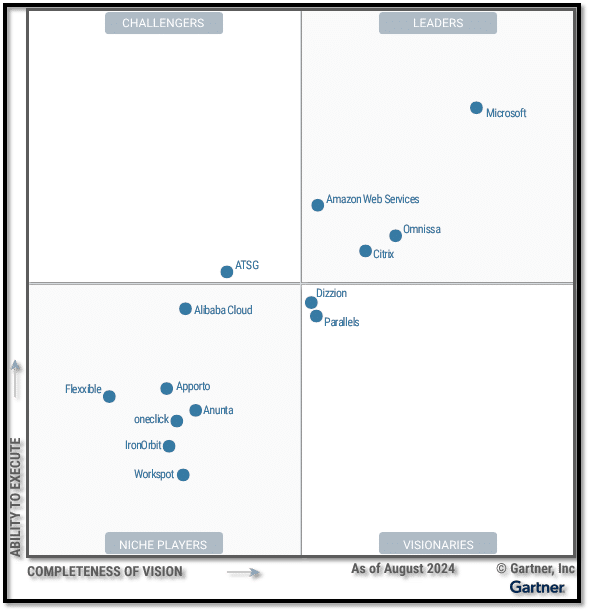
Wat AWS onderscheidt van de andere aanbieders in het leiderskwadrant, is het wereldwijde bereik en de ruime keuze aan besturingssystemen, waaronder uiteraard Windows, maar ook RHEL, Rocky, Ubuntu en Amazon Linux 2. We hebben bovendien vastgesteld dat er geen noodzaak is om tools van derden te gebruiken voor het beheren van images, in tegenstelling tot sommige andere aanbieders in het kwadrant.
Een extern bureaublad bouwen
Net als in ons vorige artikel hebben we een WorkSpaces-omgeving opgestart, wat minder dan 15 minuten duurde. Vervolgens gebruikten we de WorkSpaces-onboardingwizard om het AWS-instancetype te selecteren dat we zouden gebruiken voor onze test van clientconnectiviteit met een hergebruikt apparaat.
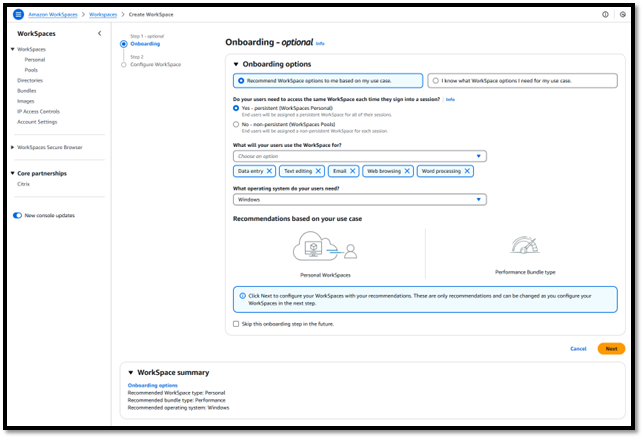
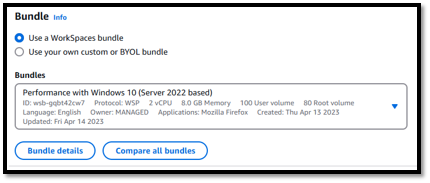
Er werd voorgesteld om een Windows Performance-exemplaar te gebruiken met twee vCPU's, 8 GB RAM en een gebruikersvolume van 100 GB dat we ook tijdens onze eerste clienttests hebben gebruikt.
Het gebruik van een "verouderde" laptop
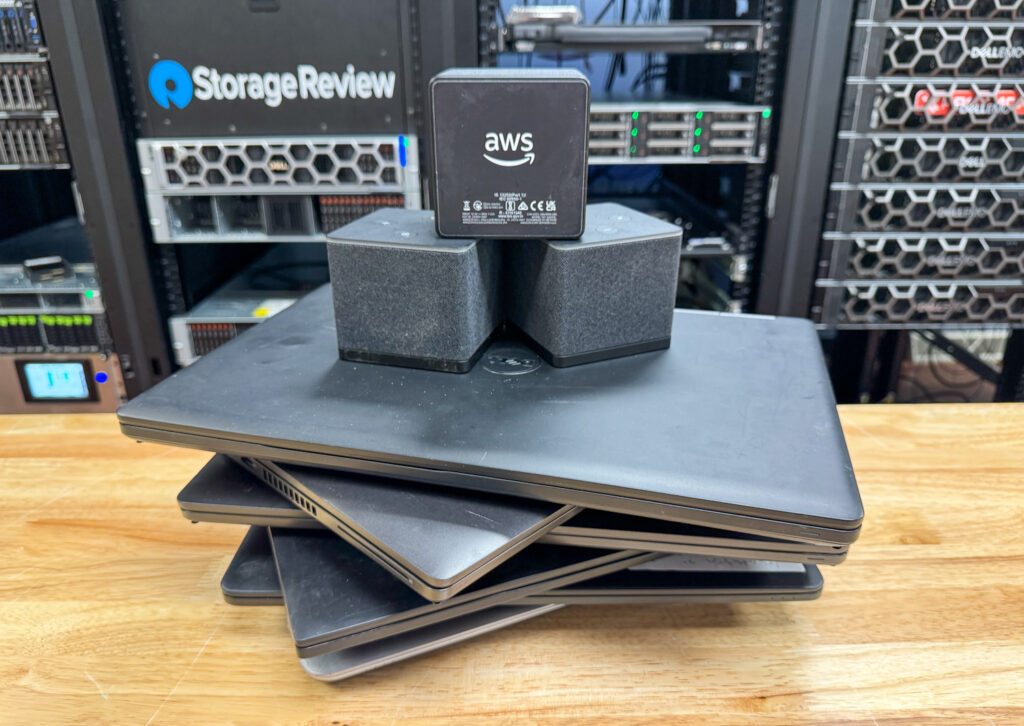
Een Dell E7440-laptop werd gebruikt om onze bewering te testen dat een apparaat dat te oud is om Windows 11 lokaal te draaien, nog steeds geschikt is om verbinding te maken met een Windows 11 WorkSpaces-desktop en rekenintensieve applicaties te draaien. De laptop is uitgerust met een Intel Core i5-4310U-processor met twee cores en 16 GB RAM.
Wij zijn van mening dat deze laptop, die al meer dan tien jaar oud is en veel gebruikt werd in het bedrijfsleven, een geschikt voorbeeld is van een apparaat dat opnieuw kan worden ingezet als client om verbinding te maken met een WorkSpaces-desktop.
Hergebruik apparaten met ChromeOS Flex
In maart 2025 kondigde AWS aan dat Amazon WorkSpaces en Amazon AppStream 2.0 Chrome Enterprise Recommended (CER) waren. Deze aanduiding bevestigt dat deze AWS End-User Computing (EUC)-services grondig zijn getest met ChromeOS en ChromeOS Flex. We waren van mening dat ChromeOS Flex een solide besturingssysteem zou zijn voor het hergebruik van de laptop.
Veel organisaties, met name onderwijsinstellingen, verstrekken ChromeOS-apparaten aan hun gebruikers. Dit komt door het lichtgewicht ontwerp, de kosteneffectiviteit en het eenvoudige beheer. Organisaties profiteren ook van de veilige, cloudgebaseerde infrastructuur van het platform, die IT-taken zoals updates en probleemoplossing vereenvoudigt, en van de mogelijkheid om verbindingen met externe desktops te ondersteunen.
Hoewel ChromeOS alleen compatibel is met ARM-gebaseerde systemen, zoals de populaire Chromebooks, heeft Google ook ChromeOS Flex, dat compatibel is met Intel- en AMD-processors. De hardwarevereisten voor ChromeOS Flex zijn relatief minimaal. Om ChromeOS Flex te kunnen gebruiken, moet je apparaat een Intel- of AMD-processor, 4 GB RAM en 16 GB interne opslag hebben.
Hands-on met ChromeOS Flex en WorkSpaces Desktop
ChromeOS Flex is beschikbaar in twee versies: een gratis versie voor thuisgebruikers en een betaalde versie voor organisaties die meer controle nodig hebben. Wij denken dat de meeste organisaties voor de betaalde versie zullen kiezen, omdat deze het gebruik van de Google Admin Console mogelijk maakt. Dit vereenvoudigt IT-beheer en stroomlijnt de implementatie en het onderhoud van gebruikerssystemen. Google biedt een webgebaseerde manager voor het beheer van deze apparaten. Met deze manager kan IT-medewerkers onboarden, door Google aanbevolen beleid en aangepaste regels toepassen, wachtwoordbeleid afdwingen, apparaten op afstand wissen en 24/7 toegang krijgen tot ondersteuning van ChromeOS-experts. Het maakt ook het maken van rapporten mogelijk en biedt extra inzichten. Omdat de functies in de betaalde en gratis versies identiek zijn, gebruiken we de gratis versie voor onze testdoeleinden.
We startten onze laptop op nadat we ChromeOS Flex hadden gedownload, een installatiemedium hadden aangemaakt en naar een USB-stick hadden geschreven. We kregen de optie om het eerst te proberen of ChromeOS Flex op de laptop te installeren.
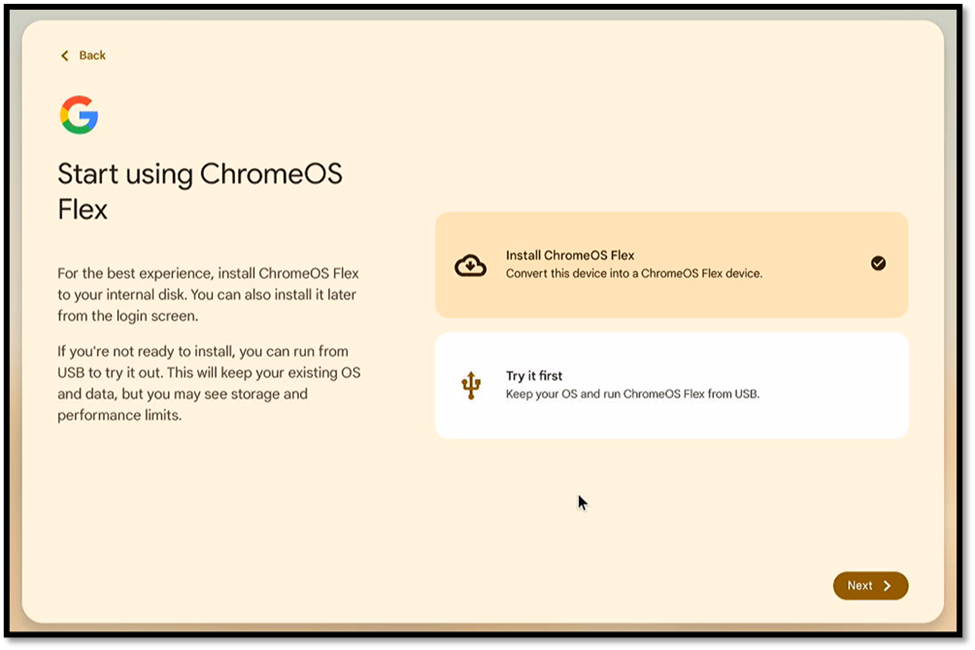
ChromeOS Flex werd zonder problemen binnen vijf minuten op de laptop geïnstalleerd.
Vervolgens werd ons gevraagd verbinding te maken met onze wifi en aan te geven of het apparaat voor persoonlijk gebruik, voor een kind of voor werk zou worden gebruikt. We kozen voor persoonlijk gebruik en logden in met een Google-account. De nieuwste software-updates werden geïnstalleerd, wat nog eens 7 minuten duurde.
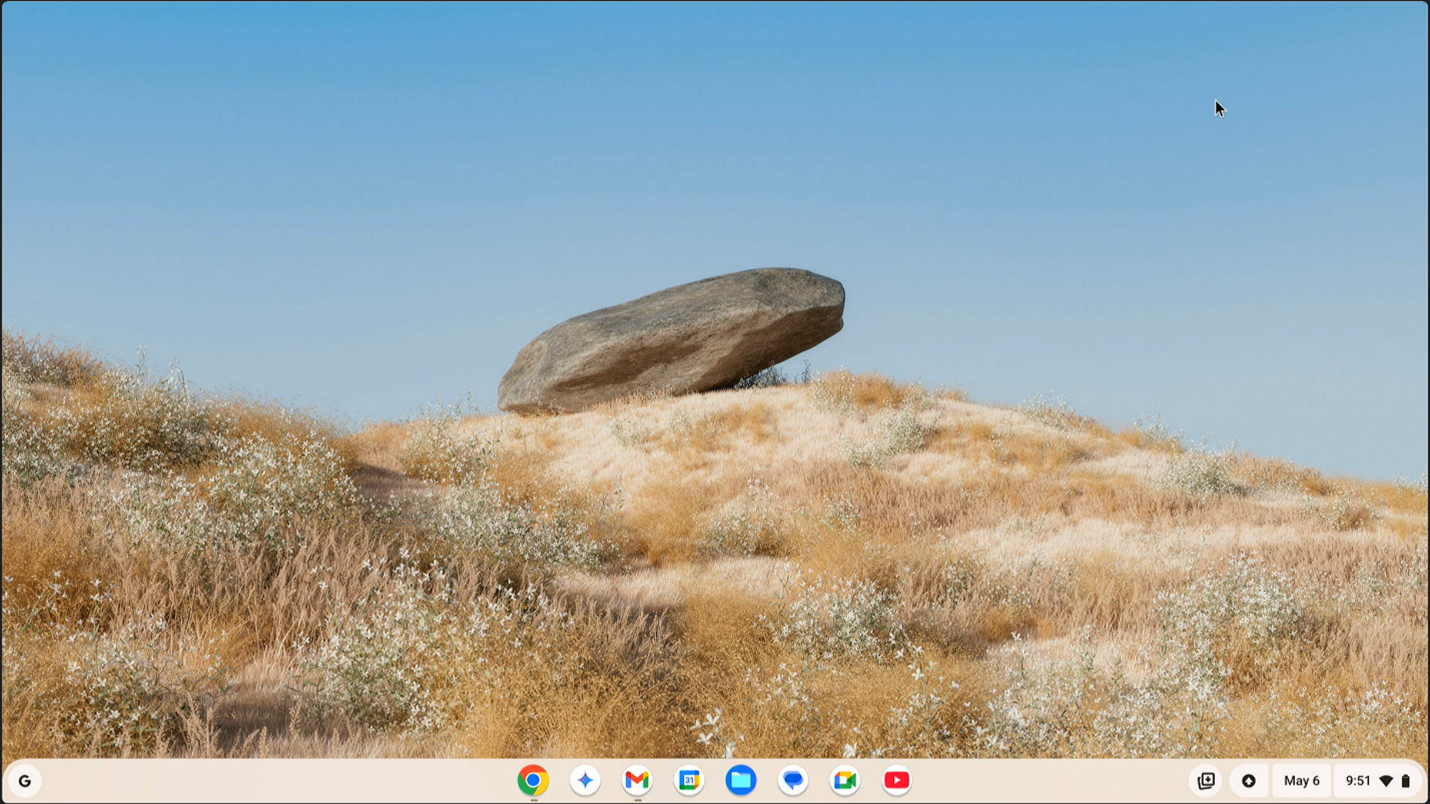
Op het bureaublad waren standaard Google-applicaties geïnstalleerd, waaronder Chrome, Google Meet, YouTube, enzovoort.
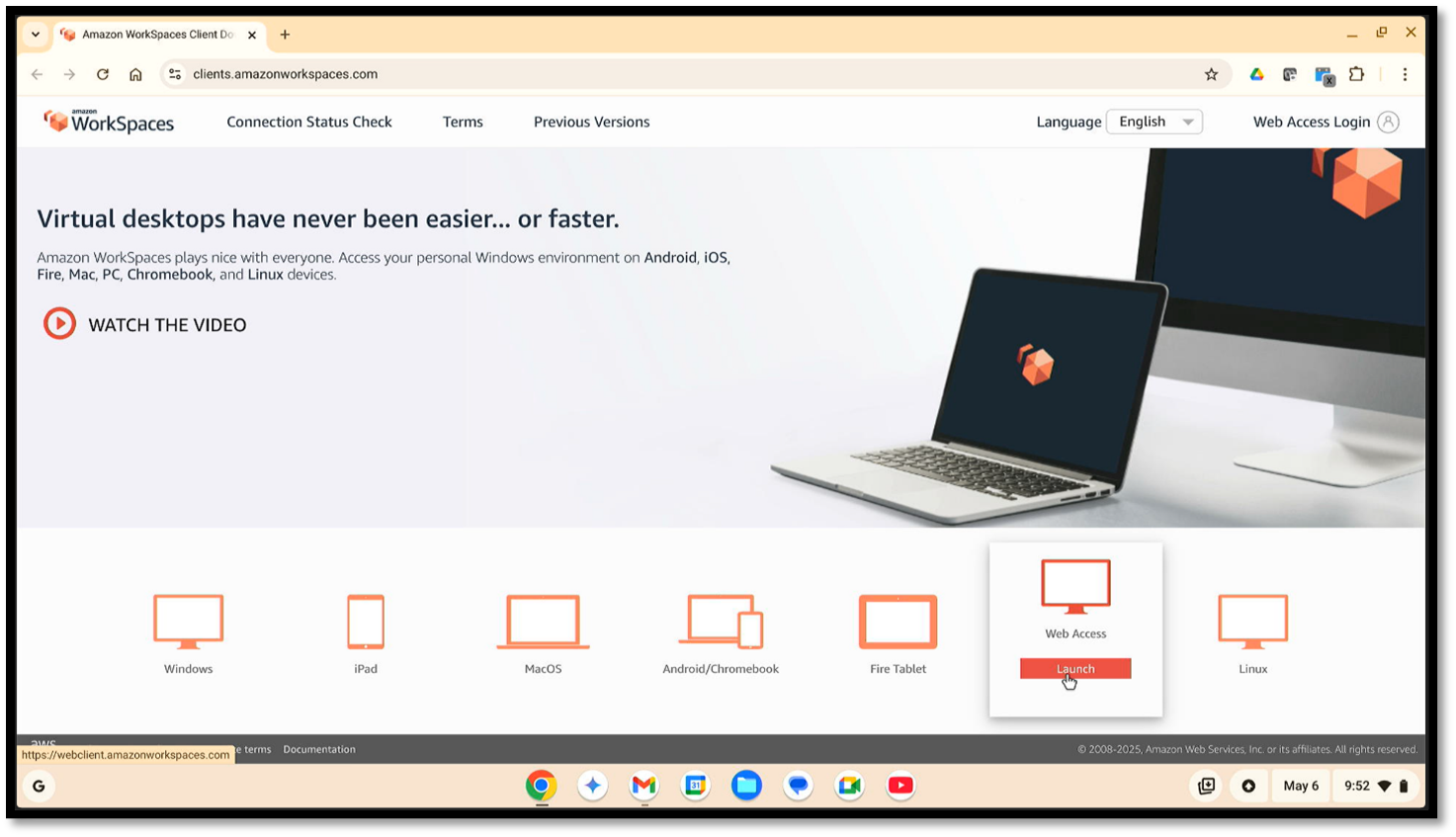
Om de connectiviteit met het bureaublad te testen, openden we de Chrome-browser en startten we Web Access om toegang te krijgen tot ons WorkSpaces-bureaublad.
Nadat we het apparaat hadden geregistreerd en de gebruikersnaam en het wachtwoord hadden ingevoerd, werd het bureaublad geïnitialiseerd en kregen we een Windows-bureaublad in de webbrowser te zien.
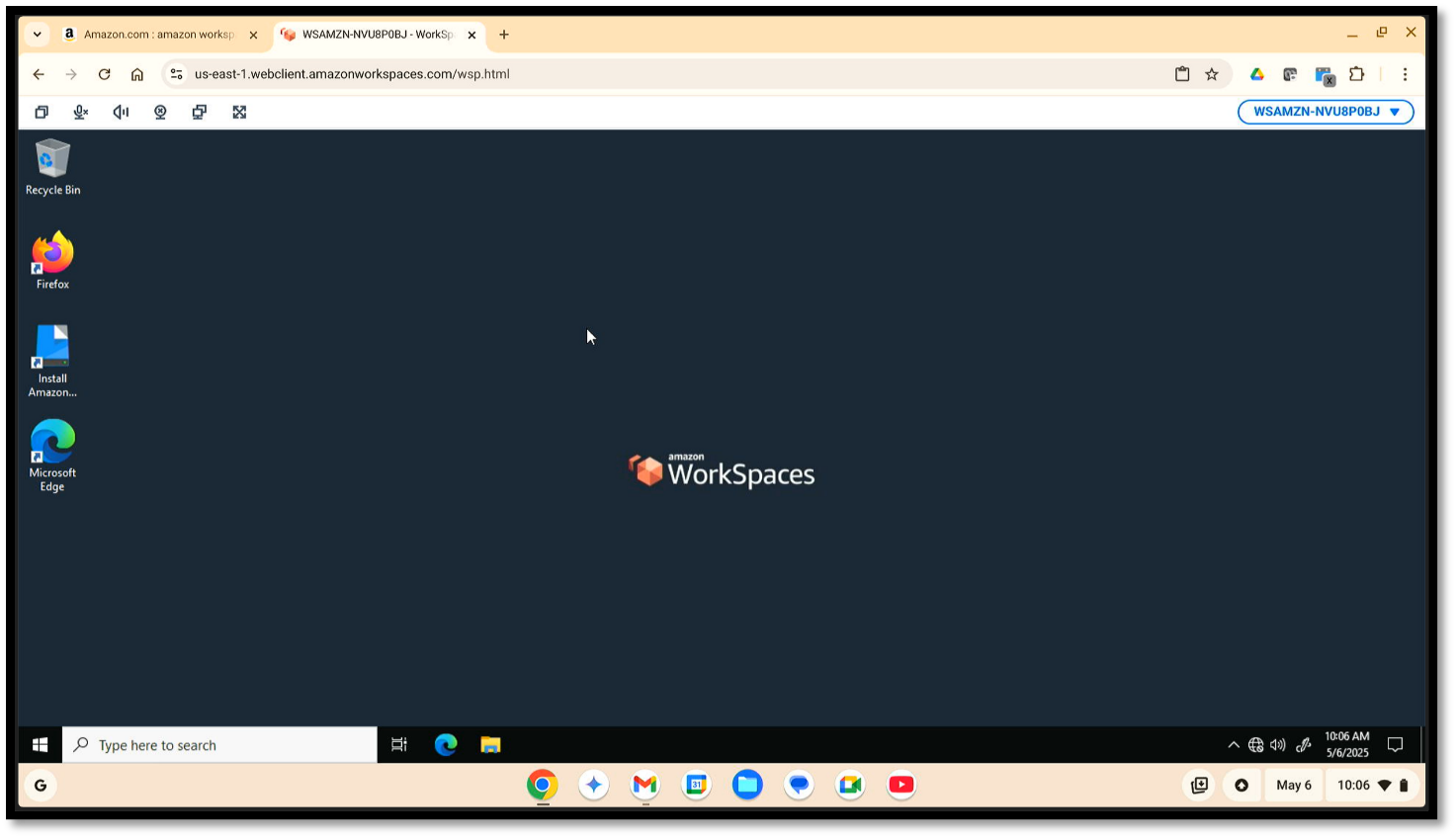
Hoewel de desktopversie werd geleverd met Amazons suite met kantoortools, realiseren we ons dat Microsoft 365 enorm populair is onder zakelijke gebruikers en onderwijsinstellingen. We hadden een WorkSpaces-desktop kunnen inrichten met Microsoft 365 vooraf geïnstalleerd en gelicentieerd. We gebruikten echter onze eigen versie van Microsoft 365. We ontdekten dat we de native en webversies zonder problemen op de WorkSpaces-desktop konden draaien.
Houd er rekening mee dat veel WorkSpaces-klanten hun bestaande Microsoft 365 Apps voor Enterprise-licenties gebruiken op WorkSpaces, omdat deze licenties compatibel zijn met de Microsoft 365-cloudversie.
We hebben een PowerPoint gemaakt waarin we de voordelen van ChromeOS Flex met AWS WorkSpaces belichten. We werkten met een Word-document terwijl er een YouTube-video op de achtergrond werd afgespeeld. Er was geen merkbare vertraging of jitter tijdens het werken met documenten, ondanks het feit dat de klant zich in ons lab in de Pacific Northwest bevond en de desktop zich in een datacenter van AWS East bevond.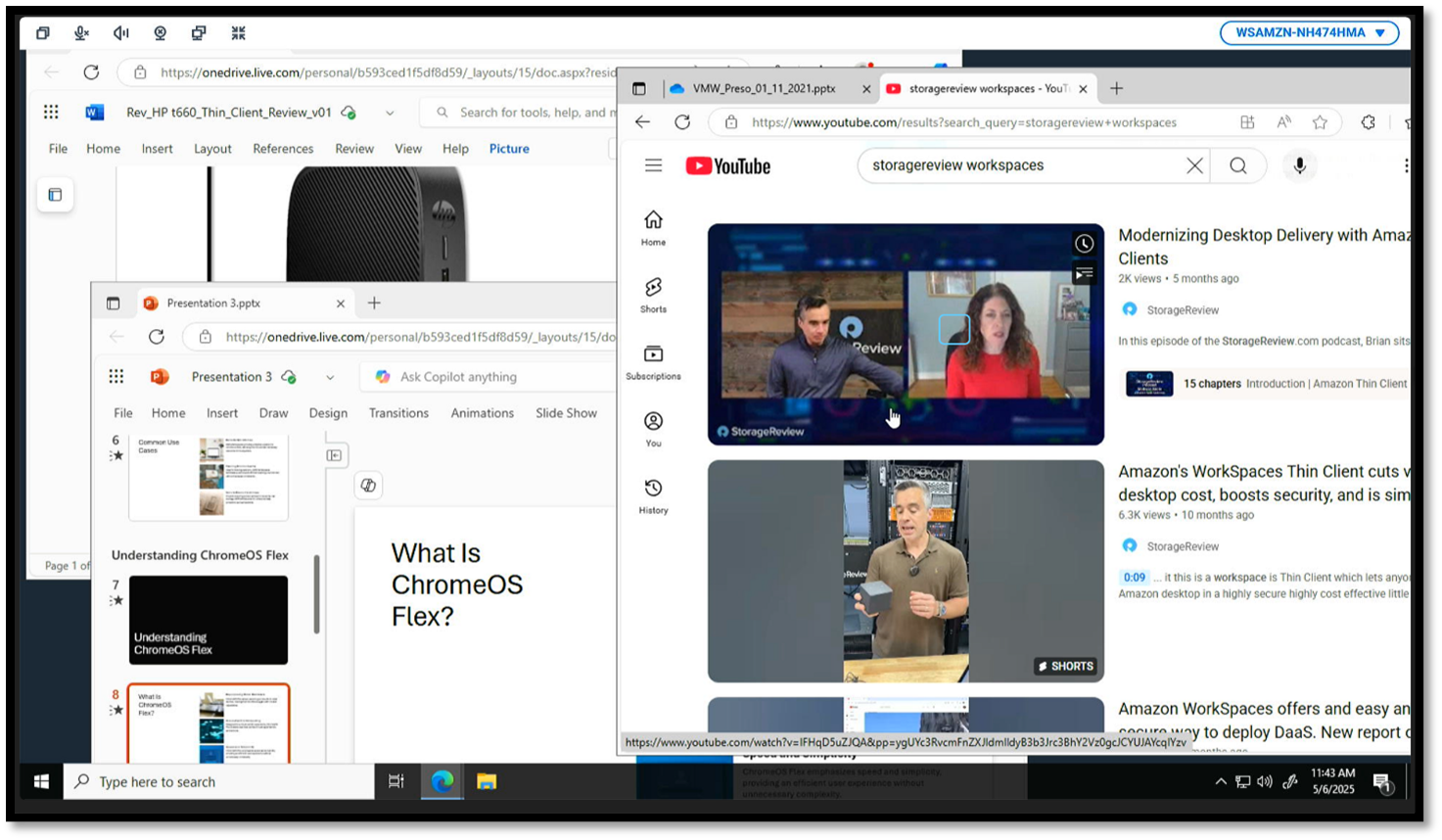
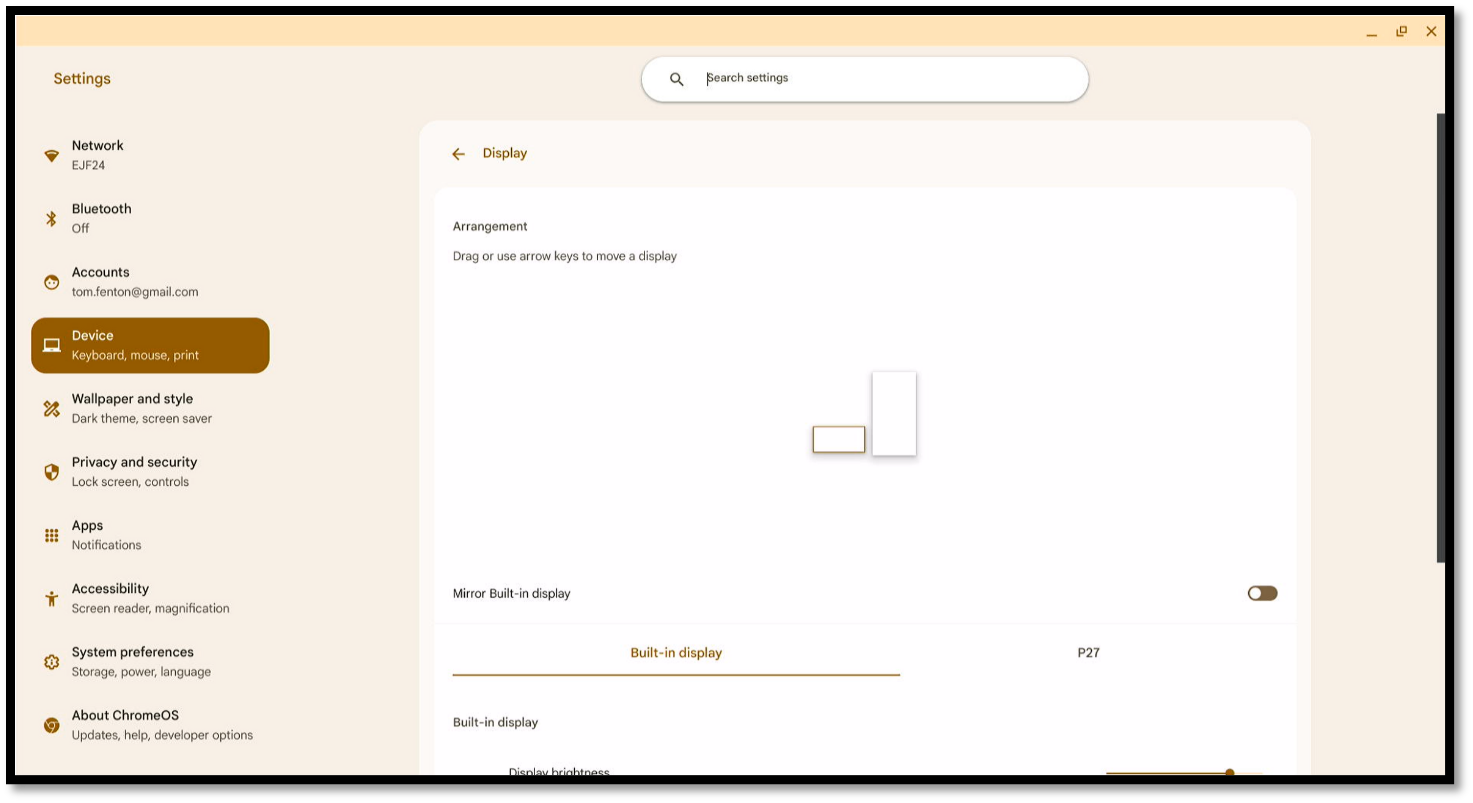
Veel werknemers vinden het prettig om met een tweede monitor te werken, dus hebben we een 2K-monitor aangesloten op de HDMI-poort van de laptop. De tweede monitor werd gedetecteerd en zonder problemen doorgestuurd naar de desktop.
Een extern bureaublad en apparaat voor elke gebruiker
Niet alle externe gebruikers zijn hetzelfde. Sommigen hebben een desktop met relatief weinig stroom nodig, terwijl anderen een desktop met een krachtige GPU nodig hebben. In de loop der jaren hebben beheerders van externe computers gebruikers in drie groepen ingedeeld: taakgebruikers, kennisgebruikers en powergebruikers.
In deze sectie hebben we desktopinstanties gemaakt en getest met verschillende vCPU's, geheugen- en schijfconfiguraties en hebben we benchmarks uitgevoerd om hun prestaties te evalueren.
Taakwerker
Een Task Worker is een gebruiker die een desktop met een relatief laag stroomverbruik nodig heeft voor routinematige backofficewerkzaamheden, zoals gegevensinvoer, administratieve taken en standaard office-applicaties. Deze gebruikers hebben doorgaans niet de geavanceerde computerbronnen nodig die nodig zijn voor zwaardere workloads. Om de Task Worker te testen, gebruikten we de Windows Performance-instantie met twee vCPU's, 8 GB RAM en een gebruikersvolume van 100 GB, die we gebruikten voor onze eerste clienttests.
We ontdekten dat de omgebouwde ChromeOS Flex-laptop meer dan geschikt was voor een taakgerichte gebruiker. De Amazon WorkSpaces Thin Client, die we eerder hebben getest, zou ook geschikt zijn geweest voor deze workload.
Kenniswerker
Een kenniswerker is een gebruiker die een desktop met een gemiddeld tot hoog vermogen nodig heeft om taken uit te voeren zoals contentcreatie, data-analyse en samenwerking met geavanceerde Office-applicaties. Vanwege hun werk, dat vaak multitasking en geavanceerde software vereist, vereisen deze gebruikers meer computercapaciteit dan taakwerkers.
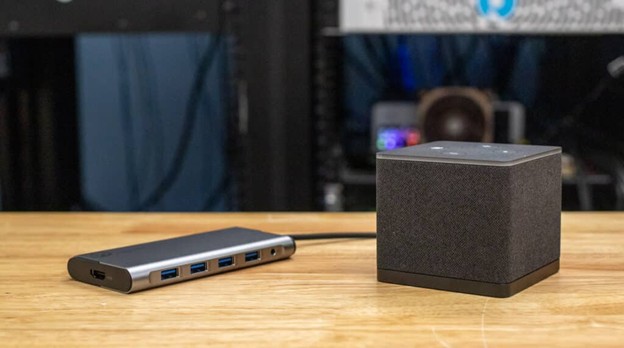
Om het apparaat te testen voor een kenniswerker, gebruikten we de Windows Power-instantie met vier vCPU's, 16 GB RAM en een gebruikersvolume van 100 GB. We kozen ook voor de Microsoft Office 2019 Plus-applicatiebundel, die 64-bits Microsoft Office 2019 Professional Plus en hulpprogramma's (Internet Explorer 11, Firefox) bevat. We ontdekten dat, afhankelijk van ons werk, een omgebouwde pc met ChromeOS Flex deze workload mogelijk wel aankan. Dit hangt echter af van de hardware waarop de pc is geïnstalleerd. De gebruiker heeft bijvoorbeeld mogelijk een tweede monitor, extra poorten of een betere netwerkconnectiviteit nodig, wat een omgebouwde pc al dan niet kan bieden. De Amazon WorkSpaces Thin Client biedt netwerkconnectiviteit ter ondersteuning van een kenniswerker, beschikt over twee monitoren en kan een USB-hub gebruiken om het aantal te gebruiken randapparaten uit te breiden.
Power User
Een power user is een externe gebruiker die een krachtige desktop met geavanceerde rekenkracht, zoals GPU's, nodig heeft voor veeleisende taken zoals complexe data-analyse, softwareontwikkeling en grafisch ontwerp. Deze gebruikers hebben aanzienlijke rekenkracht, geheugen en schijfruimte nodig om resource-intensieve applicaties en multitasking effectief te kunnen uitvoeren.
We gebruikten de Windows PowerPro-instantie, met acht vCPU's, 32 GB RAM en een gebruikersvolume van 100 GB, om het apparaat te testen voor power users. We kozen voor de 64-bits Microsoft Office Standard 2021 (LTSC)-bundel, die Microsoft Office LTSC Standard 2021 bevat.
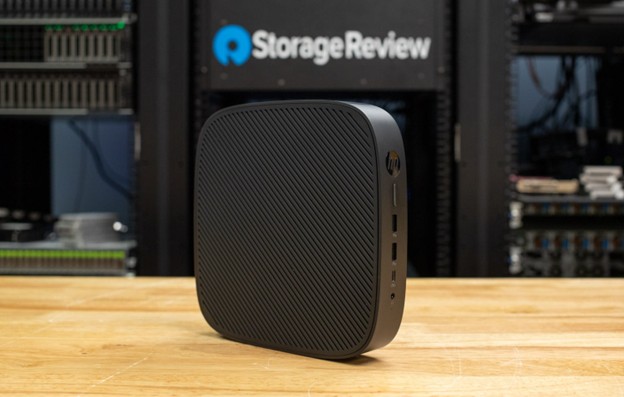
In de meeste gevallen is het lastig voor een aangepaste pc met ChromeOS Flex om een veeleisende gebruiker te ondersteunen. Hoewel alle desktopbronnen (GPU, meerdere vCPU's, RAM) zich op de externe desktop bevinden, is de uitvoer meestal in hoge resolutie en wordt deze weergegeven op meerdere monitoren. Een veeleisende gebruiker zou waarschijnlijk een high-end apparaat gebruiken , zoals de HP t660 die we onlangs hebben getest, met een speciaal daarvoor ontworpen thin client-besturingssysteem zoals Stratodesk, IGEL of 10ZIG. Deze combinatie van hardware en software kan wel voldoen aan de video-uitvoerbehoeften (monitoren) van dergelijke gebruikers.
Microsoft 365-apps voor ondernemingen ingeschakeld op werkruimten
In augustus 2023 kondigde AWS de beschikbaarheid aan van Microsoft 365 Apps voor bedrijven op Amazon WorkSpaces. Dit is een belangrijke ontwikkeling, aangezien gebruikers nu naast hun andere apparaten ook kunnen profiteren van Microsoft 365-apps op WorkSpaces-services.
Om Microsoft 365 Apps voor bedrijven te gebruiken op Amazon WorkSpaces-services, kunnen bedrijven hun Microsoft 365-licenties meenemen (mits ze voldoen aan de licentievereisten van Microsoft) en de applicaties zonder extra kosten activeren. Geschikte licentieplannen zijn onder andere Microsoft 365 E3/E5, Microsoft 365 A3/A5 of Microsoft 365 Business Premium. Ondersteunde WorkSpaces-instances zijn onder andere instances met Windows Server en BYOL Windows Desktop-besturingssystemen die draaien op speciale instances.
Dit was een belangrijke winst, omdat Workspace-gebruikers hiermee toegang hebben tot een uitgebreide set Office-tools, licentieopties en updatemogelijkheden. Veel bedrijven geven bijvoorbeeld de voorkeur aan Apps for Enterprises, omdat gebruikers met één Microsoft 365-licentie Microsoft 365-apps op maximaal vijf computers, tablets en telefoons kunnen installeren. Gebruikers kunnen het bijvoorbeeld gebruiken op hun kantoorcomputer, laptop op reis en thuiscomputer.
GPU-geschikte desktop
Nadat we de tests voor ChromeOS voor taakgebruikers hadden voltooid, gingen we verder met het evalueren van de prestaties met dezelfde hardware als de taakgebruiker, maar selecteerden we de GPU-geschikte desktop voor power users, de Graphics.g4dn-instantie. Deze selectie is vergelijkbaar met die voor onze Amazon thin client-recensie. 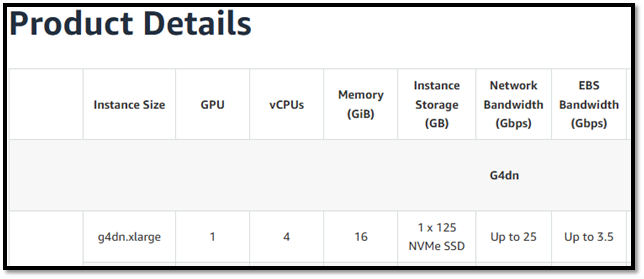
Deze instantie heeft vier vCPU's, 16 GB RAM, 16 GB videomemory en 125 GB tijdelijke lokale NVMe SSD-opslag, aangestuurd door NVIDIA T4 GPU's en aangepaste Intel Cascade Lake CPU's.
Het is ontworpen om een scala aan veeleisende toepassingen te ondersteunen, waaronder machine learning, 3D-ontwerp en medische beeldverwerking. Bovendien integreert het naadloos met NVIDIA-software, zoals de RTX Virtual Workstation en CUDA-bibliotheken.
We hebben dezelfde workloads, waaronder video- en fotobewerking, uitgevoerd op het ChromeOS-apparaat tijdens onze review van de Amazon thin client. Vervolgens hebben we nog veeleisendere AI-workloads uitgevoerd, waaronder ResNet, DeepLab, YOLO en Real-ESRGAN. Het ChromeOS-systeem kon deze taken aan, maar we ontdekten dat het kleine scherm een beperking vormde. We hadden liever de Amazon Thin Client gebruikt of een apparaat dat meerdere monitoren ondersteunt, of monitoren met een hogere resolutie, afhankelijk van de specifieke vereisten van de applicatie.
Een kostenbesparende, duurzame oplossing voor gebruikers om toegang te krijgen tot externe desktops
Amazon WorkSpaces hanteert een pay-as-you-go-model. Door bestaande hardware te gebruiken om toegang te krijgen tot de ruimtes, worden de kapitaaluitgaven verlaagd en wordt voorkomen dat oudere apparaten op de vuilnisbelt belanden. WorkSpaces is eenvoudig te schalen, waardoor organisaties het aantal virtuele desktops kunnen aanpassen aan veranderende behoeften. Gebruikers kunnen Amazon's Office Suite, Microsoft 365, MS Apps for Enterprise en andere zakelijke tools gebruiken via een virtuele desktop, die naadloos integreert in hun dagelijkse workflows.
We ontdekten dat ChromeOS Flex verouderde hardware kan transformeren tot volledig functionele apparaten, waardoor de behoefte aan nieuwe apparatuur afneemt of de periode tot het apparaat aan vervanging toe is, wordt overbrugd. Gebruikers hebben toegang tot Windows via een virtueel bureaublad in WorkSpaces op oudere apparaten die Windows 11 niet ondersteunen. De combinatie van de ingebouwde beveiliging van ChromeOS Flex en de beveiligde toegang op afstand van WorkSpaces garandeert een beschermde omgeving voor bedrijfsactiviteiten. Voor degenen die geen oudere apparaten hebben of ervoor kiezen deze niet te gebruiken, vonden we de Amazon WorkSpaces Thin Client een andere aantrekkelijke keuze vanwege de lage kosten, beveiliging en eenvoudige installatie.
We ontdekten ook dat het gebruik van een hergebruikte pc beperkingen heeft. Overweeg voor veeleisendere workloads de thin client van Amazon. Deze is zeer betrouwbaar en kan de workloads van taakwerkers en de meeste kenniswerkers gemakkelijk ondersteunen. Hij is eenvoudig te implementeren en biedt scherpe prijzen. Voor wie meer dan twee monitoren nodig heeft, ondersteunen sommige thin clients op maat AWS Workspaces.


 Amazon