

Veeam Backup and Replication to oprogramowanie do ochrony danych wirtualizowanych aplikacji i danych, niezależnie od ich rozmiaru i złożoności. Veeam Backup and Replication łączy oba procesy w jedno rozwiązanie, aby „zwiększyć wartość tworzenia kopii zapasowych i na nowo zdefiniować ochronę danych w środowiskach wirtualnych VMware vSphere i Microsoft Hyper-V”. Rozwiązanie oferuje wiele korzyści, takich jak szybkie, elastyczne i niezawodne odzyskiwanie zwirtualizowanych aplikacji i danych. Veeam określa swoje odzyskiwanie mianem natychmiastowego, twierdząc, że odzyskanie uszkodzonej maszyny wirtualnej zajmuje zaledwie 2 minuty, a pliki i foldery systemu operacyjnego gościa można odzyskać „w locie”. Rozwiązanie chroni dane dzięki wbudowanej replikacji i opcjom takim jak Cloud Connect . Veeam Backup and Replication oferuje również deduplikację i kompresję, aby zminimalizować zapotrzebowanie na pamięć masową.
To pierwsza aktualizacja oprogramowania od wersji v7 (Veeam wprowadza ogromne aktualizacje, a nie mniejsze aktualizacje do wersji 0.1). Najnowsza wersja Veeam Backup oferuje szereg nowych funkcji i możliwości; w rzeczywistości jest ich ponad sto. Do najważniejszych nowości należą:
- Veeam Explorer – narzędzia Veeam Explorer pozwalają użytkownikom precyzyjnie określić, co należy odzyskać. Najnowsza wersja oferuje nowe narzędzia Veeam Explorer dla Microsoft Active Directory, Microsoft SQL Server i Microsoft Exchange. Nowe narzędzia Veeam Explorer ułatwiają i usprawniają odzyskiwanie danych.
- Migawki — firma Veeam rozszerzyła swoje technologie integracji migawek pamięci masowej, aby teraz obsługiwać pamięć masową NetApp, co umożliwia klientom: tworzenie kopii zapasowych maszyn wirtualnych z migawek nawet 20 razy szybciej; szybkie odzyskiwanie maszyn wirtualnych z migawek NetApp, SnapMirror i SnapVault; tworzenie dodatkowych kopii zapasowych z migawek pamięci masowej w SnapMirror i SnapVault; użytkownicy mogą ponadto tworzyć częste, niezakłócające działania migawki pamięci masowej za pomocą zadań tworzenia kopii zapasowych obejmujących wyłącznie migawki.
- Szyfrowanie – Veeam zastosował kompleksowe szyfrowanie danych AES 256-bit, które nie ma wpływu na redukcję danych.
- Udoskonalenia replikacji – Veeam wprowadził kilka udoskonaleń replikacji, w tym wbudowaną akcelerację WAN na potrzeby replikacji, replikację z plików kopii zapasowych, w tym wspomnianych wcześniej migawek NetApp, plany przełączania awaryjnego oraz planowane przełączanie awaryjne ułatwiające migracje centrów danych.
Firma Veeam wprowadziła również dwie nowe, oczekujące na patent, funkcje. Pierwszą z nich jest nowa funkcja Backup I/O Control, która ma na celu zmniejszenie wpływu zadań tworzenia kopii zapasowych i replikacji na produkcyjne maszyny wirtualne w oknie backupu. Użytkownicy ustawiają limity opóźnień. Dzięki funkcji automatycznego inteligentnego równoważenia obciążenia (AABA), funkcja Backup I/O Control gwarantuje, że żadne nowe zadania wymagające dużej ilości danych nie zostaną przypisane do tego samego magazynu danych, jeśli jego limity opóźnień przekraczają limity ustawione przez użytkownika. Backup I/O Control ogranicza przepływ danych Data Mover I/O dla istniejących zadań (nigdy nie mniej niż 10% pełnej przepustowości I/O), jeśli opóźnienie magazynu danych przekroczy zdefiniowane limity.
Drugą funkcją, zgłoszoną do opatentowania, którą wprowadza Veeam, jest portal do samodzielnego przywracania dla właścicieli aplikacji. Ten portal na poziomie plików automatycznie wykrywa, z której maszyny wirtualnej loguje się dany użytkownik, znajduje kopię zapasową tej maszyny wirtualnej i sprawdza, czy użytkownik jest członkiem lokalnej grupy administratorów w momencie wykonywania kopii zapasowej maszyny wirtualnej. Jeśli tak, użytkownik ma możliwość przeglądania, wyszukiwania i przywracania plików i folderów z ostatniego punktu przywracania lub wyboru innego punktu przywracania. Ta nowa funkcja uprości proces przywracania i obniży całkowity koszt posiadania (TCO), eliminując konieczność dostosowywania przez administratorów portalu ustawień delegowania przywracania w miarę dodawania nowych maszyn wirtualnych.
Jedną z zalet, podobną do VMware vSphere Data Protection 6.0 , jest integracja Veeam Backup and Replication poprzez DD Boost z systemami EMC Data Domain . Zapewnia to globalną deduplikację poprzez oprogramowanie Data Domain Operating System (DD OS), dając użytkownikom wyższą wydajność ochrony pamięci masowej. Deduplikacja po stronie źródła przez DD Boost może skutkować nawet o 50% szybszą wydajnością tworzenia kopii zapasowych. Łączność Fibre Channel umożliwia tworzenie kopii zapasowych bez użycia sieci LAN. A integracja DD Boost z Veeam Backup and Replication spowoduje znacznie krótsze okna tworzenia kopii zapasowych, z dziesięciokrotnie szybszym tworzeniem i transformacją plików syntetycznych pełnych kopii zapasowych na miejscu. Veeam v8 integruje również inne macierze, takie jak HP StoreOnce i ExaGrid . ExaGrid wykorzystuje ExaGrid-Veeam Accelerated Data Mover do tworzenia syntetycznych pełnych kopii zapasowych w celu przyspieszenia czasu tworzenia kopii zapasowych i przywracania.
Rozwiązanie Veeam Backup and Replication jest dostępne w trzech edycjach: Standard, Enterprise i Enterprise Plus. Każda z nich pozwala użytkownikowi wybrać oprogramowanie, które odpowiada jego potrzebom i mieści się w jego budżecie. Veeam nadal oferuje bezpłatną wersję Backup.
Obsługiwane środowiska:
Platformy infrastruktury VMware
- vShpere 4.x, 5.x, 6.x
- Zastępy niebieskie:
- ESXi 5.x, 6.x
- ESX(i) 4.x
- Oprogramowanie:
- vCenter Server 4.x, 5.x, 6.x (opcjonalnie)
- vCloud Director 5.1, 5.5 (opcjonalnie)
- Wirtualne maszyny:
- Wszystkie systemy operacyjne obsługiwane przez VMware
- Dowolna aplikacja
- Dowolny system plików
Platformy infrastruktury Microsoft
- Windows Server 2012 R2
- Windows Server 2012
- Windows Server 2008 R2 SP1
- Zastępy niebieskie
- Windows Server Hyper-V 2012 R2
- Windows Server Hyper-V 2012
- Windows Server Hyper-V 2008 R2 SP1
- Microsoft Hyper-V Server (bezpłatny hiperwizor)
- Oprogramowanie
- Microsoft System Center Virtual Machine Manager 2012 R2 (opcjonalnie)
- Microsoft System Center Virtual Machine Manager 2012 SP1 (opcjonalnie)
- Microsoft System Center Virtual Machine Manager 2008 R2 SP1 (opcjonalnie)
- Wirtualne maszyny:
- Wszystkie systemy operacyjne obsługiwane przez Microsoft Hyper-V
- Dowolna aplikacja
- Dowolny system plików
Użyteczność i wydajność
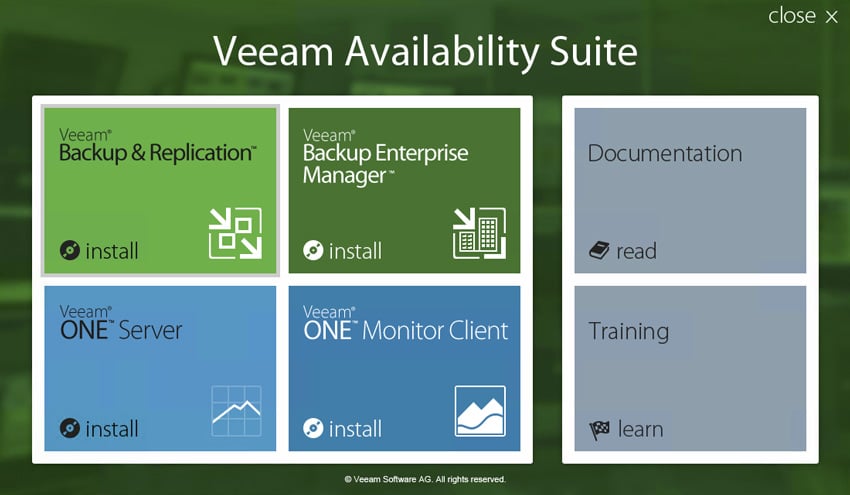
Na ekranie głównym pakietu Veeam Availability Suite znajduje się punkt wyjścia dla użytkowników instalujących narzędzie Backup and Replication.
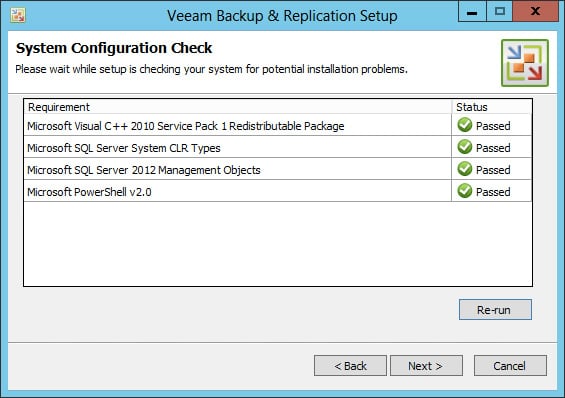
Podczas instalacji Veeam przeprowadzi kontrolę konfiguracji systemu w celu wykrycia potencjalnych problemów.
Zainstalowaliśmy Veeam, wykorzystując urządzenie do tworzenia kopii zapasowych ExaGrid EX21000E Disk Backup Appliance jako miejsce docelowe. Poniżej znajduje się zrzut ekranu z interfejsu ExaGrid WebGUI, który oferuje specyficzne dla Veeam ustawienia konfiguracji udziałów, ułatwiające sprawne przeprowadzenie procesu.
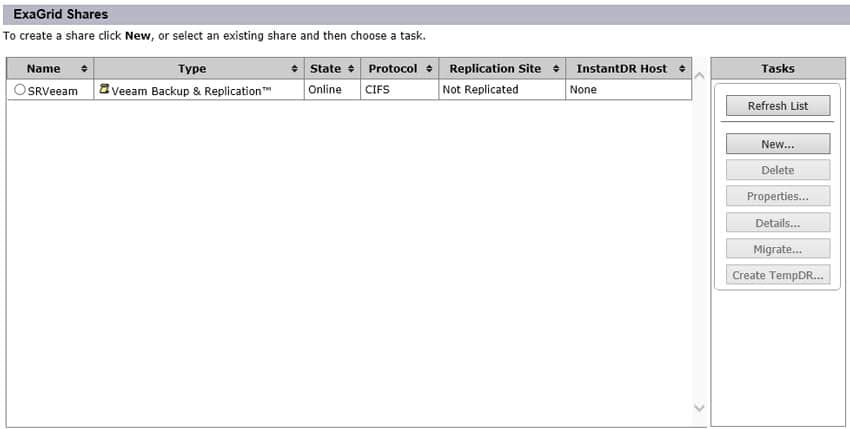
Kluczową funkcją podczas korzystania z ExaGrid jest ExaGrid-Veeam Data Mover. Konfiguracja Veeam Data Mover odbywa się w urządzeniu ExaGrid, więc aby skorzystać z tej funkcji, użytkownicy muszą przejść przez menedżera ExaGrid. Po zalogowaniu się do menedżera należy utworzyć nazwę, której będzie używać Data Mover – w naszym przypadku SRVeeamDM. Po wybraniu tej opcji należy wybrać ExaGrid-Veeam Accelerated Data Mover w obszarze transportu.
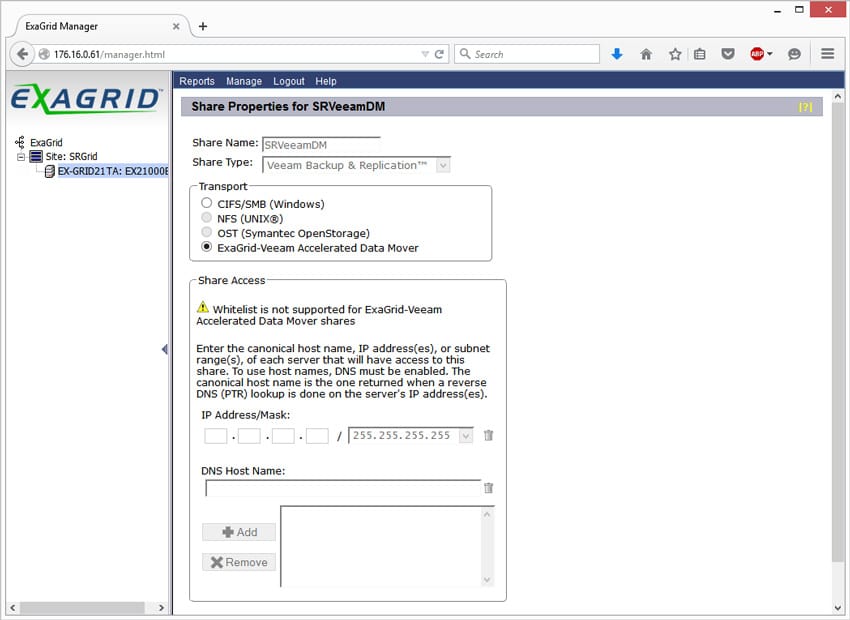
Po wybraniu rozwiązania ExaGrid-Veeam Accelerated Data Mover użytkownicy muszą powrócić do rozwiązania Veeam i skonfigurować repozytorium kopii zapasowych.
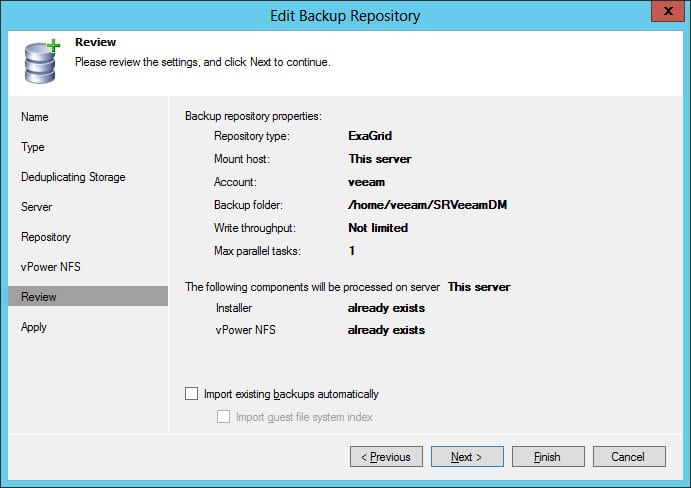
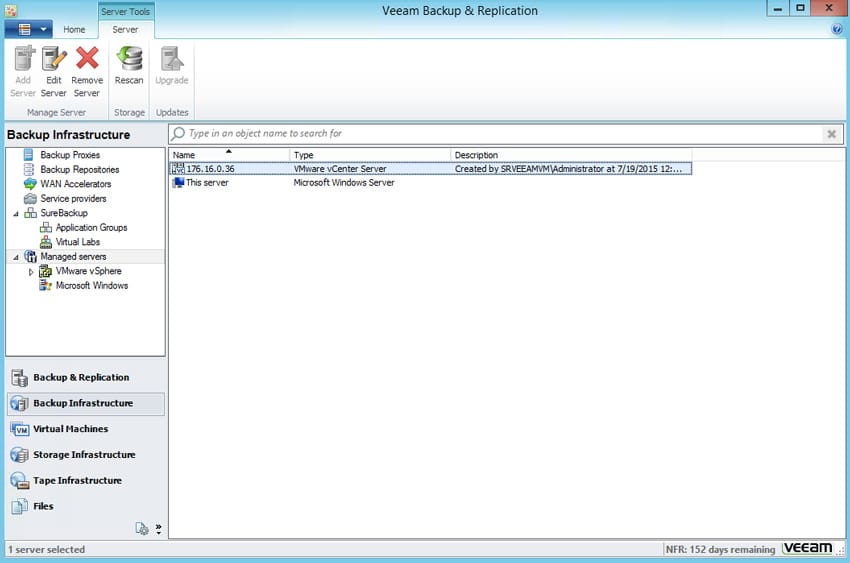
Po zainstalowaniu wszystkiego i wybraniu właściwej lokalizacji fizycznej, kolejnym krokiem jest wybór środowiska wirtualnego, które ma zostać objęte kopią zapasową. W tym przypadku jest to środowisko VMware ESXi 6.0.
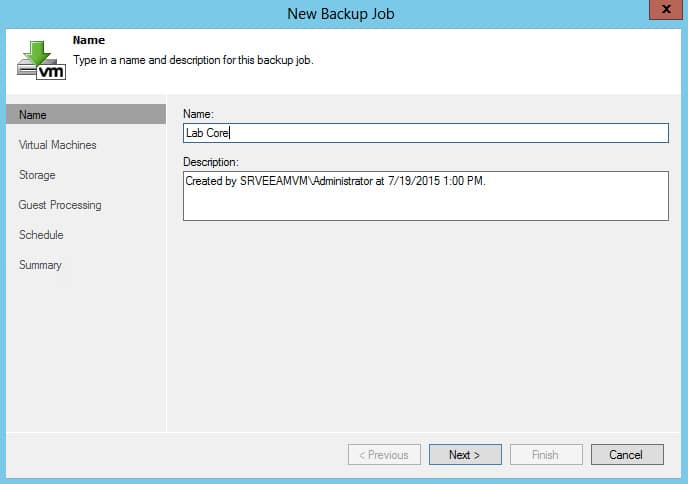
Następnie musieliśmy nadać nazwę pierwszemu zadaniu kopii zapasowej, w tym przypadku nazwaliśmy je „Lab Core”. Utworzyliśmy osobne zadania dla wielu grup maszyn wirtualnych, aby poprawić wydajność lub umożliwić jednoczesne wykonywanie wielu zadań, a także zoptymalizować okna harmonogramowania dla często zmieniających się maszyn wirtualnych.
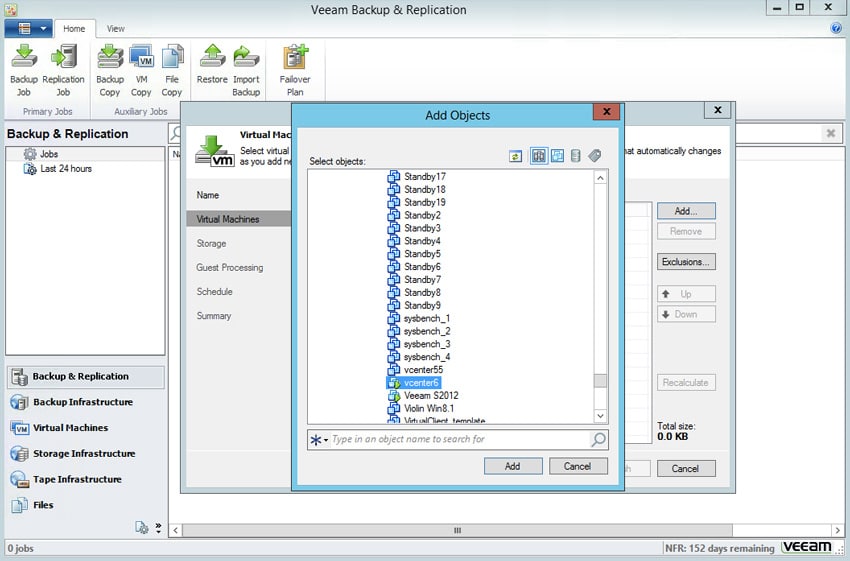
Po nadaniu nazwy zadaniu możemy skonfigurować specyfikację samego zadania kopii zapasowej. Po lewej stronie znajduje się seria zakładek. Klikając zakładkę „Maszyny wirtualne”, możemy dodać lub wykluczyć określone maszyny wirtualne z procesu tworzenia kopii zapasowej.
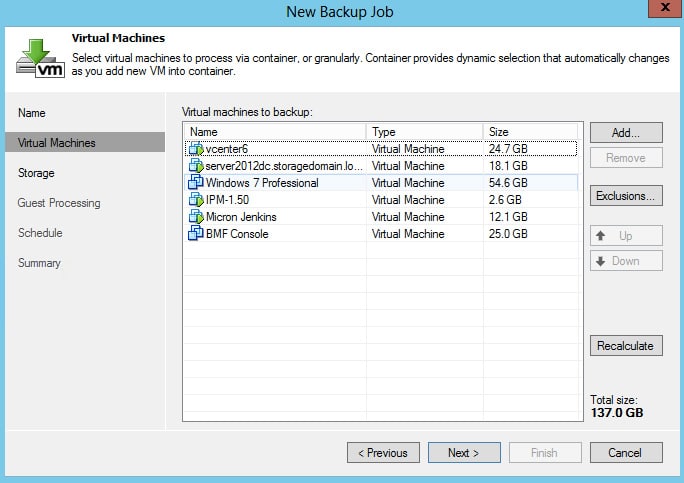
Kliknięcie na konkretną maszynę wirtualną pozwala nam również określić, które obiekty będą objęte kopią zapasową. W tym przypadku wybraliśmy nasze urządzenie vCenter 6.
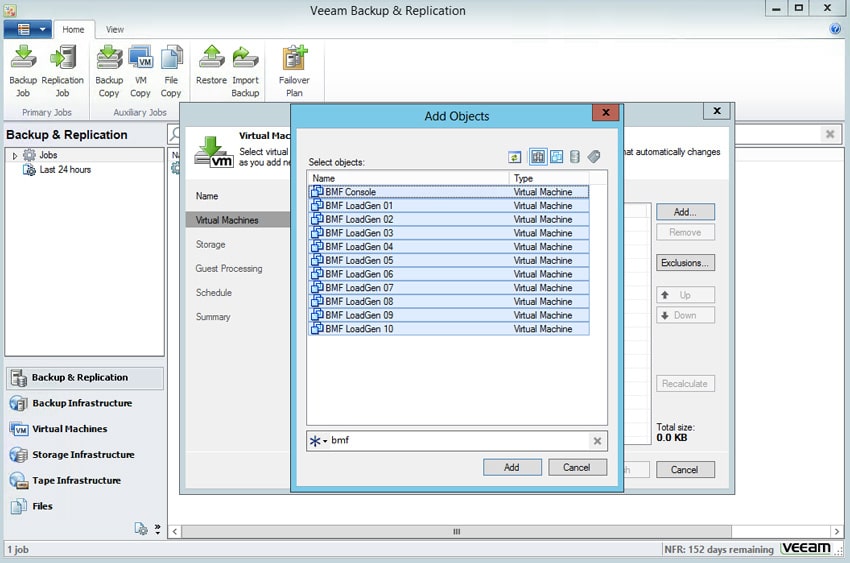
Veeam oferuje również pasek wyszukiwania umożliwiający łatwe grupowanie maszyn wirtualnych powiązanych ze słowami kluczowymi.
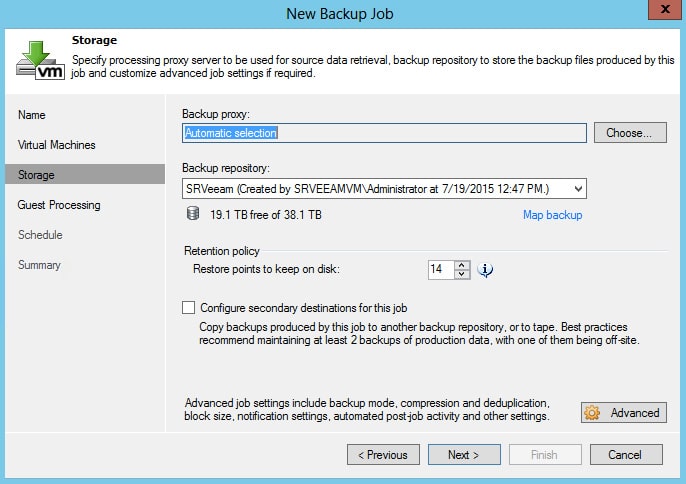
Po wybraniu maszyn wirtualnych do zadania kopii zapasowej przełączamy się na magazyn. Serwer proxy kopii zapasowej może być ustawiony na automatyczny wybór lub może zostać wybrany ręcznie przez administratora. Na tym ekranie wybieramy również repozytorium, do którego chcemy powrócić – w tym przypadku jest to repozytorium Veeam na naszym urządzeniu pamięci masowej ExaGrid.
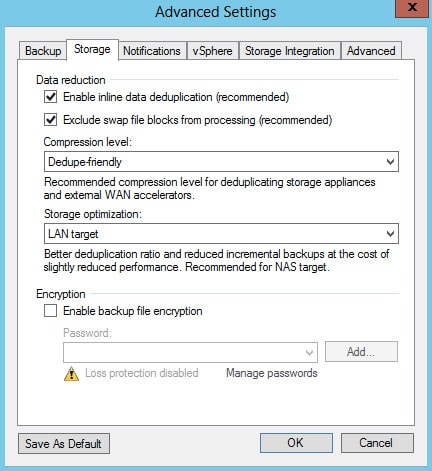
W prawym dolnym rogu znajduje się przycisk ustawień zaawansowanych. Za jego pomocą można skonfigurować takie czynności, jak kompresja i deduplikacja, włączyć szyfrowanie, skonfigurować powiadomienia, zarządzać hasłami, integrować pamięć masową oraz automatyzować działania po zakończeniu zadania.
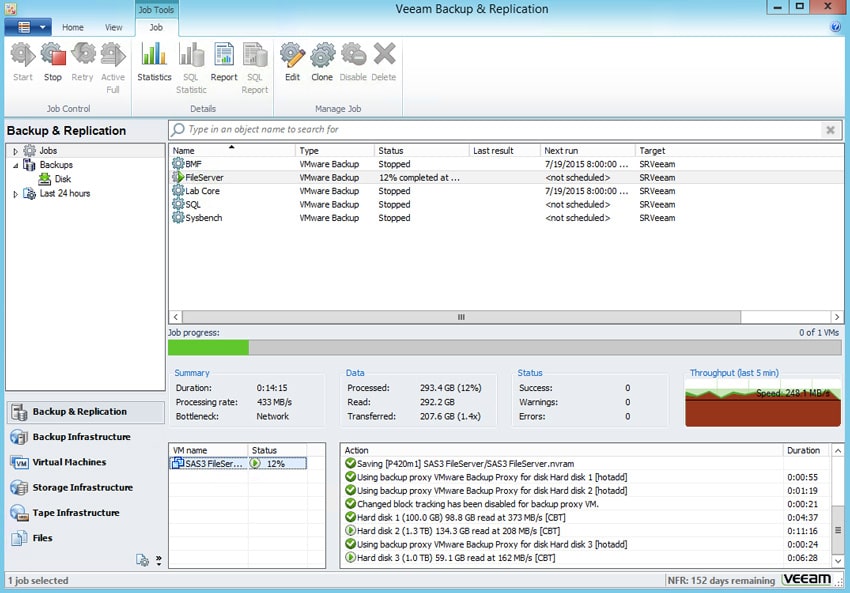
Po nadaniu nazw, wybraniu i dodaniu wszystkich elementów, można rozpocząć proces tworzenia kopii zapasowej, klikając przycisk Start w lewym górnym rogu interfejsu użytkownika. W trakcie tworzenia kopii zapasowej administratorzy mogą sprawdzać jej postęp za pomocą karty Narzędzia zadań. Wyświetlane są tam informacje o aktualnie wykonywanym zadaniu, jego postępie, wydajności, ewentualnych błędach lub problemach oraz stanie maszyny wirtualnej. Poniżej widoczna jest kopia zapasowa serwera plików z prędkością 248.1 MB/s, wykorzystująca załącznik hotadd vdisk.
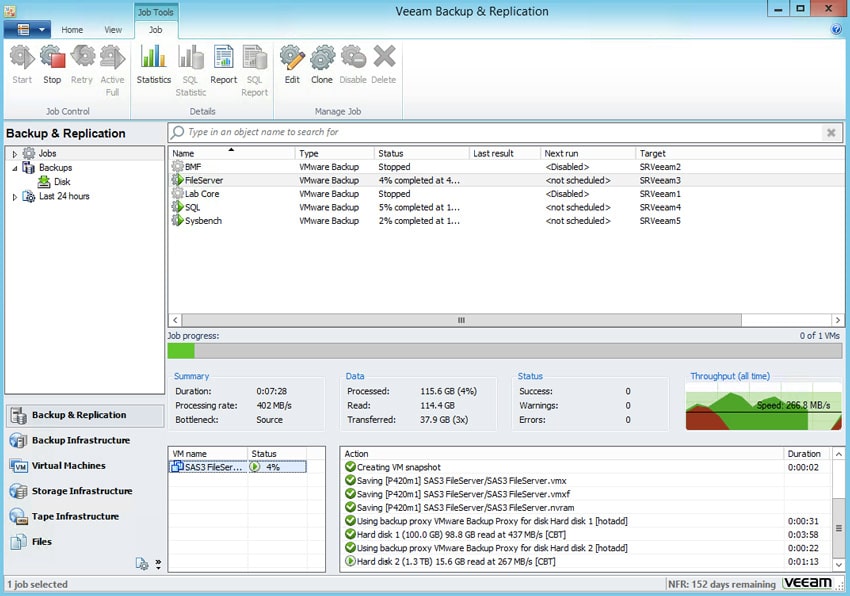
Na kolejnym zrzucie ekranu wszystkie nasze zadania FileServer, SQL i SysBench są uruchomione, przy czym zadanie FileServer ma prędkość 266.8 MB/s.
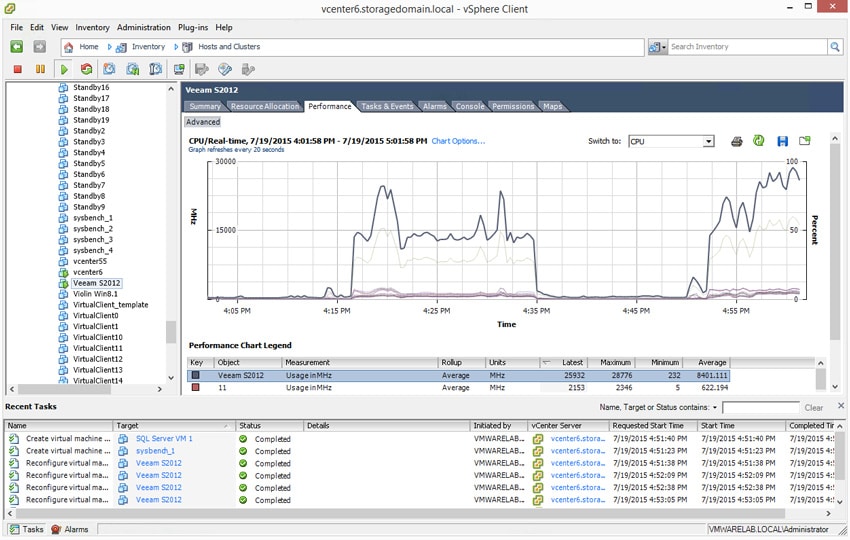
Podczas tworzenia kopii zapasowych sprawdziliśmy również zasoby procesora wykorzystywane przez maszynę wirtualną z systemem Windows 2012, na której działa Veeam. Jak widać poniżej, dzięki naszej prawidłowej konfiguracji vCPU udało nam się wykorzystać ponad 26 GHz z serwera hosta.
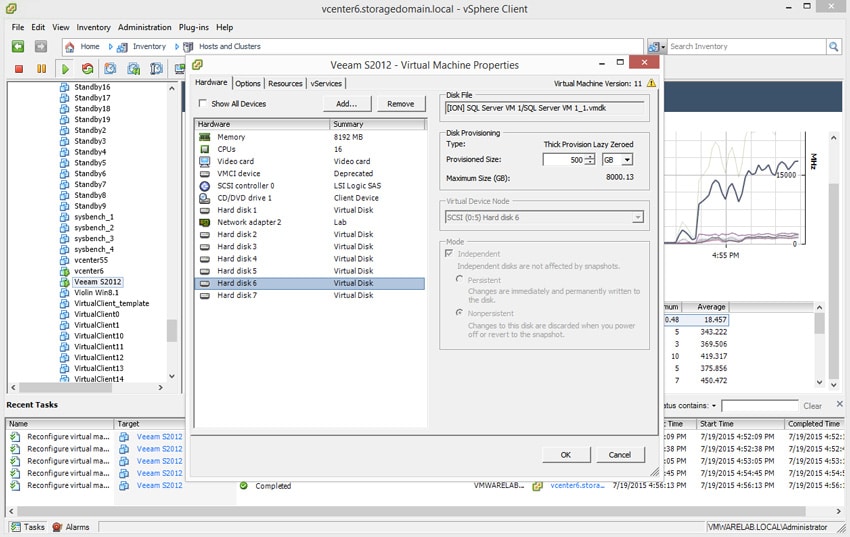
Przyglądając się szczegółom maszyny wirtualnej, można zobaczyć niektóre dyski wirtualne hotadd, które Veeam dołącza do maszyny wirtualnej podczas odczytywania danych z maszyn wirtualnych widocznych na tym samym hoście.
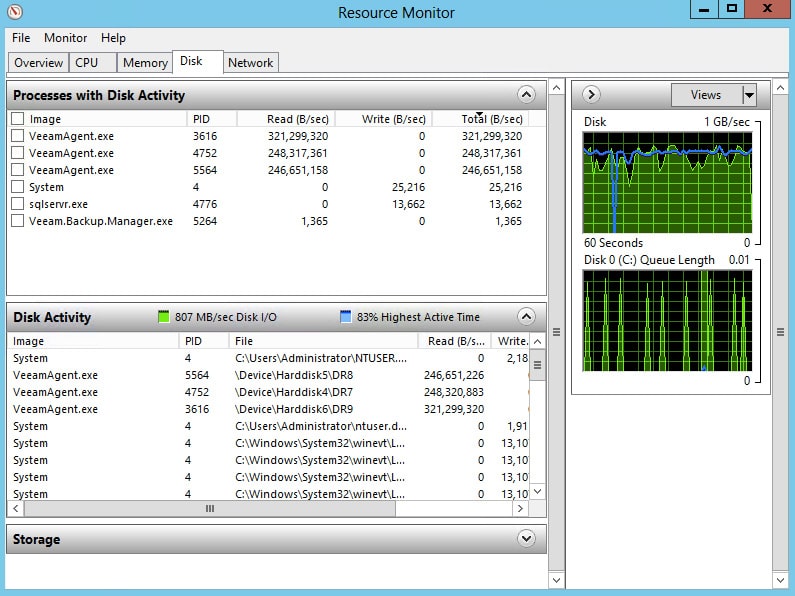
Za pomocą monitora zasobów systemu Windows administratorzy mogą sprawdzać takie aspekty, jak aktywność dysku. W naszym przypadku podczas pierwszego dużego zadania tworzenia kopii zapasowej zaobserwowaliśmy 807 MB/s operacji wejścia/wyjścia na dysku i 83% najdłuższego czasu aktywności.
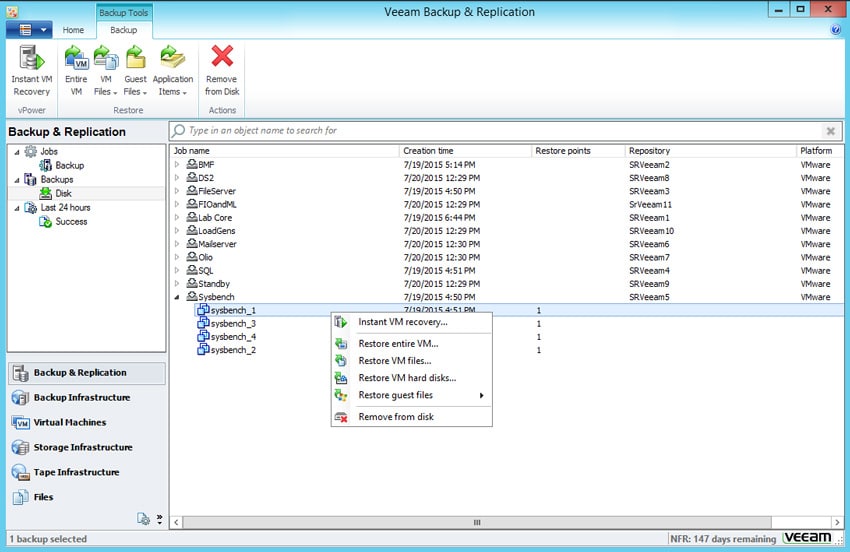
Omówimy teraz proces tworzenia kopii zapasowej w skrócie, a teraz zajmiemy się procesem przywracania. Po przejściu do odzyskiwania, w górnej części okna znajduje się kilka zakładek. Wystarczy kliknąć zakładkę „Narzędzia kopii zapasowych” i spojrzeć na lewą stronę okna. Znajduje się tam lista zadań, kopii zapasowych oraz przedział czasowy, np. ostatnie 24 godziny. Wybierz „Kopie zapasowe”, a następnie plik, który chcesz odzyskać. Dostępne będą opcje takie jak: Natychmiastowe odzyskiwanie maszyny wirtualnej, Przywracanie całej maszyny wirtualnej, Przywracanie plików maszyny wirtualnej, Przywracanie dysków twardych maszyny wirtualnej, Przywracanie plików gościa i Usuwanie z dysku.
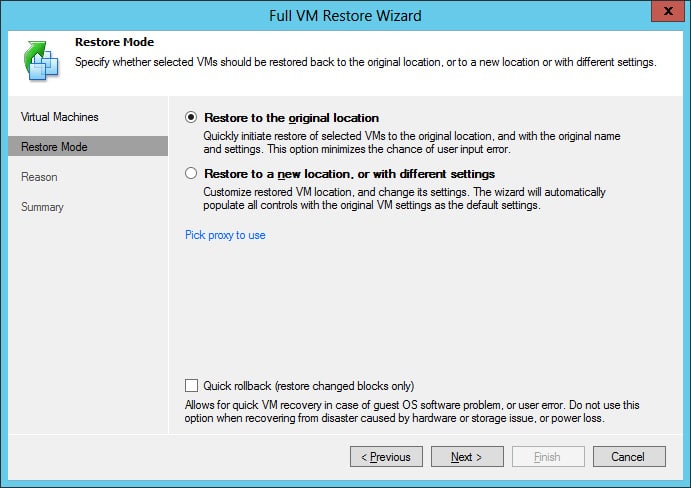
W tym przypadku przeprowadzimy pełne przywracanie maszyny wirtualnej. Po wybraniu trybu przywracania użytkownicy muszą wybrać, czy chcą przywrócić maszynę wirtualną do jej oryginalnej lokalizacji, czy do nowej. Druga opcja umożliwia również przywrócenie maszyn wirtualnych do ich oryginalnej lokalizacji z innymi ustawieniami.
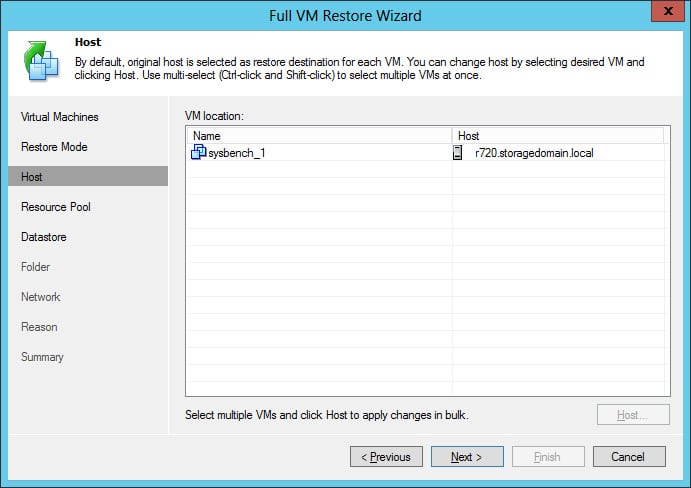
Wybierając przywracanie maszyn wirtualnych do oryginalnej lokalizacji, użytkownicy muszą wybrać hosta; w naszym przypadku jest to test SysBench.
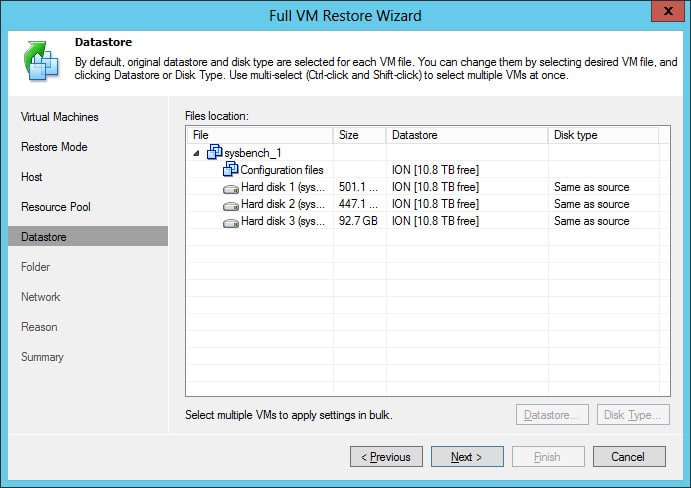
Na karcie magazynu danych możemy zobaczyć poszczególne maszyny wirtualne, ich rozmiar i typ dysku.
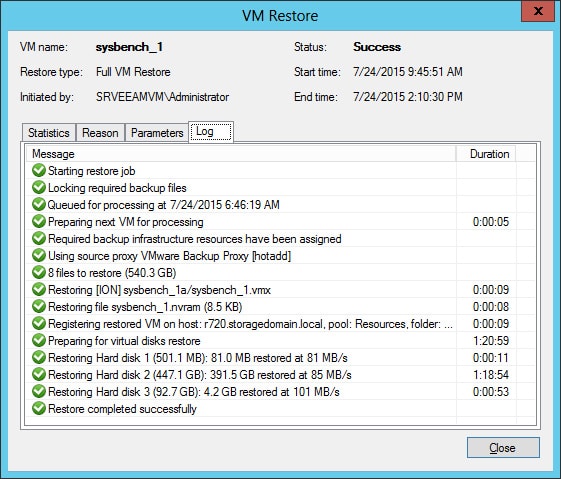
Po uruchomieniu lub zakończeniu przywracania, administratorzy mogą sprawdzić dziennik, aby sprawdzić, ile czasu zajęło każde zadanie i z jaką szybkością dane zostały przywrócone. W tym przypadku widzimy, że cały proces zakończył się w niecałe 3 godziny, z prędkością od 81 MB/s do 101 MB/s.
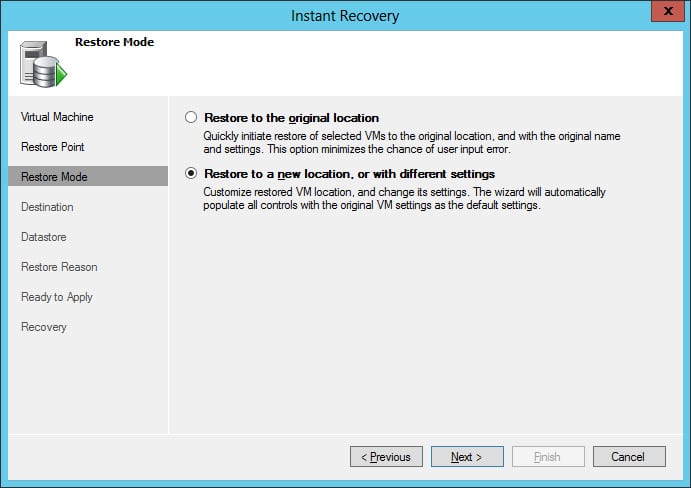
Opcje przywracania danych Veeam oferują opcję „natychmiastowego” odzyskiwania. Wybór opcji natychmiastowego odzyskiwania prowadzi użytkowników przez podobne kroki, jak w przypadku opcji przywracania. Tak jak poprzednio, istnieje możliwość przywrócenia danych do oryginalnej lub nowej lokalizacji.
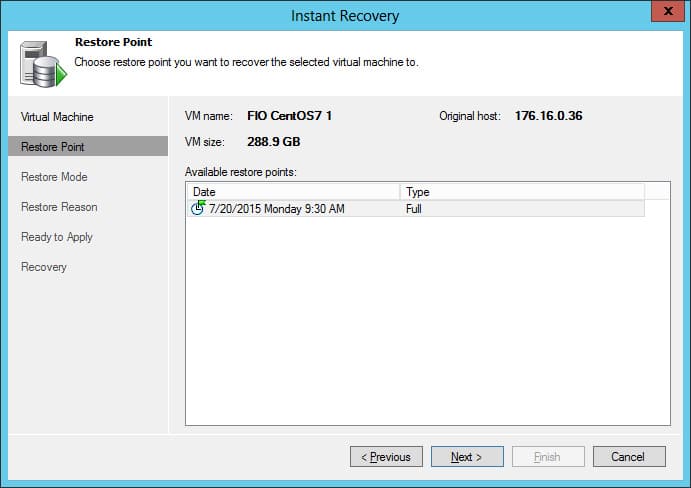
Po wybraniu lokalizacji natychmiastowego odzyskiwania, użytkownicy muszą wskazać miejsce utworzenia punktu przywracania. Po lewej stronie znajduje się zakładka punktu przywracania, a po prawej lista dostępnych punktów przywracania. To dobra opcja, jeśli użytkownicy chcą odzyskać dane częściowo lub z wcześniejszej daty.
Po ustaleniu punktu przywracania użytkownicy muszą wybrać miejsce docelowe, w którym zostanie uruchomiona przywrócona maszyna wirtualna, oraz serwer ESX, na którym zostanie uruchomiona.
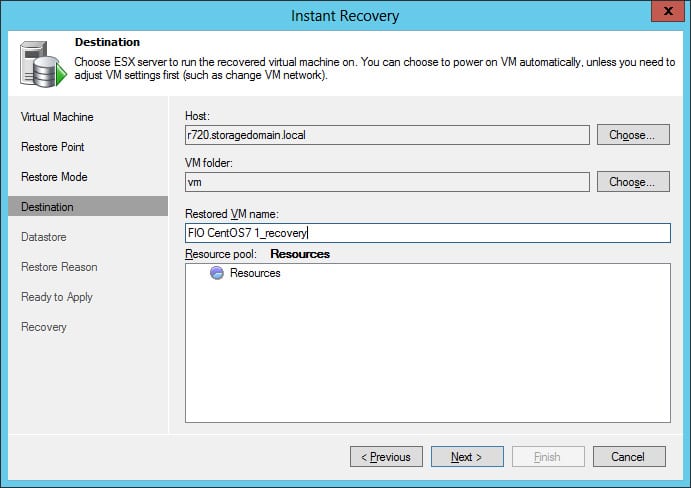
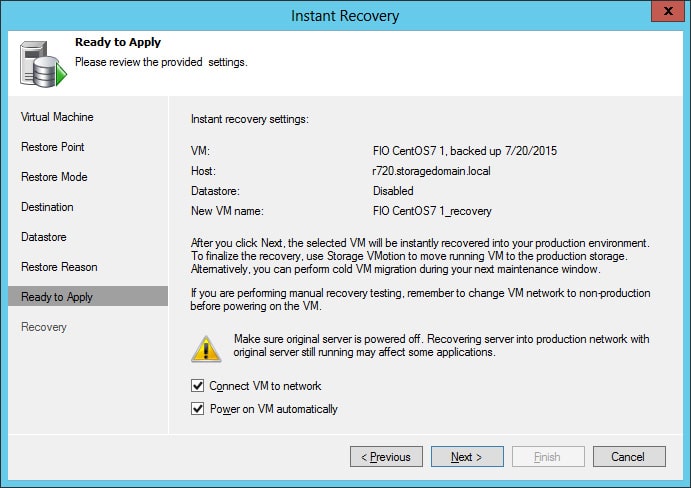
Po wybraniu lokalizacji przywracania, punktu przywracania i miejsca docelowego użytkownik będzie mógł zastosować wszystkie ustawienia.
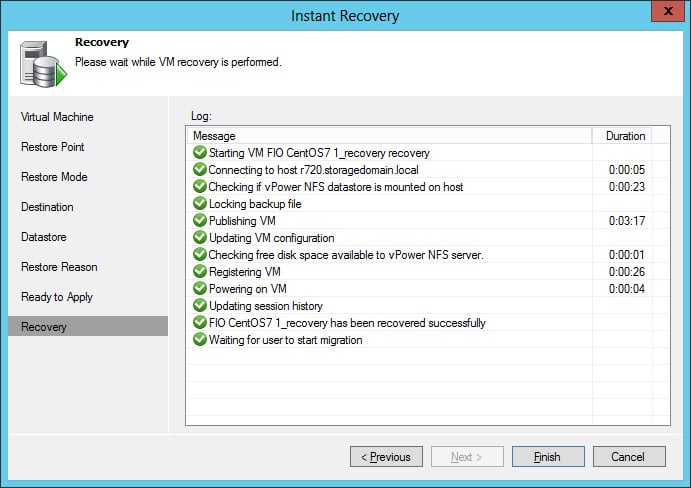
Po zastosowaniu ustawień rozpoczyna się natychmiastowe odzyskiwanie, a użytkownicy mogą śledzić każdy krok w dzienniku lub sprawdzić czas jego zakończenia, w tym przypadku krótszy niż 5 minut. Po zakończeniu odzyskiwania użytkownicy mogą przenieść maszynę wirtualną za pomocą vMotion.
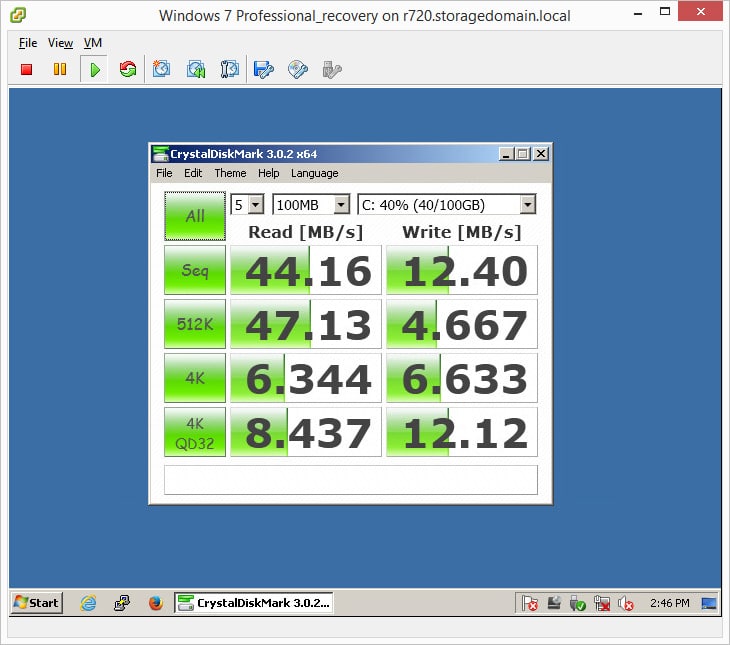
Korzystając z CrystalDiskMark, możemy ocenić szybkość odzyskiwania. Chociaż maszyny wirtualne z funkcją natychmiastowego odzyskiwania działające z urządzenia do tworzenia kopii zapasowych ExaGrid nie są tak szybkie, jak te działające z pamięci głównej, to wciąż oferują całkiem niezłe prędkości, biorąc pod uwagę scenariusz. W ciągu zaledwie kilku minut maszyna wirtualna jest ponownie online i może działać z urządzenia do tworzenia kopii zapasowych do momentu znalezienia lepszej lokalizacji. W szczególności ExaGrid zapewnia lepsze wyniki niż większość innych systemów do tworzenia kopii zapasowych. Wynika to z ich procesu tworzenia kopii zapasowych, który utrzymuje najnowsze dane w pełnej gotowości w swojej strefie docelowej. Większość kopii zapasowych jest przywracana z najnowszej, co daje ExaGrid dużą przewagę w zakresie natychmiastowego odzyskiwania za pośrednictwem Veeam.
Wniosek
Veeam Backup and Replication v8 to najnowsza wersja oprogramowania do tworzenia kopii zapasowych firmy Veeam. Wersja ta oferuje wiele nowych funkcji, w tym rozszerzoną technologię integracji migawek o obsługę NetApp, nowy Veeam Explorer dla Microsoft Active Directory, Microsoft SQL Server i Microsoft Exchange, zgodność z EMC Data Domain Boost, ExaGrid Data Mover, kompleksowe szyfrowanie AES 256-bit, ulepszenia replikacji oraz odzyskiwanie danych po awarii za pośrednictwem Veeam Cloud Connect. Veeam oferuje również dwie funkcje objęte zgłoszeniem patentowym: kontrolę wejścia/wyjścia kopii zapasowych, która zmniejsza wpływ tworzenia kopii zapasowych i replikacji, oraz portal do samodzielnego przywracania dla właścicieli aplikacji, który upraszcza przywracanie. Oprócz nowych funkcji, wersja v8 oferuje 100 innych nowych funkcji i ulepszeń.
Dzięki nowemu, uproszczonemu kreatorowi konfiguracji mogliśmy szybko skonfigurować kopię zapasową vCenter i przenieść dane na ExaGrid EX21000E. Proces konfiguracji był prosty dzięki intuicyjnemu interfejsowi użytkownika, a tworzenie kopii zapasowej mogliśmy rozpocząć w ciągu kilku minut. Jak wspomnieliśmy powyżej, zaobserwowaliśmy bardzo szybki backup, z prędkością przetwarzania danych w systemie Windows przekraczającą 800 MB/s. Po stronie przywracania również stwierdziliśmy, że proces konfiguracji był dość prosty, a poszczególne prędkości przywracania były wysokie, wynoszące 80-100 MB/s. W przypadku naszej maszyny wirtualnej o pojemności 540 GB udało nam się ją w pełni przywrócić w ciągu około 3 godzin.
Veeam v8 jest również wyposażony w akcelerator ExaGrid-Veeam Data Mover. Korzystając z Veeam v8 z urządzeniem ExaGrid, użytkownicy mogą potencjalnie uzyskać znaczny wzrost szybkości tworzenia kopii zapasowych, zbliżony do tworzenia kopii zapasowych z dysku fizycznego. Wersja v8 oferuje opcję natychmiastowego odzyskiwania, umożliwiającą szybkie odzyskiwanie maszyn wirtualnych. Uruchomiliśmy maszynę wirtualną za pomocą tej funkcji w zaledwie kilka minut i zaobserwowaliśmy dość rozsądne prędkości z systemu operacyjnego gościa. Jest to w dużej mierze zasługą architektury ExaGrid, która utrzymuje najnowszą kopię zapasową w pełnej gotowości, oszczędzając czas potrzebny większości urządzeń na jej ponowne złożenie.
ZALETY
- Integruje się z wieloma dostawcami pamięci masowej: Data Domain, ExaGrid, HP StoreOnce
- Szybka wydajność tworzenia kopii zapasowych
- Łatwe wdrażanie i zarządzanie
Wady
- Niewielkie wsparcie dla systemów fizycznych
Bottom Line
Veeam Backup and Replication v8 to niezwykle łatwe w obsłudze oprogramowanie do tworzenia kopii zapasowych i odzyskiwania danych, idealnie dostosowane do silnie zwirtualizowanych środowisk. Veeam oferuje kilka punktów integracji z dostawcami pamięci masowej i dziesiątki pokręteł dostrajających dla użytkowników, którzy chcą mieć pełną kontrolę. Veeam v8 sprawdza się w małych środowiskach ze względu na łatwość obsługi, ale jest również dobrze skalowalny, z przepustowością pobierania danych przekraczającą 800 MB/s w naszym laboratorium.


 Amazon