

Corsair 和其他固態硬碟製造商都力求在產品上市前盡善盡美。雖然通常都能成功,但 Corsair 有時仍需發布韌體更新來修復問題,甚至提升固態硬碟的效能。 Corsair 致力於盡可能簡化用戶的更新流程,為此推出了 Corsair Toolbox,用於更新其全系列固態硬碟,未來還將支援更多型號。目前,Corsair Toolbox 支援Force 3、Force GT、Force GS、Neutron、Neutron GTX、Nova2(僅限 SandForce 晶片)以及Accelerator 系列的韌體更新。
如何升級 Crucial 英睿達 SSD 固件?
不同廠商的韌體升級流程各不相同,但對於 Corsair 來說,流程相當簡單。首先,要取得 Corsair SSD 的最新韌體,您需要訪問其韌體更新論壇,在那裡可以下載Corsair SSD Toolbox。我們在上文中已列出了截至本文發佈時支援哪些 SSD,但對於使用舊款 SSD 的用戶,他們可以稍後查看 Toolbox 的更新狀態,並直接訪問該網站查找其 SSD 的韌體,而無需使用 Toolbox 用戶端。 Corsair 也按 SSD 列出了韌體版本。
在下載客戶端之前或之後,都是備份重要數據的好時機。 雖然固件更新通常是非破壞性的,因此不會對您的數據產生影響,但最好還是安全起見。 有時,更新是破壞性的,儘管總是列出來確保用戶知道。
從這一點開始,我們加載了 Corsair Toolbox。 雖然 GUI 不像其他一些 SSD 製造商那樣精緻,但它確實可以完成工作,同時提供大量額外功能。
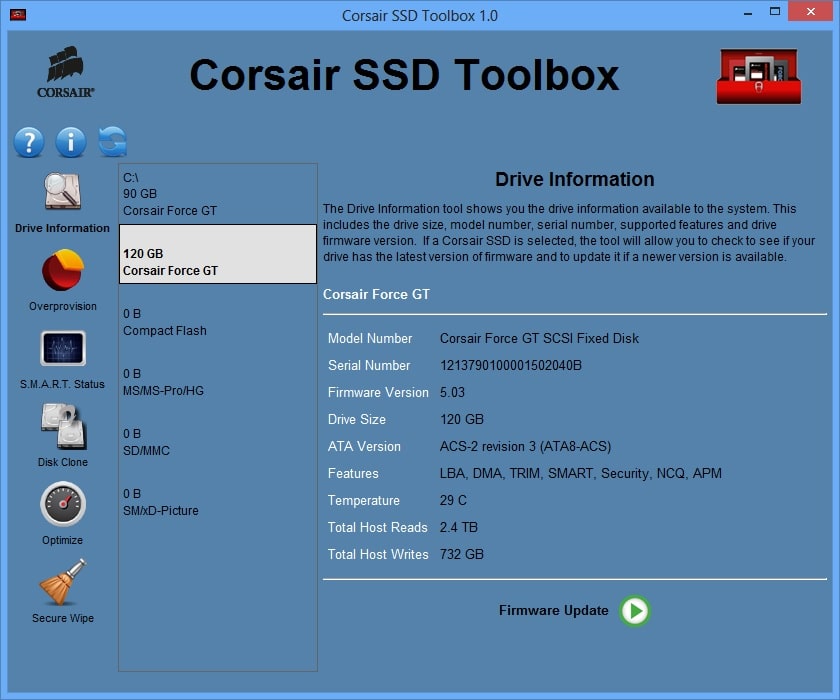
例如,用戶可以執行安全擦除,通過自動安排 TRIM 優化驅動器,檢查驅動器信息或 SMART 狀態,以及過度配置。 您會注意到一個克隆 SSD 的選項,但此版本中尚不可用。 安裝了兩個 Corsair Force GT SSD 後,我們就可以執行固件更新了。
當您單擊固件更新時,Corsair 會提供一個選項,讓您可以檢查固件更新。 客戶端將顯示您當前的固件版本(在我們的示例中為 5.03),然後它還會列出您可以更新到的固件(此處為 v.5.05)。 下載更新,您就可以開始了,等待 Corsair 警告備份數據。
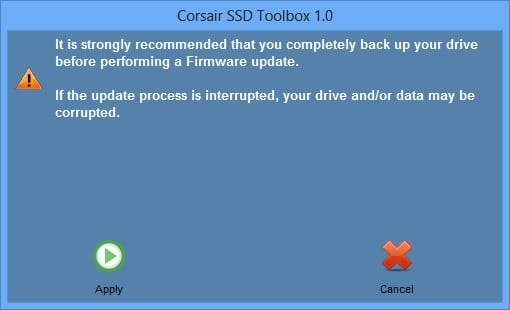
應用固件大約需要 5-10 秒,然後就完成了。 我們使用的一些客戶端會立即(帶有警告)或在 5.03 秒後自動重啟您的系統。 其他人可能允許用戶在準備就緒時手動重新啟動系統(可能在保存打開文件之後)。 Corsair 的客戶端表示該過程已完成,但它還顯示固件為 5.05(更新前的版本)。 我們假設我們需要重新啟動 SSD,所以我們關閉了機器。 當我們重新打開它時,它顯示了固件更新版本 XNUMX,我們知道該過程已完成。
雖然 Corsair 的固件更新客戶端並不是我們見過的圖形最漂亮的客戶端,但它確實完成了為用戶提供一個簡單過程的任務,他們可以通過該過程快速更新他們的 Corsair SSD 固件。 最重要的是,它提供了安全擦除和其他使其更有價值的功能。 此外,當磁盤克隆準備就緒時,這將是一個非常方便的選項。 雖然在過程結束時提供一些指導以確保用戶升級成功並且他們應該重啟 SSD 以在客戶端看到結果會很好,但過程的整體簡單性非常好.
Amazon.com 上的 Corsair SSD


 Amazon