

SanDisk 盡職盡責地確保其發布的產品在上市之初就不存在任何錯誤和效能問題。然而,與其他固態硬碟製造商一樣,SanDisk 也需要不時發布韌體更新。這些更新修復了可能發現的錯誤,有時甚至能提升效能。在這種情況下,大多數用戶都希望更新他們的固態硬碟,以充分發揮其效能。 SanDisk 致力於簡化韌體更新流程,為使用者提供簡潔的圖形使用者介面和操作流程。他們的 SSD 工具包支援SanDisk Ultra Plus、Extreme II和Extreme等系列產品。
SanDisk 固件過程與我們所寫的其他一些過程的不同之處在於,安裝程序要求用戶使用可啟動的 USB 閃存驅動器或刻錄的 CD。 然而,這實際上非常方便。 對於台式機用戶來說,這不會有太大區別,但對於一次只能安裝一個驅動器的筆記本電腦用戶來說,這意味著他們不必通過其他方式安裝更新,例如將 SSD 安裝在桌面。 他們無需輔助 SSD 即可輕鬆執行固件升級。
在本指南中,我們將更新 SanDisk Extreme 固態硬碟的韌體。首先,我們啟動了SanDisk Toolkit 工具包,以便下載韌體並更新固態硬碟。 SanDisk Toolkit 的功能包括查看硬碟詳細資訊和 SMART 屬性,當然也包括韌體更新。我們使用過的其他一些韌體更新工具還包括固態硬碟優化工具、安全性擦除功能以及一些附加功能。雖然這些功能也很不錯,但這些工具的主要目的是進行韌體更新,而 SanDisk 提供的工具確實非常直覺易用。其圖形使用者介面顯然以實用性為主,並未過度注重設計,但整體佈局依然清晰易懂。
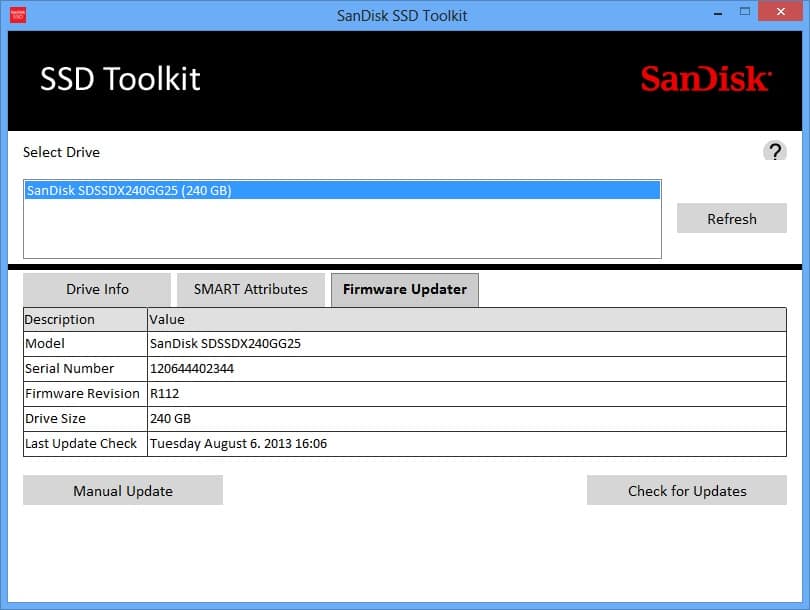
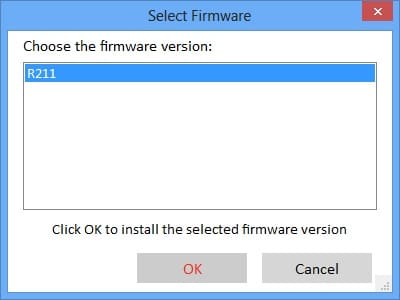
在繼續更新之前,是備份重要文件(照片、文檔等)的好時機。 雖然大多數固件更新都是非破壞性的,並且那些會破壞數據的更新也被明確指出,但更新固件時最好還是安全一點。 在固件更新屏幕上,您現在可以從列表中選擇您的 SSD(在我們的例子中,它是唯一連接的 SanDisk SSD),然後您可以單擊檢查更新。 您可以選擇要安裝的更新,在我們的例子中是唯一可用的更新。
此時,用戶將需要一個可引導的 USB 閃存驅動器或創建一個 ISO 映像以刻錄到 CD 或 DVD 上。 我們使用了閃存驅動器,可能大多數用戶都會這樣做。 SanDisk Toolkit 警告您閃存驅動器上的所有數據都將被擦除,因此您需要在繼續之前備份設備上存儲的所有數據。
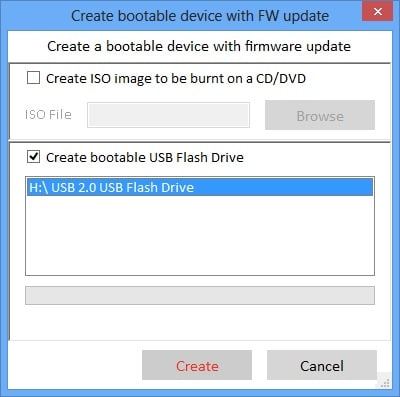
該工具包還提醒筆記型電腦用戶,在操作過程中需要連接電源,以確保不會斷電。接下來,用戶需要重新啟動系統並進入 BIOS。在我們的聯想 ThinkStation D30上,只需在系統啟動時按下回車鍵即可進入 BIOS。在 BIOS 中,您需要將系統設定為從 USB 啟動。完成設定後,退出 BIOS,系統就會從 USB 啟動。按照簡單的步驟完成操作,一切就緒。
Amazon.com 上的 SanDisk SSD


 Amazon