

Die Server haben wir nun abgehakt, und wenn es Ihnen wie mir geht, haben Sie sich für stromfressende Monster entschieden, die Ihr kleines Heimbüro ordentlich aufheizen. Irgendwann möchte ich wieder in ein Haus mit Keller ziehen, denn der scheint ein idealer Ort für solche Dinge zu sein – es sei denn, Sie haben bereits einen separaten Verteilerschrank. Jetzt widmen wir uns einem weiteren wichtigen Bestandteil Ihres Heim-Labors: dem Speicher. Hierbei müssen verschiedene Entscheidungen getroffen werden, die sich jeweils auf unterschiedliche Weise auf Ihr Lab auswirken. In diesem Beitrag erklären wir die Unterschiede zwischen Festplattentypen, Controllern, Speichermedien und Speicherprotokollen, damit Sie bestens vorbereitet sind, die optimale Entscheidung zu treffen.
Antriebe /
Laufwerke sind ein Teil Ihres Speichers. Heutzutage werden verschiedene Arten von Laufwerken verwendet, und jede kann unterschiedliche Auswirkungen auf Ihre Speicherinfrastruktur haben. Wir haben in den letzten zwei Jahrzehnten viele Fortschritte bei Festplatten und SSDs gemacht und werden nicht so schnell nachlassen. Ich war zwar nicht mit den ursprünglichen Festplattenlaufwerken vertraut, aber sie waren ursprünglich beeindruckende Maschinen, die im Vergleich zu heutigen Laufwerken nur geringe Datenmengen speicherten. Die vier Haupttypen von Festplatten, die ich besprechen werde, sind:
- SATA-Laufwerke
- SAS-Laufwerke
- SSDs
- M.2-Laufwerke
SATA
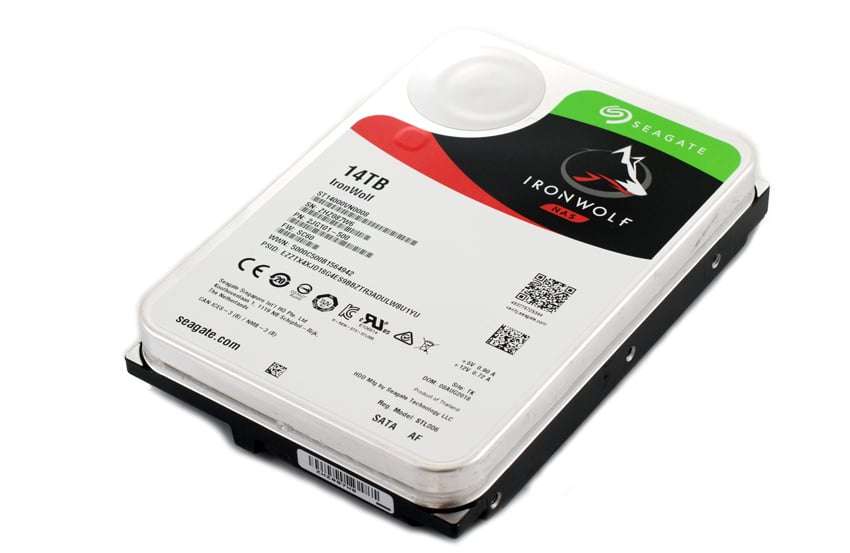
SATA steht für Serial Advanced Technology Attachment. Die meisten Ihrer Heimcomputer verwenden SATA-Laufwerke. Sie sind kostengünstig und können große Datenmengen speichern. Zum Zeitpunkt des Verfassens dieses Artikels glaube ich, dass die größte Größe etwa 16 Terabyte beträgt. Als SATA 1.0 im Jahr 2003 eingeführt wurde, stellten sie einen großen Fortschritt gegenüber der Festplattentechnologie dar, die sie ersetzten: PATA oder Parallel Advanced Technology Attachment. Sie konnten viel schneller übertragen (ursprünglich 1.5 Gbit/s oder 150 MB/s) als die ausgehenden Laufwerke, die eine maximale Geschwindigkeit von 133 MB/s erreichten. Sie boten außerdem Funktionen wie ein besseres Hot-Plug (Anschließen einer Festplatte bei laufendem System) und einen viel kleineren Kabelstecker mit nur 7 Pins statt 40 oder 80. Seit seiner Einführung hat SATA mehrere Revisionen zu dem entwickelt, was wir heute sind Heute. SATA 3.0 oder Serial ATA-600 ist die aktuelle Version und hat die Leistung erheblich verbessert. Wie Sie vielleicht vermutet haben, liegen die aktuellen Übertragungsgeschwindigkeiten bei bis zu 600 MB/s und in den Zwischenversionen wurden weitere Funktionen hinzugefügt, wie z. B. Native Command Queueing, was die Leistung steigerte. Wie eingangs erwähnt, sind die Hauptfaktoren für diese Festplatten die Menge der gespeicherten Daten und der Preis. Sie bieten eine gute Leistung und sind für die meisten Heimlabore mehr als ausreichend.
SAS
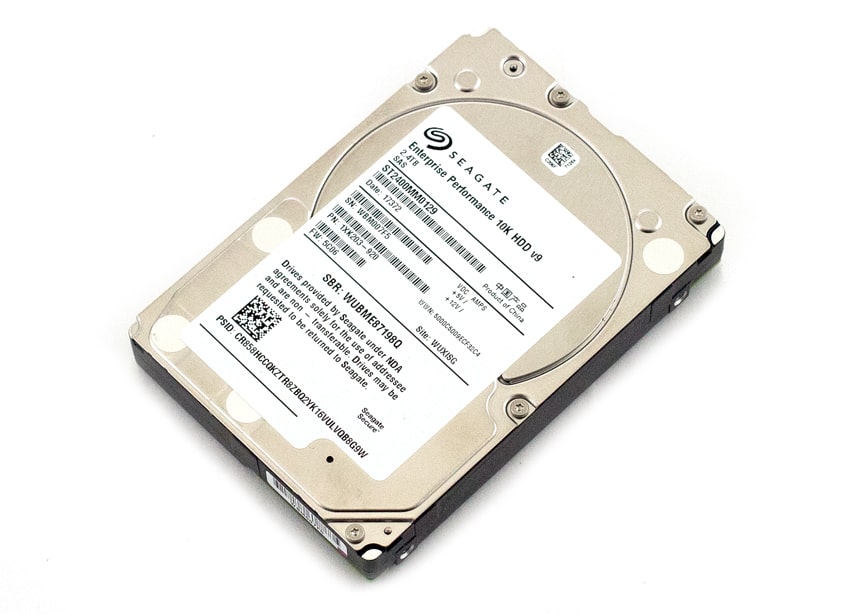
Als nächstes kommen SAS-Laufwerke. SAS-Laufwerke oder Serial Attached SCSI waren ein Ersatz für die älteren Parallel-SCSI-Festplatten. SAS kam 2004 mit dem SAS-1 auf den Markt. SCSI- oder Small Computers System Interface-Festplatten funktionieren anders als SATA. SAS hat viele der ursprünglichen Probleme übernommen, die mit der Vergabe von Adressen für die Festplatten und anderen Problemen verbunden waren, mit denen Systemadministratoren zu kämpfen hatten. SAS-Laufwerke verwenden einen anderen Befehlssatz als der ursprüngliche SCSI-Befehlssatz und sind intelligenter. SAS-Laufwerke sind außerdem schneller als SATA. Ein Teil davon ist auf den Befehlssatz zurückzuführen, aber auch auf die Schnittstelle selbst und die Spindelgeschwindigkeit des Plattentellers. SAS ist außerdem Vollduplex, d. h. es kann gleichzeitig senden und empfangen. Die von ihnen verwendeten Festplattenplatten können sich mit bis zu 15,000 U/min drehen. SATA-Festplatten drehen sich mit 7,200 U/min oder langsamer. Sie verwenden auch höhere Spannungen, was längere Kabellängen ermöglicht. Die aktuellen Geschwindigkeiten von SAS-4 (aktuelle Version) betragen 22.5 Gbit/s oder etwa 2500 MB/s. Wir finden SAS-Festplatten in Unternehmensservern und sie sind teurer. Diese eignen sich hervorragend für den Einsatz in Ihrem Heimlabor, kosten aber mehr und sind in der Regel kleinere Festplatten.
Es gibt einen Laufwerkstyp, der verwirrend sein kann. NL-SAS-Laufwerke. Dabei handelt es sich um SATA-Laufwerke mit einer SAS-Schnittstelle. Sie wurden als kostengünstige Möglichkeit eingeführt, mehr Speicherplatz auf Unternehmensservern zu erhalten. Sie sind zuverlässiger als normale SATA-Laufwerke und der Preis liegt irgendwo in der Mitte.
SSDs
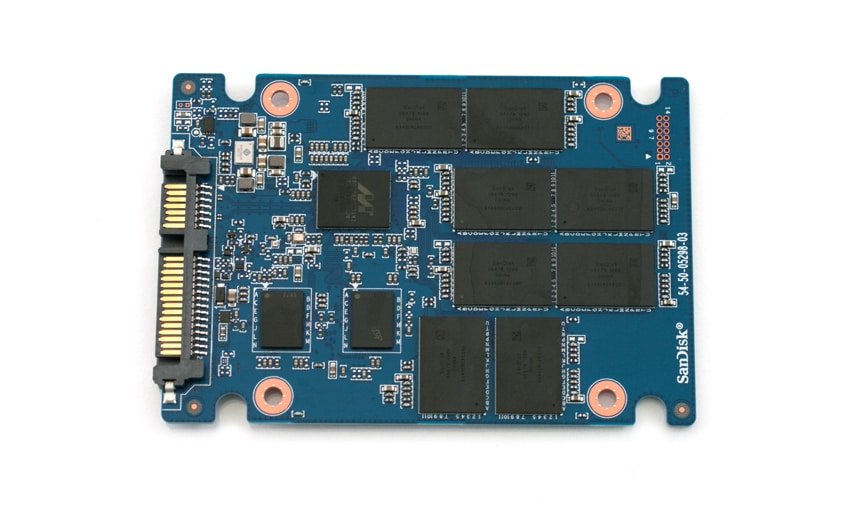
SSDs sind schnell. Kein Zweifel, ich hätte alle SSDs in meinem Heimlabor, wenn ich es mir leisten könnte. SSD steht für Solid State Drives und verwendet keine Festplatten; Sie verwenden Speicherchips, um Ihre Daten zu speichern. Aus diesem Grund sind sie um Größenordnungen schneller als die zuvor besprochenen Antriebe. Da SSD hauptsächlich die Speichertechnologie beschreibt, finden Sie SSDs mit SATA, SAS, NVMe und anderen Schnittstellen. SSDs verwenden einige unterschiedliche Chips und ihre Geschwindigkeiten variieren je nachdem, welche Chips und Controller verwendet werden. Ich werde zwar nicht näher auf die tieferen Aspekte der SSD-Technologie eingehen, möchte Sie aber mit Folgendem belassen. Es gibt SLC-, MLC-, TLC- und QLC-Chips. Die Reihenfolge, in der ich sie aufgelistet habe, ist die Reihenfolge der Geschwindigkeit. Je langsamer der Chip, desto günstiger wird er. Wenn Sie also einen verwenden, können Sie entsprechend wählen.
M.2
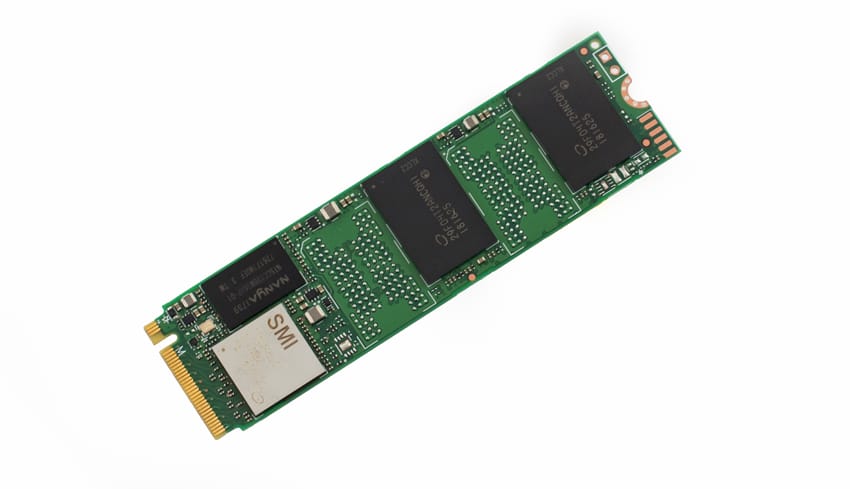
Der letzte Laufwerkstyp, den wir besprechen werden, sind M.2-SSDs. Sie verwenden auch SSDs und können entweder SATA-Befehlssätze oder NVMe-Befehlssätze verwenden. Wenn Sie den regulären SATA-Befehlssatz verwenden (es gibt auch einen Unterschied in der physischen Schnittstelle), ist die Geschwindigkeit etwa gleich hoch wie bei einer normalen SATA-SSD und erreicht maximal etwa 600 MB/s. NVMe-SSDs können mit den neuen Motherboards von AMD Geschwindigkeiten von bis zu 5 GB/s erreichen. Selbst mit „älterer“ Technologie können wir immer noch Lesegeschwindigkeiten von 3500 MB/s erreichen. NVMe-Laufwerke nutzen direkte Pfade zum Prozessor, um ihre beeindruckende Geschwindigkeit zu erreichen. Der Preis dafür ist in den letzten Monaten stark gesunken, aber die günstigsten 100-Terabyte-NVMe-Laufwerke liegen immer noch bei etwa 1 US-Dollar. Beachten Sie, dass auch auf diesen Laufwerken unterschiedliche Geschwindigkeitschips (QLC usw.) verwendet werden, da es sich um SSDs handelt.
Basierend auf den oben genannten Informationen können Sie fundierte Entscheidungen darüber treffen, aus welchen Antriebstypen Sie bestehen möchten. Denken Sie auch daran, dass es durchaus möglich ist, die oben genannten Typen je nach Bedarf und Motherboard- oder RAID-Kartenunterstützung zu kombinieren. Tatsächlich verwenden die meisten Unternehmen NL-SAS- oder SATA-Laufwerke für die Speicherung von Archiven oder älteren Informationen und SAS- oder SSD-Laufwerke oder eine Mischung daraus für ihre Hauptdaten. In vielen verschiedenen Speichergeräten können Sie verschiedene „Dienstebenen“ erstellen. Zum Beispiel Hot- und Cold-Storage, und das Gerät verschiebt Daten zwischen ihnen, je nachdem, wie oft auf die Daten zugegriffen wird. Experimentieren Sie ein wenig damit.
Regler
Sobald Sie Laufwerke gekauft haben, müssen Sie diese steuern können. Ebenso wie Antriebe weisen Controller unterschiedliche Leistungsniveaus auf. Im Allgemeinen wählen Sie eine basierend auf der Schnittstelle aus, die Sie unterstützen müssen, und der Schutzstufe, die Sie verwenden möchten.
Die Namensgebung kann hier etwas verwirrend sein. Glücklicherweise gibt es in der Regel gute Dokumentationen, die Ihnen bei der Entscheidung helfen. Dell bietet eine Webseite an, die Ihnen hilft, den passenden Controller zu finden. Dort finden Sie eine übersichtliche Vergleichstabelle mit allen Funktionen der aktuellen Controller. Die Controller, die Sie möglicherweise für ältere Server erwerben, bieten meist etwas weniger Funktionen. Einige Spalten sind vielleicht nicht sofort verständlich, daher gehe ich im Folgenden näher darauf ein.
- Modell = Name der Karte
- Schnittstellenunterstützung = Dies ist die Art von Festplatten, die die Karte unterstützt.
- PCI-Unterstützung = Dies ist die Version des Steckplatzes auf dem Motherboard, den die Karte zum Betrieb benötigt
- SAS-Anschlüsse = Anzahl der unterstützten Festplatten und ob sie serverintern oder extern (durch einen Port verbunden) sind
- Cache-Speichergröße = Dies ist wichtig, da es eine große Rolle für die Leistung spielt. Auf hoher Ebene entlädt die Karte hier Befehle vom Betriebssystem und hält sie zurück, bis sie sie ausführt. Je größer der Cache, desto schneller erhalten Sie die Kontrolle zurück zu Ihrem Betriebssystem oder Ihrer Anwendung, um mit dem nächsten Vorgang fortzufahren. Größer ist in diesem Fall also normalerweise besser.
- Write Back Cache = So werden die Daten in Ihrem Cache (oben erwähnt) im Falle eines Stromausfalls geschützt. Ältere Karten wie die H700 würden Batterien verwenden, falls der Server die Stromversorgung verlieren sollte, um alle Befehle zu speichern, die sie noch nicht auf die Festplatte geschafft hatten. Die Einschränkung bestand darin, dass die Batterie leer sein würde, wenn die Stromversorgung nicht bald wiederhergestellt würde, und sie ausgetauscht werden müssten, wenn die Batterie nicht mehr in Ordnung sei. Flash Backed hat diese Einschränkung nicht und verwendet Kondensatoren, um Strom zum Schreiben in den Cache bereitzustellen und die Informationen zu speichern, bis die Befehle auf die Festplatte geschrieben werden können.
- RAID-Level = Dies ist das RAID-Schutzniveau, das der Controller unterstützt
- Max Drive Support = Dies ist die Anzahl der Laufwerke, die die Karte unterstützt.
- RAID-Unterstützung = Diese Spalte gibt an, ob der RAID-Prozess über Hardware oder Software erfolgt. Wenn dies über Software erfolgt, welche Software wird unterstützt? Während Software-RAID schneller geworden ist, wird Hardware-RAID immer schneller sein. Unter bestimmten Umständen entscheiden Sie sich möglicherweise für die Verwendung von Software (z. B. wenn Sie Festplatten unterschiedlicher Größe kombinieren möchten), ich empfehle Ihnen jedoch dringend, bei der Hardware-basierten Lösung zu bleiben, wenn Ihr Budget dies zulässt.
Die ähnlichste Matrix, die ich für HP-Controller finden konnte, war die folgende. Hier ist die Gen10 (die aktuell neuesten) und hier die Gen8-Controller, die in den meisten günstigen Servern auf eBay verbaut sein werden. Die Marketingunterlagen enthalten etwas mehr technische Informationen zu den Controllern, aber die oben genannten wichtigen Felder werden weiterhin verwendet. Die Abkürzung für Flash Based Write Cache lautet FWBC.
Verschiedene Ansätze – kommerzielles NAS, selbstgebautes NAS oder lokaler Speicher
Jetzt haben Sie ein besseres Verständnis für die Hardware Ihres Heimlaborspeichers. Das lässt Sie vor einer neuen Entscheidung stehen. Möchten Sie nur lokalen Speicher (Laufwerke auf Ihrem Server) haben oder möchten Sie gemeinsam genutzten Speicher verwenden? Wir müssen uns natürlich etwas genauer mit diesen Optionen befassen.
- Lokaler Speicher – Hierbei handelt es sich um Speicher, der direkt an Ihren Server angeschlossen ist. Dies kann auch als Direct Attached Storage oder DAS bezeichnet werden. Dabei kann es sich entweder um Festplatten handeln, die im Server untergebracht sind, oder um eine Gehäuseeinheit, die mit einem SAS-Kabel verbunden ist. Dies hat den Vorteil, dass Sie keine zusätzliche Hardware oder Server kaufen müssen. Ein weiterer Grund ist die einfache Einrichtung. Sie können den RAID-Level und das RAID-Format im Betriebssystem einrichten und loslegen. Dann gibt es Geschwindigkeit. Direct Attached ist immer schneller als Shared Storage. Der Nachteil besteht darin, dass Sie den Speicher nur direkt auf diesem Server nutzen können.
- Gemeinsamer Speicher – Bei diesem Speicher handelt es sich um Festplatten in einem Gehäuse, auf denen ein Speicherbetriebssystem ausgeführt wird. Dieser Speicher wird zur Nutzung über das Netzwerk verteilt. Es gibt zwei Arten von gemeinsam genutztem Speicher, der von Heimlaboren verwendet wird.
- Speicherung auf Blockebene – Hierbei wird normalerweise ein Protokoll namens iSCSI verwendet. Im Wesentlichen werden SCSI-Befehle über das Netzwerk gesendet. Dieses Protokoll wird verwendet, um Speicher darzustellen, der für das Betriebssystem wie rohe Festplatten aussieht. Sie müssen sie formatieren, um sie verwenden zu können. Die Steuerung des Dateisystems und der Dateien auf den Festplatten erfolgt durch die Remote-Server, mit denen es gemeinsam genutzt wird. Es gibt auch andere Speicher auf Blockebene, wie z. B. Fibre Channel, aber ich werde hier nicht näher darauf eingehen, da sie für Heimlabore nicht üblich sind.
- Speicherung auf Dateiebene – Hierbei wird entweder das Protokoll NFS oder SMB verwendet. NFS ist ein Akronym für Network File System und SMB steht für Server Message Block. Jedes dieser Protokolle wurde verbessert und wird normalerweise mit der verwendeten Version bezeichnet, z. B. NFSv3 oder SMBv3. Jede neue Version baut auf den Funktionen und Fähigkeiten der vorherigen Version auf. Anstatt dem Betriebssystem Rohspeicher zur Verfügung zu stellen, stellt File Level Storage den Servern eine Freigabe oder Bereitstellung zur Verfügung. Der Computer, der die Festplatten steuert, kontrolliert auch das Dateisystem und die darauf befindlichen Dateien.
Was ist besser? Wie bereits erwähnt, kommt es darauf an. Wenn Sie nur einen Server haben, ist lokaler Speicher völlig ausreichend und höchstwahrscheinlich die schnellste Option für Ihre Bedürfnisse. Wenn Sie Speicher zwischen Servern teilen müssen, sollten Sie eine Shared-Storage-Lösung in Betracht ziehen. Von den beiden Optionen versuche ich, das jeweilige Unternehmensmodell zu beobachten, das ich gerade kennenlerne. Wenn mein Unternehmen iSCSI verwendet, möchte ich mich damit auseinandersetzen. Persönlich bevorzuge ich iSCSI. Der Hauptgrund ist die Geschwindigkeit. iSCSI ist in der Regel etwas schneller und unterstützt Multipathing (mehrere Datenpfade zum Speicher) besser als NFS. SMB wird hauptsächlich in Windows-Umgebungen verwendet und ist in Unternehmensumgebungen derzeit kaum verbreitet. Sie können meine Meinung zu iSCSI vs. NFS gerne teilen. Meine Recherche basiert auf verschiedenen Quellen, wie beispielsweise dieser Publikation . Es gibt viele Befürworter beider Lösungen. NFS ist zugegebenermaßen einfacher einzurichten. Aber das ist ein Thema für einen anderen Blogbeitrag.
Vorgefertigter Shared Storage vs. DIY
Wenn Sie so weit gekommen sind, müssen Sie sich entscheiden, ob Sie versuchen möchten, Ihre eigene gemeinsame Speicherlösung aufzubauen, oder ob Sie eine vorgefertigte Lösung kaufen möchten.
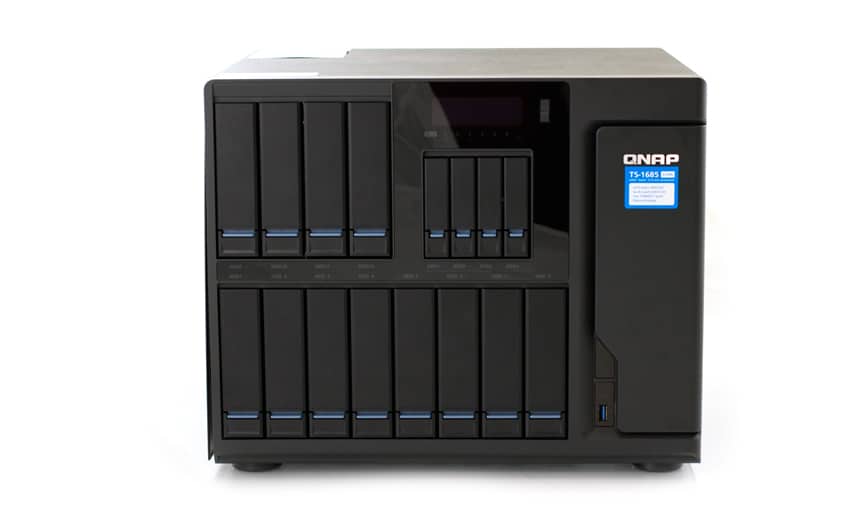
Es gibt einige gute Lösungen von Unternehmen wie QNAP und Synology, um nur einige zu nennen. Viele Hersteller bieten ähnliche Lösungen an, die oft ähnliche Funktionen bieten. StorageReview.com hat bereits einige dieser Lösungen getestet , was Ihnen bei der Entscheidung helfen kann. Beachten Sie bei der Auswahl, welche Funktionen Sie benötigen oder wünschen und wie erweiterbar die Systeme zukünftig sein sollen. Die meisten Komplettsysteme unterstützen NFS/SMB und iSCSI. Bei kleineren Systemen kann es vorkommen, dass die Datenbandbreite für Ihre Umgebung nicht ausreicht. Berücksichtigen Sie dies bei Ihrer Entscheidung. Die meisten Systeme haben viele Gemeinsamkeiten. Sie sind in der Regel kleiner als Server und verbrauchen weniger Strom. Jedes Unternehmen verwendet sein eigenes Betriebssystem, meist eine intern entwickelte Linux-Variante. Die Einrichtung kann etwas Zeit in Anspruch nehmen, ist aber meist einfacher als bei einem Selbstbau. Ich persönlich bevorzuge diese Vorgehensweise, da sie unkompliziert ist. Solange Sie keine Storage-Server betreiben, besteht kein wirklicher Bedarf, ein eigenes System zu entwickeln.
Es gibt jedoch gute Gründe für eine selbstgebaute Speicherlösung. Die meisten Fertigsysteme sind recht teuer und lassen sich in den meisten Fällen nur schwer aufrüsten. Wenn überhaupt möglich, muss man für ein Upgrade meist die Hardware des Herstellers verwenden. Wenn Sie damit nicht einverstanden sind, ist dies der richtige Weg für Sie. Sie können ein normales Tower-Gehäuse oder sogar ein Rackmount-Gehäuse kaufen. Sie können einen herkömmlichen PC verwenden oder einen PC von Grund auf selbst zusammenbauen. Sie müssen sich für ein Betriebssystem entscheiden. Windows oder Linux sind üblicherweise die beiden Optionen. Die Software zur Speicherfreigabe ist etwas kniffliger, da es mehrere Möglichkeiten gibt. Viele Heimnetzwerk-Nutzer verwenden das Betriebssystem FreeNAS. Die Einrichtung ist etwas aufwendiger, aber im Internet finden Sie zahlreiche Hilfestellungen. FreeNAS ist mit Abstand eine der beliebtesten Optionen und, wie der Name schon sagt, kostenlos. Die Software ist komplett kostenlos, abgesehen vom Zeitaufwand für die Einrichtung. Alternativ können Sie auch Windows Server verwenden. Dies ist jedoch natürlich kostenpflichtig. Die Top 5 Softwarepakete laut how2shout.com sind folgende:
- FreeNAS
- NAS4Free / XigmaNAS
- OpenMediaVault (OMV)
- Openfiler
- rockstore
Ich persönlich habe derzeit zwei Einheiten. Die erste ist eine Synology und verfügt über 4 „Schächte“ oder kann 4 Festplatten aufnehmen. Dies ermöglicht eine ordentliche Geschwindigkeit und verfügt über zwei Netzwerkverbindungen für Multipathing oder eine Standby-Netzwerkverbindung. Derzeit sind Festplatten mit bis zu 2 Terabyte verfügbar, aber ich wollte ein paar mehr Fähigkeiten, also habe ich jetzt ein QNAP-Gerät. Dieses verfügt über 14 Einschübe und kann 9 Laufwerke der größeren 5-Zoll-Größe und 3.5 der kleineren 4-Zoll-Größe aufnehmen. Es bietet auch etwas namens Smart Tiering. Tiering ist ein Konzept, das ursprünglich für teurere Lagereinheiten entwickelt wurde. Beim Tiering werden zwei oder mehr Scheibengeschwindigkeiten intelligent genutzt. Die Software auf der Speichereinheit prüft, wie oft Daten verwendet werden. Wenn es häufig verwendet wird, wird es auf eine schnellere Festplatte verschoben, sodass es für die Benutzer schneller ist. Das Konzept nutzt die Ideen der „heißen“ und „kalten“ Speicherung. Je mehr etwas genutzt wird, desto mehr wird es in den Hot Storage verschoben. Umgekehrt gilt: Je weniger etwas genutzt wird, desto kälter ist es und es wird auf die kalten Speicherlaufwerke oder die leistungsschwächeren Laufwerke verschoben. Dadurch kann ein Unternehmen günstigere Festplatten wie SATA-Laufwerke für Daten kaufen, die nicht häufig genutzt werden.
Dies deckt den Speicherbereich ab. Ich werde Sie von Grund auf durch die Einrichtung meines QNAP-Geräts führen, wenn wir zum Einrichtungsabschnitt dieser Blogserie kommen. Auf diese Weise können Sie sich in diesem Blog und auch von anderen hier bei StorageReview.com ein besseres Bild machen und sich für die beste Speicherlösung für Ihr Heimlabor entscheiden.
– Mike Wilson @IT_Muscle
Dieser Beitrag ist Teil einer fortlaufenden Reihe von nutzergenerierten Inhalten, die sich mit den Freuden und Herausforderungen beim Aufbau, der Wartung und dem manchmal auch dem Wiederaufbau eines Heim-Labors befassen. Diese Reihe entsteht in Zusammenarbeit mit unseren Freunden von /r/homelab . Wenn Sie Ihre Konfiguration vorstellen möchten, senden Sie bitte eine E-Mail an info@storagereview.com.


 Amazon